Personalizar la marca del portal de eSign
Coloque su propia marca en la página que ven los firmantes cuando reciben una solicitud de firma de Portant. Los planes Teams pueden configurar el color de marca, el logotipo y una URL de redirección personalizada para cuando el firmante haya terminado.
Configurar el color de marca y el logotipo
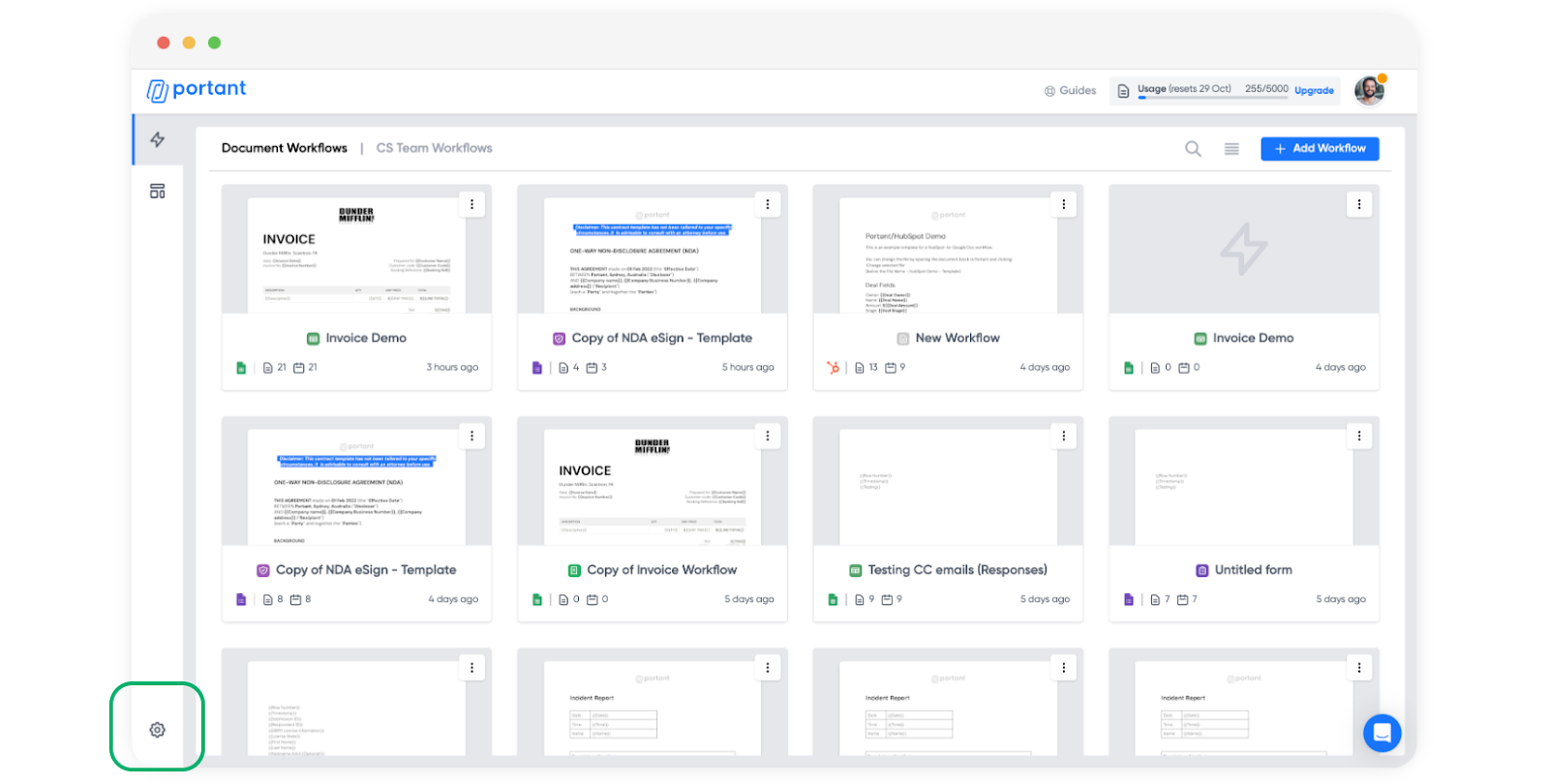
Abra su página de configuración.
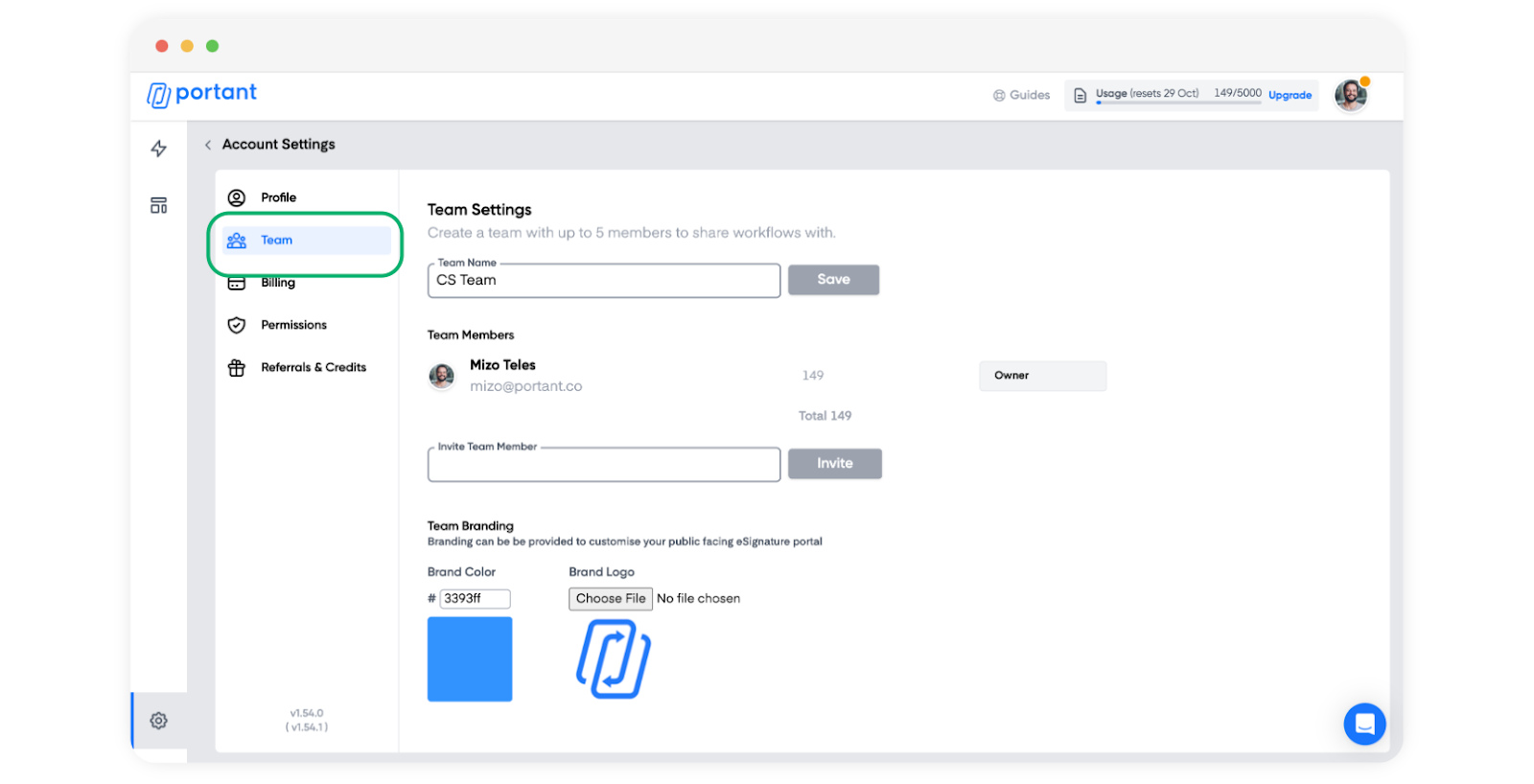
Seleccione la pestaña Team (Equipo).
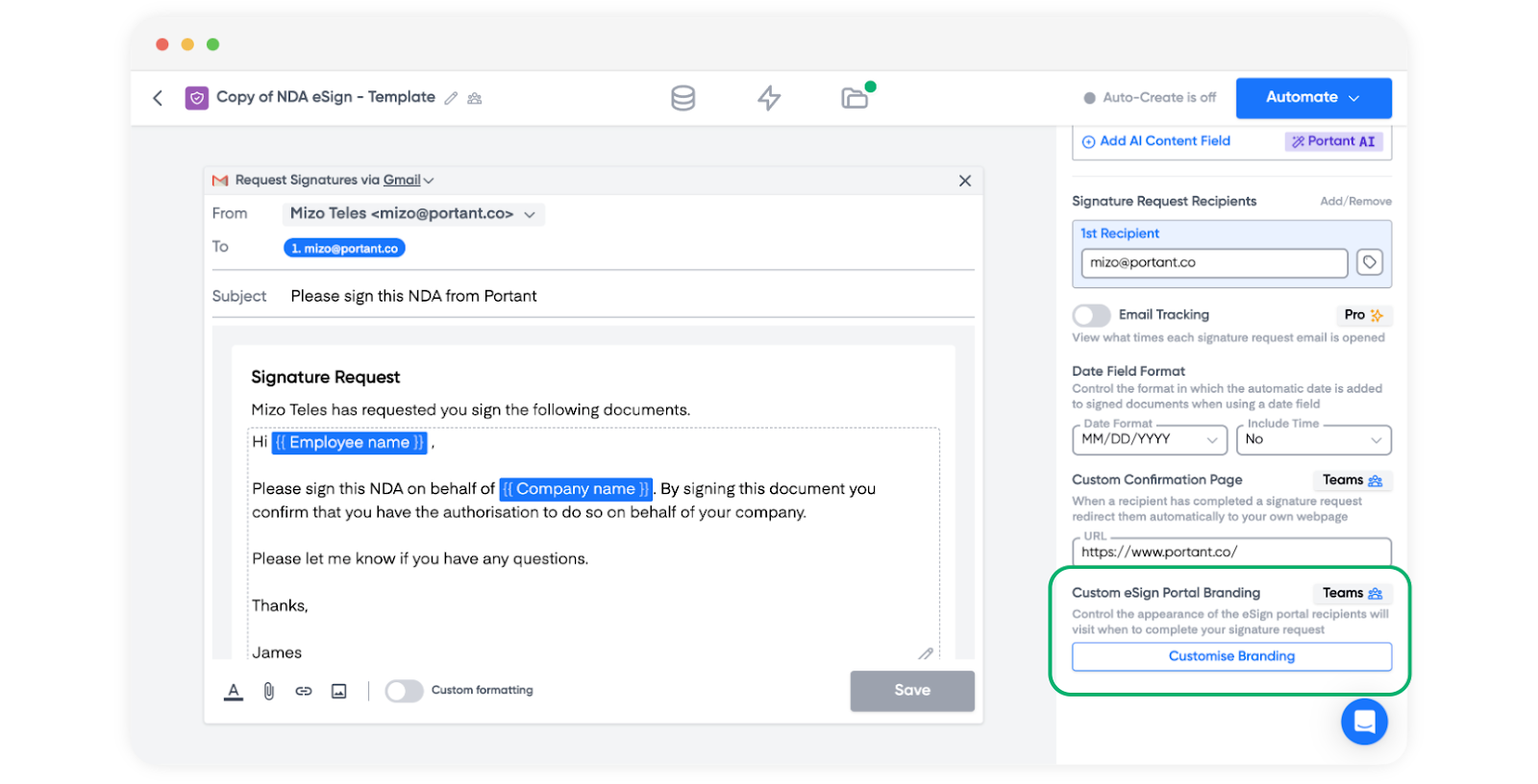
También puede acceder a la configuración del equipo desde el interior de un flujo de trabajo abriendo el bloque de solicitud de firma y haciendo clic en Custom eSign Portal Branding (Personalización del portal de eSign).
El primer campo es el nombre del equipo. Introduzca el nombre y haga clic en Save (Guardar).
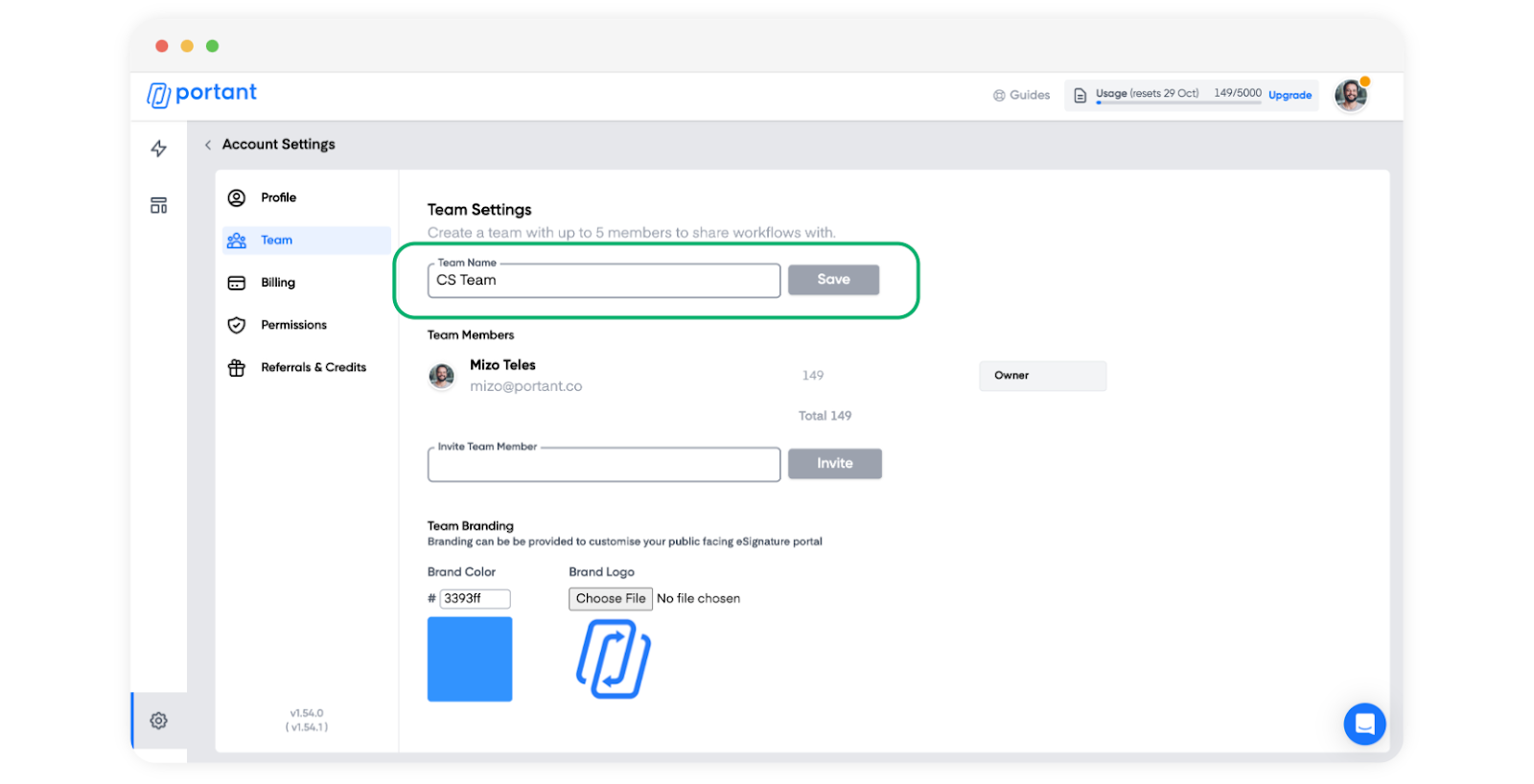
Puede invitar hasta 5 miembros del equipo desde esta página introduciendo sus direcciones de correo electrónico.
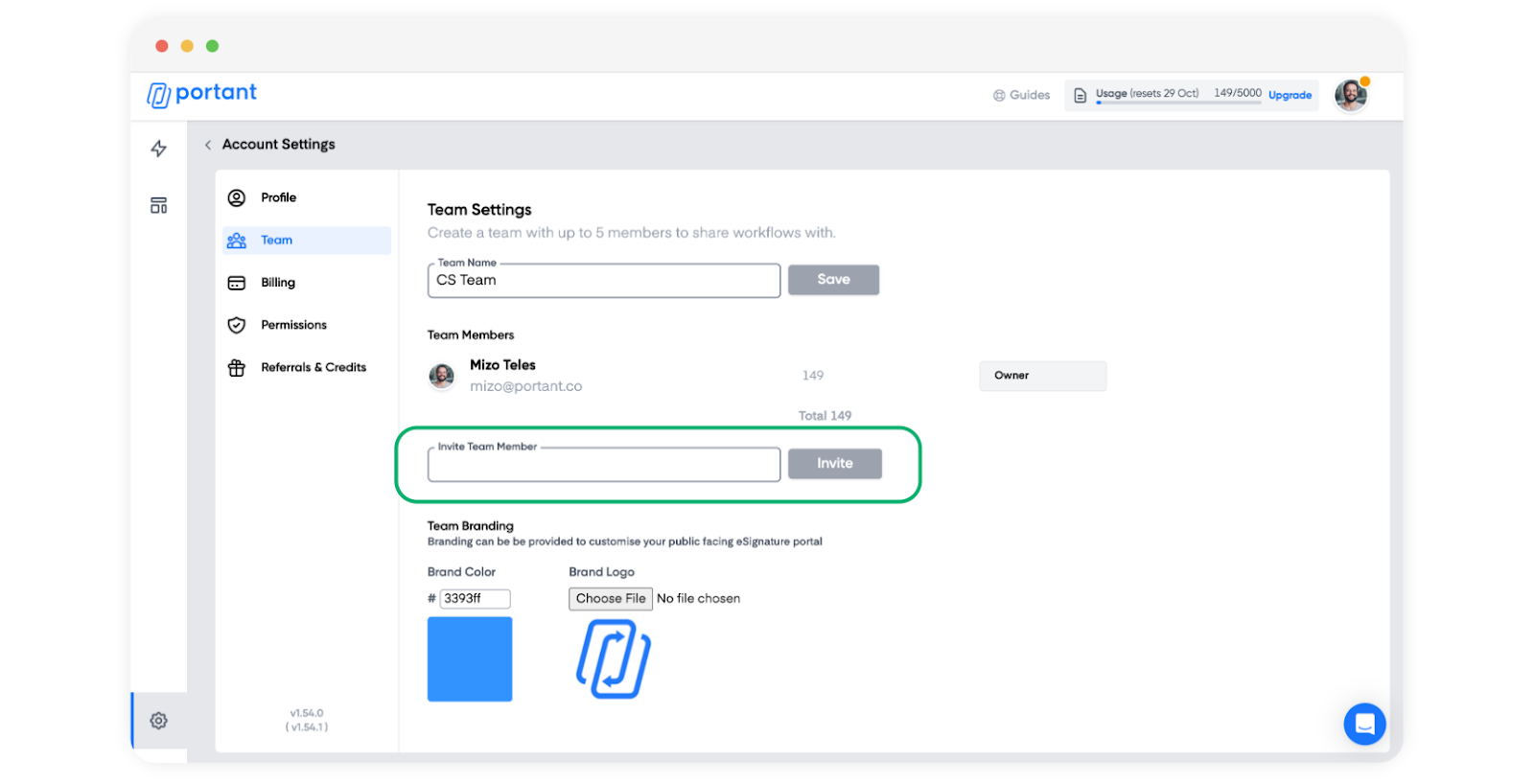
Haga clic en Invite (Invitar).
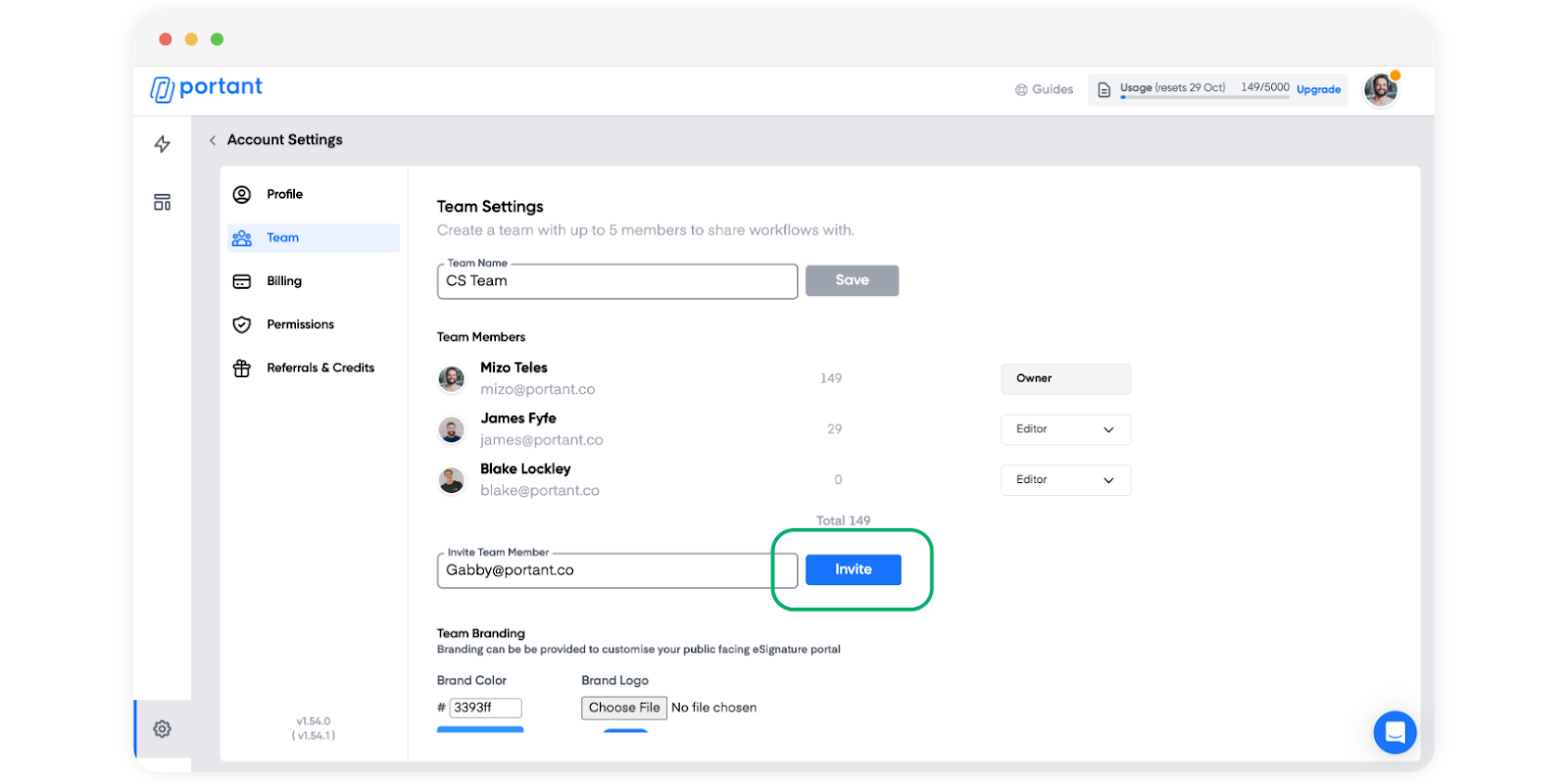
Elija un rol para cada miembro. Pueden ser Admin (Administrador) o Editor.
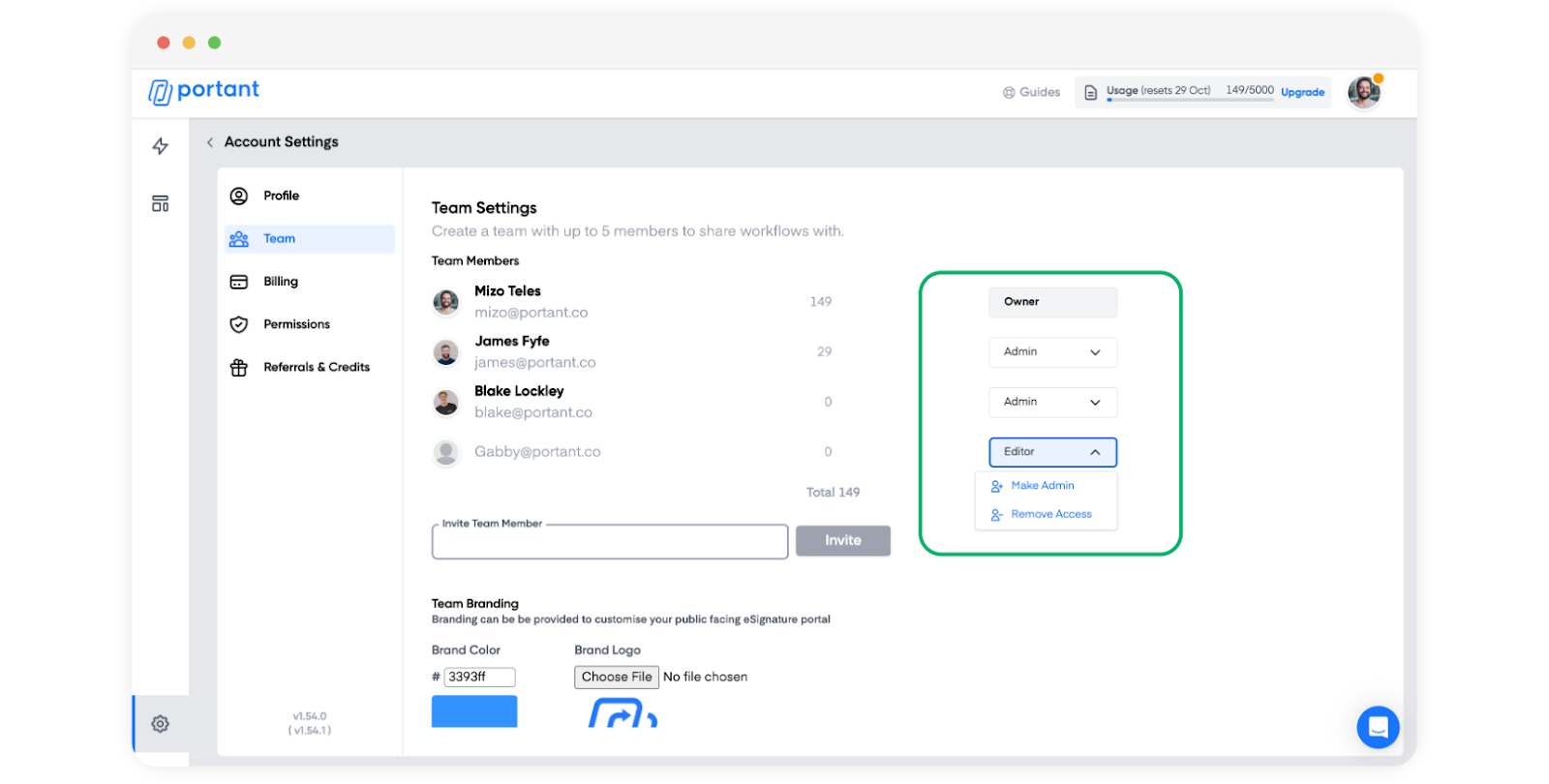
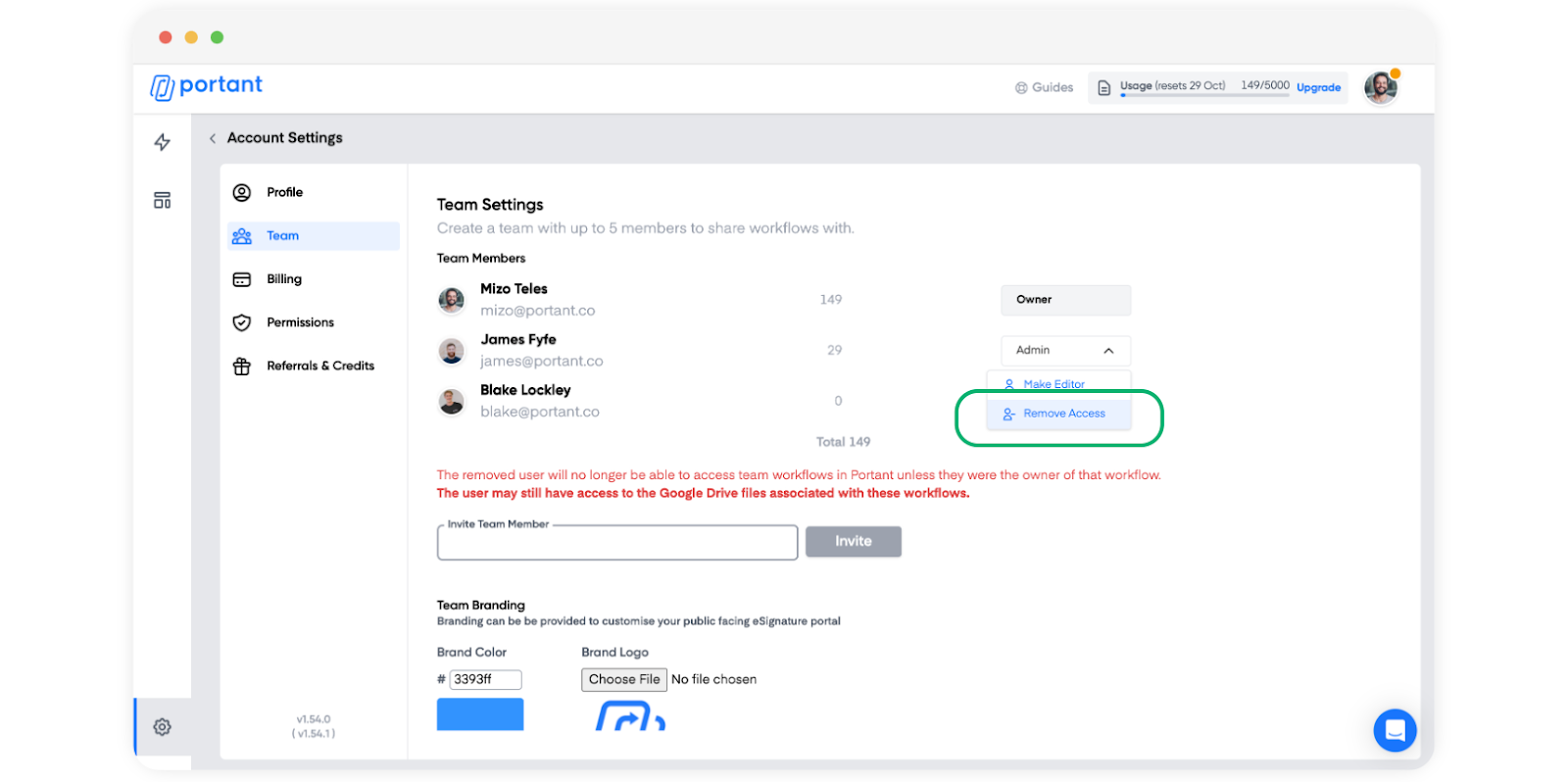
Para eliminar a alguien, haga clic en Remove Access (Eliminar acceso).
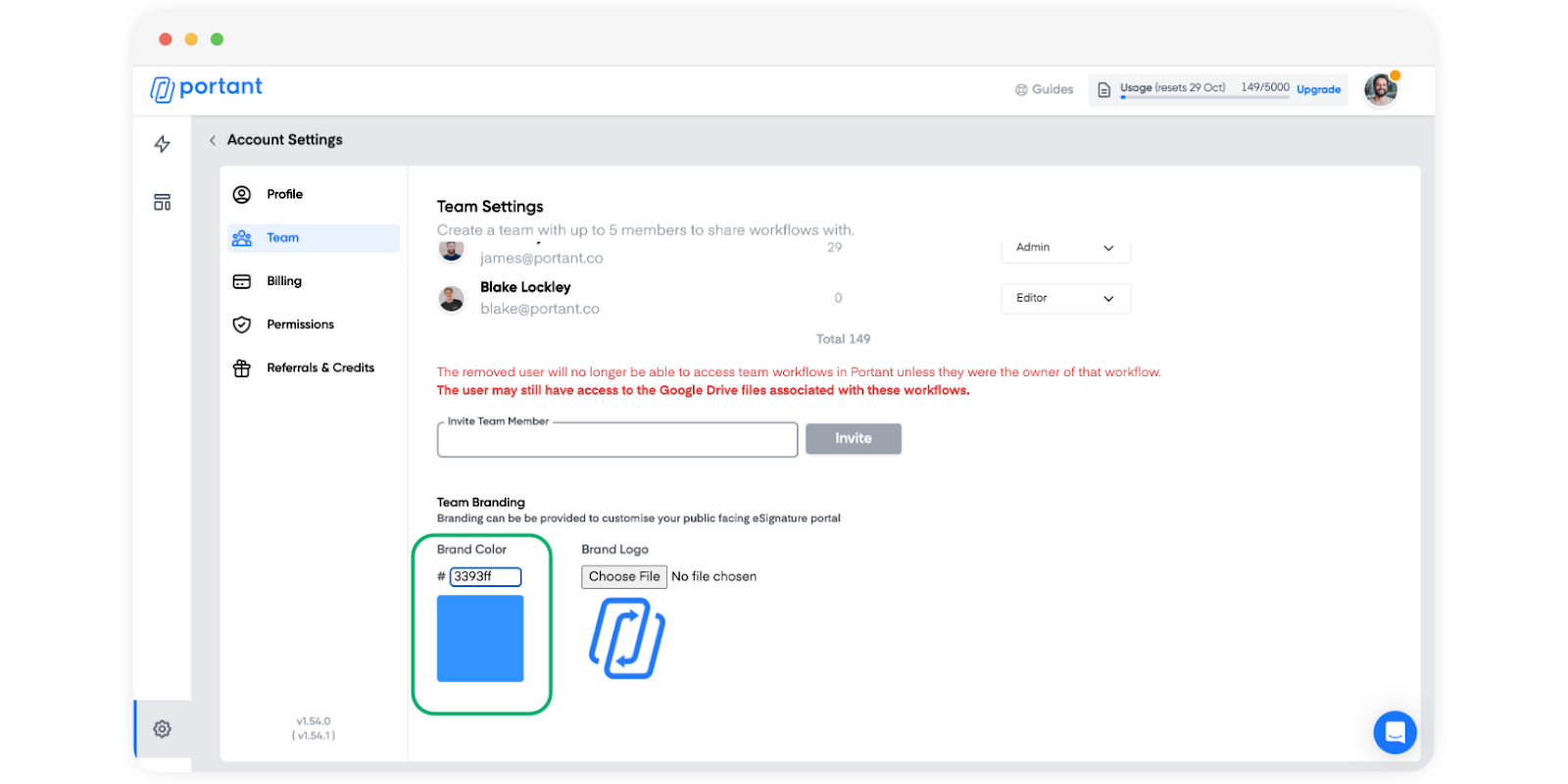
Ahora configure el color de marca. Si no conoce el código hexadecimal, puede obtenerlo desde un selector de colores.
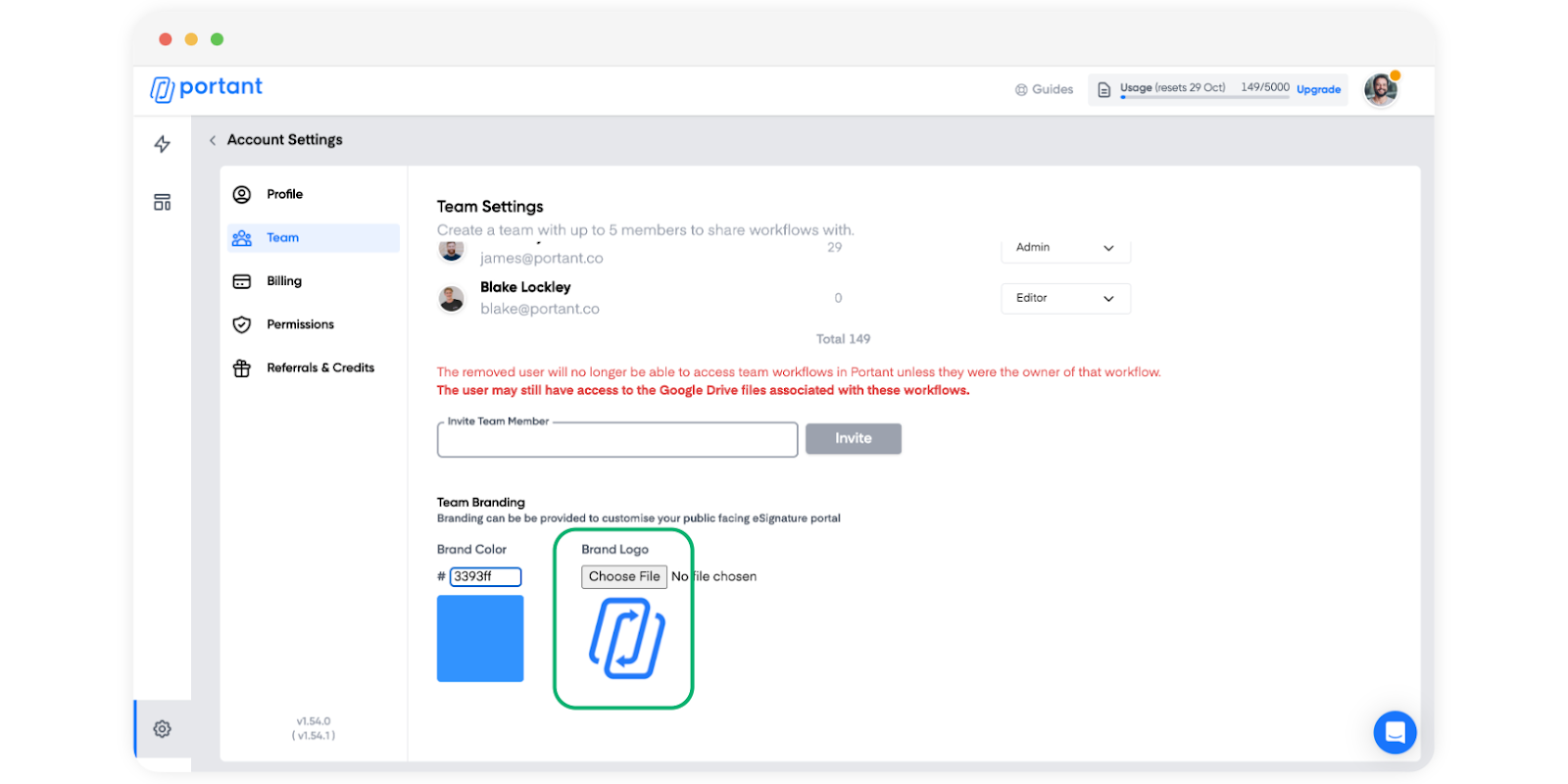
Luego suba el logotipo de su marca.
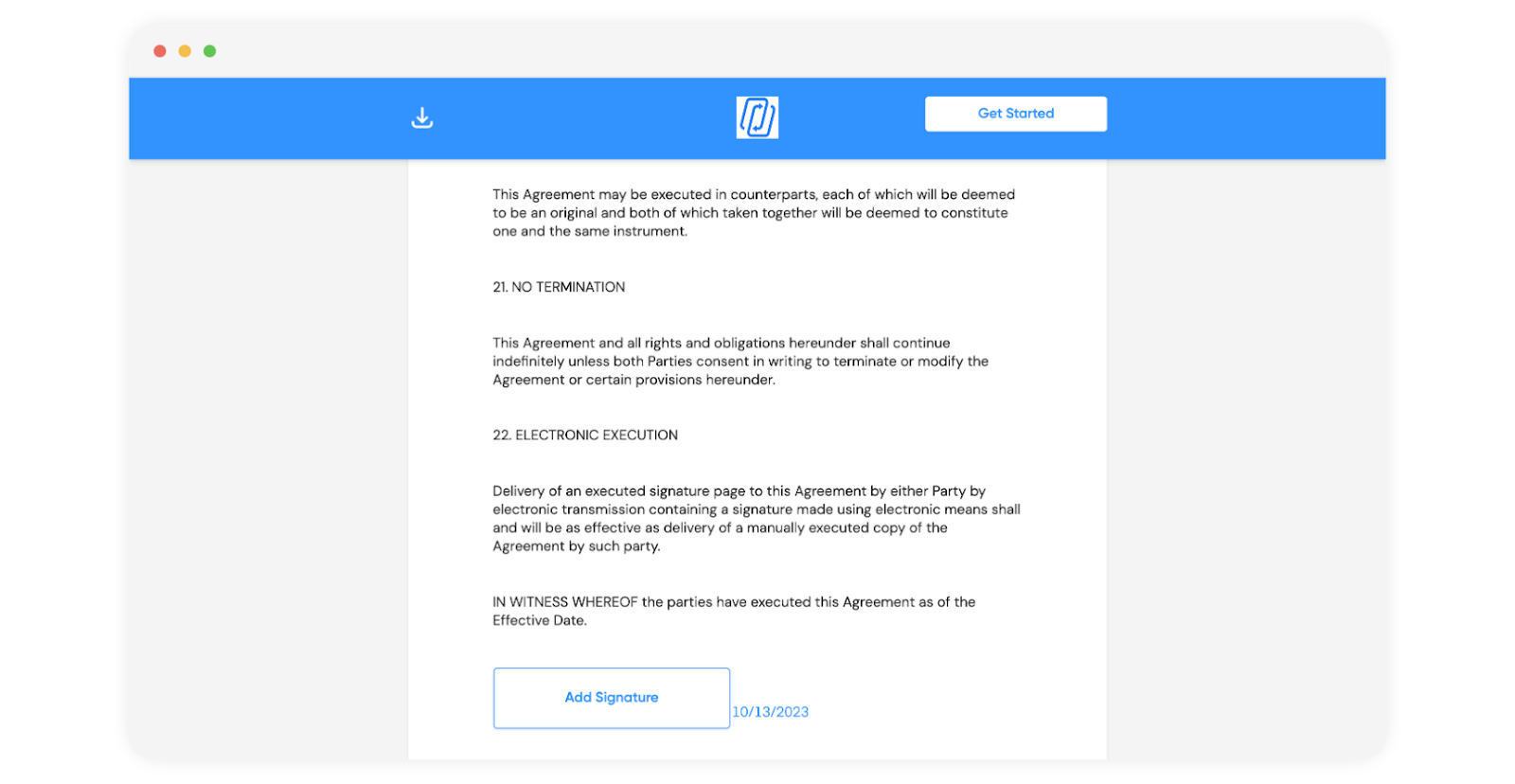
Cuando los destinatarios abran una solicitud de firma, el color de marca y el logotipo aparecerán en el portal de firma.
Redirigir a los firmantes a una URL personalizada tras firmar
Abra el bloque de solicitud de firma en su flujo de trabajo.
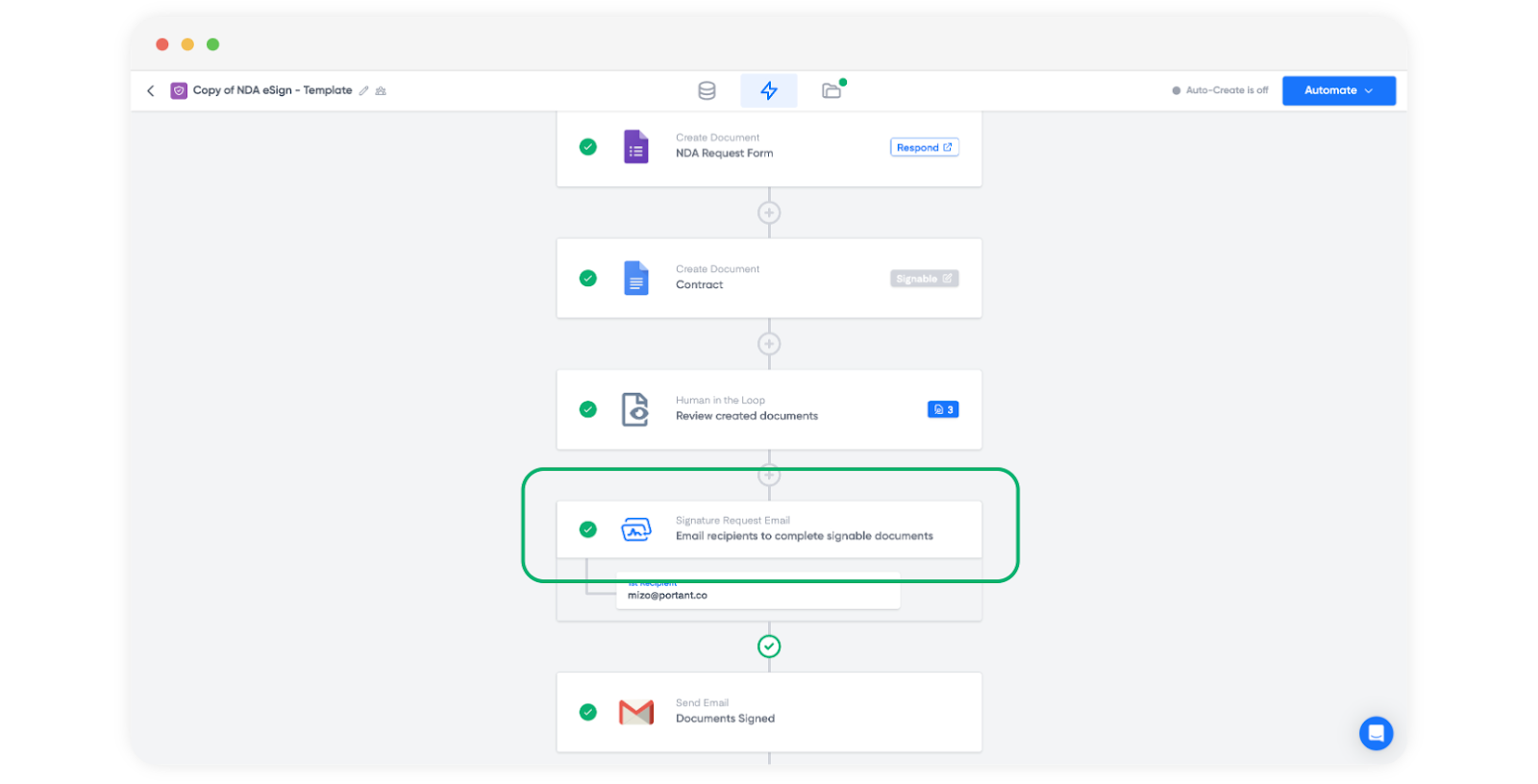
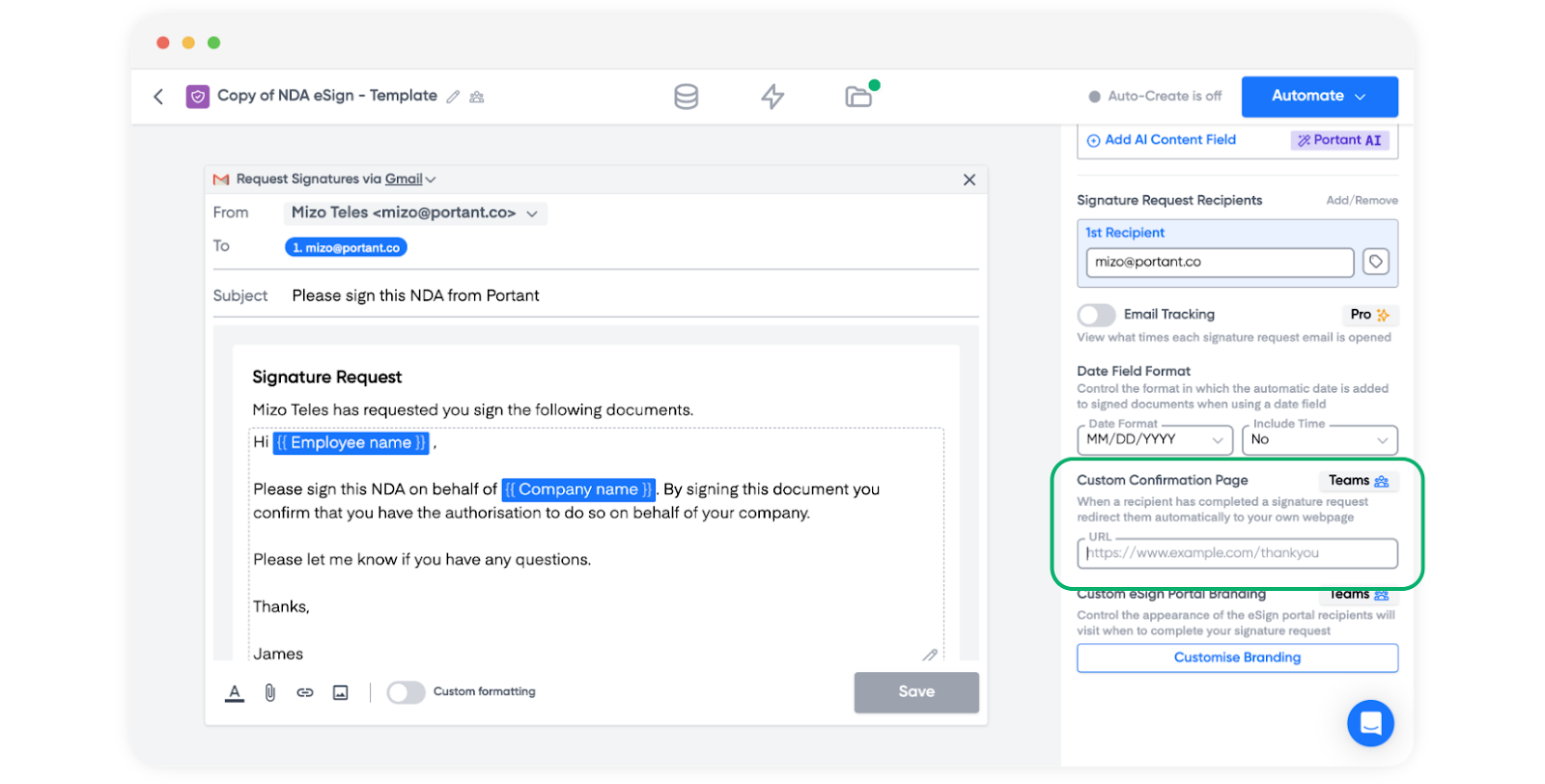
A la derecha, localice el campo Custom Confirmation Page (Página de confirmación personalizada).
Introduzca la URL a la que desea que lleguen los firmantes después de firmar y pulse Enter.
La URL debe incluir
https://para que funcione.
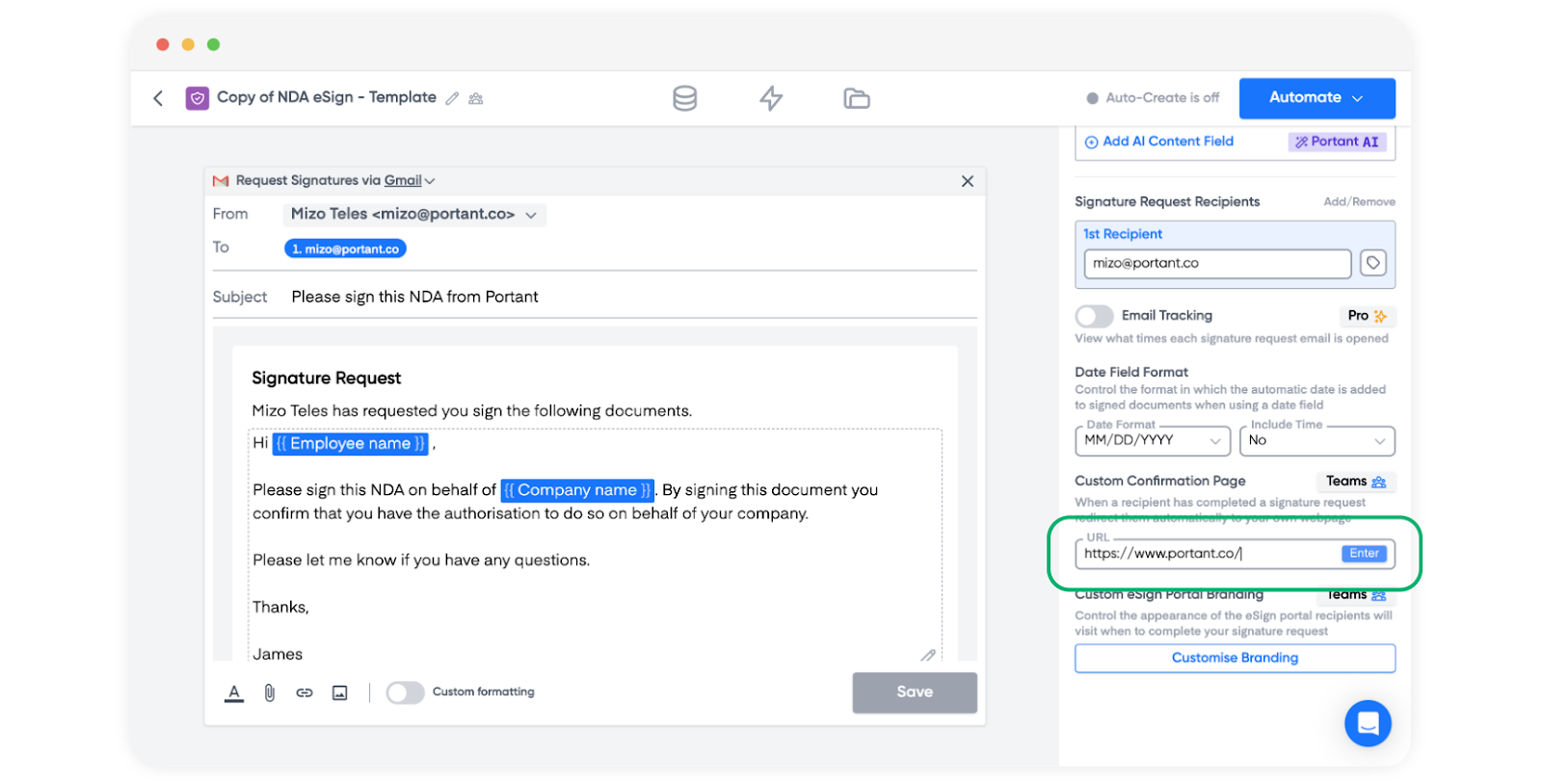
A partir de ese momento, todos los firmantes serán redirigidos a esa URL una vez que terminen de firmar.