Personalize o portal de eSign com sua marca
Coloque sua própria marca na página que os signatários veem ao receber uma solicitação de assinatura do Portant. Os planos Teams podem definir a cor da marca, o logotipo e uma URL de redirecionamento personalizada para após o signatário concluir.
Defina a cor da marca e o logotipo
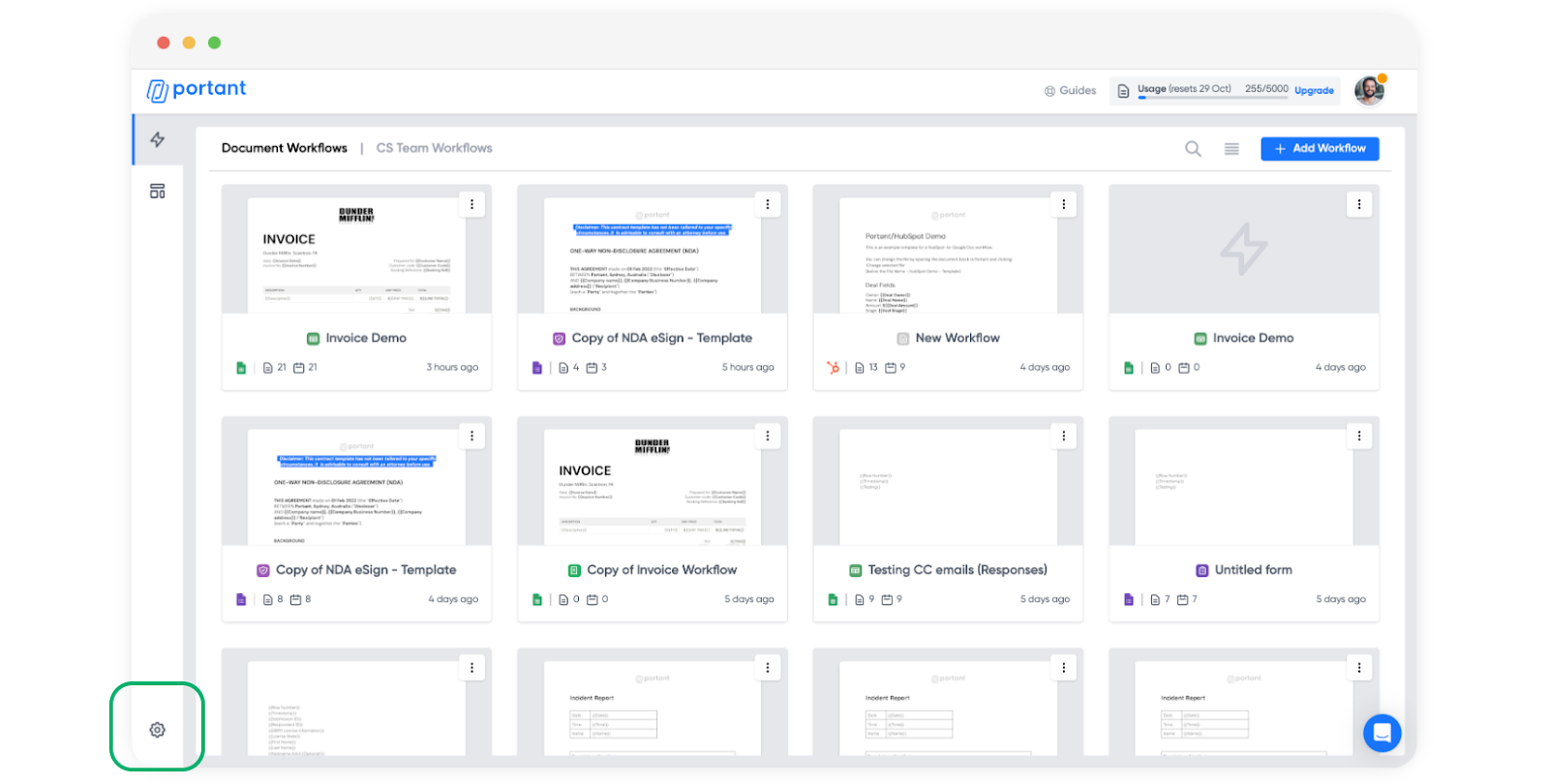
Abra a página de configurações.
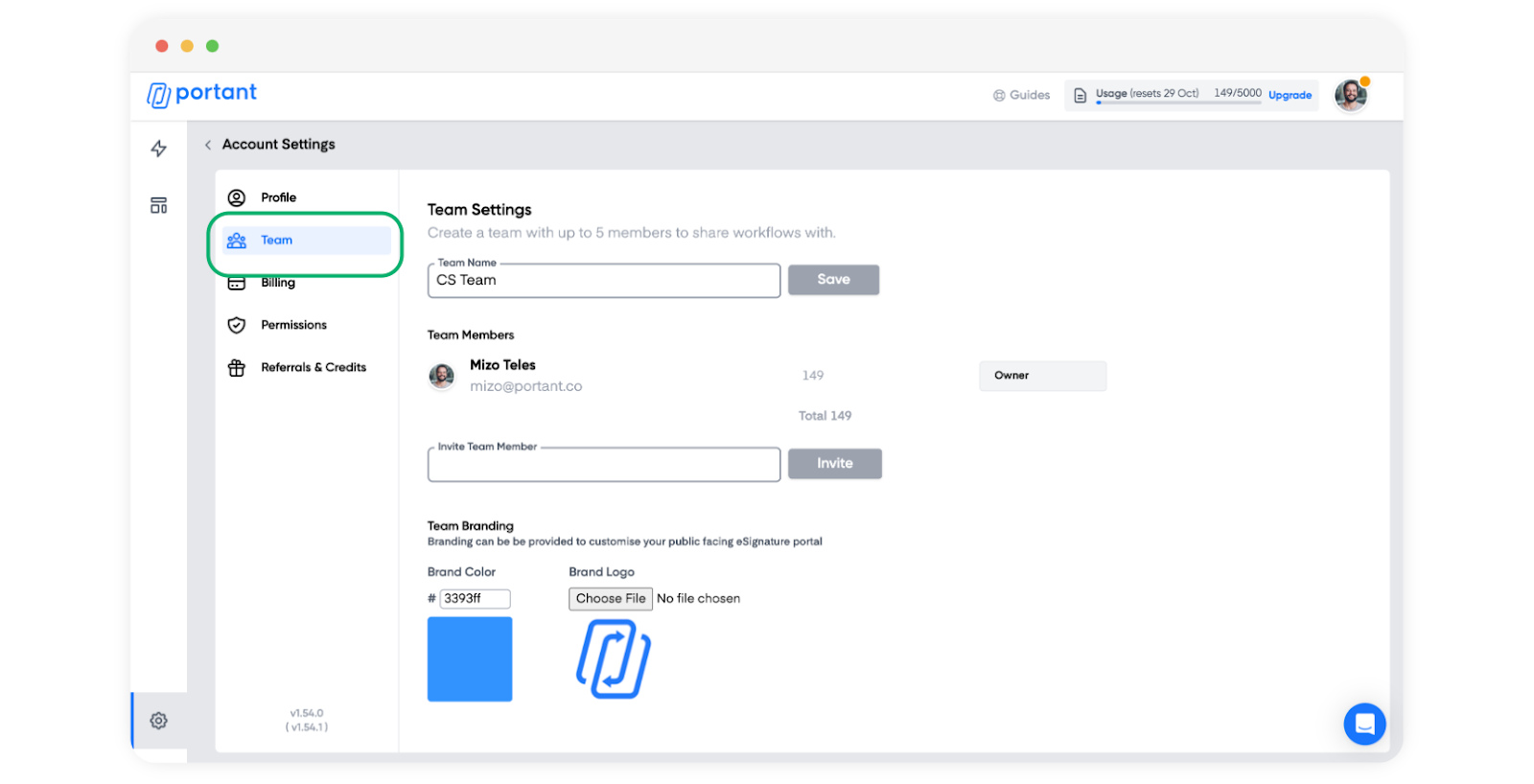
Selecione a aba Team (Equipe).
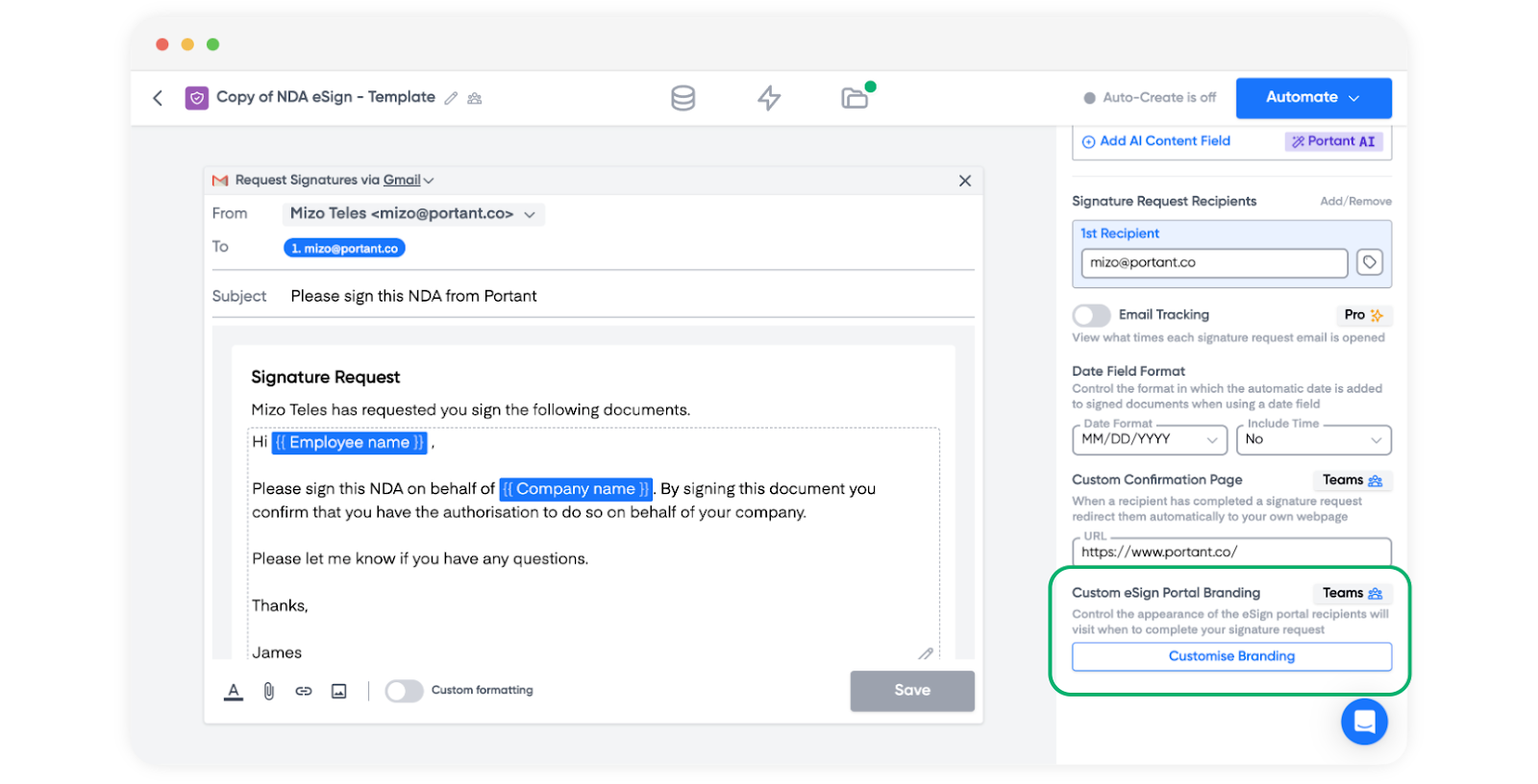
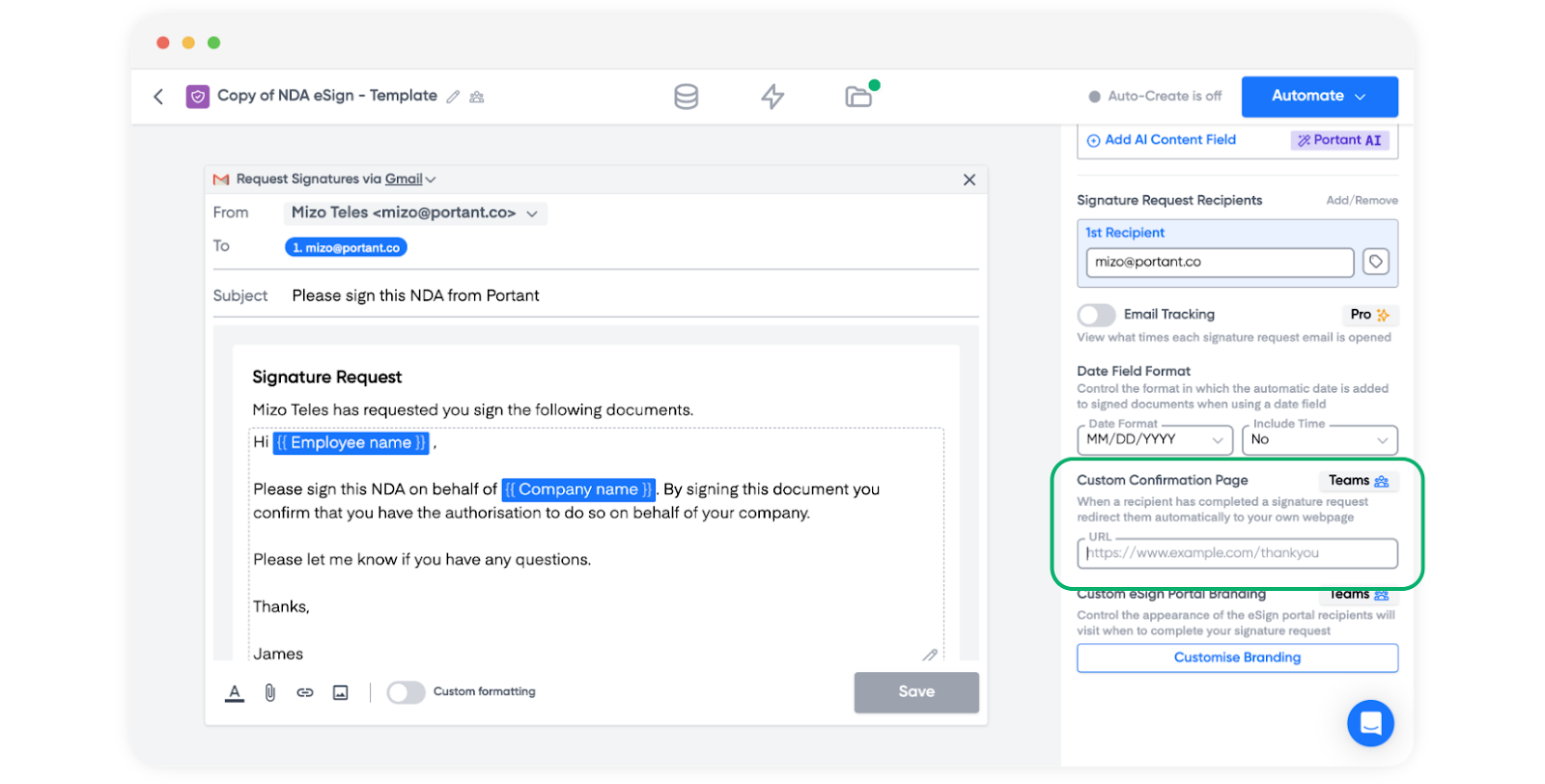
Você também pode acessar as configurações da equipe de dentro de um fluxo de trabalho, abrindo o bloco de solicitação de assinatura e clicando em Custom eSign Portal Branding (Personalização do portal de eSign).
O primeiro campo é o nome da equipe. Insira o nome e clique em Save (Salvar).
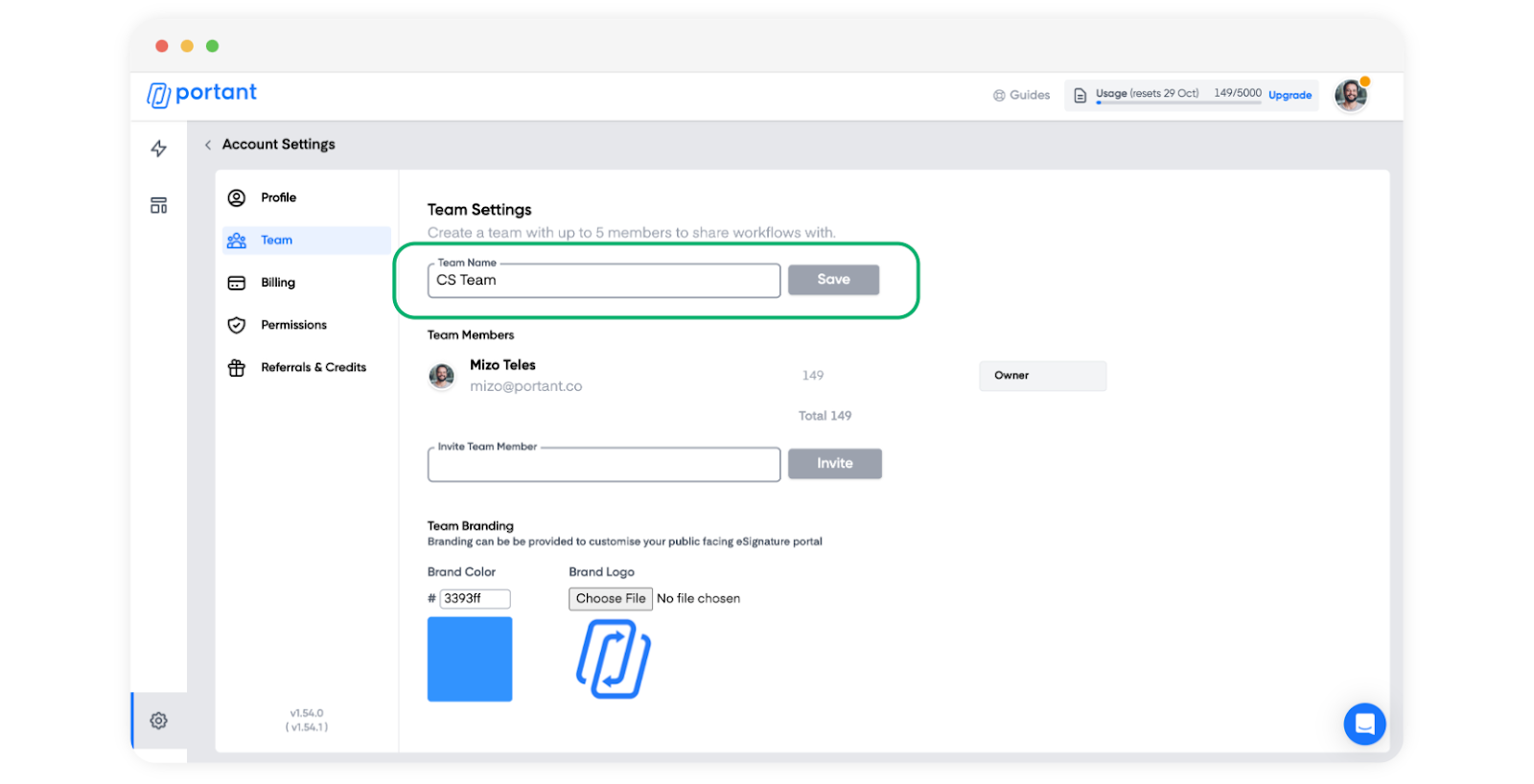
Você pode convidar até 5 membros da equipe nesta página inserindo os endereços de e-mail deles.
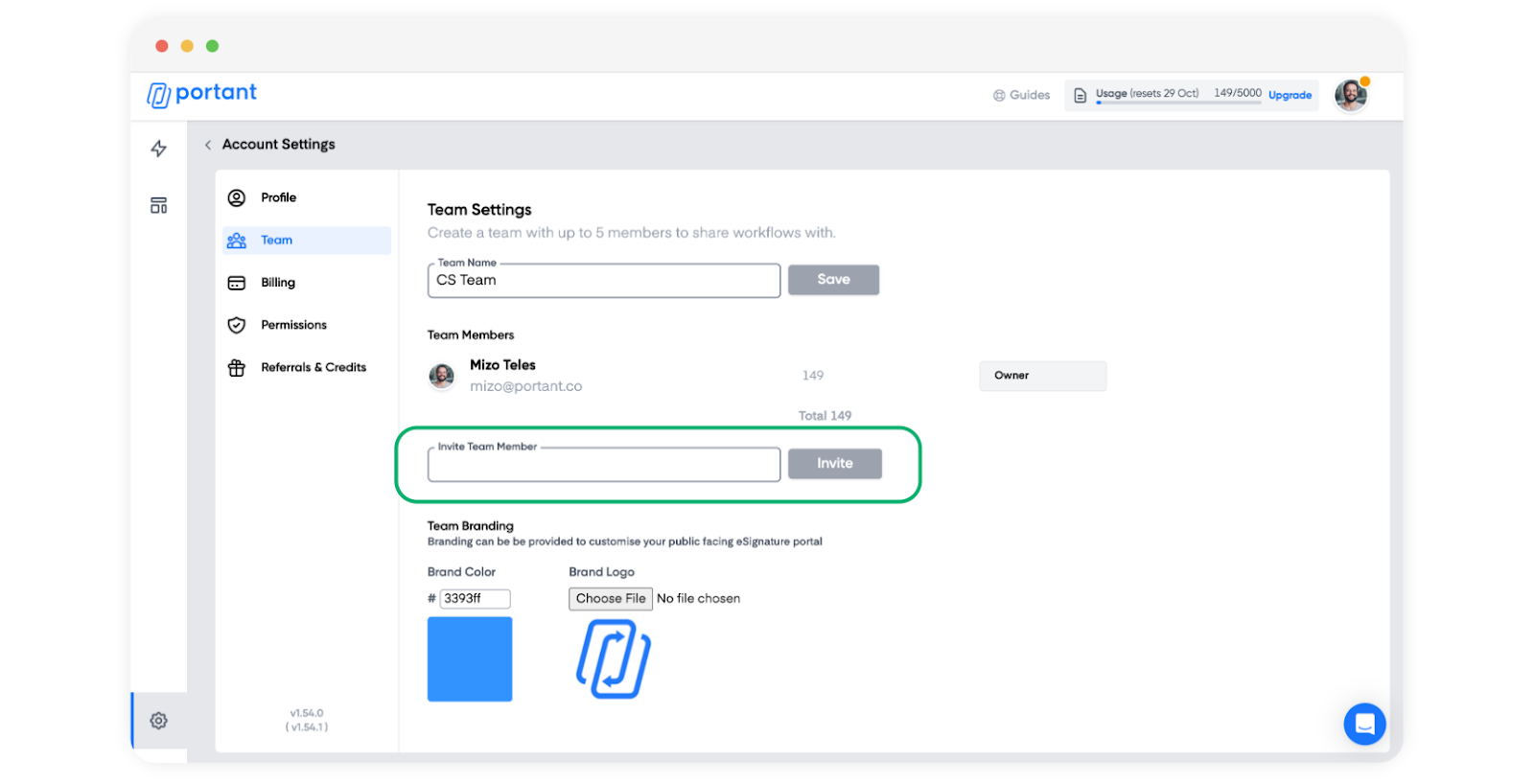
Clique em Invite (Convidar).
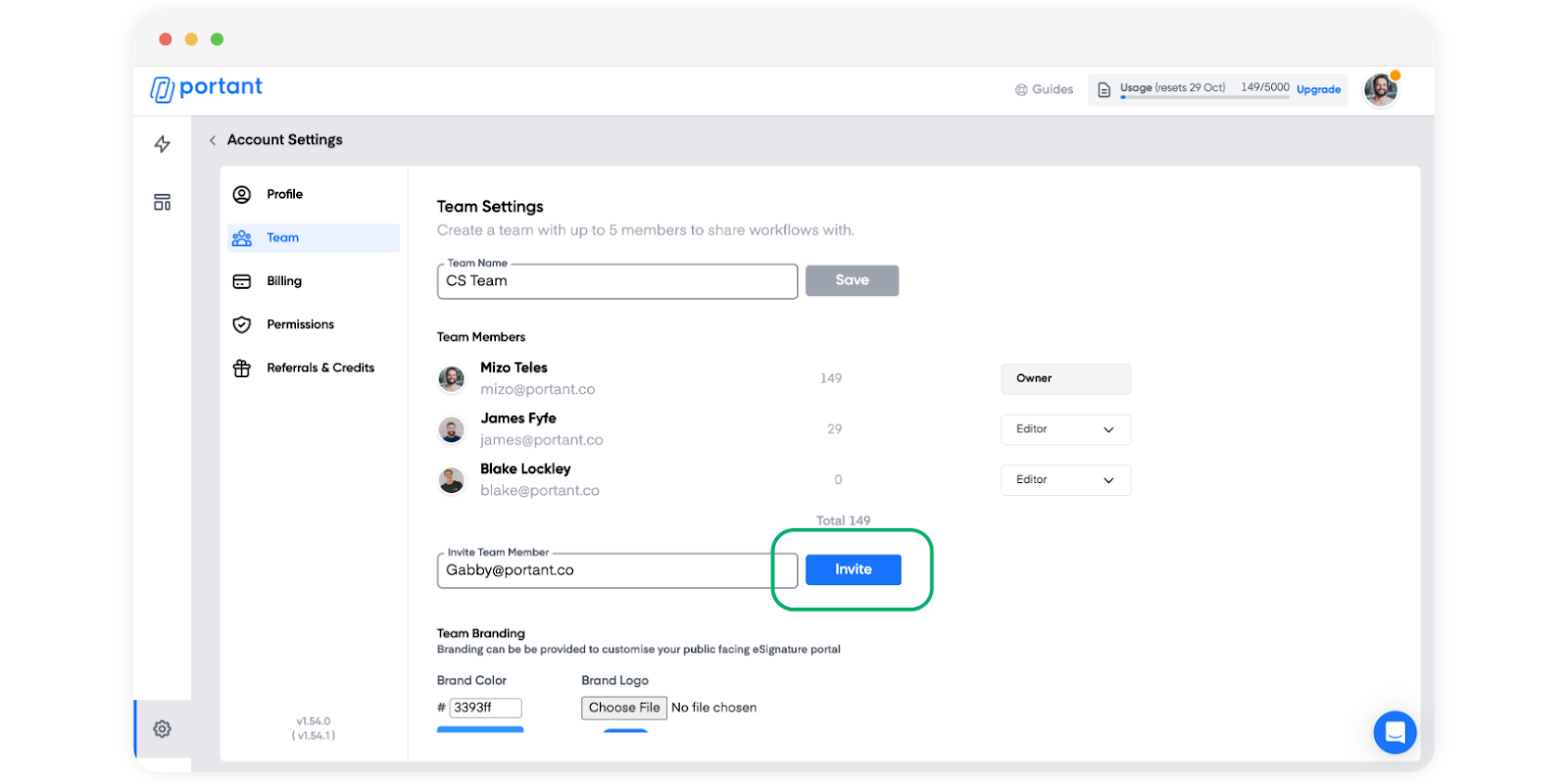
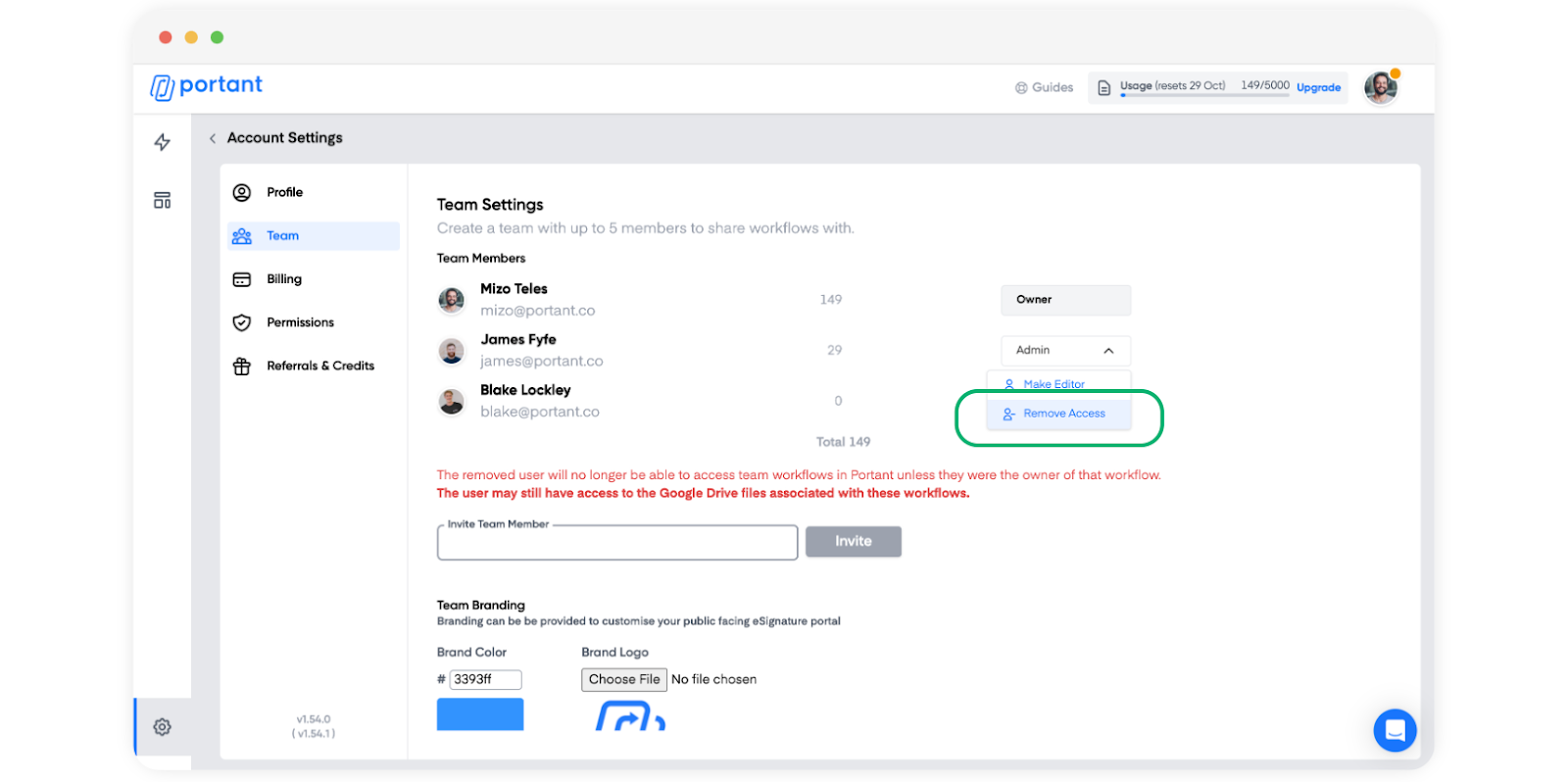
Escolha uma função para cada membro. Eles podem ser Admin (Administrador) ou Editor.
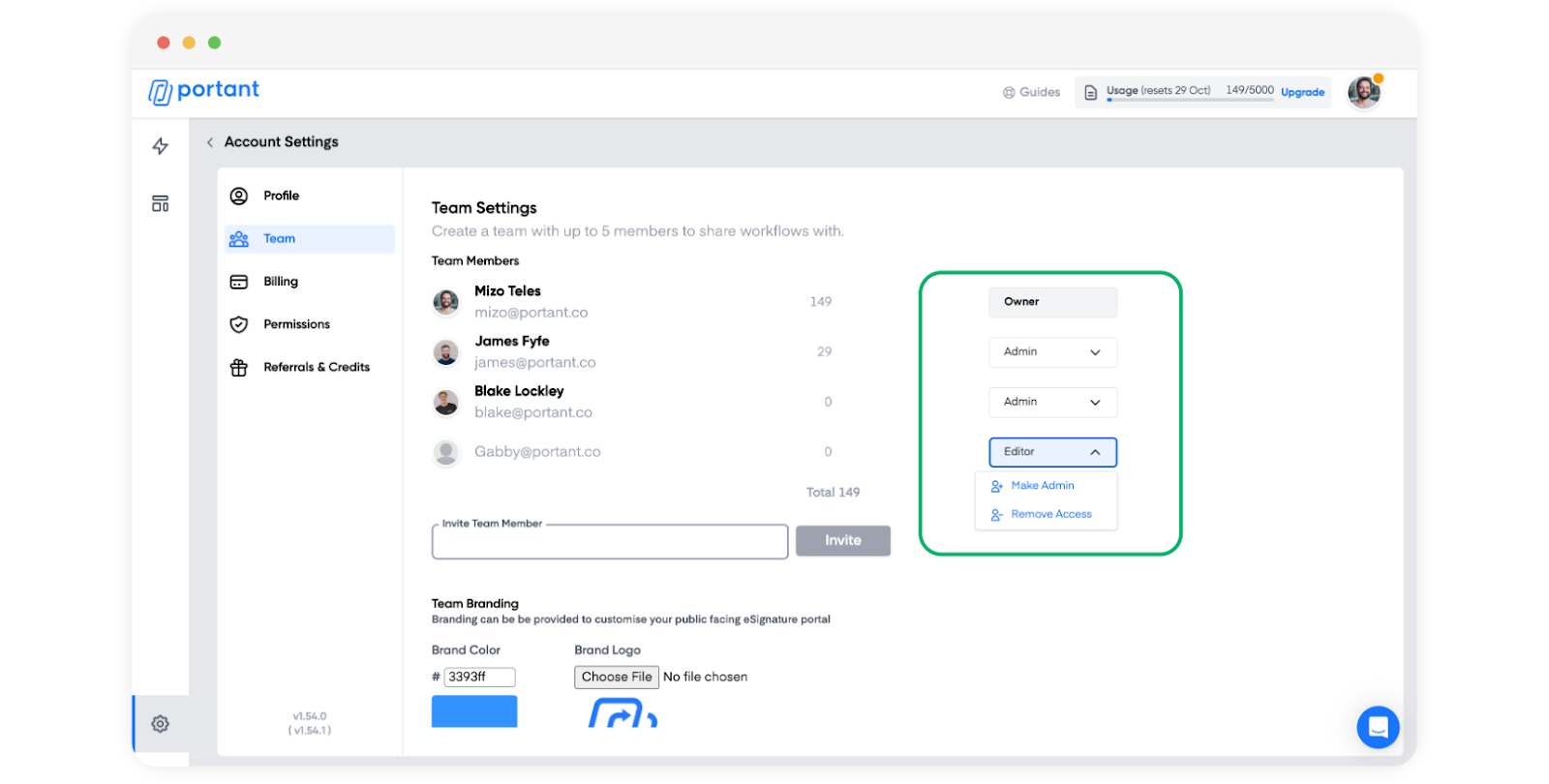
Para remover alguém, clique em Remove Access (Remover acesso).
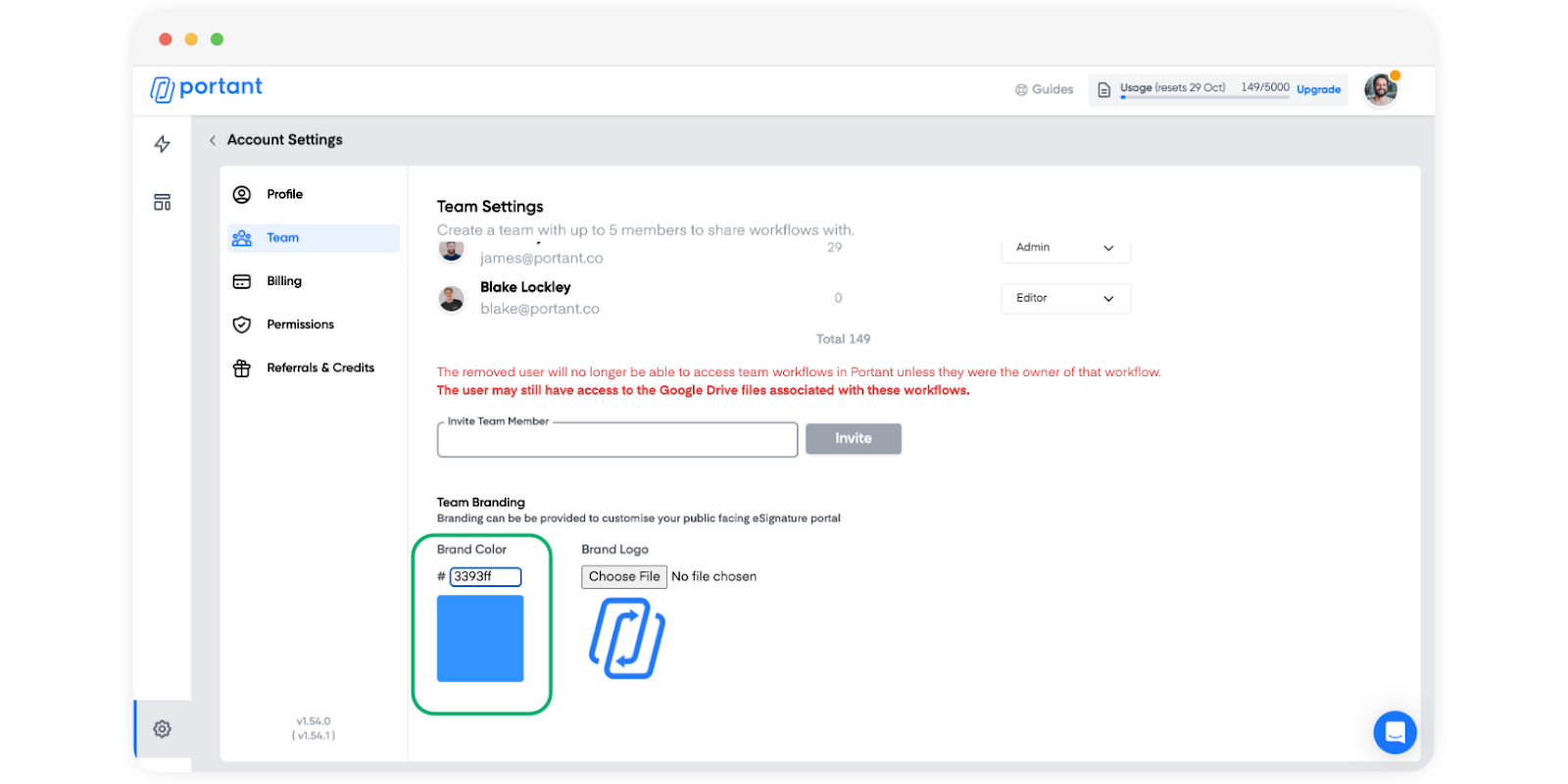
Agora defina a cor da marca. Se você não souber o código hexadecimal, poderá obtê-lo em um seletor de cores.
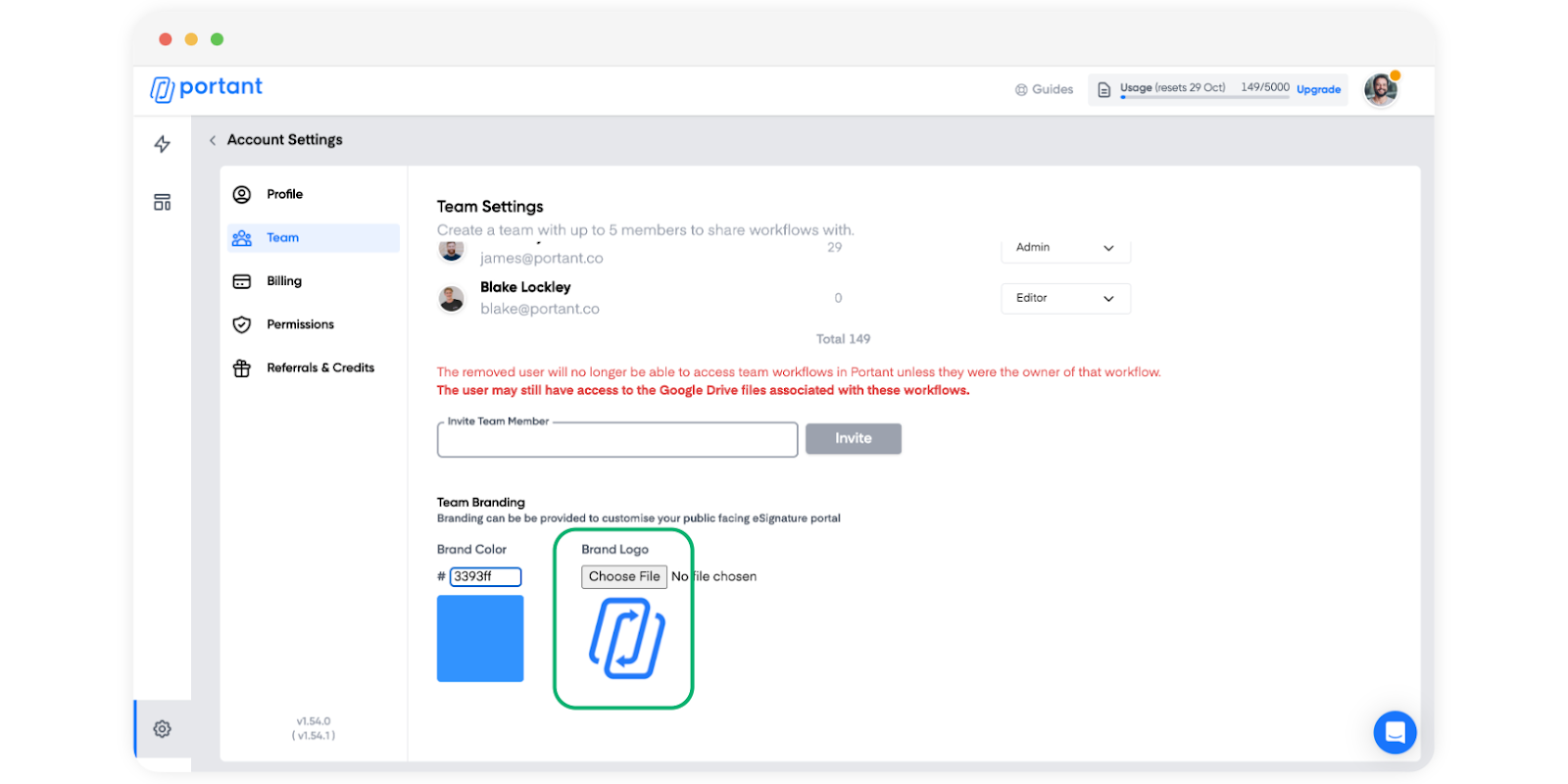
Em seguida, faça o upload do logotipo da sua marca.
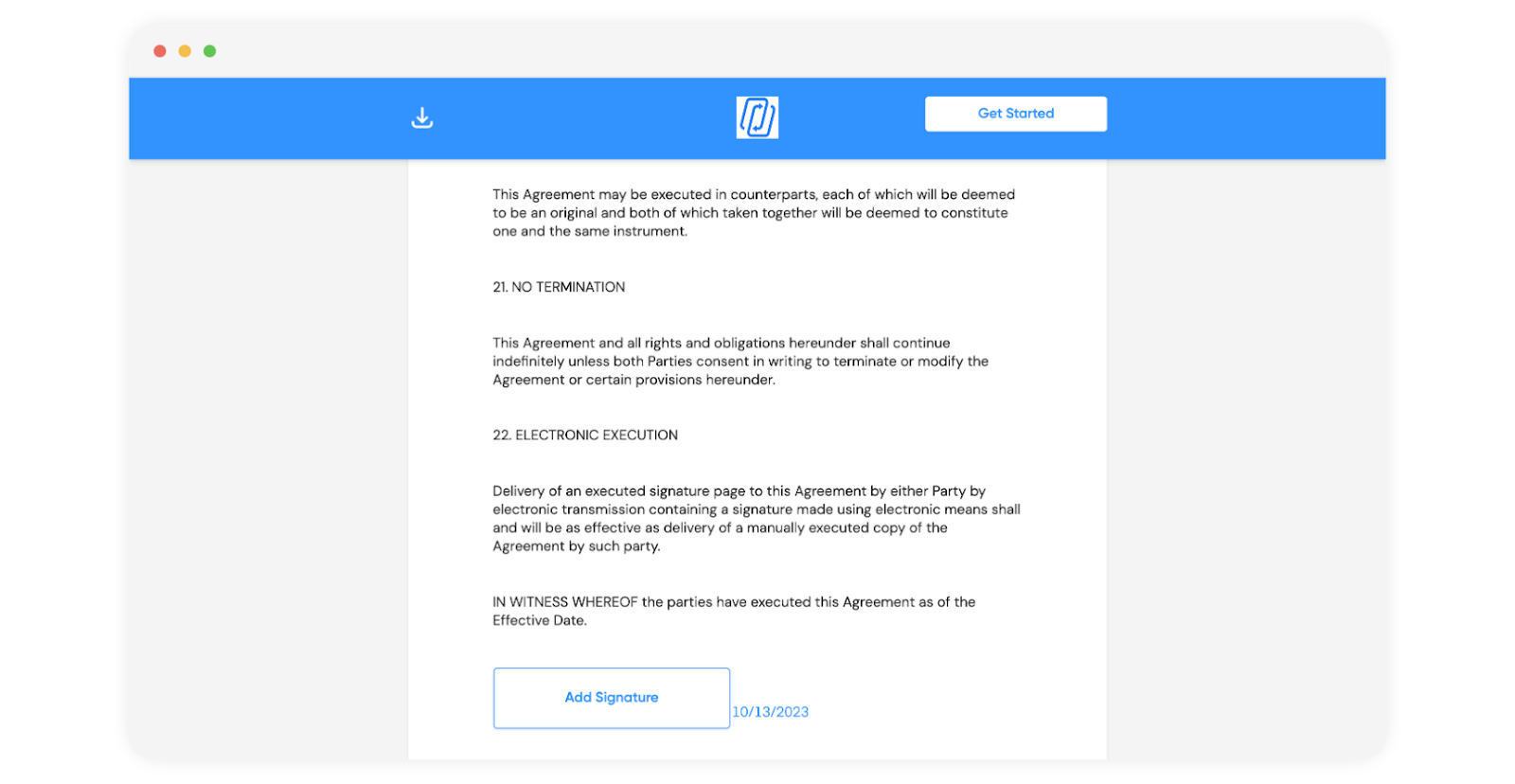
Quando os destinatários abrirem uma solicitação de assinatura, a cor da marca e o logotipo aparecerão no portal de assinatura.
Redirecione os signatários para uma URL personalizada após a assinatura
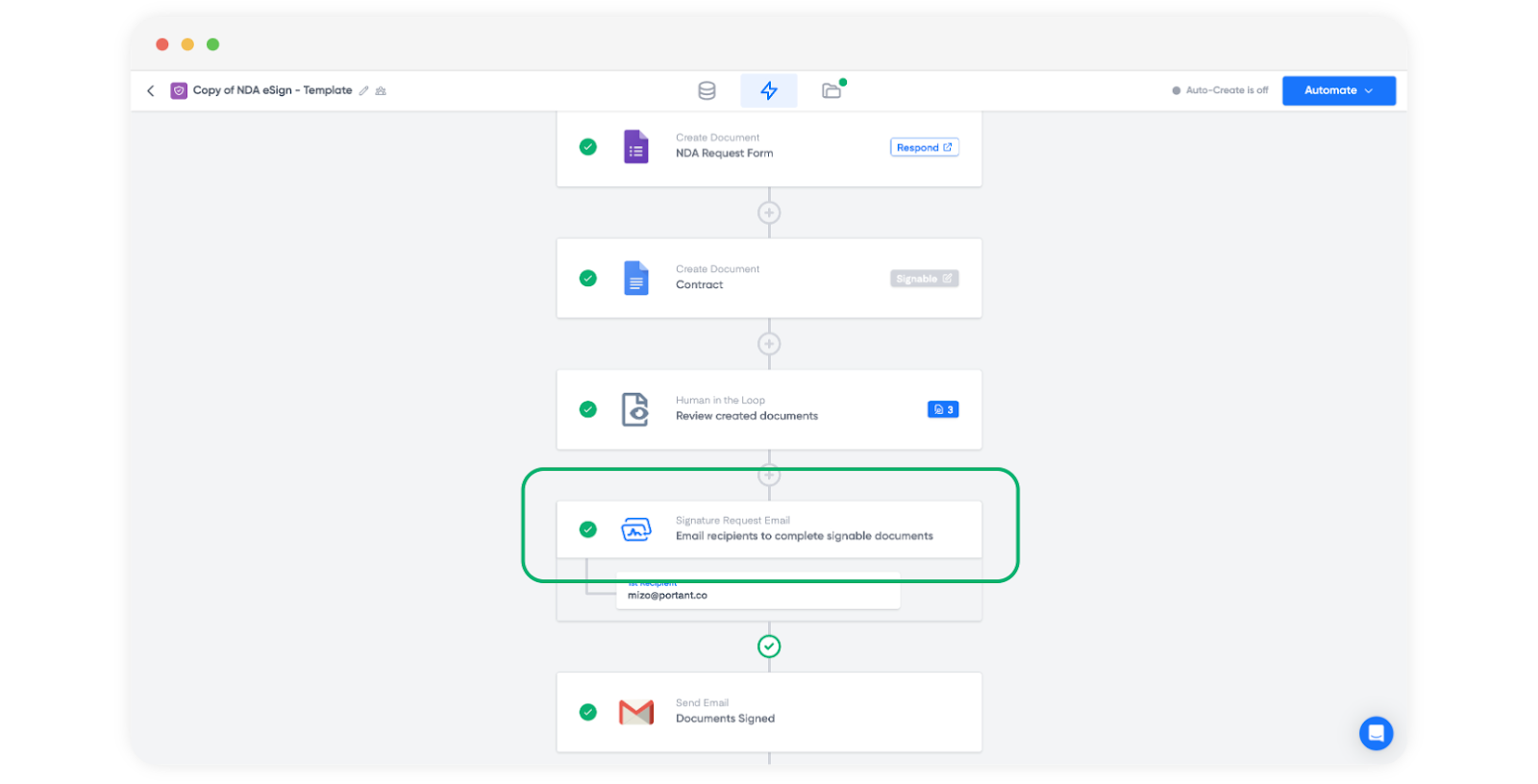
Abra o bloco de solicitação de assinatura no seu fluxo de trabalho.
À direita, localize o campo Custom Confirmation Page (Página de confirmação personalizada).
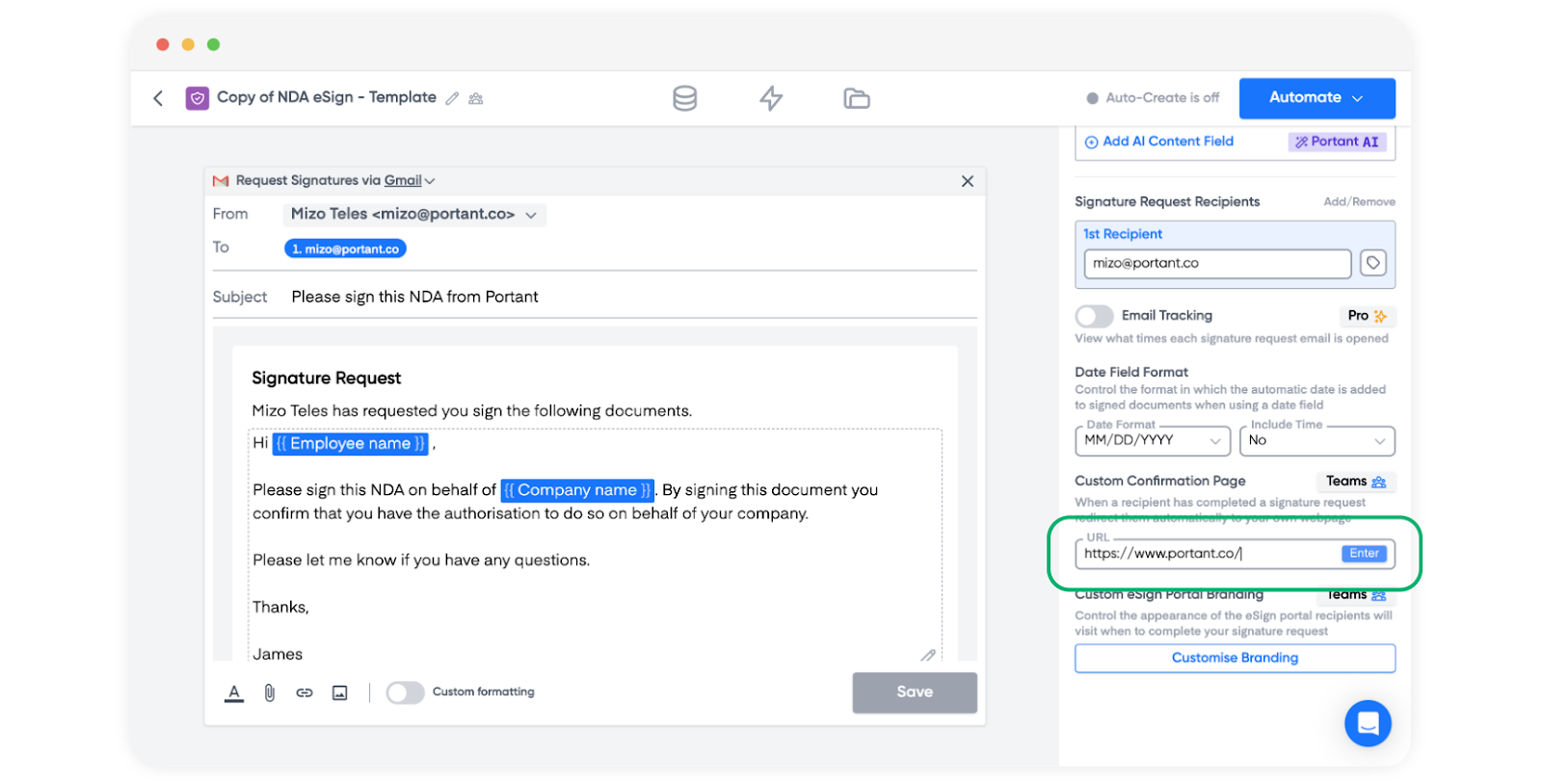
Insira a URL para a qual deseja que os signatários sejam direcionados após assinarem e pressione Enter.
A URL deve incluir
https://para funcionar.
A partir de então, todos os signatários serão redirecionados para essa URL assim que concluírem a assinatura.