eSignポータルをホワイトラベル化する
署名依頼を受け取った署名者が表示するページに、自社のブランドを設定します。Teamsプランでは、ブランドカラー、ロゴ、および署名者が署名を完了した後のカスタムリダイレクトURLを設定できます。
ブランドカラーとロゴを設定する
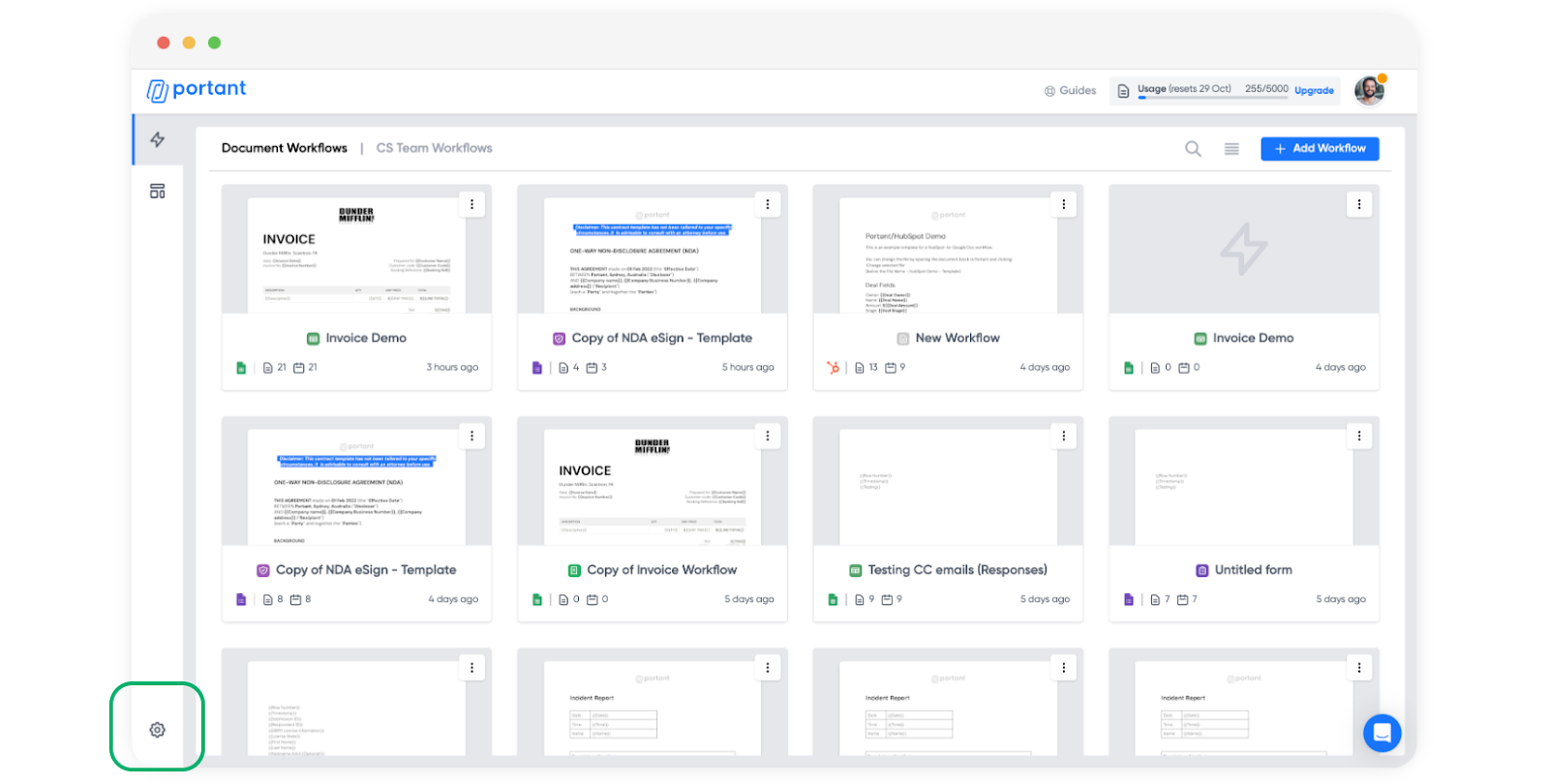
設定ページを開きます。
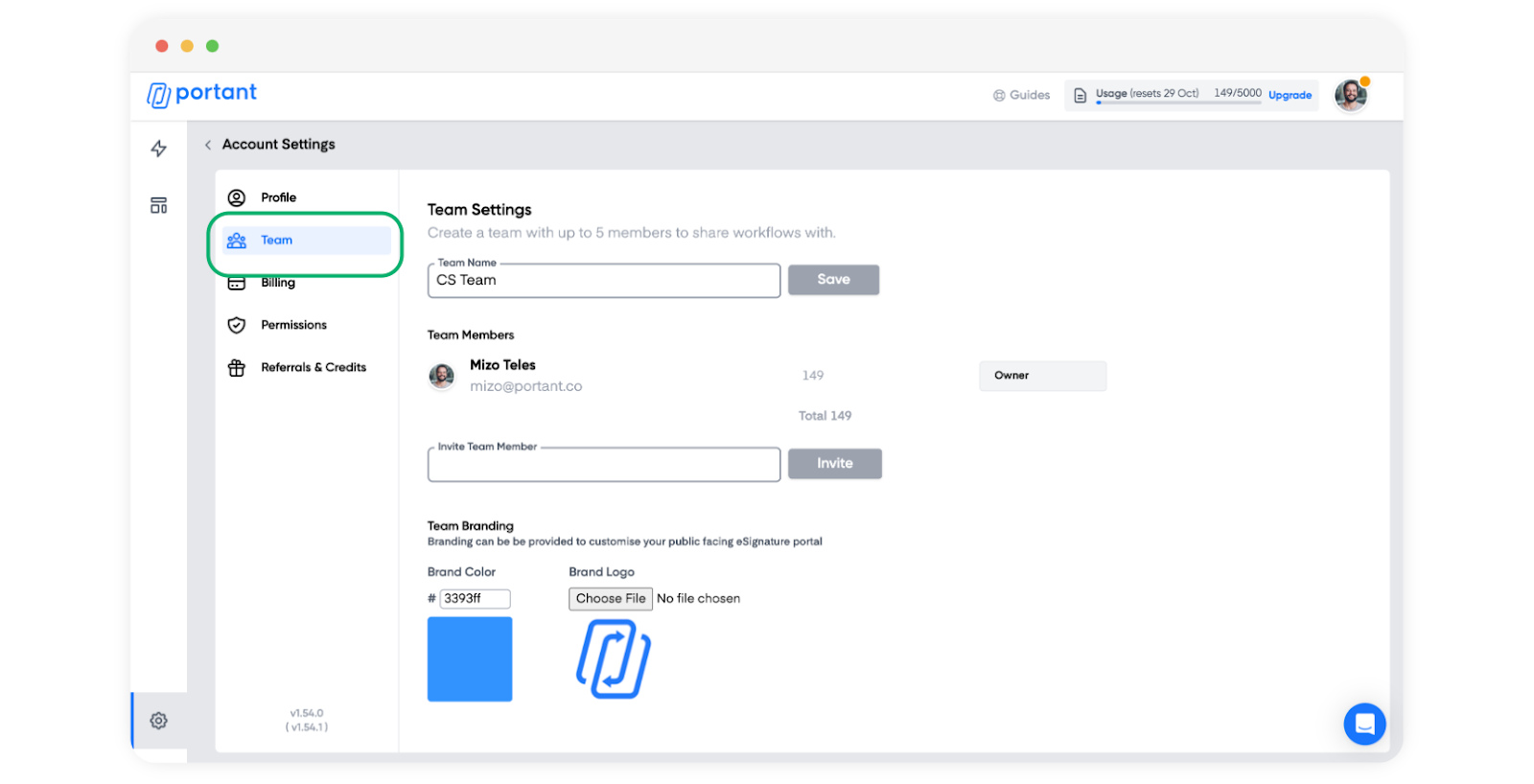
Team(チーム)タブを選択します。
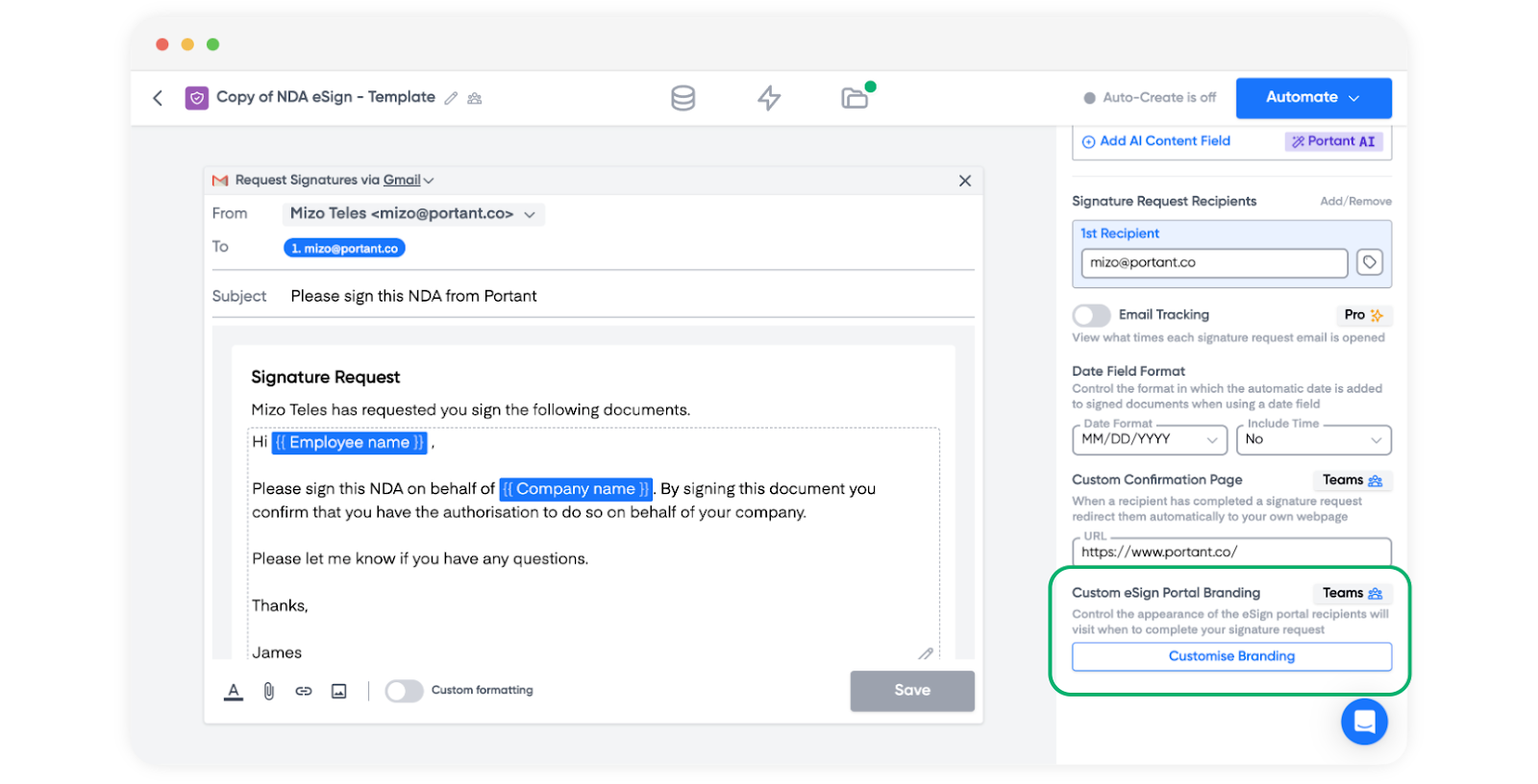
ワークフロー内から署名依頼ブロックを開き、Custom eSign Portal Branding(カスタムeSignポータルブランディング)をクリックすることでも、チーム設定にアクセスできます。
最初のフィールドはチーム名です。名前を入力し、Save(保存)をクリックします。
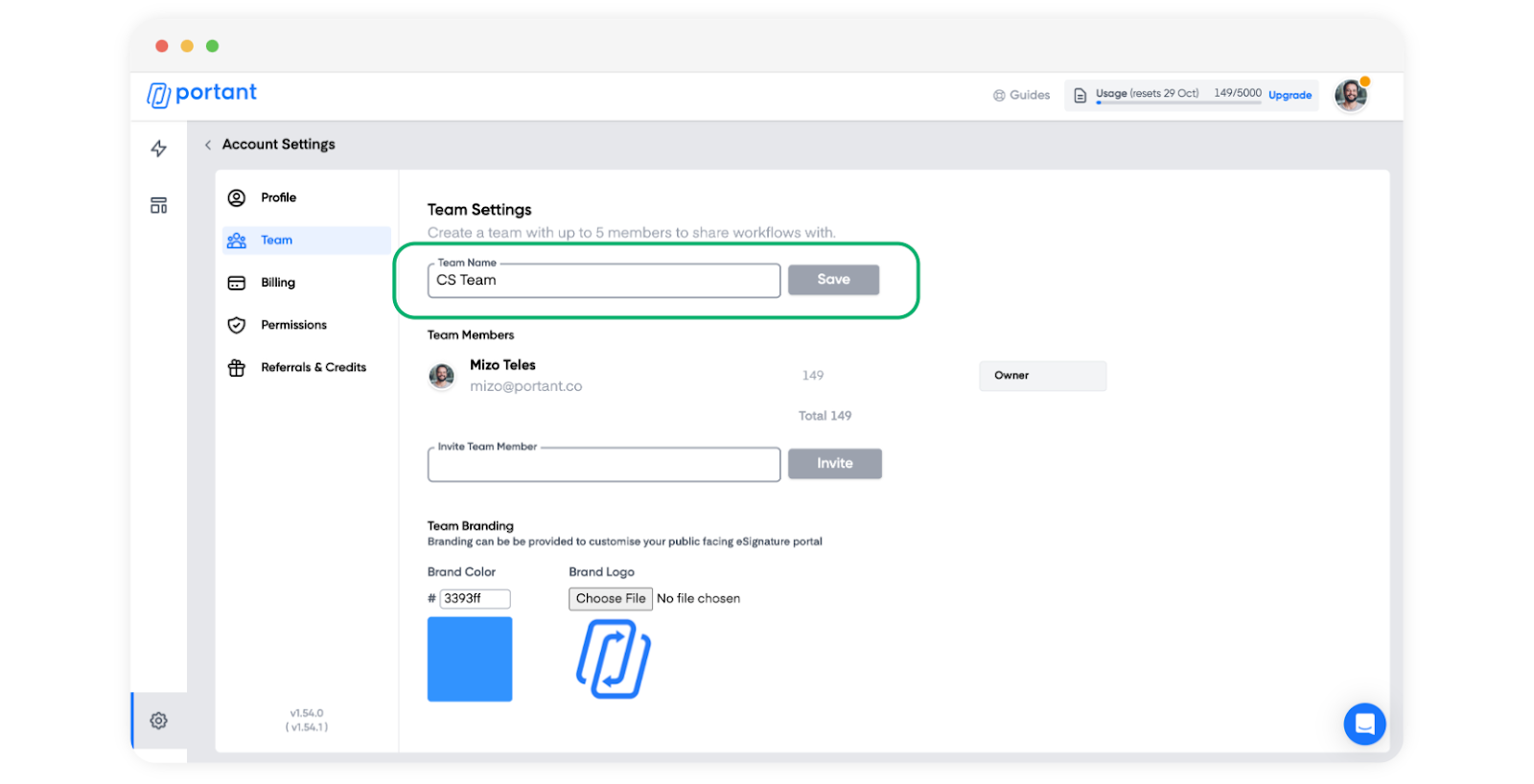
このページからメールアドレスを入力して、最大5名のチームメンバーを招待できます。
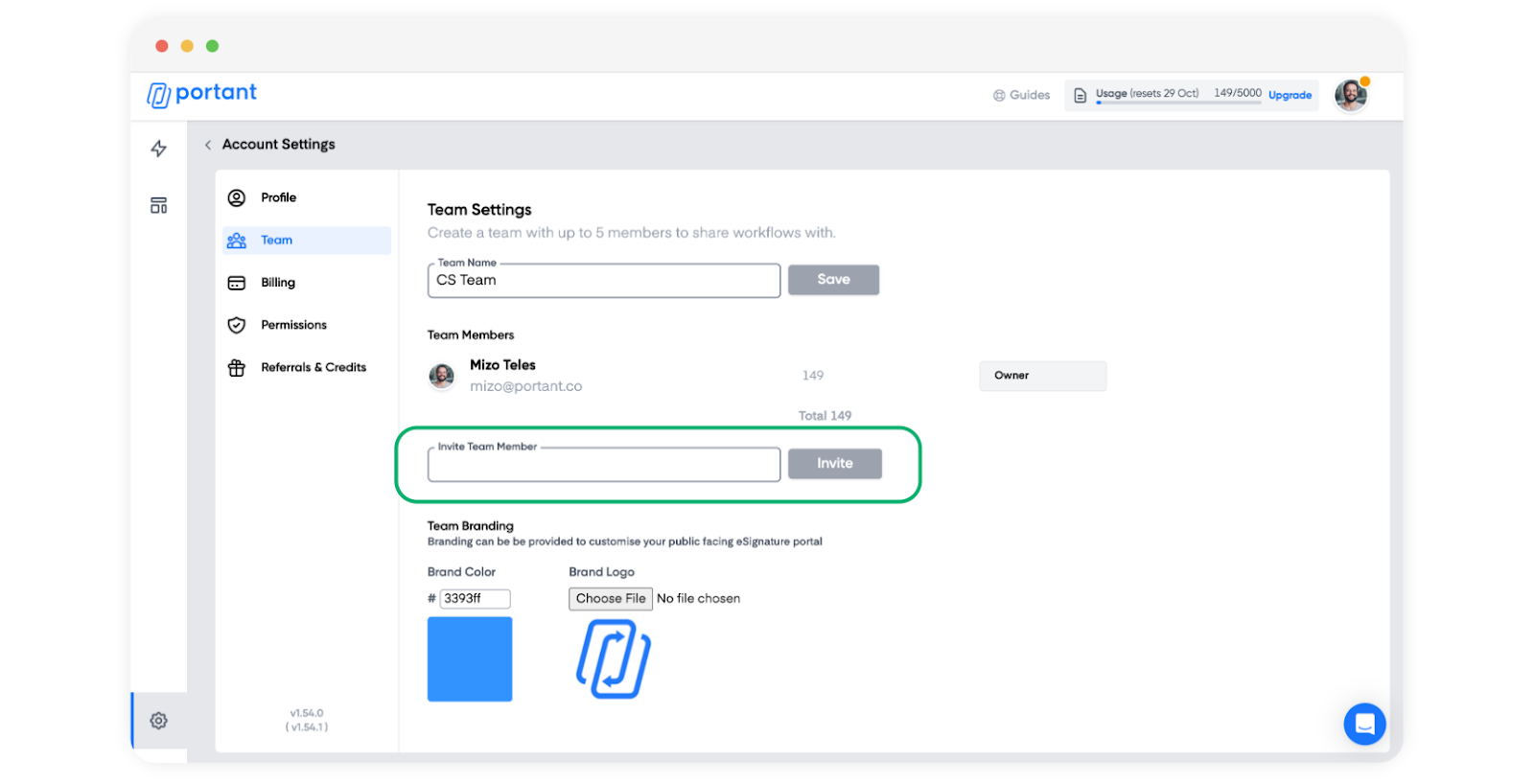
Invite(招待)をクリックします。
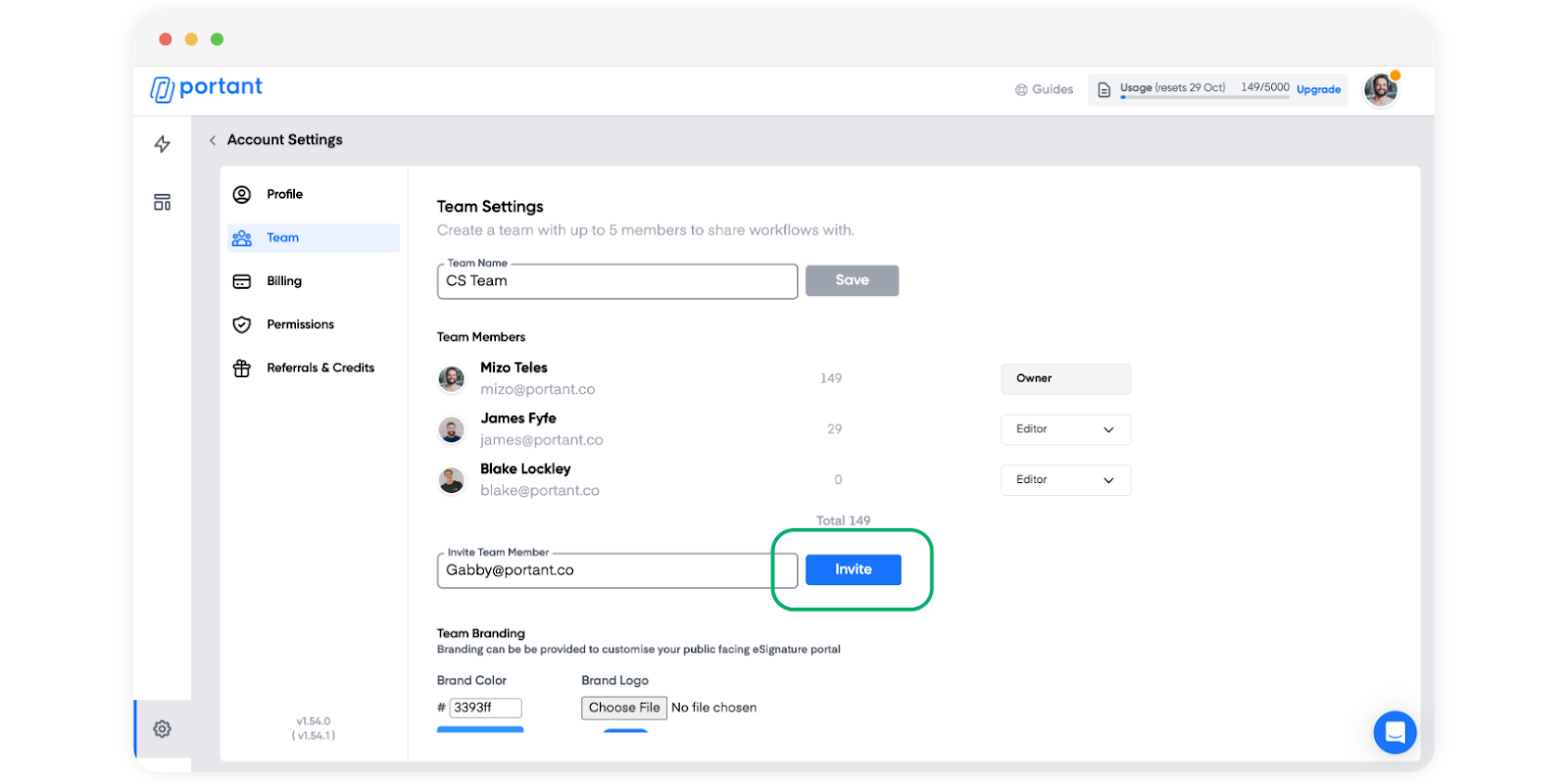
各メンバーにロールを割り当てます。ロールはAdminまたはEditorを選択できます。
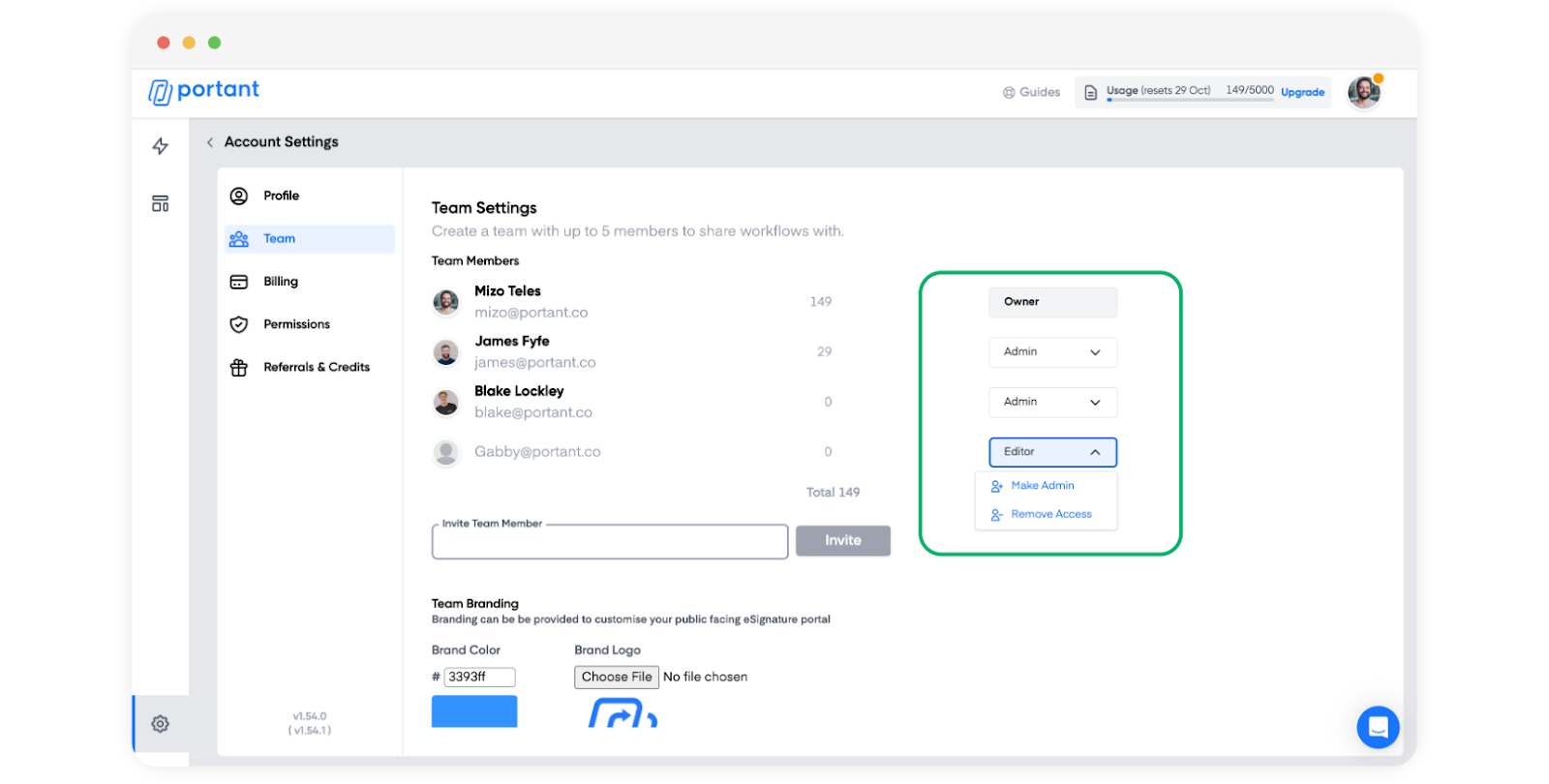
メンバーを削除するには、Remove Access(アクセス権を削除)をクリックします。
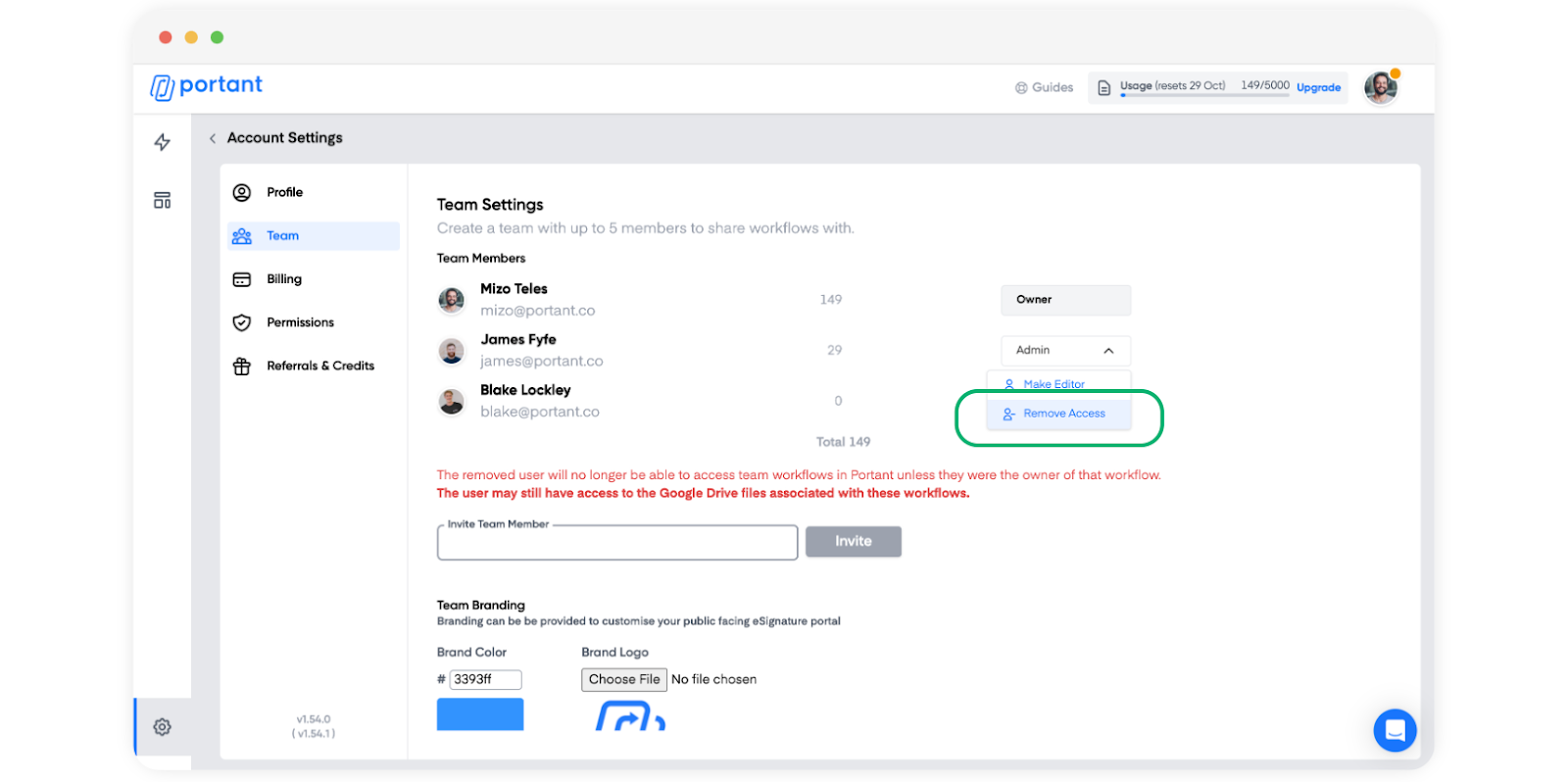
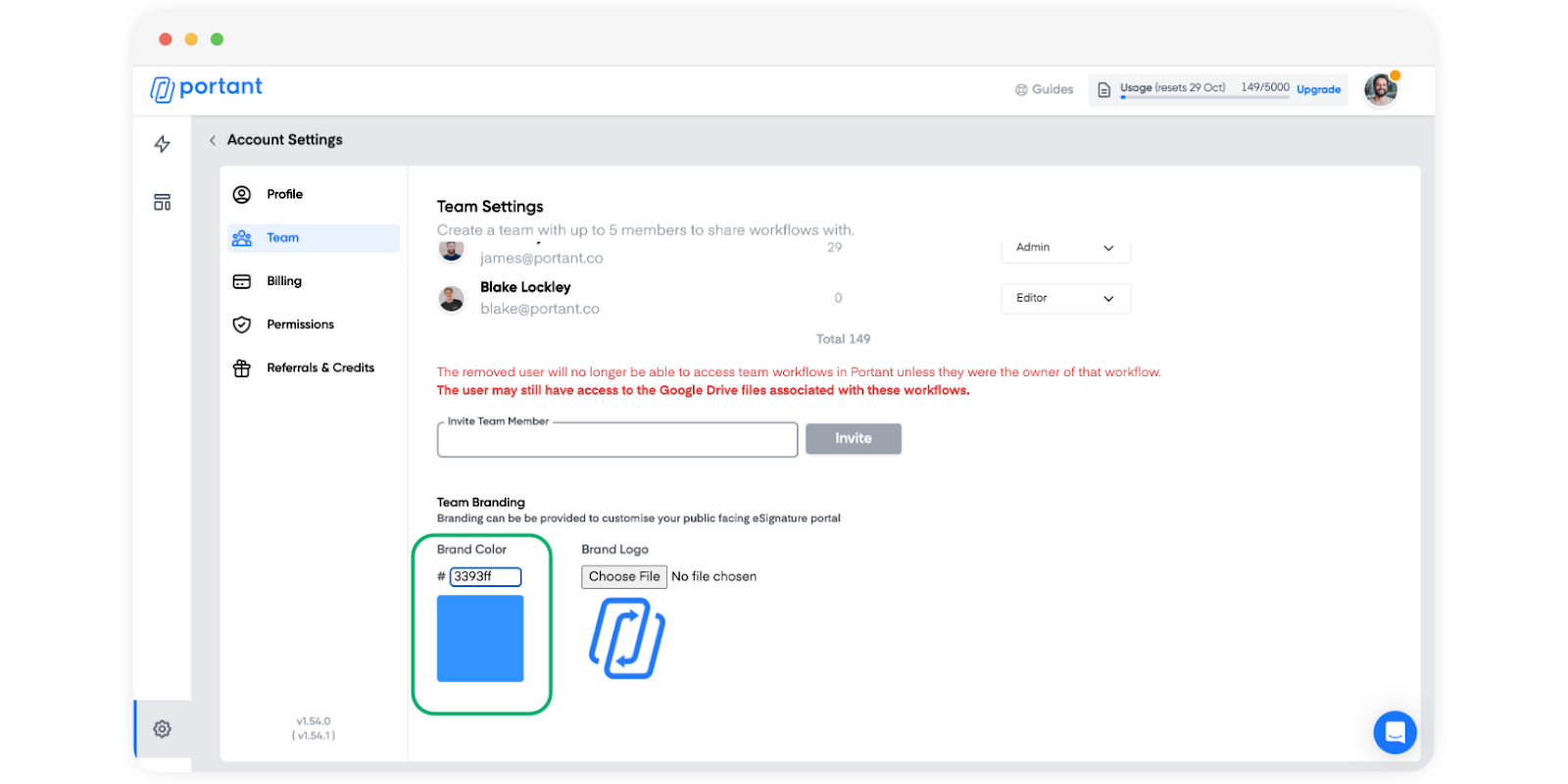
次にブランドカラーを設定します。16進数コードが分からない場合は、カラーピッカーから取得できます。
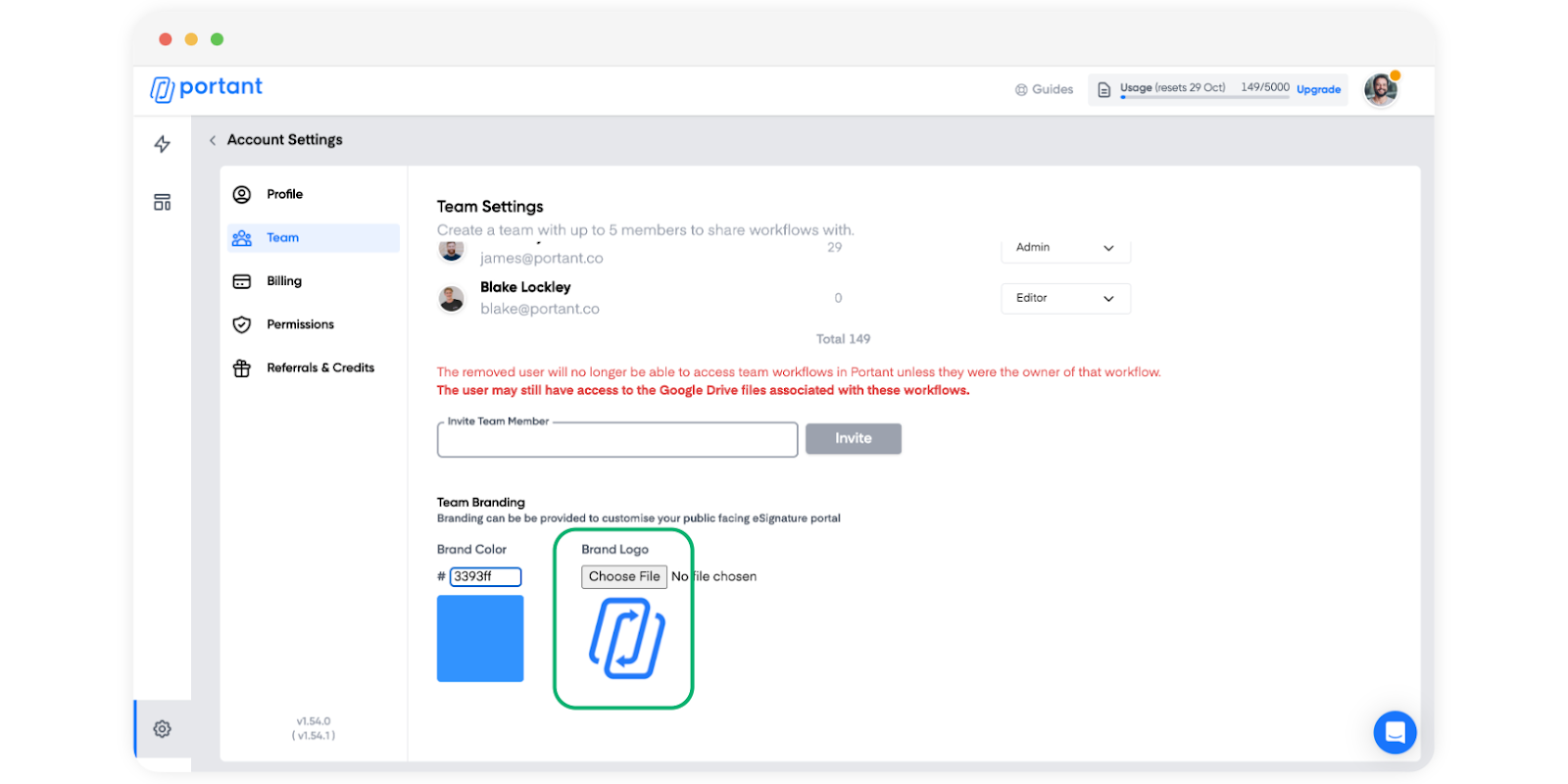
次に、ブランドロゴをアップロードします。
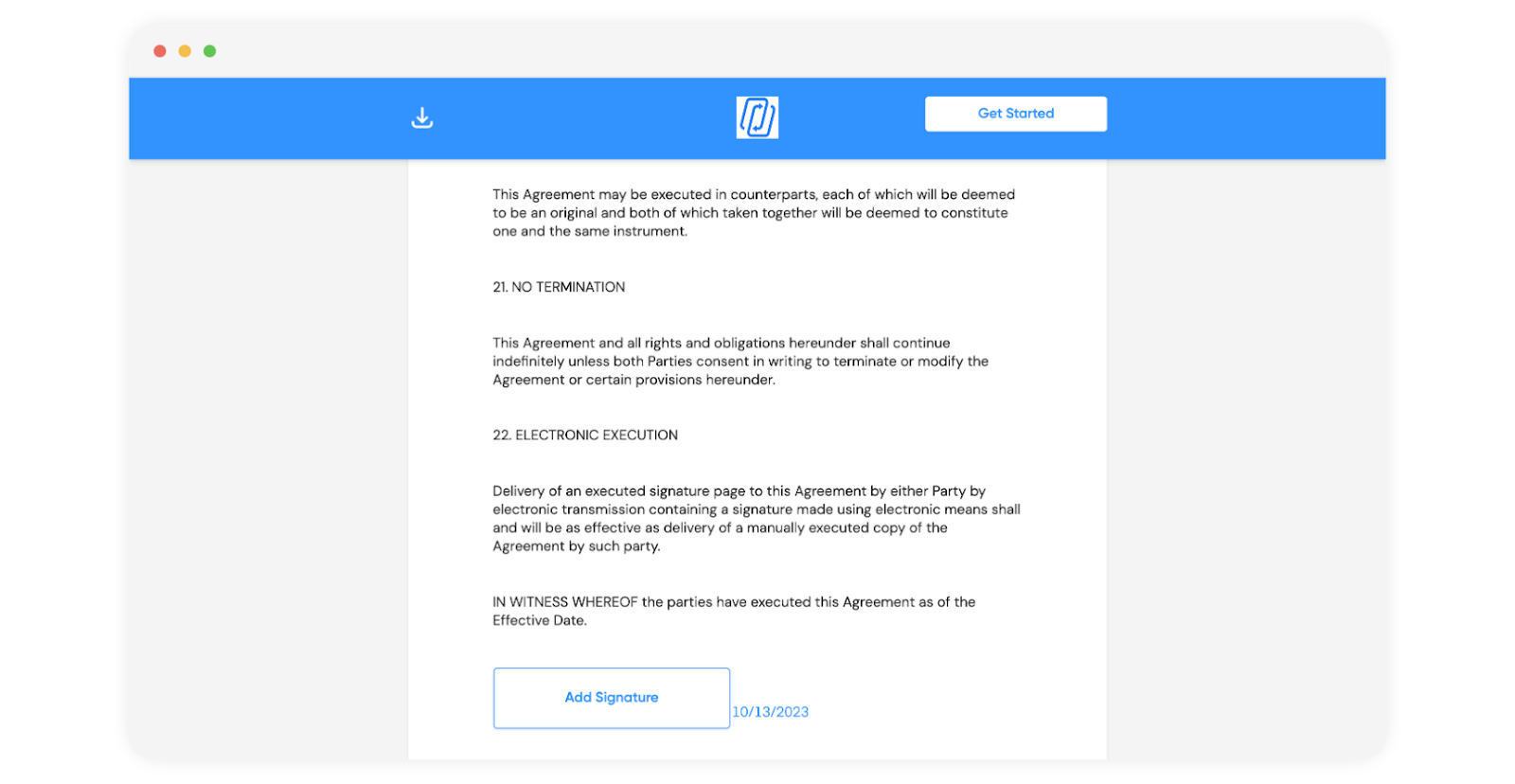
受信者が署名依頼を開くと、署名ポータルにブランドカラーとロゴが表示されます。
署名後に署名者をカスタムURLへリダイレクトする
ワークフロー内の署名依頼ブロックを開きます。
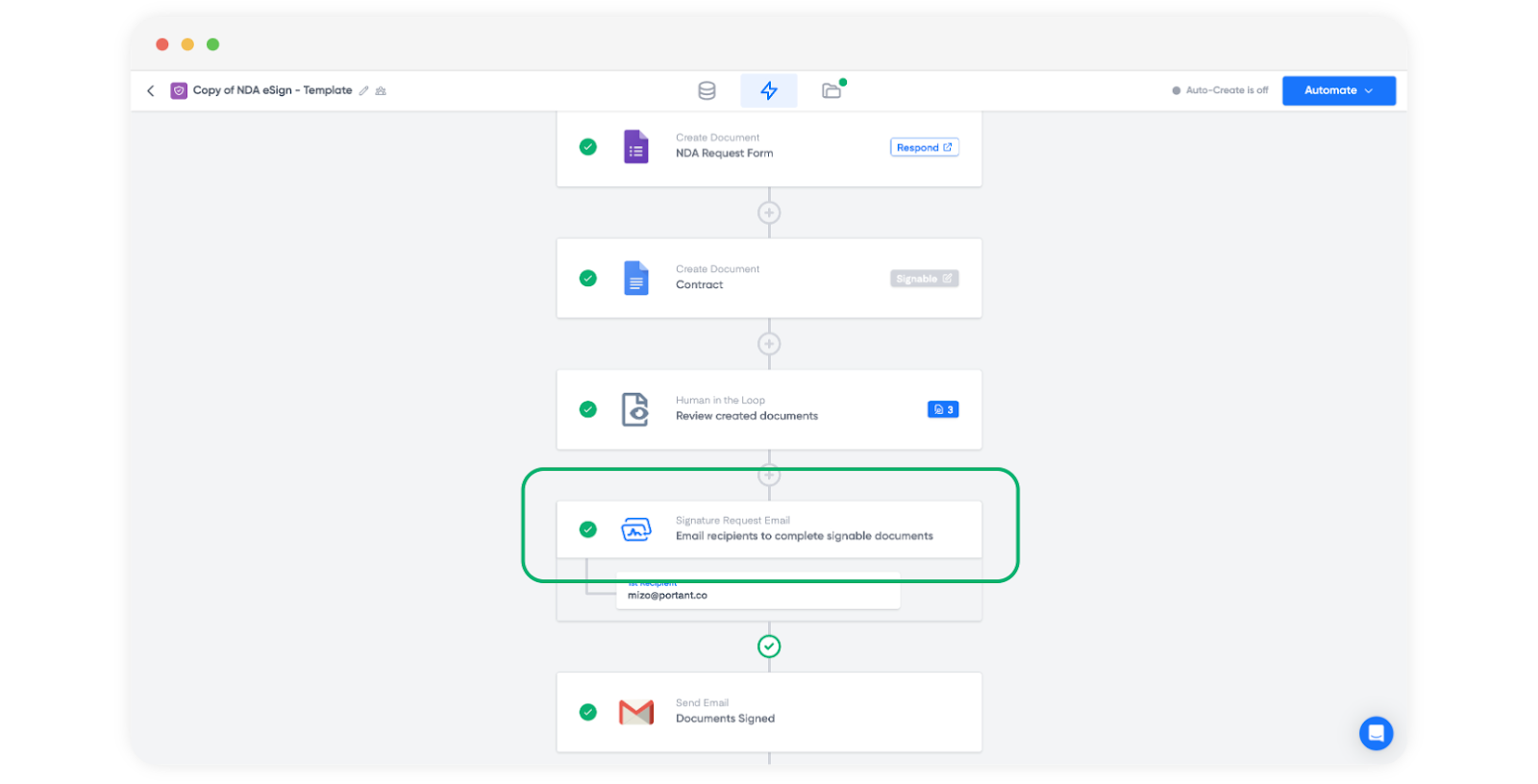
右側にある Custom Confirmation Page(カスタム確認ページ)フィールドを見つけます。
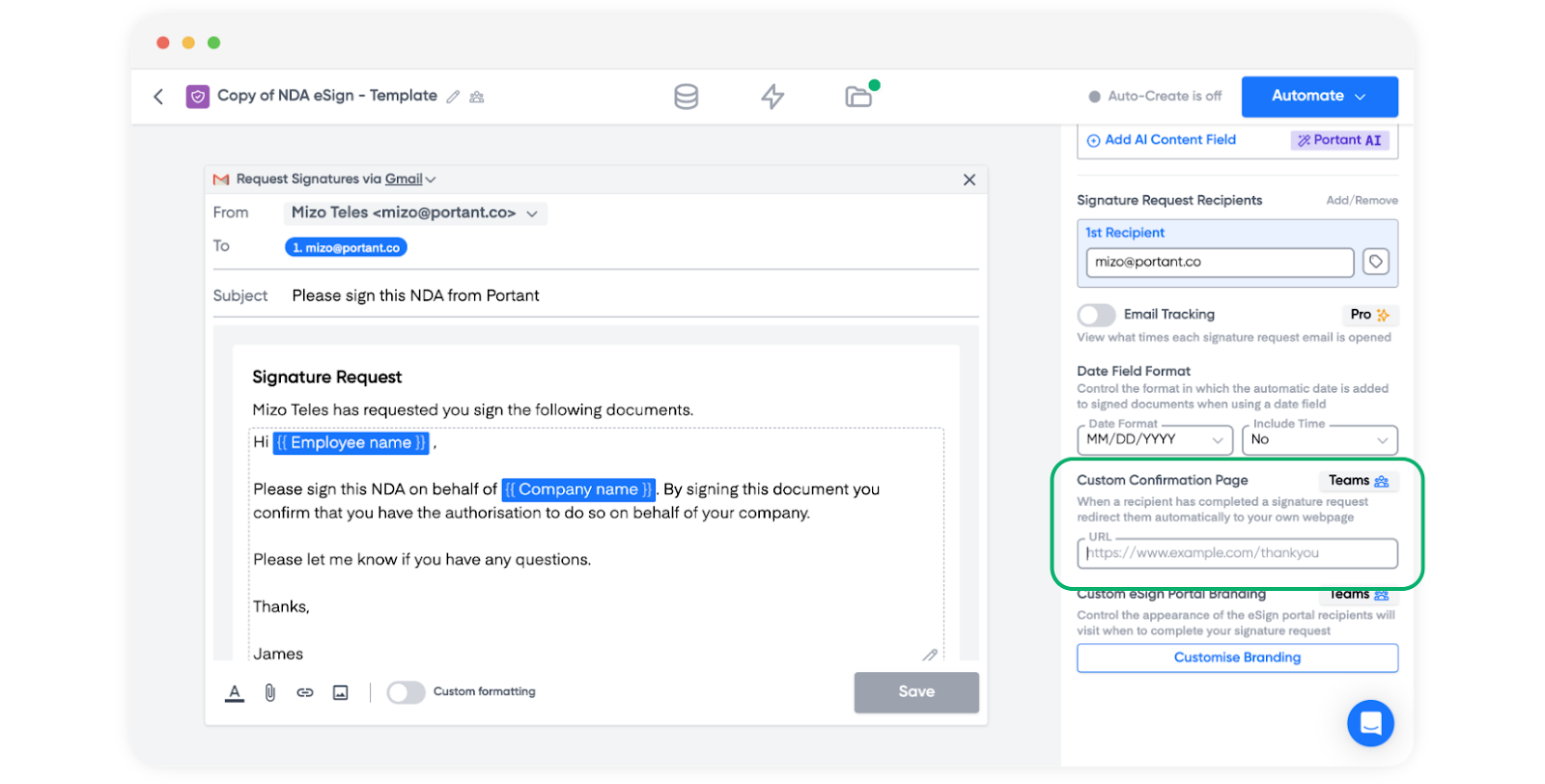
署名者が署名完了後に遷移するURLを入力し、Enterキーを押します。
URLが正しく機能するには、
https://を含める必要があります。
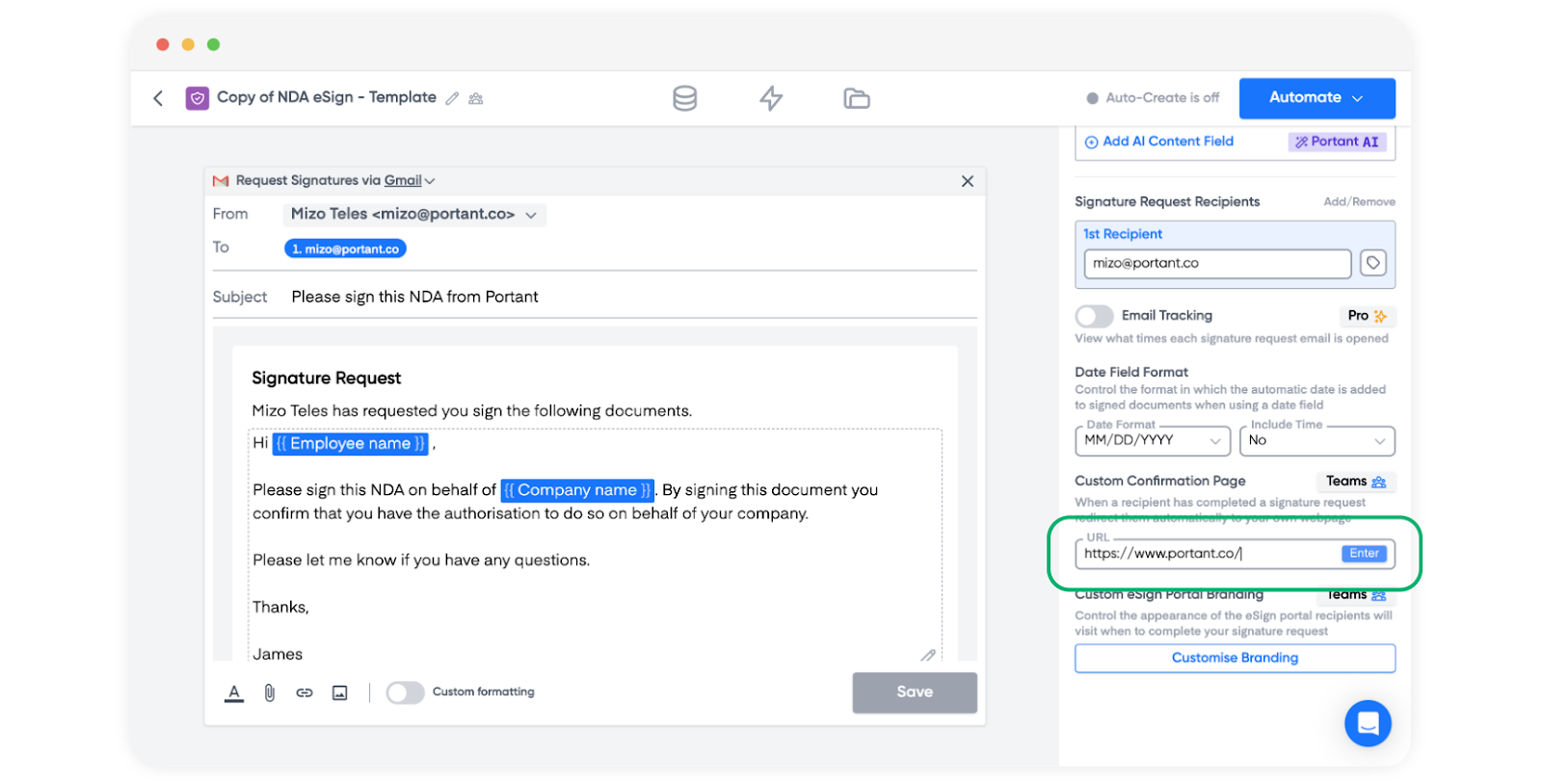
以降、すべての署名者は署名完了後にそのURLへリダイレクトされます。