Personalizzare il portale eSign con il proprio brand
Applica il tuo brand alla pagina che i firmatari visualizzano quando ricevono una richiesta di firma Portant. I piani Teams possono impostare il colore del brand, il logo e un URL di reindirizzamento personalizzato al termine della firma.
Impostare il colore del brand e il logo
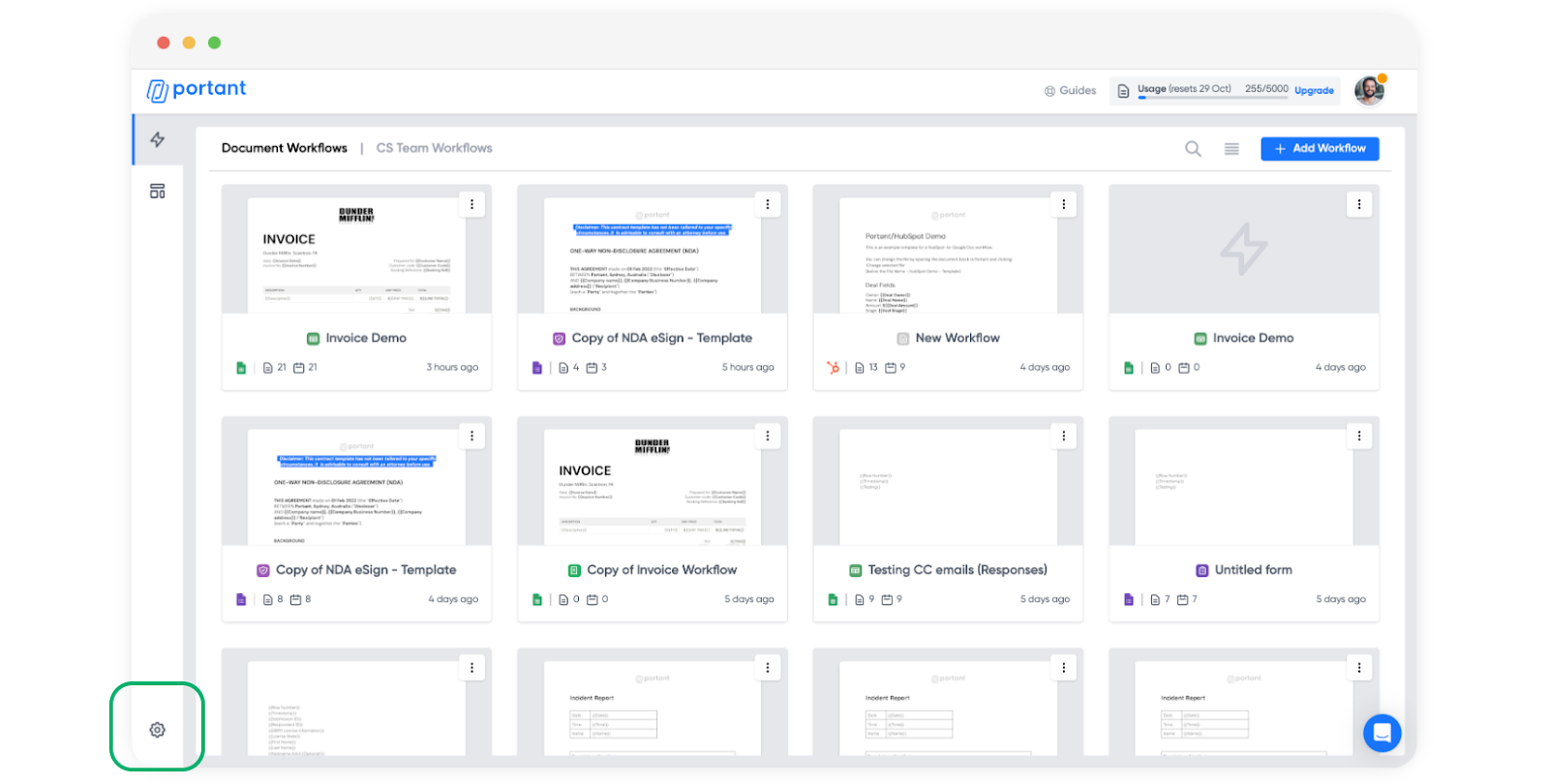
Apri la pagina delle impostazioni.
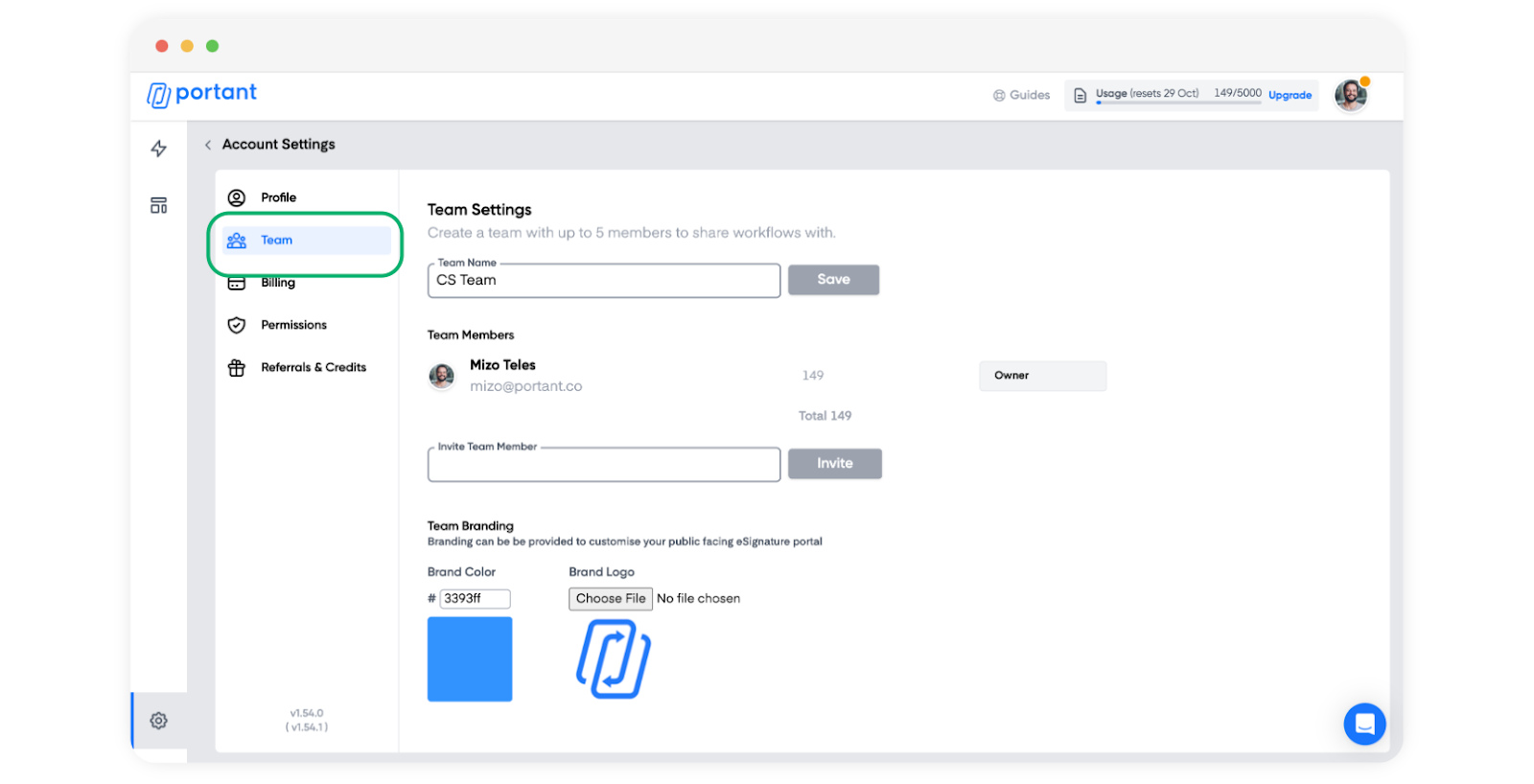
Seleziona la scheda Team.
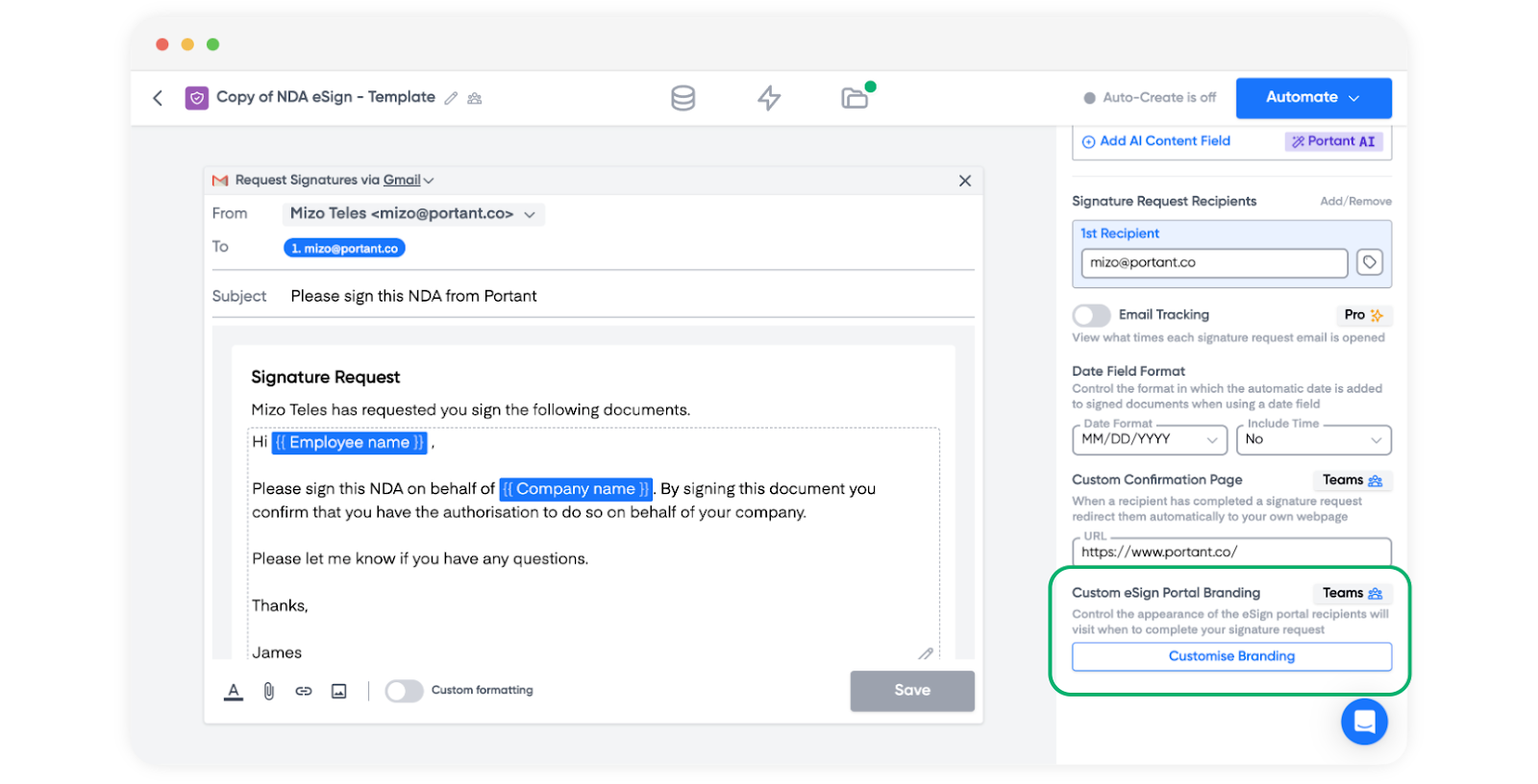
Puoi accedere alle impostazioni del team anche dall'interno di un workflow aprendo il blocco della richiesta di firma e facendo clic su Custom eSign Portal Branding (Personalizzazione del portale eSign).
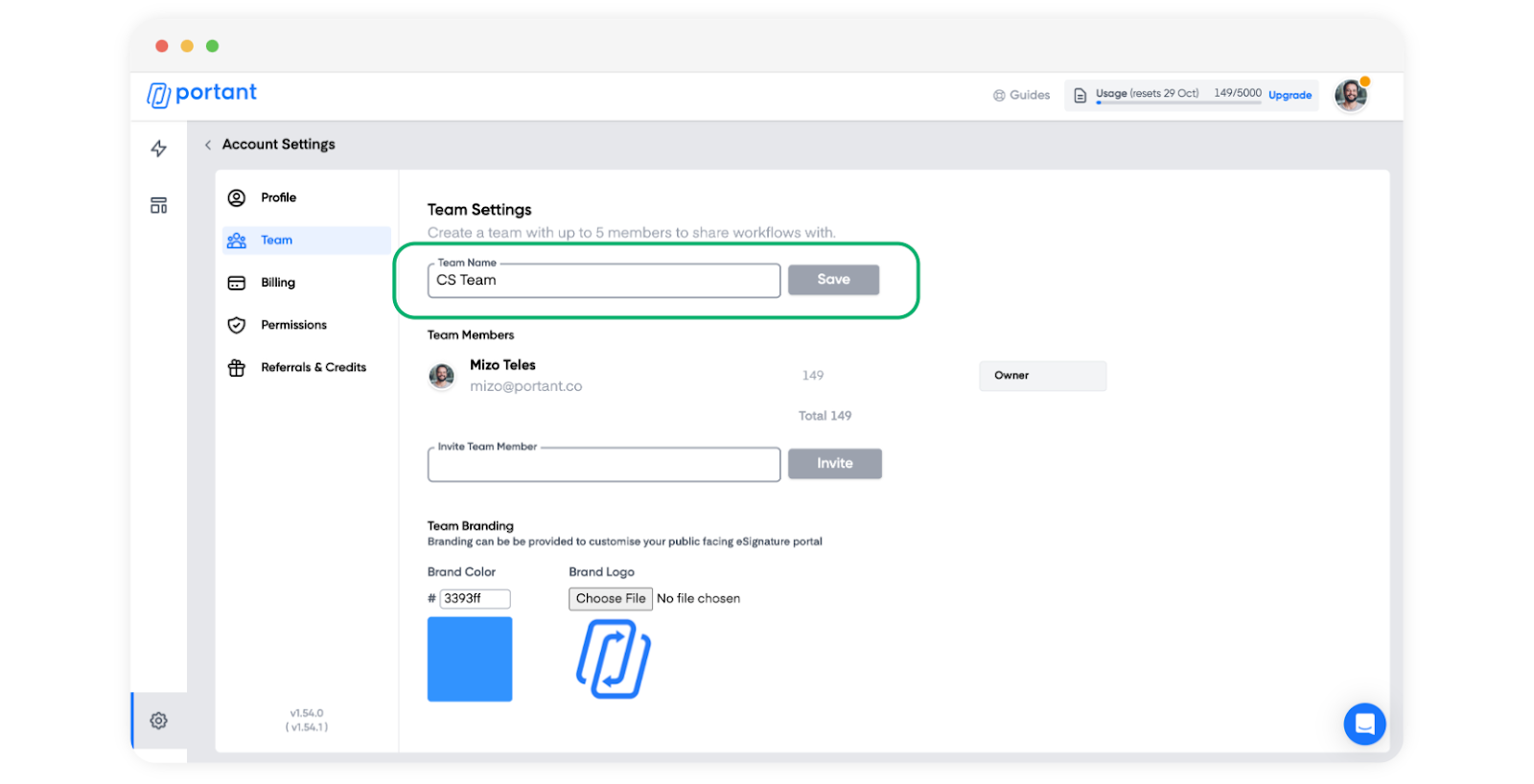
Il primo campo è il nome del team. Inserisci il nome e fai clic su Save (Salva).
Da questa pagina puoi invitare fino a 5 membri del team inserendo i loro indirizzi email.
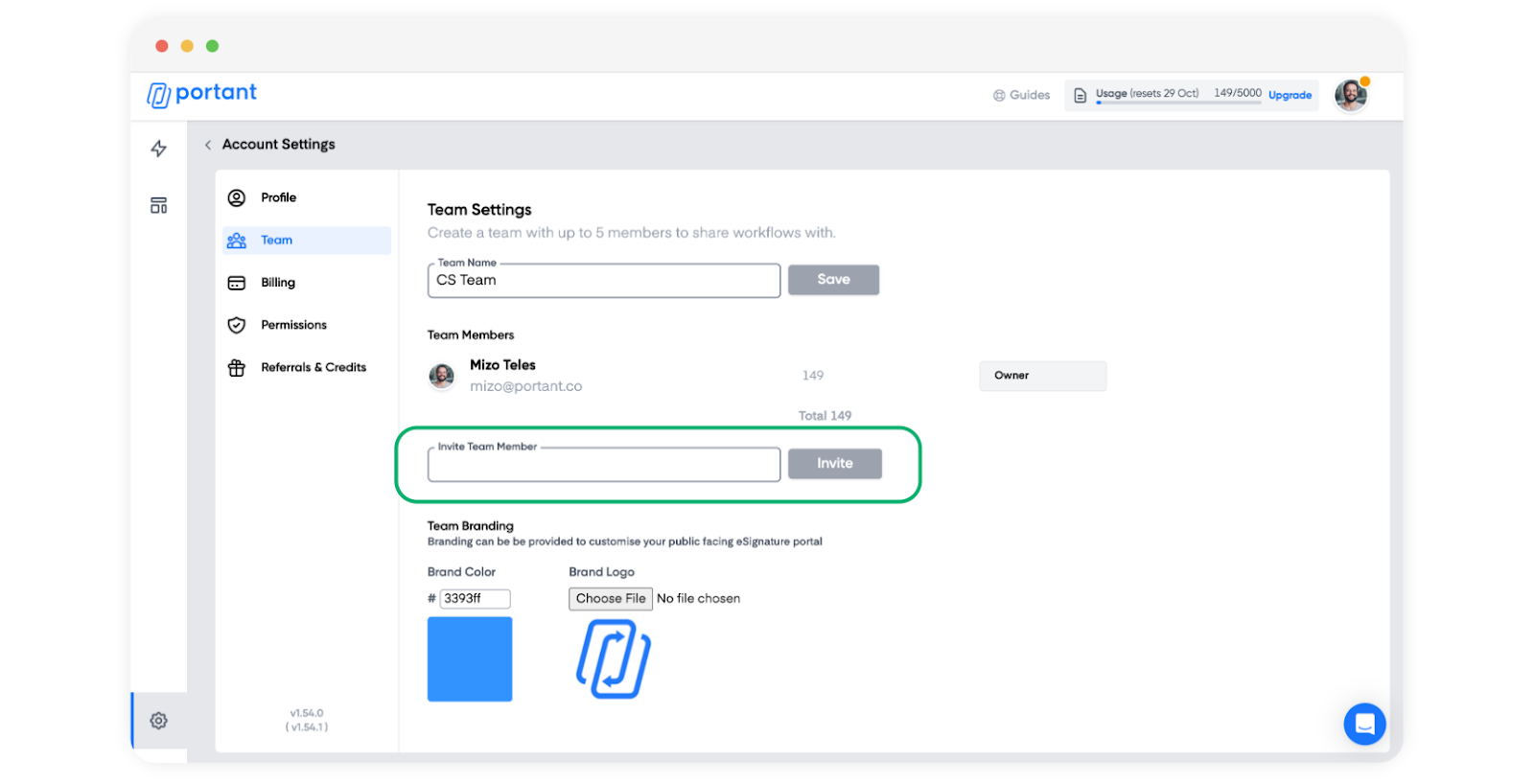
Fai clic su Invite (Invita).
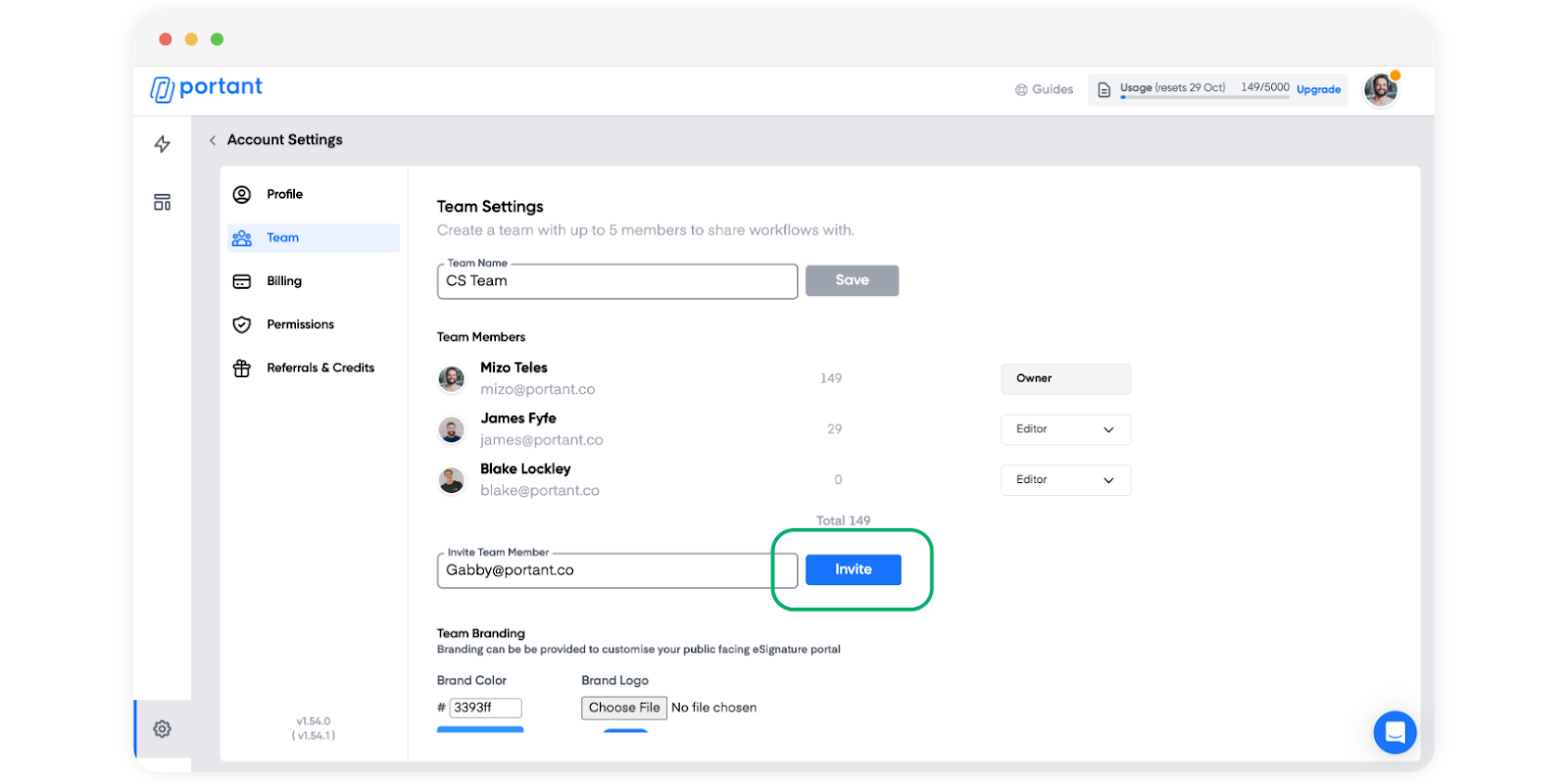
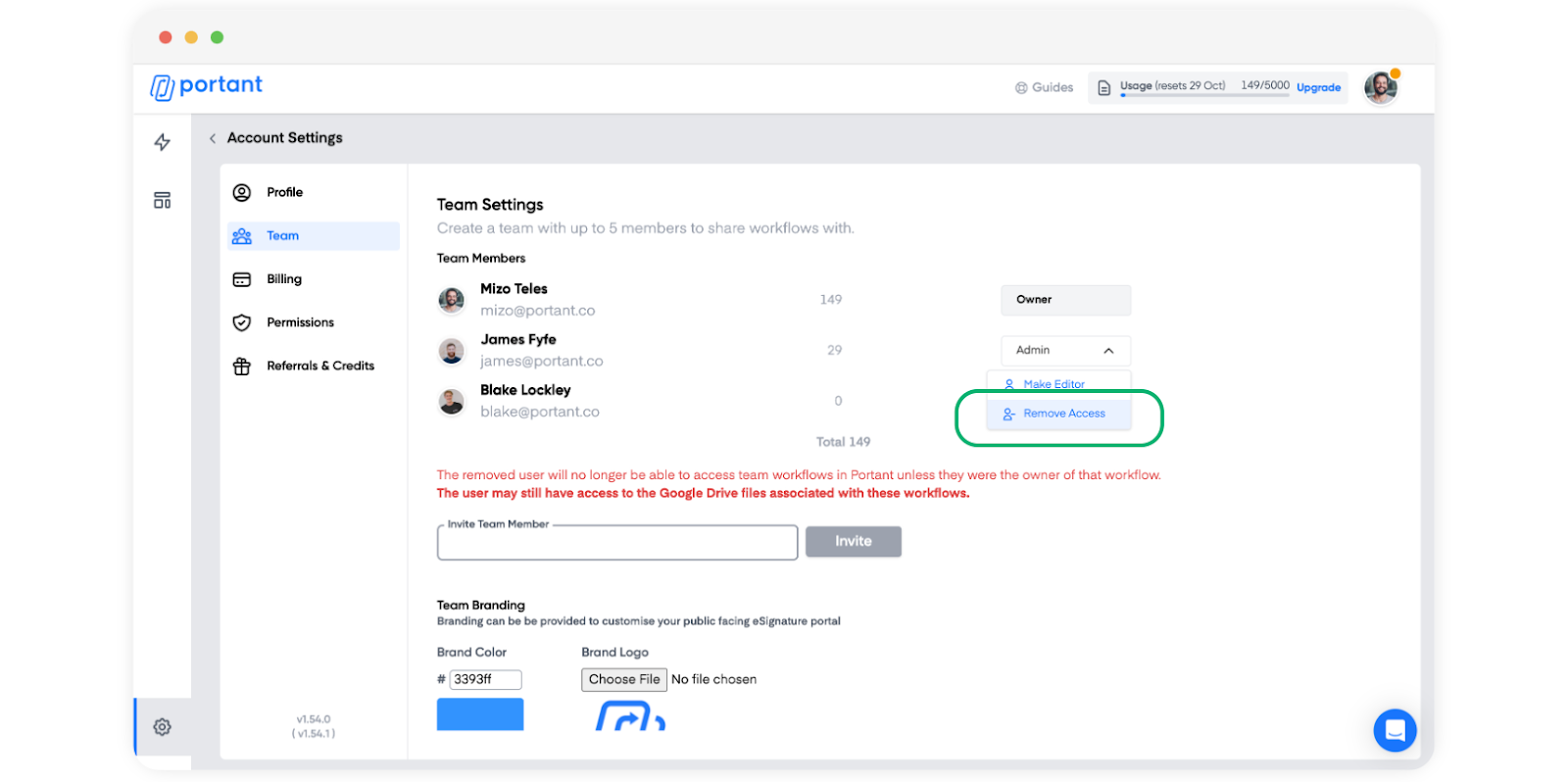
Scegli un ruolo per ciascun membro. Può essere Admin (Amministratore) o Editor.
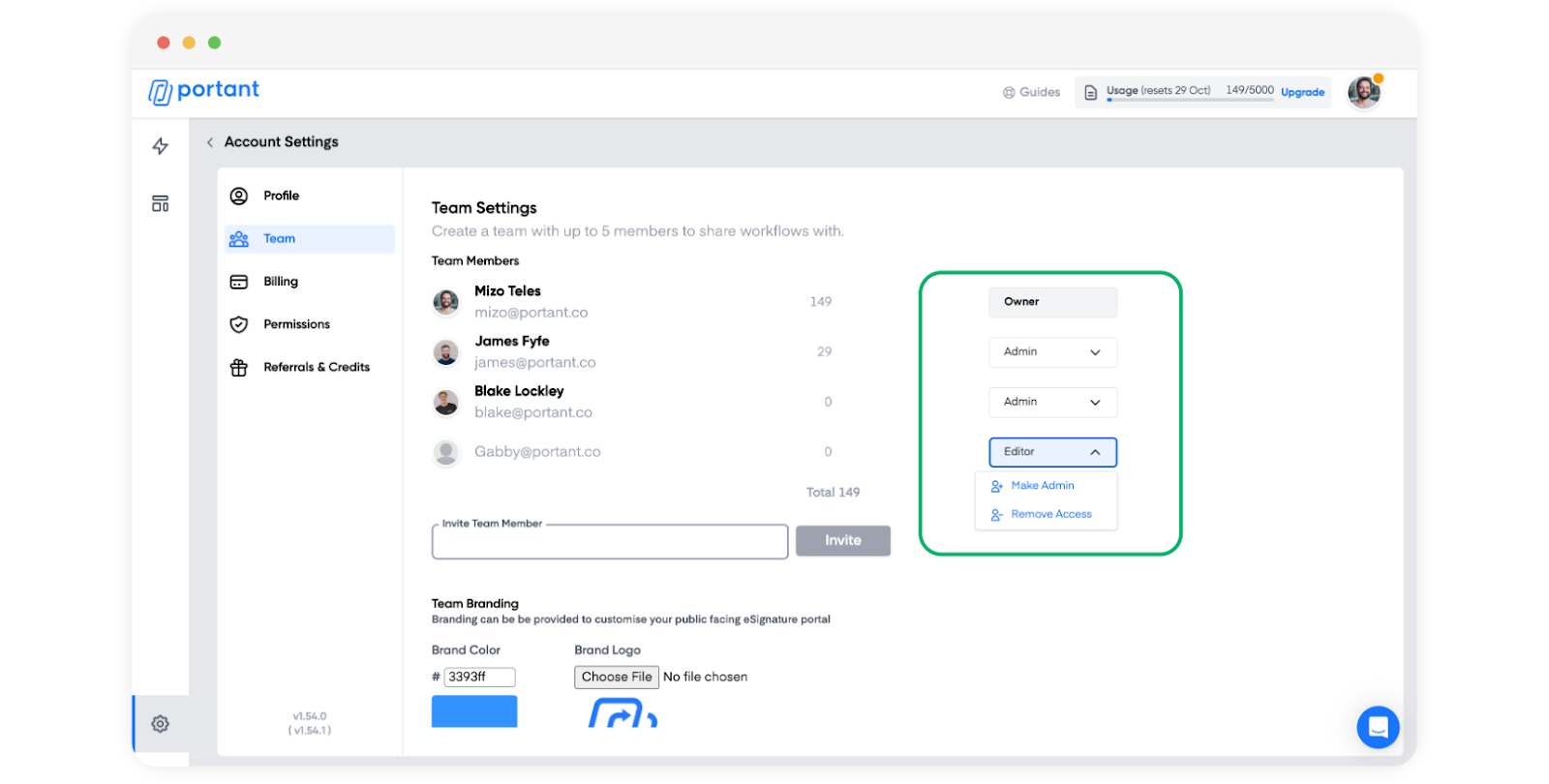
Per rimuovere un membro, fai clic su Remove Access (Rimuovi accesso).
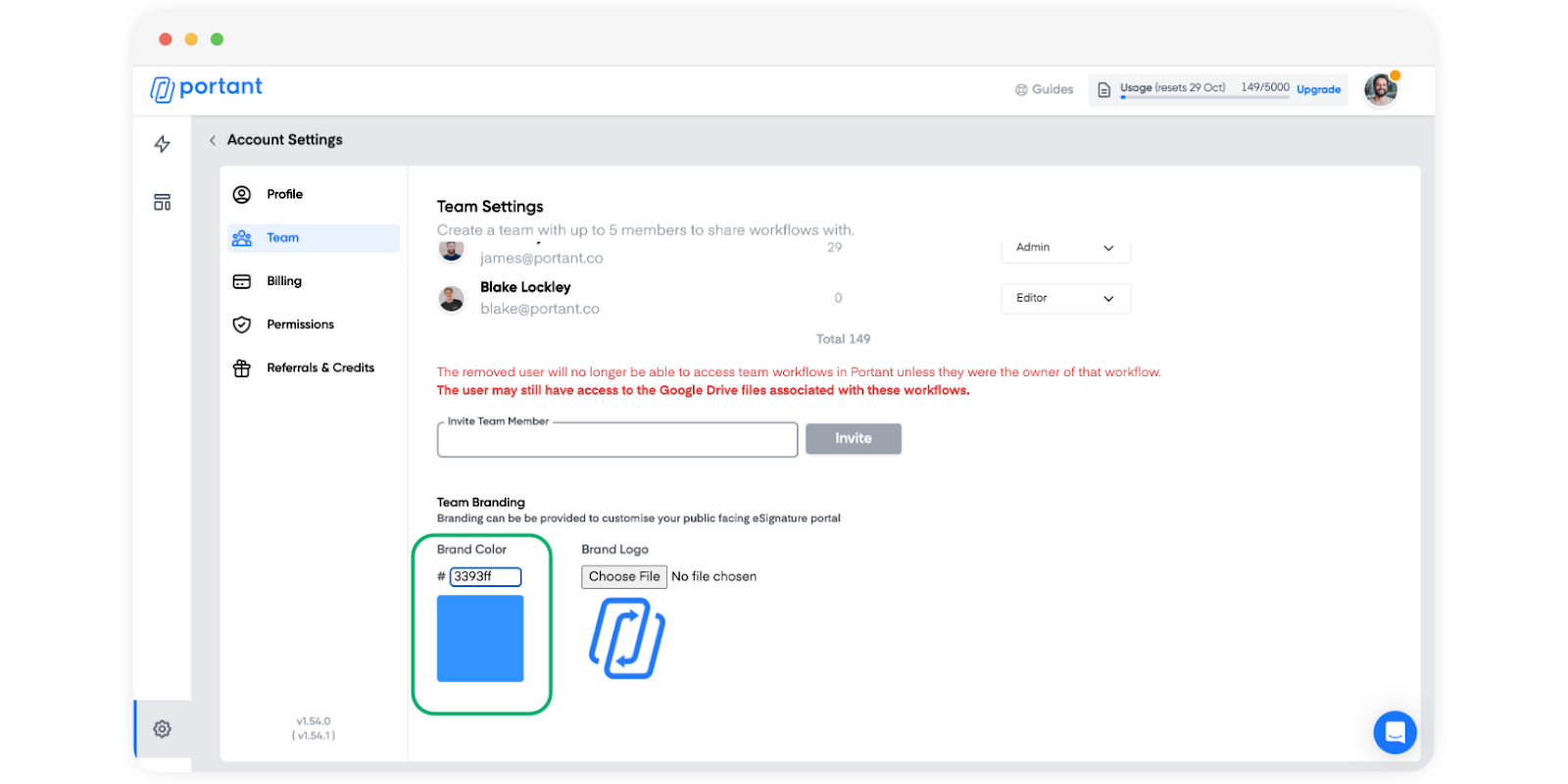
Imposta ora il colore del brand. Se non conosci il codice esadecimale, puoi ottenerne uno da un selettore di colori.
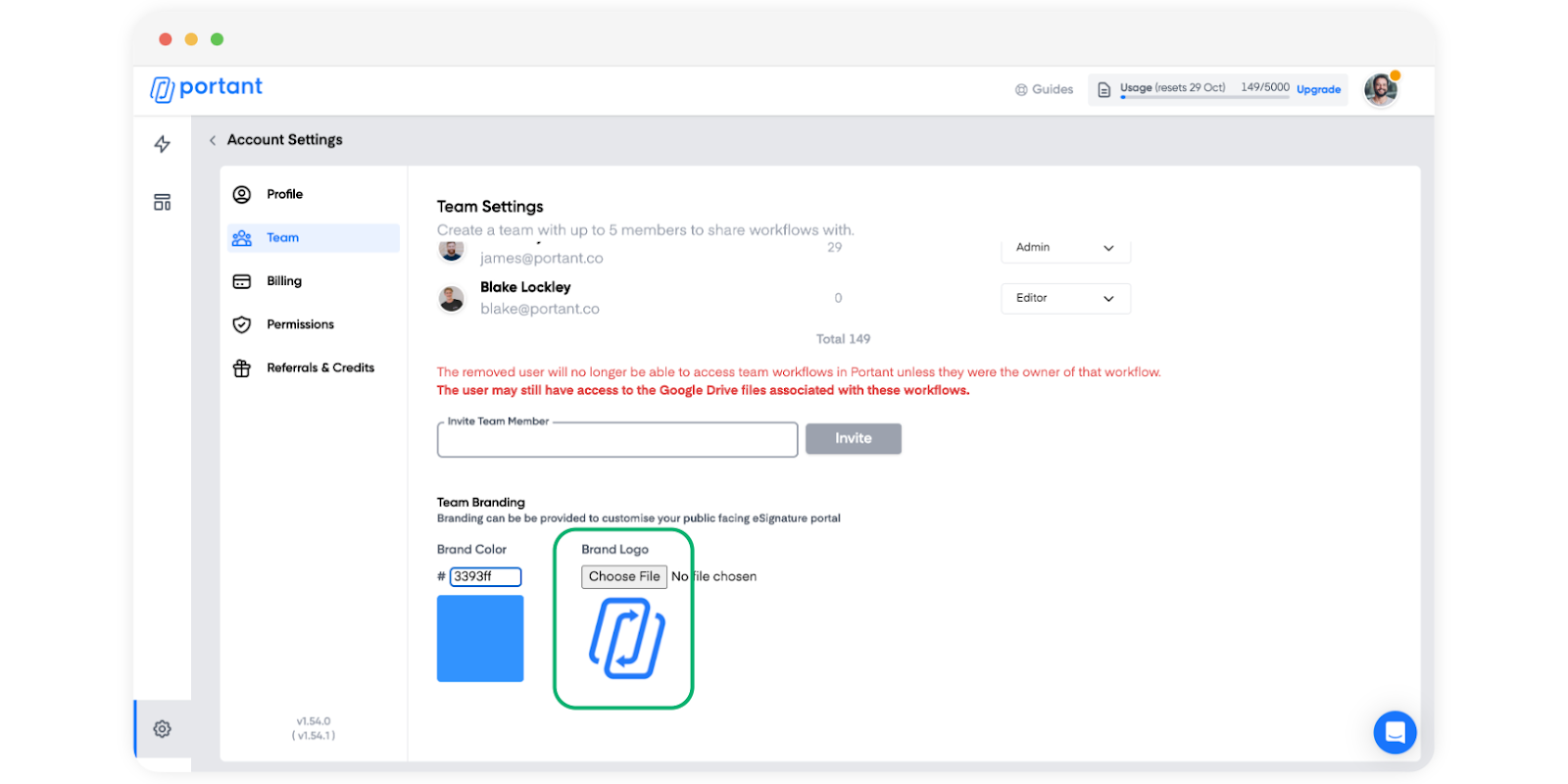
Carica quindi il logo del tuo brand.
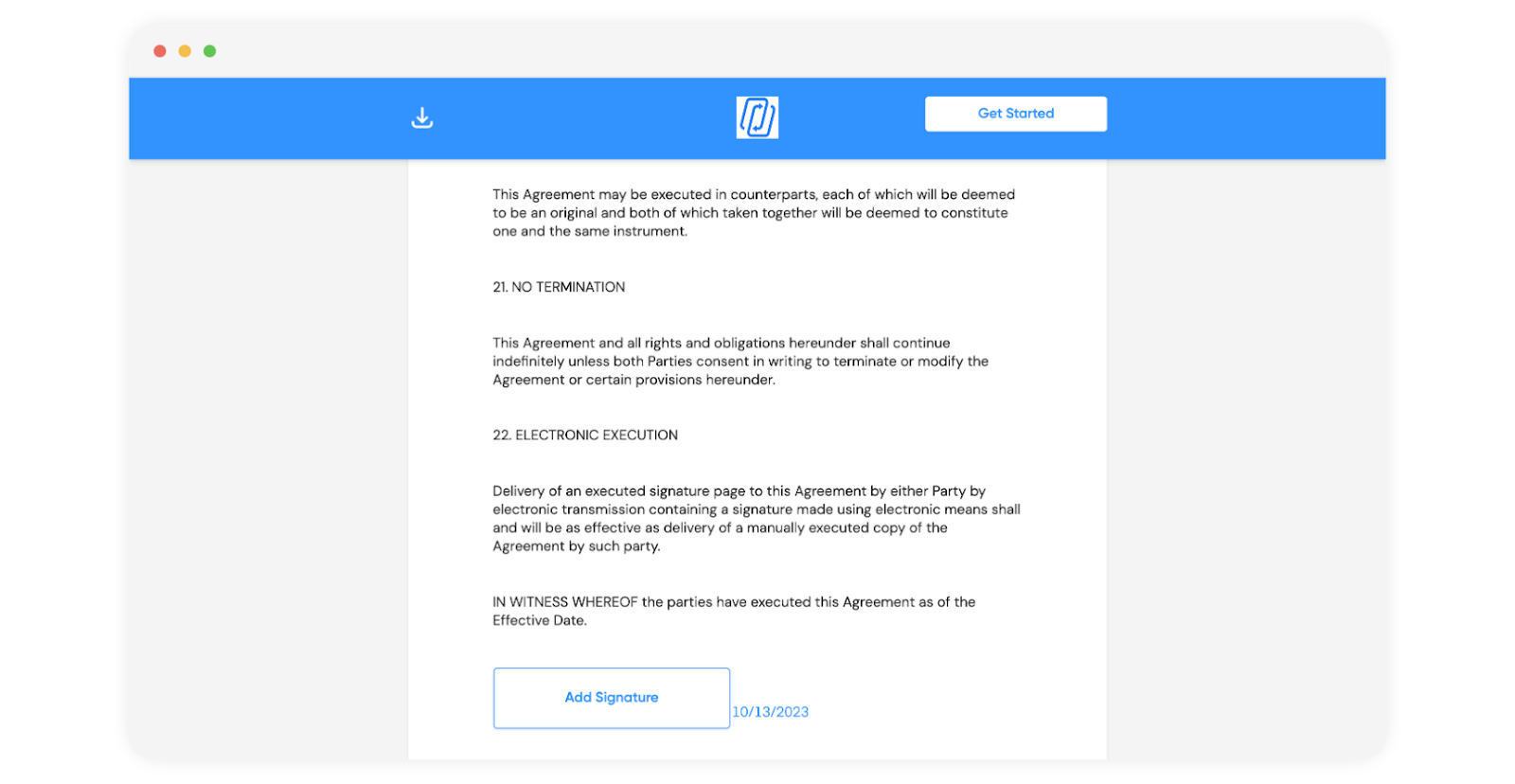
Quando i destinatari aprono una richiesta di firma, il colore del brand e il logo vengono visualizzati nel portale di firma.
Reindirizzare i firmatari a un URL personalizzato dopo la firma
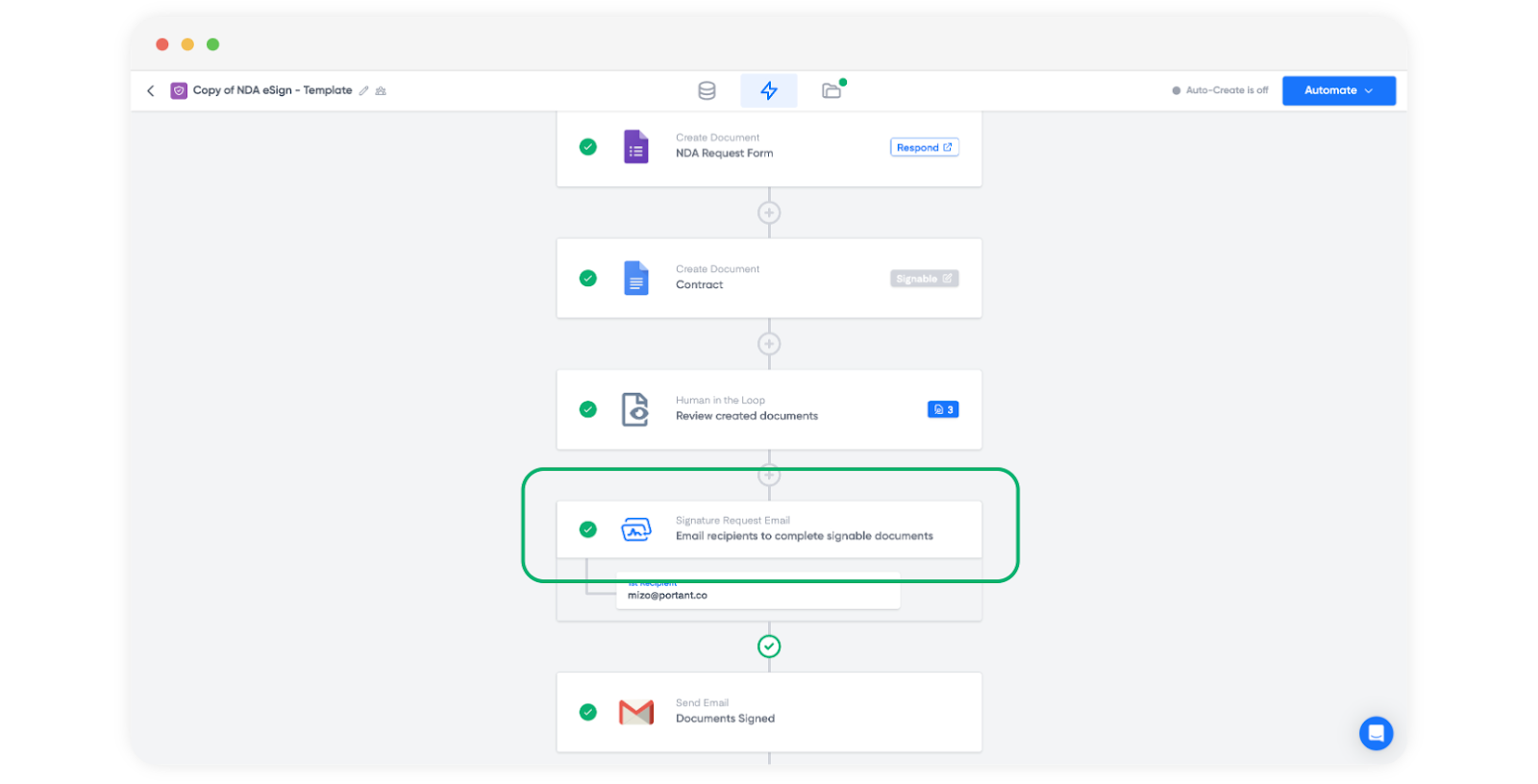
Apri il blocco della richiesta di firma nel tuo workflow.
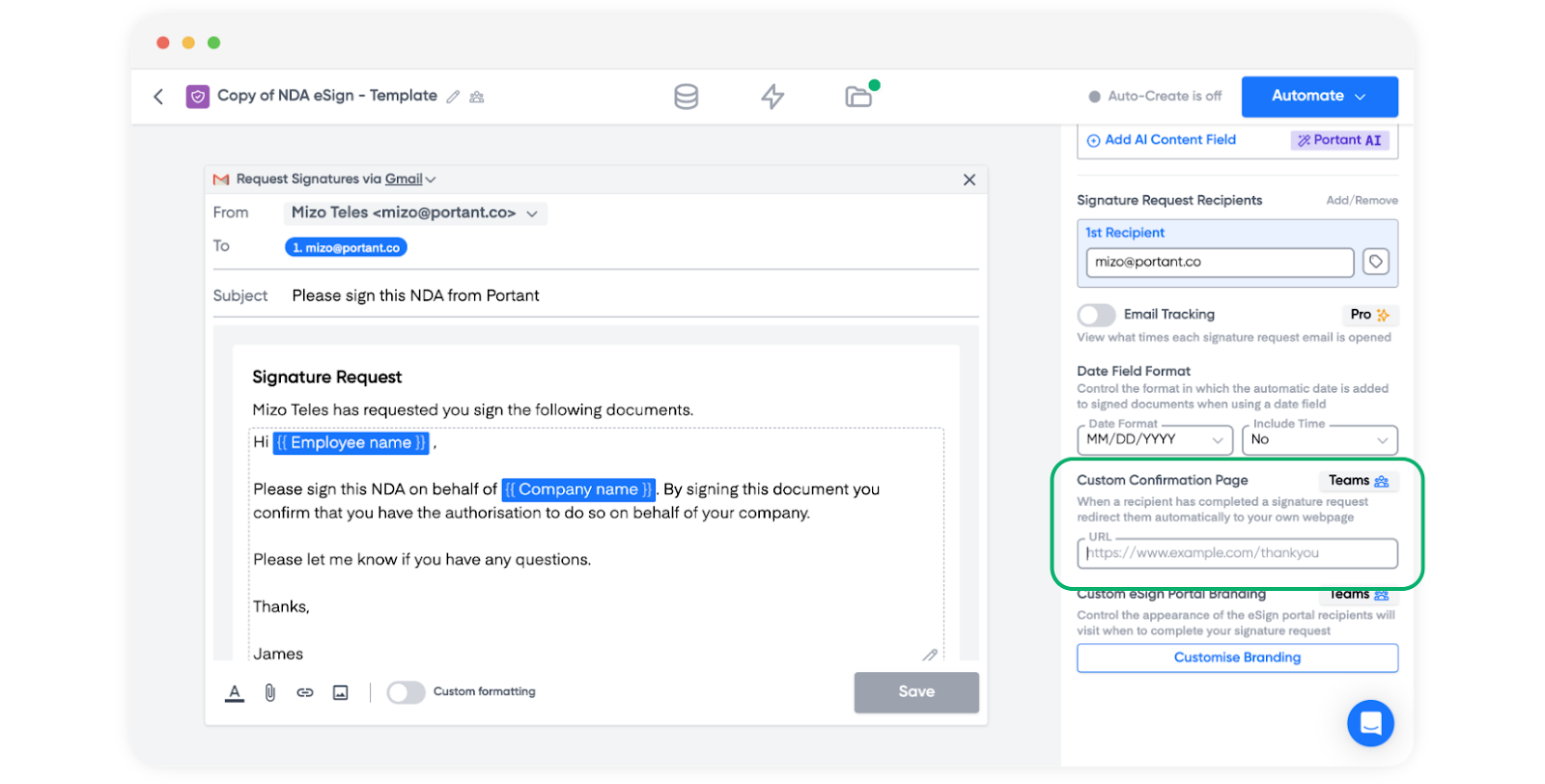
Sulla destra, individua il campo Custom Confirmation Page (Pagina di conferma personalizzata).
Inserisci l'URL su cui desideri indirizzare i firmatari dopo la firma, quindi premi Enter (Invio).
L'URL deve includere
https://per funzionare correttamente.
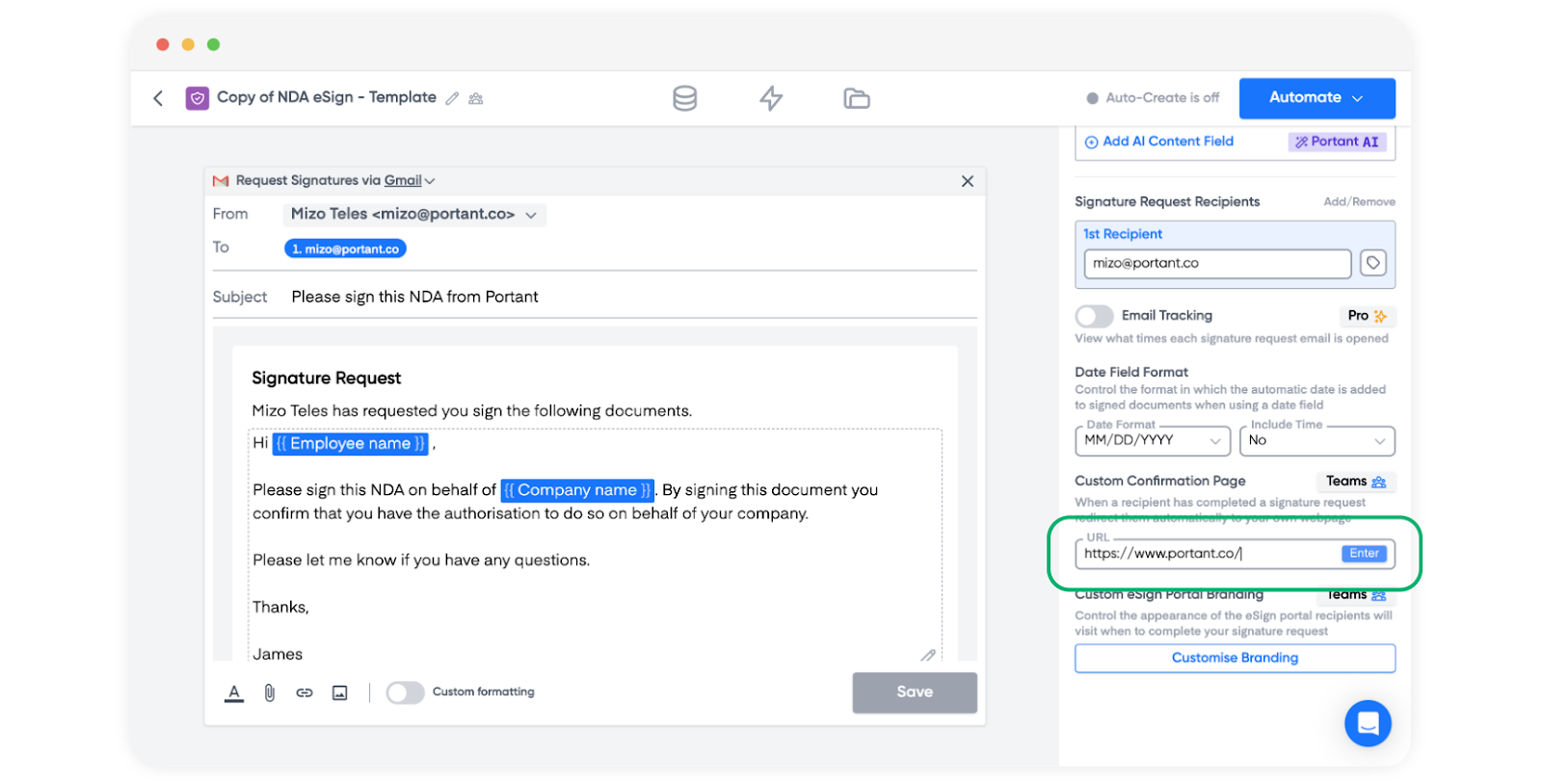
Da questo momento, ogni firmatario verrà reindirizzato a quell'URL al termine della firma.