Insérer des images
Portant Data Merge peut insérer des images directement dans votre modèle. Marquez une ligne source en tant qu'image, placez un espace réservé à l'endroit souhaité, et Portant le remplacera par l'image appropriée au moment de l'exécution.
Ajouter une image
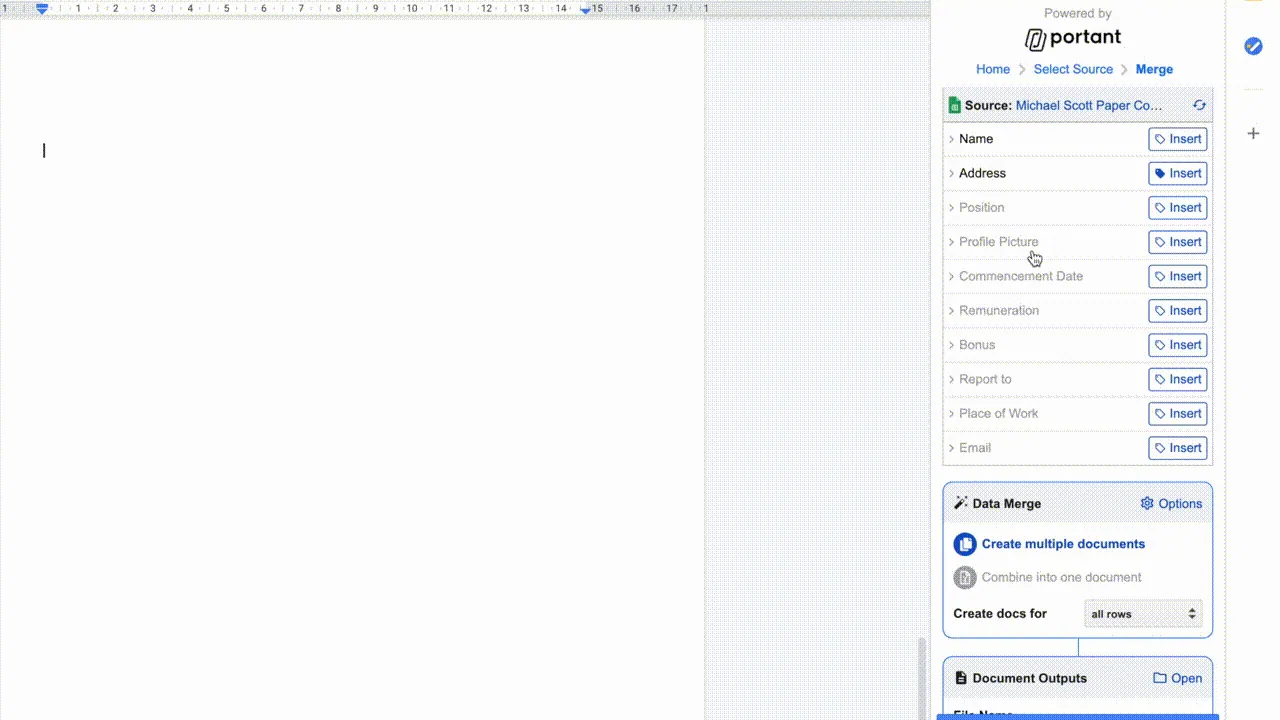
- Cliquez sur la ligne source pour ouvrir ses options.
- Cochez Insert as image (Insérer en tant qu'image). L'icône de balise se transforme en icône d'image.
- Cliquez sur Insert (Insérer) pour ajouter une image d'espace réservé à votre modèle.
- Déplacez et redimensionnez l'espace réservé à l'endroit où vous souhaitez que l'image apparaisse. Portant conservera les proportions de l'image source lors de l'insertion de l'image réelle.
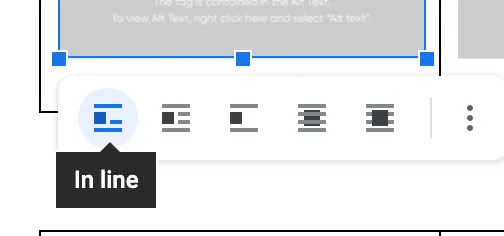
Dans Google Docs, les images ne peuvent être placées qu'en tant qu'images en ligne. Les dispositions habillage, saut, derrière et devant ne sont pas prises en charge dans une fusion de données. Si vous avez besoin d'images superposées, utilisez plutôt un modèle Google Slides.
Remarque : Les formats pris en charge sont .jpg, .jpeg, .png et .gif.
Fonctionnement du redimensionnement
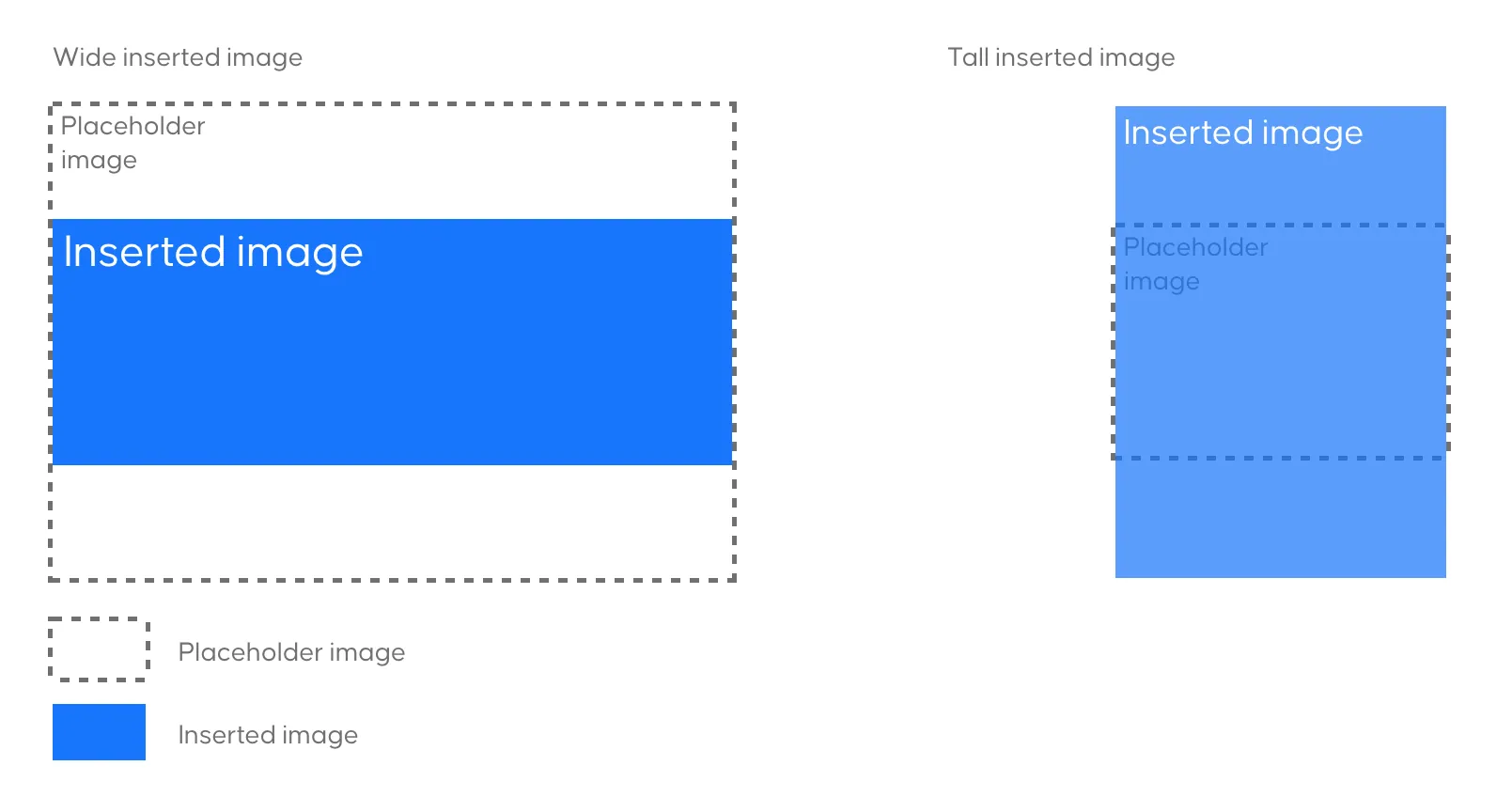
Portant ne déforme jamais une image pour l'adapter à l'espace réservé. Si l'image source a des proportions différentes, Portant ajuste la hauteur pour respecter ces proportions tout en conservant la largeur de l'espace réservé.
Sources d'images prises en charge
- Toute URL d'image publique
- Toute URL d'image Google Drive à laquelle vous avez accès
- Toute image téléversée via Google Forms
Remarque : Lors de l'utilisation d'un Google Forms pour collecter des images, Portant insère une image par question. Si plusieurs images sont téléversées, seule la première est utilisée. Vous pouvez limiter les téléversements à un seul dans les paramètres du formulaire.