Insertar imágenes
Portant Data Merge puede colocar imágenes directamente en su plantilla. Marque una fila de origen como imagen, coloque un marcador de posición donde desee que aparezca y Portant la reemplazará con la imagen correcta en tiempo de ejecución.
Agregar una imagen
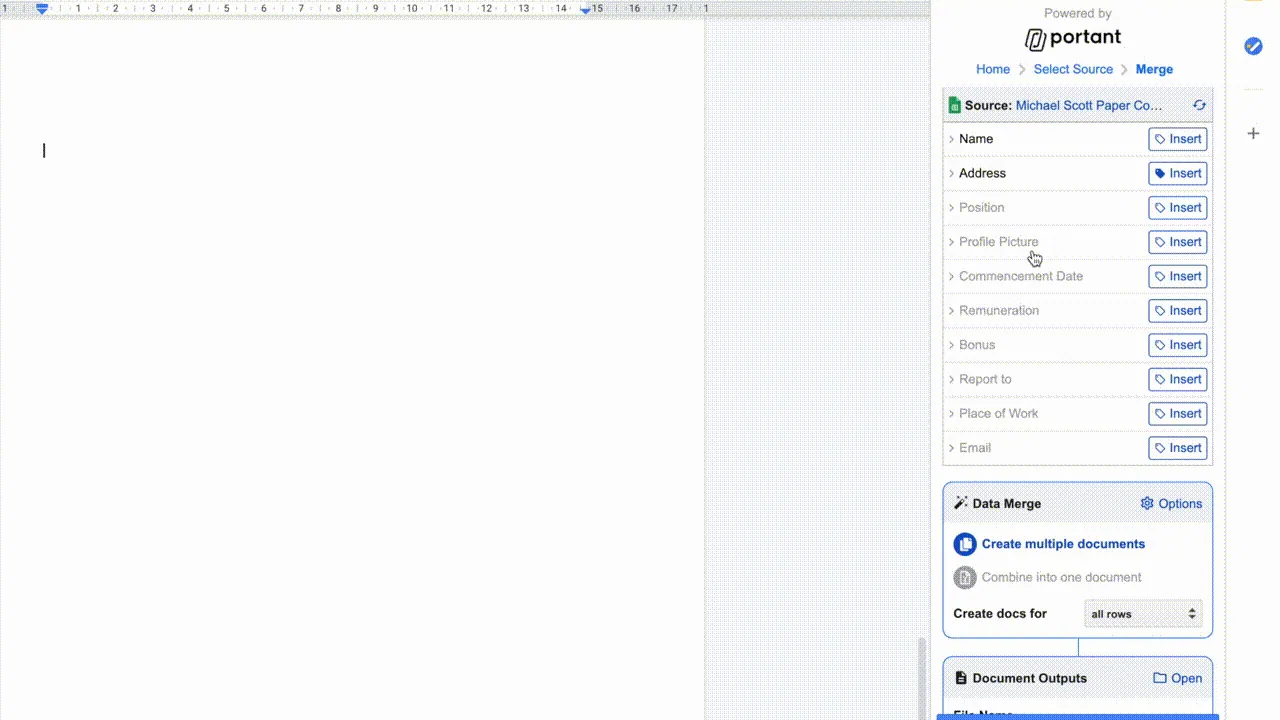
- Haga clic en la fila de origen para abrir sus opciones.
- Active Insert as image (Insertar como imagen). El ícono de etiqueta cambia a un ícono de imagen.
- Haga clic en Insert (Insertar) para agregar una imagen de marcador de posición a su plantilla.
- Mueva y escale el marcador de posición donde desee que aparezca la imagen. Portant mantendrá la relación de aspecto de la imagen de origen al insertar la imagen real.
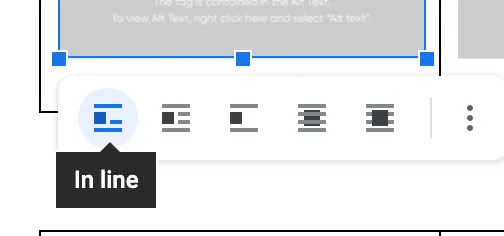
En Google Docs, las imágenes solo pueden colocarse como imágenes en línea. Los diseños de ajuste, salto, detrás y delante no son compatibles con una combinación de datos. Si necesita imágenes en capas, utilice una plantilla de Google Slides.
Nota: Los formatos compatibles son .jpg, .jpeg, .png y .gif.
Cómo funciona el tamaño
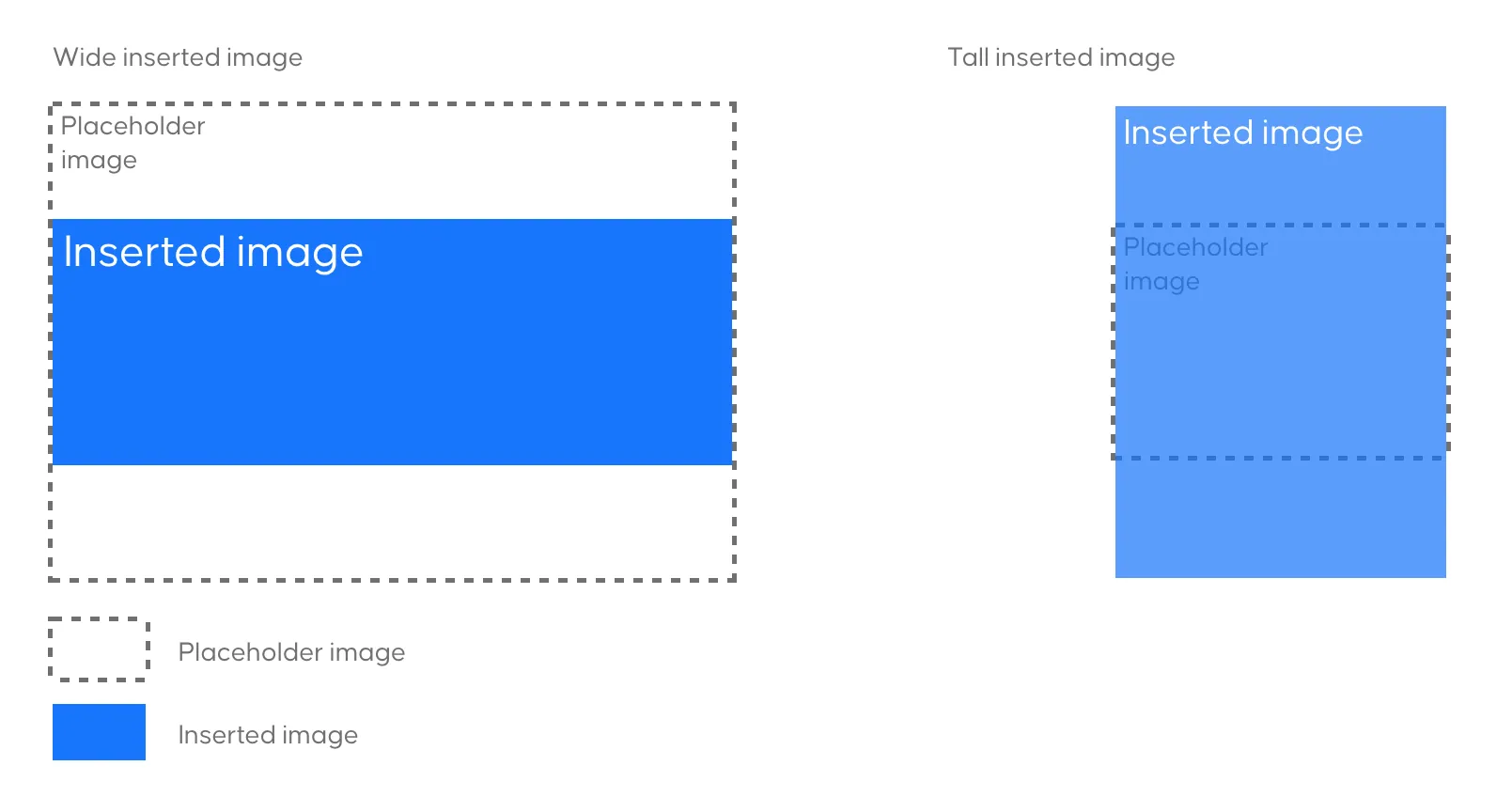
Portant nunca distorsiona una imagen para ajustarla al marcador de posición. Si la imagen de origen tiene una relación de aspecto diferente, Portant escala la altura para que coincida con la relación mientras mantiene el ancho del marcador de posición.
Fuentes de imágenes compatibles
- Cualquier URL de imagen pública
- Cualquier URL de imagen de Google Drive a la que tenga acceso
- Cualquier imagen cargada a través de Google Forms
Nota: Al utilizar un Google Forms para recopilar imágenes, Portant inserta una imagen por pregunta. Si se cargan varias imágenes, solo se utiliza la primera. Puede limitar las cargas a una en la configuración del formulario.