Inserir imagens
O Portant Data Merge pode inserir imagens diretamente no seu modelo. Marque uma linha de origem como imagem, coloque um marcador onde deseja que ela apareça e o Portant irá substituí-lo pela imagem correta no momento da execução.
Adicionar uma imagem
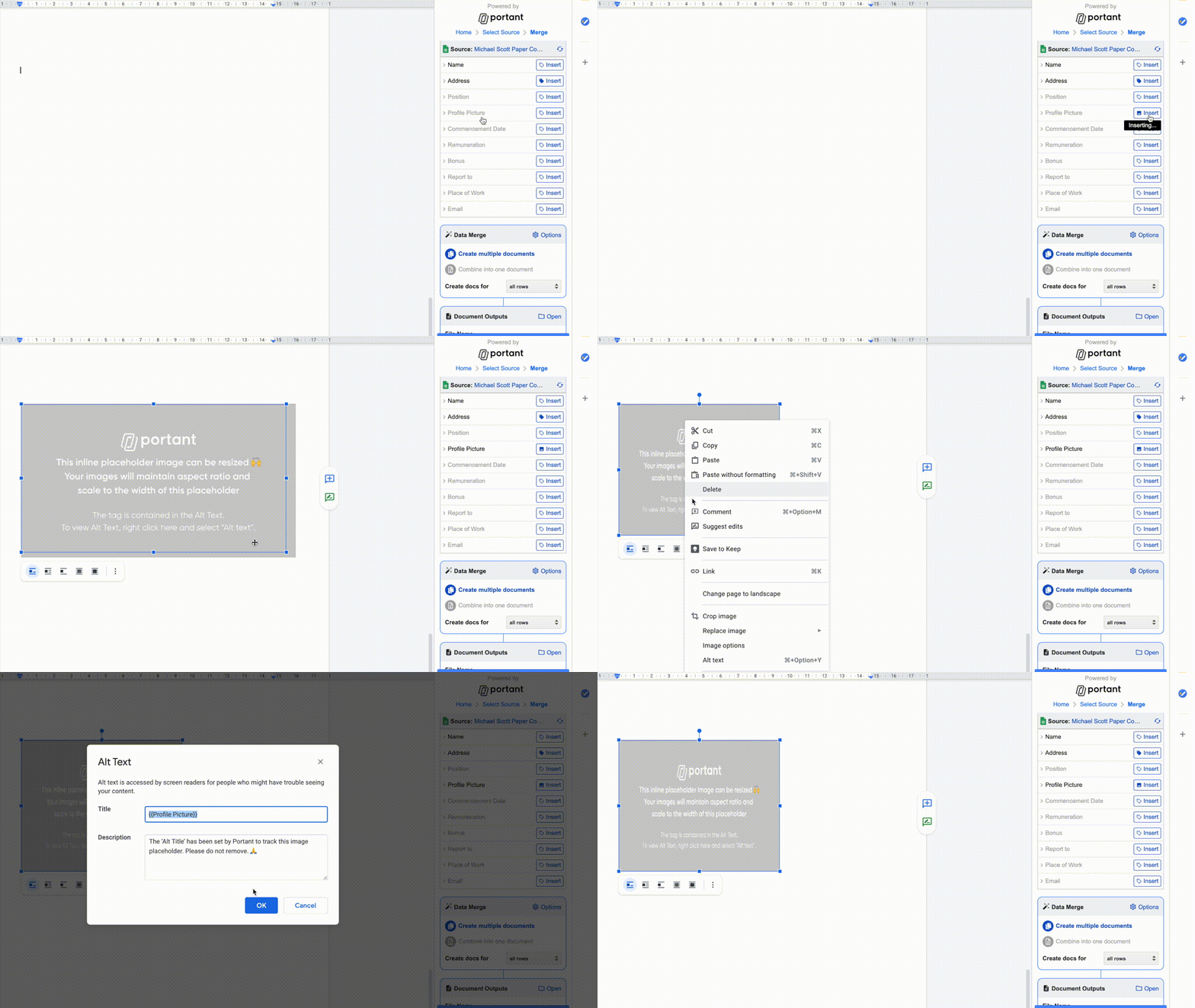
- Clique na linha de origem para abrir suas opções.
- Marque Insert as image (Inserir como imagem). O ícone de tag muda para um ícone de imagem.
- Clique em Insert (Inserir) para adicionar uma imagem de marcador ao seu modelo.
- Mova e redimensione o marcador onde deseja que a imagem apareça. O Portant manterá a proporção de aspecto da imagem de origem ao inserir a imagem real.
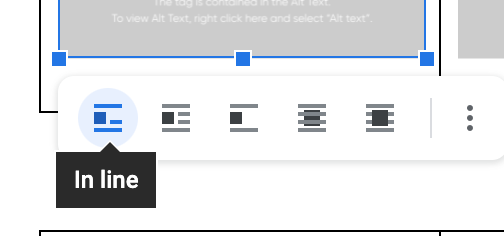
No Google Docs, as imagens só podem ser inseridas como imagens in-line (em linha). Os layouts wrap, break, behind e in-front não são compatíveis com um data merge. Se precisar de imagens sobrepostas, utilize um modelo do Google Slides.
Observação: Os formatos compatíveis são .jpg, .jpeg, .png e .gif.
Como o dimensionamento funciona
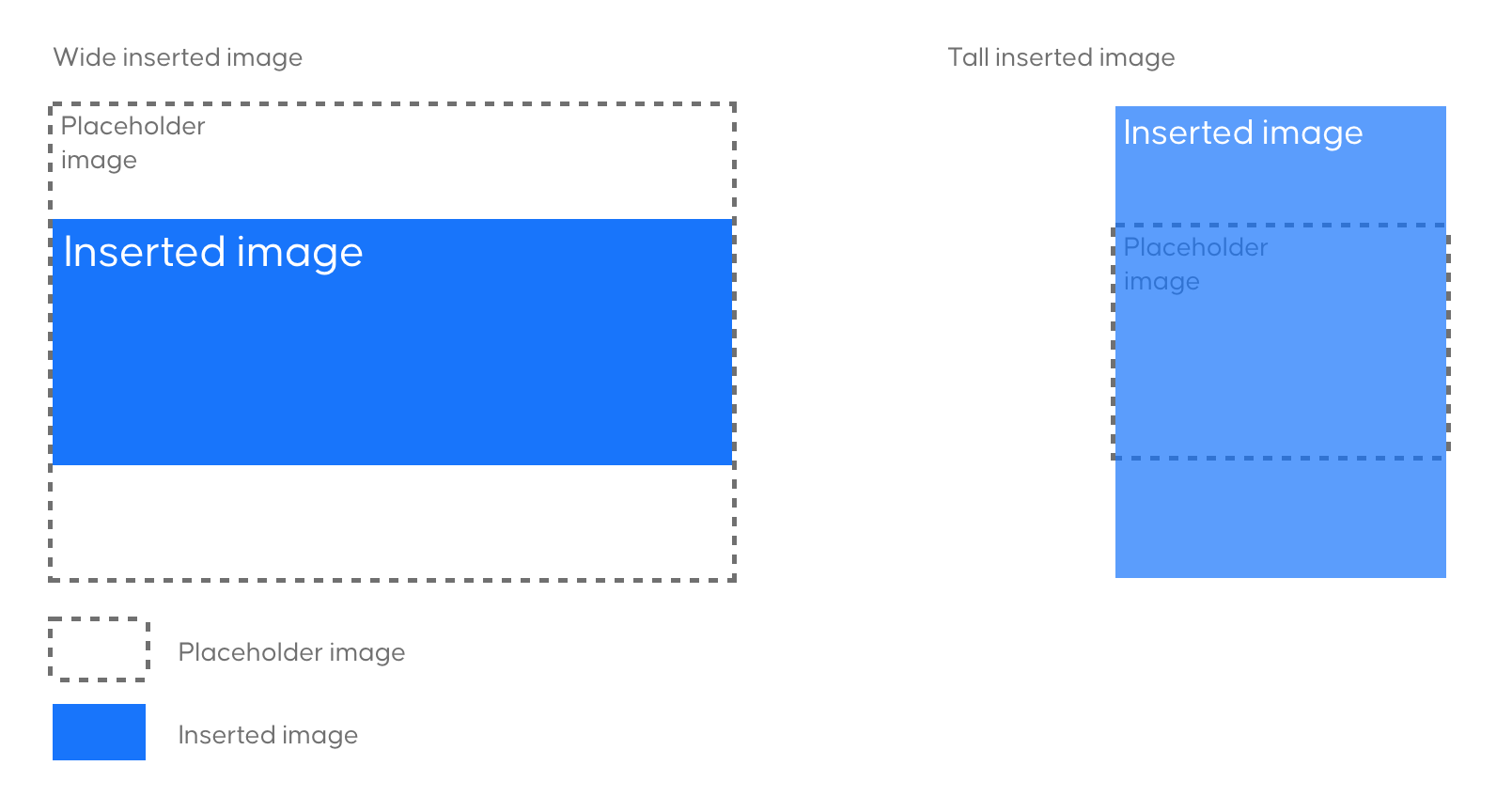
O Portant nunca distorce uma imagem para ajustá-la ao marcador. Se a imagem de origem tiver uma proporção de aspecto diferente, o Portant ajusta a altura para corresponder à proporção, mantendo a largura do marcador.
Fontes de imagem compatíveis
- Qualquer URL de imagem pública
- Qualquer URL de imagem do Google Drive à qual você tenha acesso
- Qualquer imagem enviada por meio do Google Forms
Observação: Ao utilizar um Google Forms para coletar imagens, o Portant insere uma imagem por pergunta. Se várias imagens forem enviadas, apenas a primeira será utilizada. É possível limitar os envios a um nas configurações do formulário.