画像の挿入
Portant Data Merge は、画像をテンプレートに直接配置できます。ソース行を画像としてマークし、配置したい場所にプレースホルダーを置くと、Portant は実行時に正しい画像に置き換えます。
画像を追加する
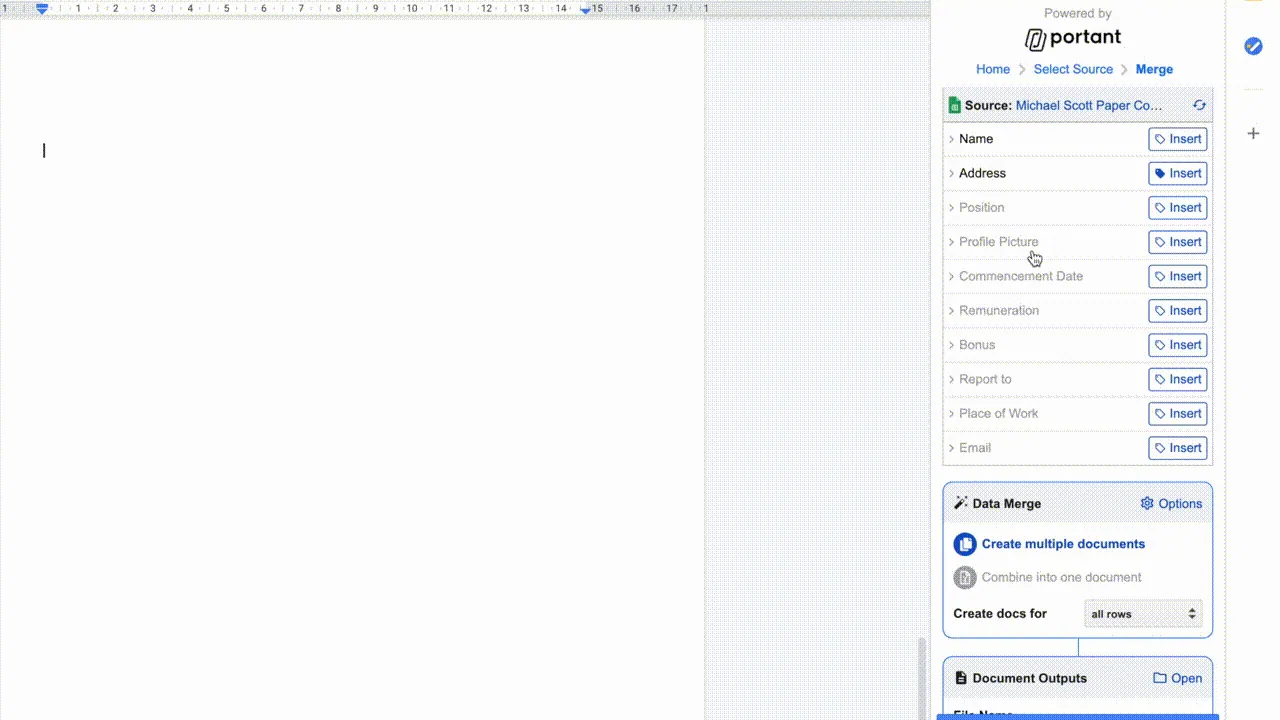
- ソース行をクリックしてオプションを開きます。
- Insert as image (画像として挿入) にチェックを入れます。タグアイコンが画像アイコンに変わります。
- Insert (挿入) をクリックして、テンプレートにプレースホルダー画像を追加します。
- プレースホルダーを画像を表示したい位置に移動し、サイズを調整します。Portant は実際の画像を挿入する際、ソース画像のアスペクト比を維持します。
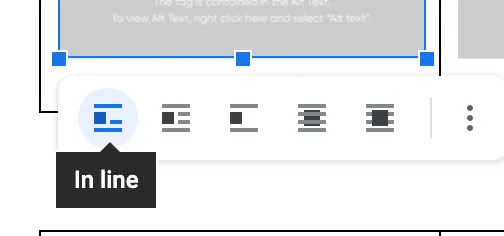
Google Docs では、画像は in-line (インライン) 画像としてのみ配置できます。折り返し、改行、背面、前面のレイアウトはデータマージではサポートされていません。レイヤー化された画像が必要な場合は、代わりに Google Slides テンプレートを使用してください。
注: サポートされているフォーマットは .jpg、.jpeg、.png、および .gif です。
サイズ調整の仕組み
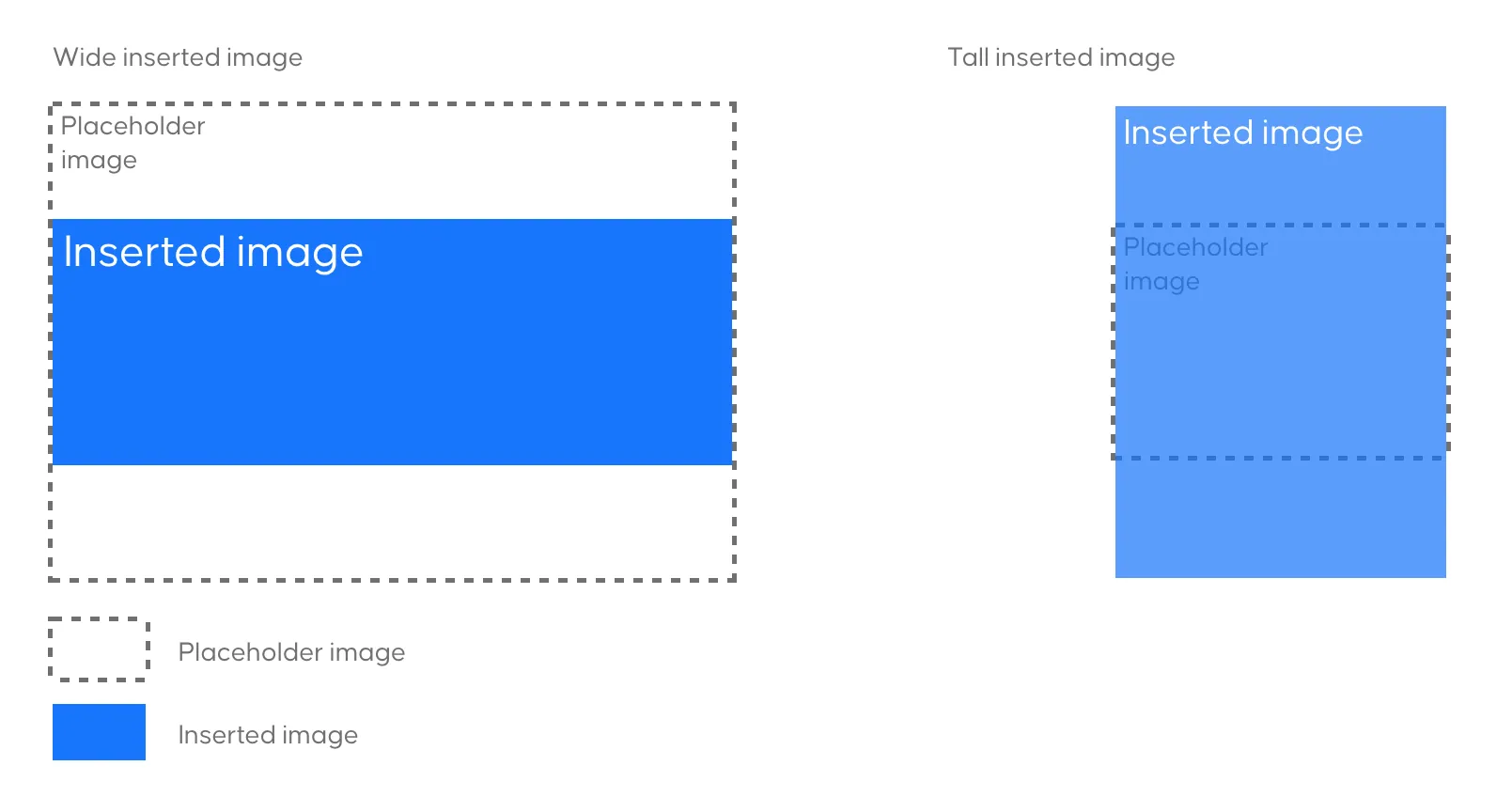
Portant は、プレースホルダーに合わせて画像を変形させることはありません。ソース画像のアスペクト比がプレースホルダーと異なる場合、Portant はプレースホルダーの幅を維持しつつ、比率に合わせて高さをスケーリングします。
サポートされている画像ソース
- 任意の公開画像 URL
- アクセス権を持つ任意の Google Drive 画像 URL
- Google Forms 経由でアップロードされた任意の画像
注: Google Forms を使用して画像を収集する場合、Portant は質問ごとに 1 つの画像を挿入します。複数の画像がアップロードされた場合、最初の画像のみが使用されます。アップロード数を 1 件に制限するには、フォームの設定 で設定できます。