Afbeeldingen invoegen
Portant Data Merge kan afbeeldingen rechtstreeks in uw sjabloon plaatsen. Markeer een bronrij als afbeelding, plaats een tijdelijke aanduiding op de gewenste locatie en Portant vervangt deze tijdens de uitvoering door de juiste afbeelding.
Een afbeelding toevoegen
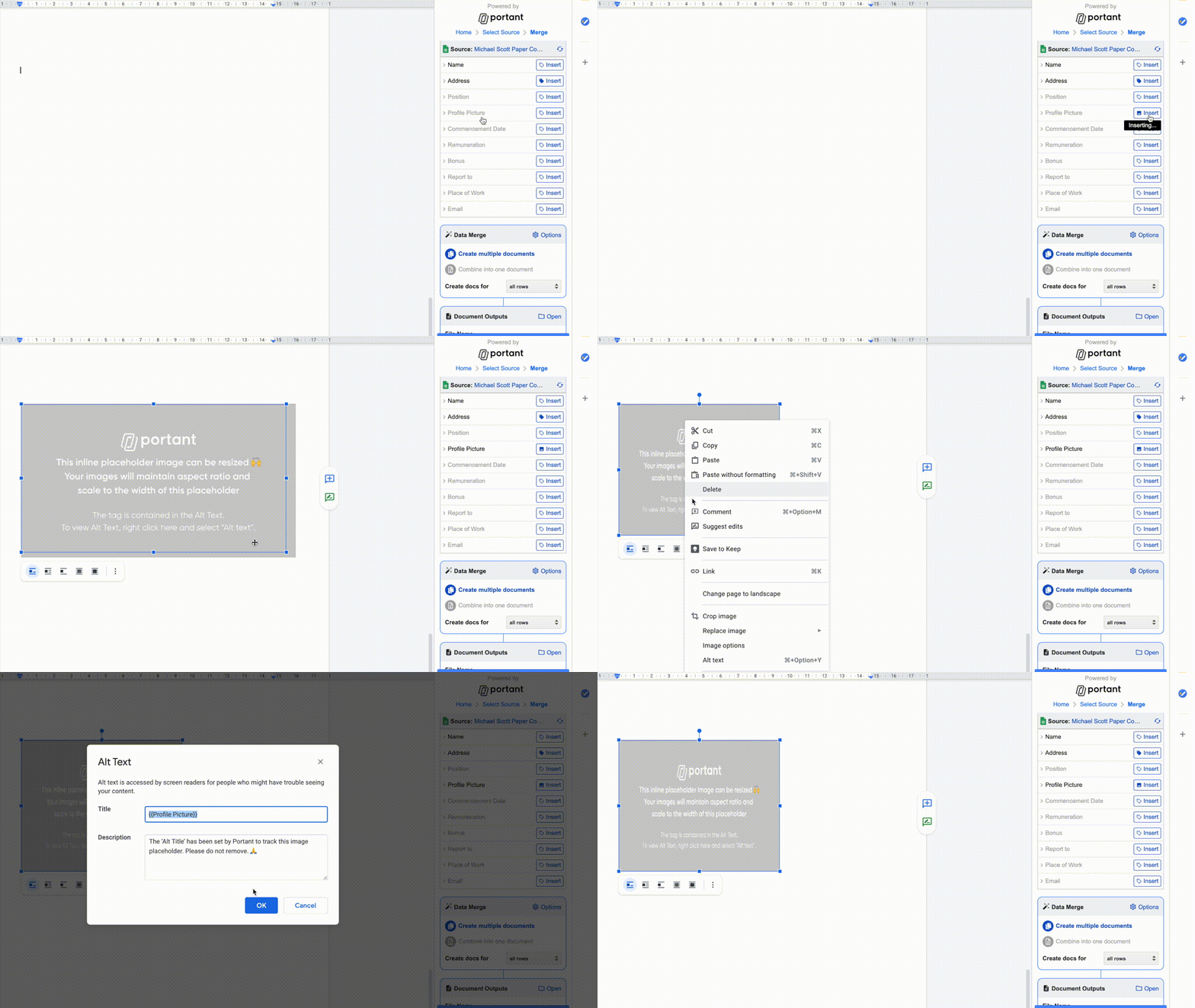
- Klik op de bronrij om de opties te openen.
- Vink Insert as image (Invoegen als afbeelding) aan. Het tagpictogram verandert in een afbeeldingspictogram.
- Klik op Insert (Invoegen) om een tijdelijke aanduiding voor de afbeelding aan uw sjabloon toe te voegen.
- Verplaats en schaal de tijdelijke aanduiding naar de gewenste positie. Portant behoudt de beeldverhouding van de bronafbeelding bij het invoegen van de werkelijke afbeelding.
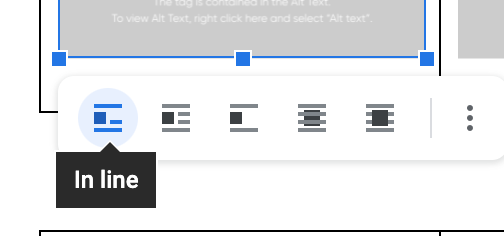
In Google Docs kunnen afbeeldingen alleen worden geplaatst als in-line afbeeldingen. Terugloop, afbreking, achter en voor de tekst zijn niet ondersteund in een data merge. Als u gelaagde afbeeldingen nodig heeft, gebruik dan een Google Slides-sjabloon.
Opmerking: Ondersteunde indelingen zijn .jpg, .jpeg, .png en .gif.
Hoe formaatverdeling werkt
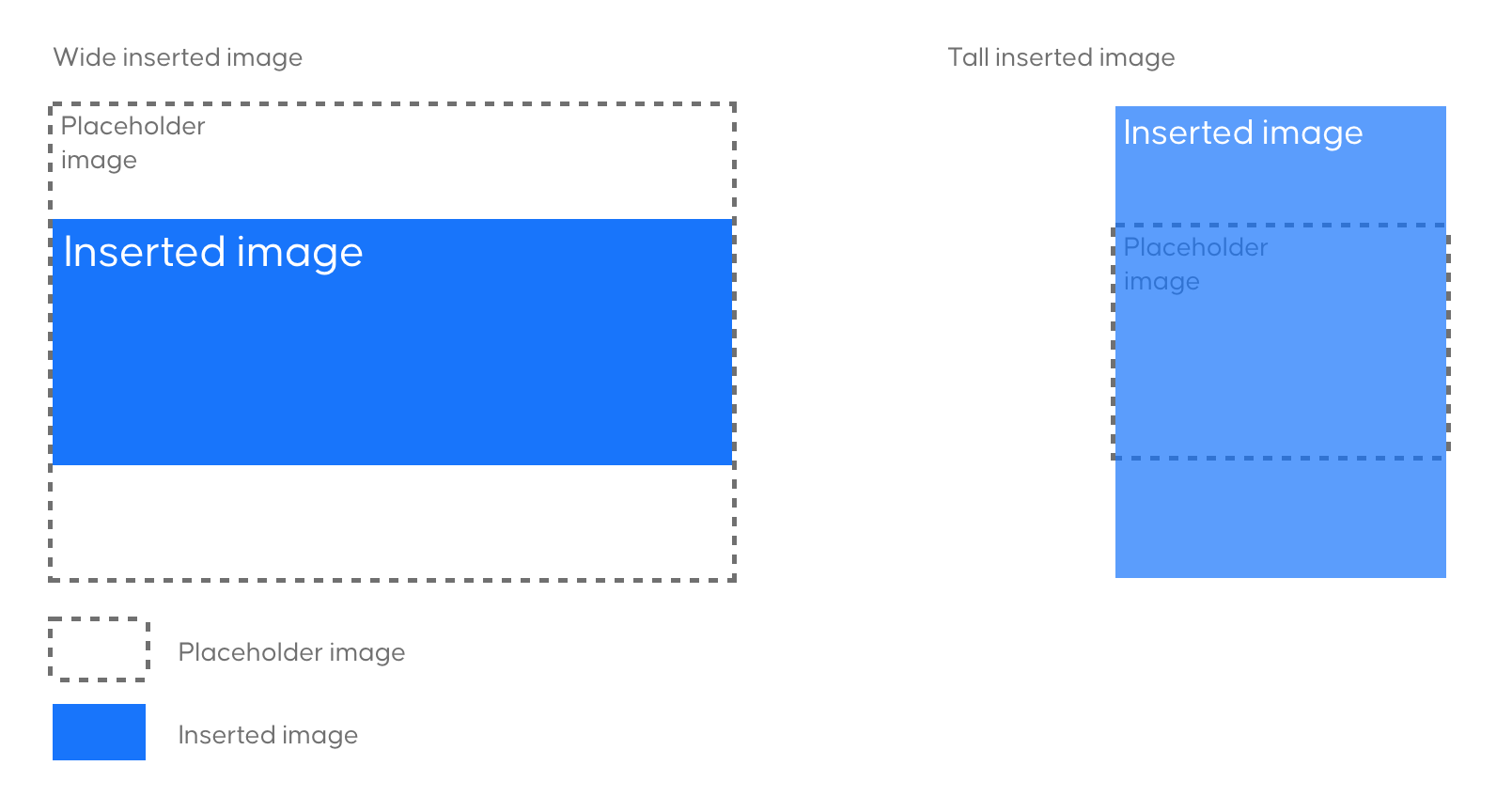
Portant vervormt een afbeelding nooit om deze in de tijdelijke aanduiding te laten passen. Als de bronafbeelding een andere beeldverhouding heeft, schaalt Portant de hoogte zodat deze overeenkomt met de verhouding, terwijl de breedte van de tijdelijke aanduiding behouden blijft.
Ondersteunde afbeeldingsbronnen
- Elke openbare afbeeldings-URL
- Elke Google Drive-afbeeldings-URL waartoe u toegang heeft
- Elke afbeelding die via Google Forms is geüpload
Opmerking: Bij gebruik van een Google Form om afbeeldingen te verzamelen, voegt Portant één afbeelding per vraag in. Als er meerdere afbeeldingen worden geüpload, wordt alleen de eerste gebruikt. U kunt uploads beperken tot één via de formulierinstellingen.