Inserire immagini
Portant Data Merge può inserire immagini direttamente nel tuo modello. Contrassegna una riga sorgente come immagine, posiziona un segnaposto dove desideri che appaia e Portant la sostituirà con l'immagine corretta in fase di esecuzione.
Aggiungere un'immagine
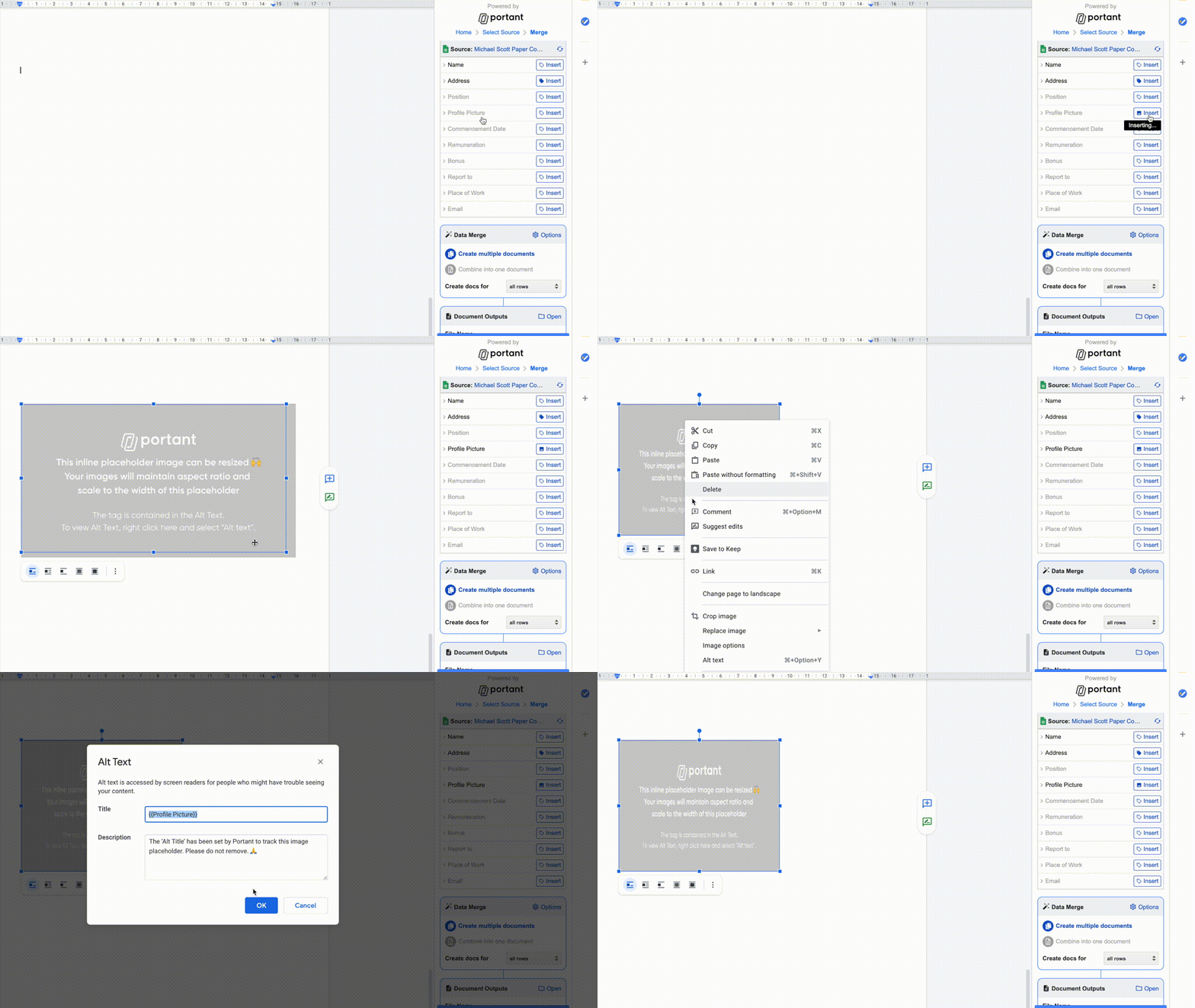
- Fai clic sulla riga sorgente per aprire le relative opzioni.
- Seleziona Insert as image (Inserisci come immagine). L'icona del tag si trasforma in un'icona immagine.
- Fai clic su Insert (Inserisci) per aggiungere un'immagine segnaposto al modello.
- Sposta e ridimensiona il segnaposto nel punto in cui vuoi che l'immagine appaia. Portant manterrà le proporzioni dell'immagine sorgente quando inserisce l'immagine reale.
In Google Docs, le immagini possono essere posizionate solo come immagini in-line (in linea). I layout a capo, con interruzione, dietro e davanti al testo non sono supportati in un data merge. Se hai bisogno di immagini sovrapposte, utilizza invece un modello Google Slides.
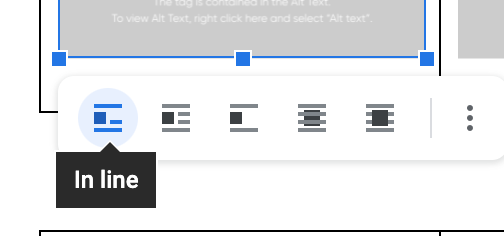
Nota: I formati supportati sono .jpg, .jpeg, .png e .gif.
Come funziona il dimensionamento
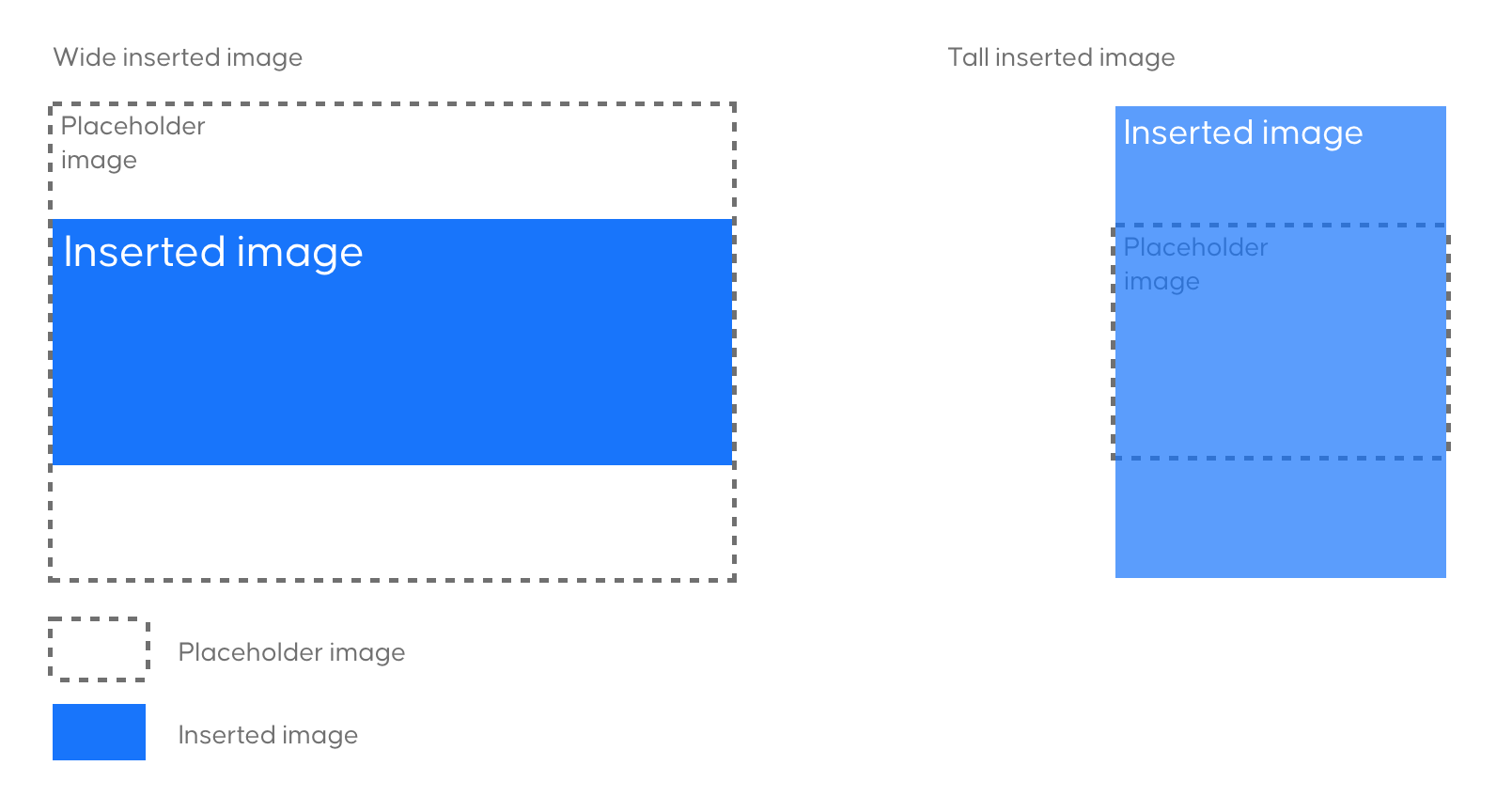
Portant non distorce mai un'immagine per adattarla al segnaposto. Se l'immagine sorgente ha proporzioni diverse, Portant adatta l'altezza in base alle proporzioni mantenendo la larghezza del segnaposto.
Sorgenti immagine supportate
- Qualsiasi URL di immagine pubblica
- Qualsiasi URL di immagine su Google Drive a cui hai accesso
- Qualsiasi immagine caricata tramite Google Forms
Nota: Quando si utilizza un Google Forms per raccogliere immagini, Portant inserisce un'immagine per domanda. Se vengono caricate più immagini, viene utilizzata solo la prima. Puoi limitare i caricamenti a uno nelle impostazioni del modulo.