ワークフローフィルター
ワークフローフィルターを使用すると、行、回答、またはレコードが設定したルールに一致する場合にのみワークフローを実行できます。準備が整っていないデータをスキップしたり、異なるケースを別々のワークフローにルーティングしたりするために使用してください。
フィルターを使用するタイミング
データの一部にのみ1つのワークフローを実行したい場合(例: ステージが「Closed Won」の案件のみ)、単一のフィルターが最適です。
異なるケースに対して異なる出力が必要な場合は、ケースごとに個別のワークフローを作成し、それぞれにフィルターを追加してください。たとえば、カスタマーサービス用のフォームが1つあり、問い合わせを適切なチームにルーティングしたい場合は、次のように設定します。
- フォームにチームを識別する質問(Shipping、Finance、Operations、Sales)を追加します。
- チームごとに1つのワークフローを作成し、その質問への回答を対象とするフィルターを追加します。
- 各ワークフローはフィルターが一致した場合にのみ実行されるため、1つのフォームでフォームを複雑にすることなく、複数の異なる結果を導くことができます。
条件を追加する
ワークフローのソースを開き、右側のメニューにある Add condition (条件を追加) をクリックします。
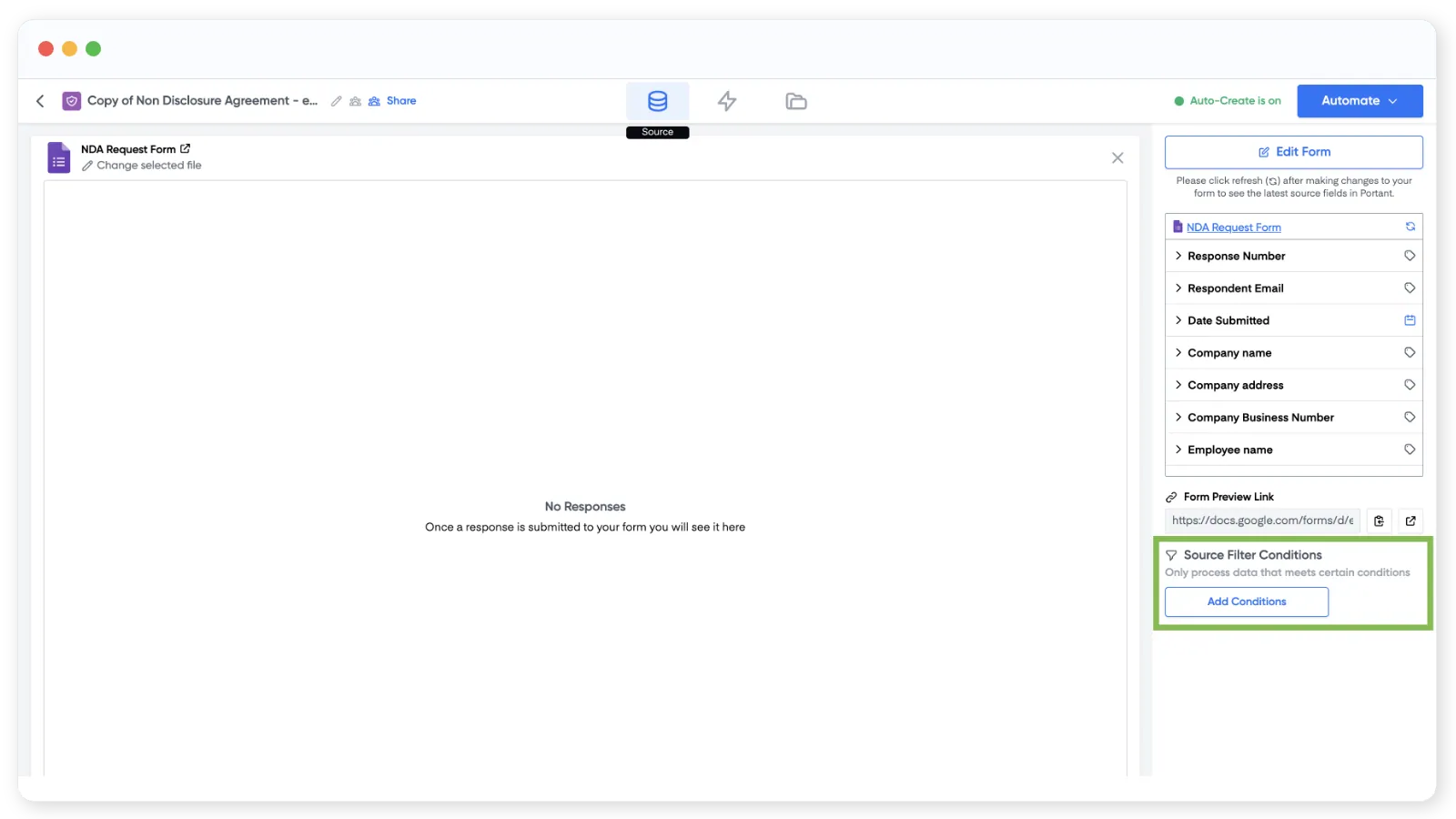
開いたモーダルで、再度 Add condition (条件を追加) をクリックし、確認するフィールドと使用する演算子を選択します。
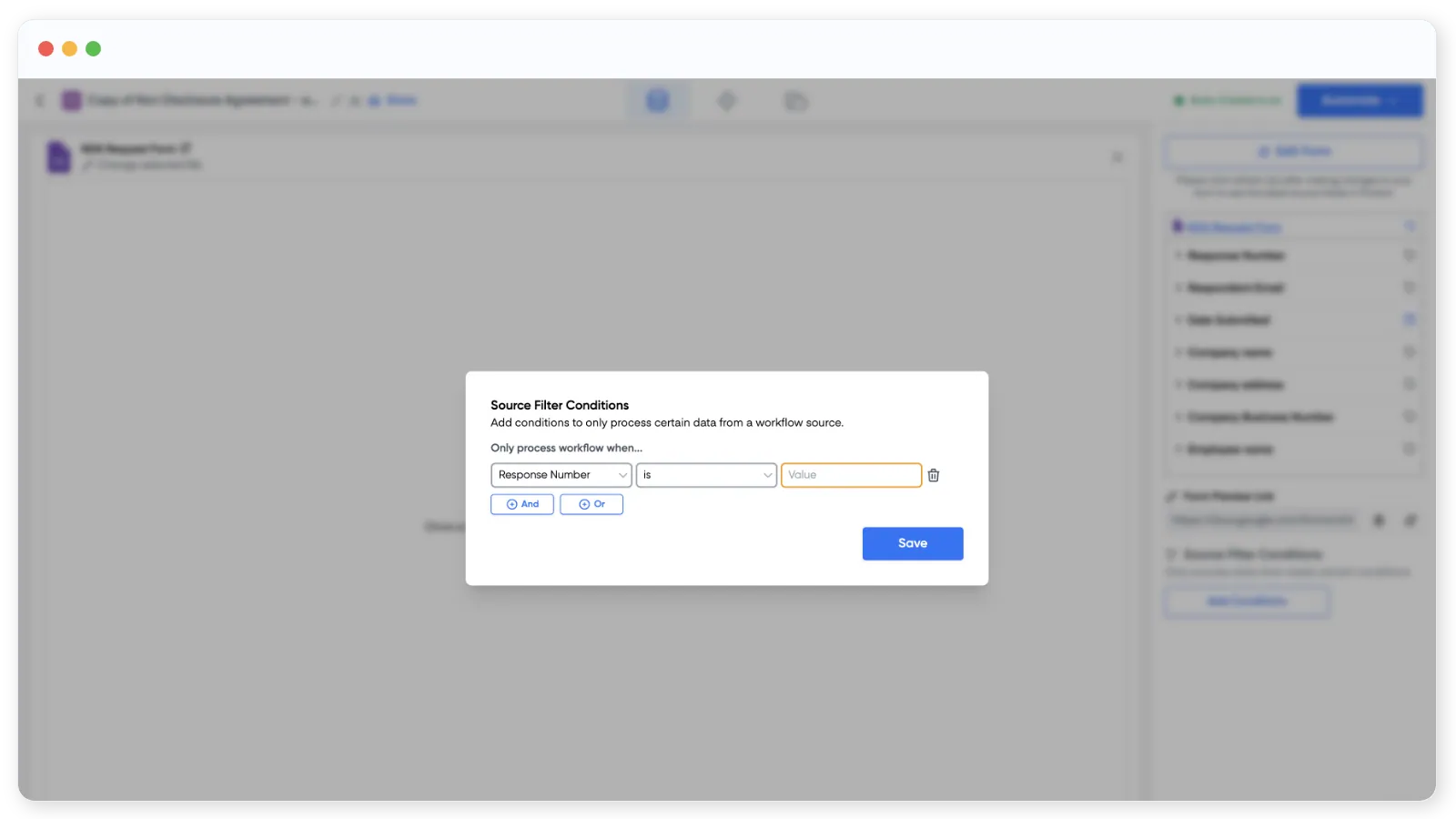
使用できる演算子は次のとおりです。
- IS (等しい): フィールドが指定した値と等しい場合。例: 「Question X IS 5」は、Question X への回答が5のときに真となります。
- IS NOT (等しくない): フィールドが指定した値と等しくない場合。例: 「Column X IS NOT 6」は、値が6以外のときに真となります。
- IS EMPTY (空である): フィールドに値がない場合。重要な回答が入力されていない行をスキップするために使用してください。
- IS NOT EMPTY (空でない): フィールドに何らかの値がある場合。
複数の条件を追加する
必要な数だけ条件を重ねることができます。最初の条件を追加した後、AND または OR をクリックして条件を追加でき、2つの演算子を組み合わせることも可能です。
- AND (かつ): ワークフローを実行するには、すべての条件が真である必要があります。「A AND B」は、A と B の両方が一致する場合にのみ実行されます。
- OR (または): 少なくとも1つの条件が真であれば実行されます。「A OR B」は、A または B のいずれかが一致する場合に実行されます。
以上です。いくつかのサンプル行または回答でフィルターをテストし、正しいものが実行されることを確認してください。