Filtres de workflow
Les filtres de workflow vous permettent d'exécuter un workflow uniquement lorsqu'une ligne, une réponse ou un enregistrement correspond aux règles que vous définissez. Utilisez-les pour ignorer les données qui ne sont pas prêtes, ou pour acheminer différents cas vers différents workflows.
Quand utiliser un filtre
Un seul filtre est idéal lorsque vous souhaitez qu'un seul workflow s'exécute sur un sous-ensemble de vos données (par exemple, uniquement les deals dont l'étape est « Closed Won »).
Lorsque vous souhaitez des résultats différents selon les cas, créez un workflow distinct pour chaque cas et ajoutez un filtre à chacun d'eux. Par exemple, si vous disposez d'un seul formulaire pour le service client et souhaitez acheminer les demandes vers la bonne équipe :
- Ajoutez une question dans le formulaire qui identifie l'équipe (Shipping, Finance, Operations, Sales).
- Créez un workflow par équipe et ajoutez un filtre ciblant la réponse à cette question.
- Chaque workflow s'exécute uniquement lorsque son filtre correspond, de sorte qu'un seul formulaire peut produire plusieurs résultats différents sans rendre le formulaire plus complexe.
Ajouter une condition
Ouvrez la source du workflow et cliquez sur Add condition (Ajouter une condition) dans le menu de droite.
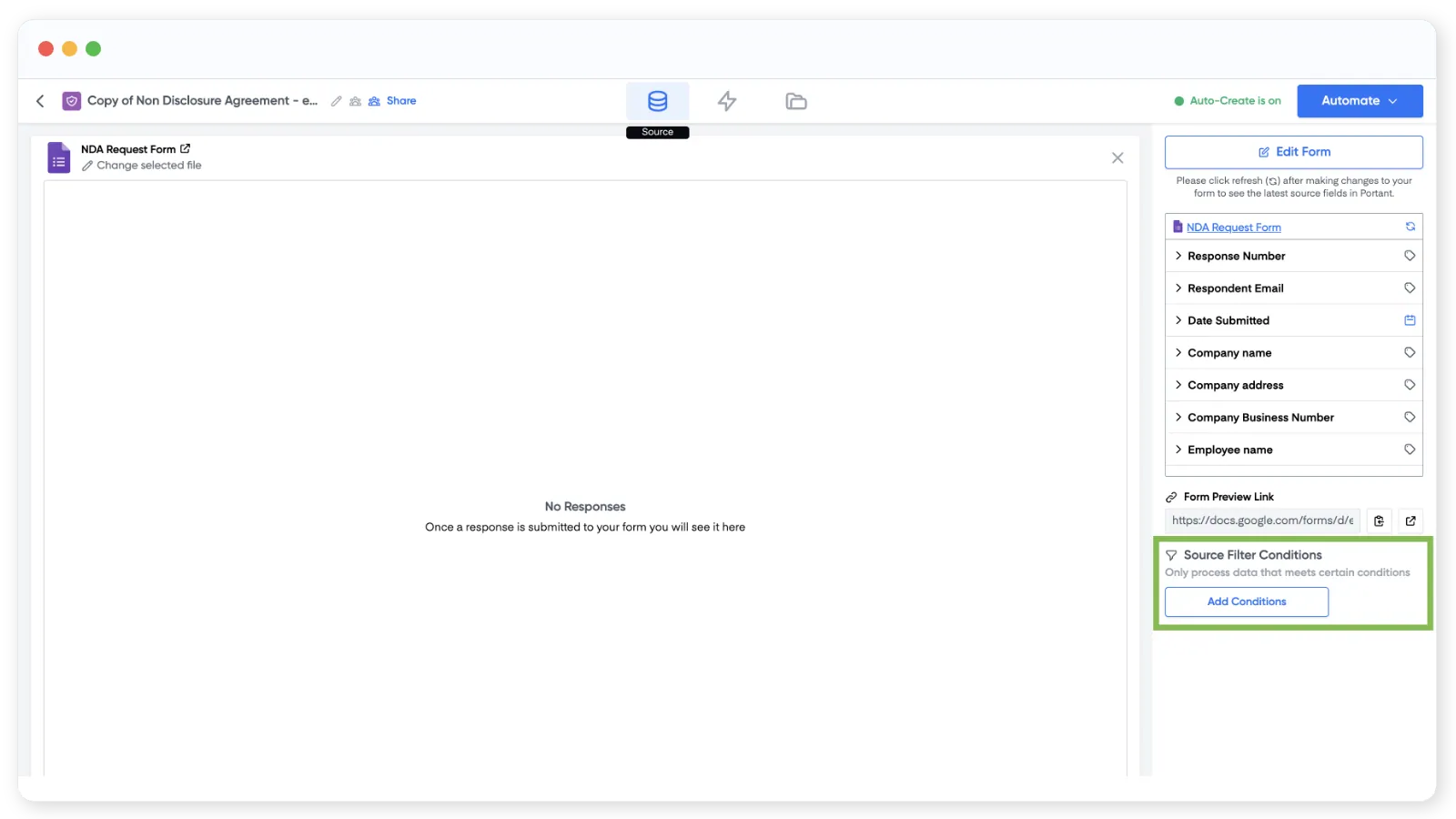
Dans la fenêtre modale qui s'ouvre, cliquez de nouveau sur Add condition (Ajouter une condition) pour choisir le champ à vérifier et l'opérateur à utiliser.
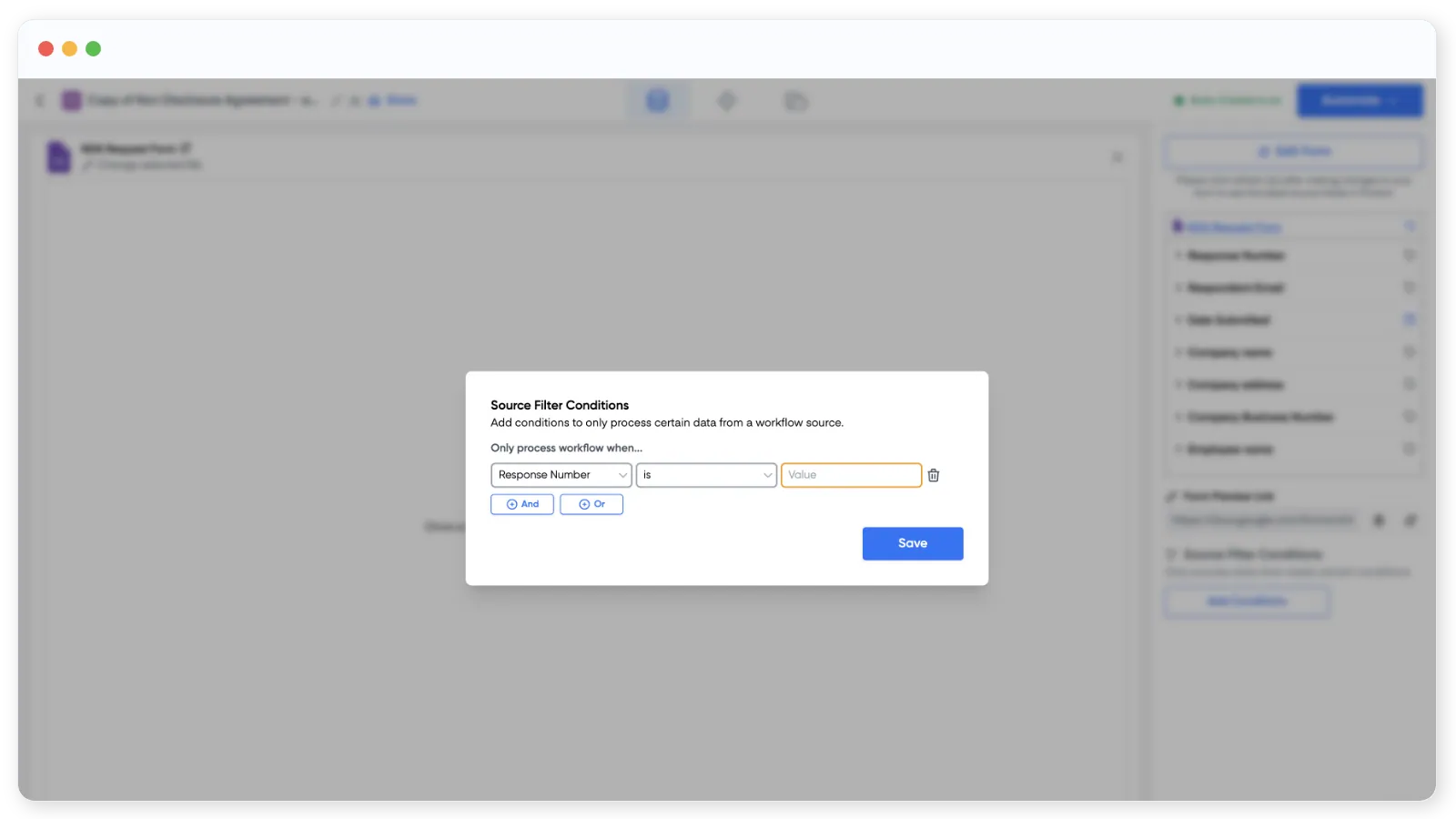
Les opérateurs disponibles sont les suivants :
- IS (est égal à) : le champ est égal à une valeur que vous spécifiez. Exemple : « Question X IS 5 » est vraie lorsque la réponse à la Question X est 5.
- IS NOT (n'est pas égal à) : le champ n'est pas égal à la valeur. Exemple : « Column X IS NOT 6 » est vraie lorsque la valeur est différente de 6.
- IS EMPTY (est vide) : le champ ne contient aucune valeur. Utilisez cet opérateur pour ignorer les lignes où une réponse clé n'a pas été renseignée.
- IS NOT EMPTY (n'est pas vide) : le champ contient une valeur quelconque.
Ajouter plusieurs conditions
Vous pouvez cumuler autant de conditions que nécessaire. Après votre première condition, cliquez sur AND (ET) ou OR (OU) pour en ajouter une autre, et vous pouvez combiner les deux opérateurs.
- AND exige que chaque condition soit vraie pour que le workflow s'exécute. « A AND B » s'exécute uniquement lorsque A et B correspondent tous les deux.
- OR exige qu'au moins une condition soit vraie. « A OR B » s'exécute lorsque A ou B correspond.
C'est tout. Testez votre filtre avec quelques exemples de lignes ou de réponses pour vous assurer que les bons cas sont traités.