Filtri del workflow
I filtri del workflow consentono di eseguire un workflow solo quando una riga, una risposta o un record soddisfa le regole impostate. Utilizzateli per escludere i dati non pronti o per indirizzare casi diversi a workflow diversi.
Quando utilizzare un filtro
Un singolo filtro è ideale quando si desidera che un solo workflow venga eseguito su un sottoinsieme di dati (ad esempio, solo le trattative in cui la fase è "Closed Won").
Quando si desidera output diversi per casi diversi, create un workflow separato per ciascun caso e aggiungete un filtro a ognuno. Ad esempio, se disponete di un unico modulo per il servizio clienti e volete indirizzare le richieste al team corretto:
- Aggiungete nel modulo una domanda che identifichi il team (Shipping, Finance, Operations, Sales).
- Create un workflow per ogni team e aggiungete un filtro che faccia riferimento alla risposta a quella domanda.
- Ogni workflow viene eseguito solo quando il relativo filtro corrisponde, così un singolo modulo può generare diversi risultati senza complicare il modulo stesso.
Aggiungere una condizione
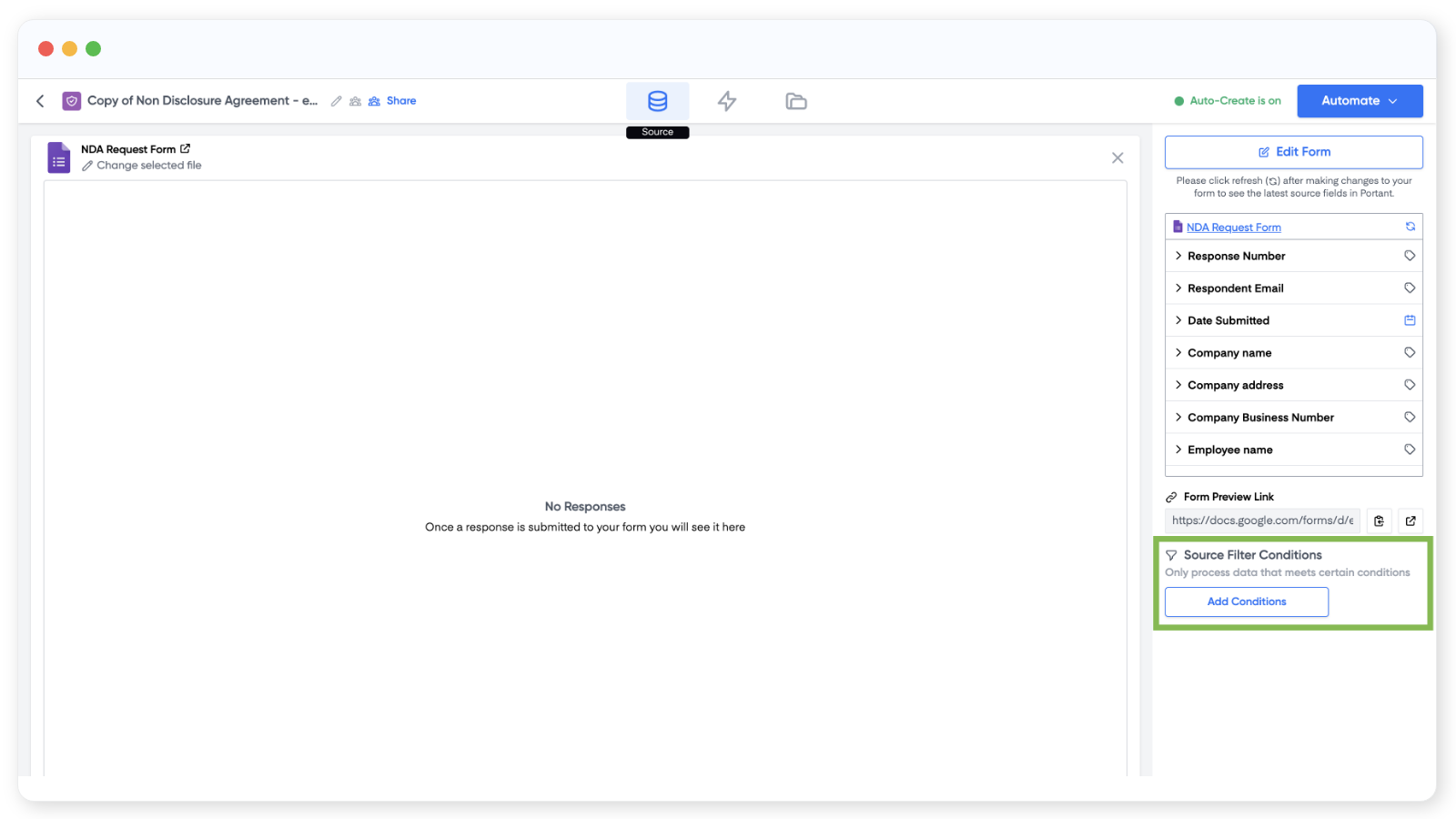
Aprite la sorgente del workflow e fate clic su Add condition (Aggiungi condizione) nel menu a destra.
Nel modale che si apre, fate nuovamente clic su Add condition (Aggiungi condizione) per scegliere il campo da verificare e l'operatore da utilizzare.
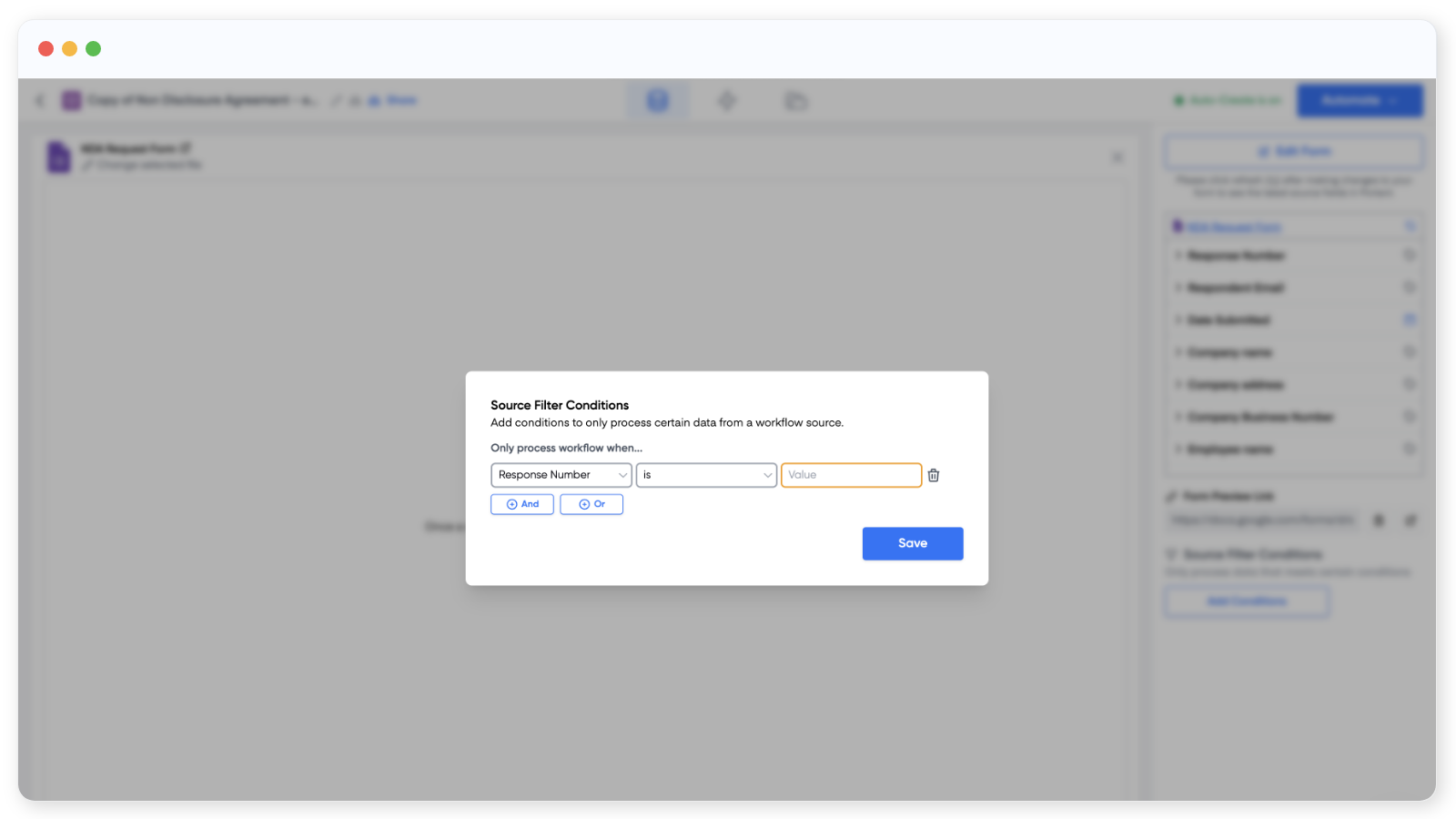
Gli operatori disponibili sono:
- IS (È): il campo è uguale a un valore specificato. Esempio: "Question X IS 5" è vero quando la risposta alla domanda X è 5.
- IS NOT (Non è): il campo non è uguale al valore. Esempio: "Column X IS NOT 6" è vero quando il valore è diverso da 6.
- IS EMPTY (È vuoto): il campo non contiene alcun valore. Utilizzatelo per escludere le righe in cui una risposta chiave non è stata compilata.
- IS NOT EMPTY (Non è vuoto): il campo contiene qualsiasi valore.
Aggiungere più condizioni
È possibile aggiungere tutte le condizioni necessarie. Dopo la prima condizione, fate clic su AND o OR per aggiungerne un'altra, ed è possibile combinare i due operatori.
- AND (E): richiede che tutte le condizioni siano vere affinché il workflow venga eseguito. "A AND B" viene eseguito solo quando sia A che B corrispondono.
- OR (O): richiede che almeno una condizione sia vera. "A OR B" viene eseguito quando corrisponde A oppure B.
Questo è tutto. Testate il filtro con alcune righe o risposte di esempio per assicurarvi che quelle corrette vengano elaborate.