Filtros de workflow
Os filtros de workflow permitem executar um workflow somente quando uma linha, resposta ou registro corresponde às regras definidas. Utilize-os para ignorar dados que ainda não estão prontos ou para direcionar casos diferentes para workflows distintos.
Quando usar um filtro
Um único filtro é ideal quando você deseja que apenas um workflow seja executado em um subconjunto dos seus dados (por exemplo, somente negociações em que o estágio é "Closed Won").
Quando você quiser resultados diferentes para casos diferentes, crie um workflow separado para cada caso e adicione um filtro a cada um. Por exemplo, se você tiver um único formulário de atendimento ao cliente e quiser direcionar as solicitações para a equipe correta:
- Adicione uma pergunta no formulário que identifique a equipe (Shipping, Finance, Operations, Sales).
- Crie um workflow por equipe e adicione um filtro que avalie a resposta a essa pergunta.
- Cada workflow é executado somente quando seu filtro corresponde, de modo que um único formulário pode gerar vários resultados diferentes sem tornar o formulário mais complexo.
Adicionar uma condição
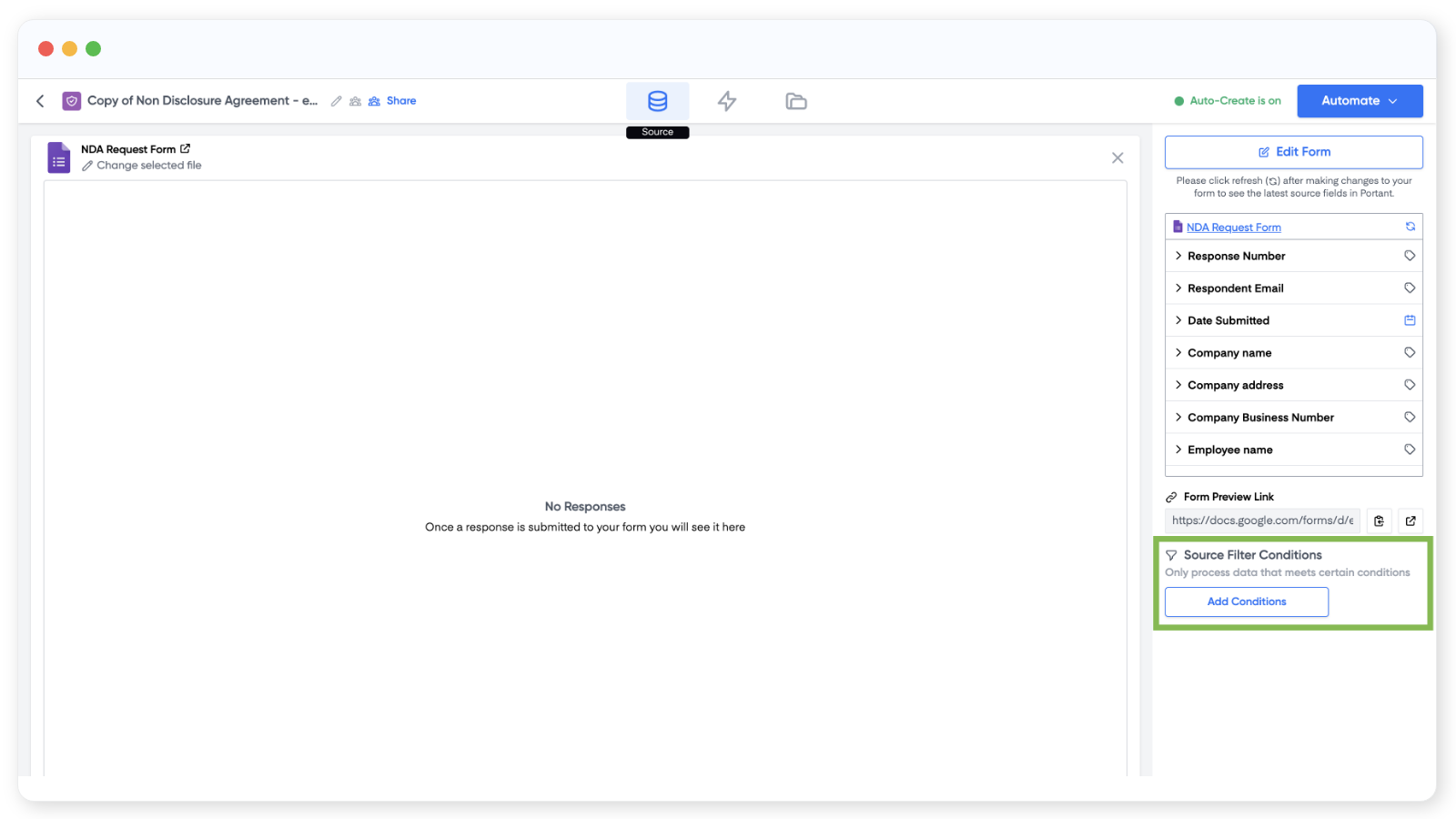
Abra a fonte do workflow e clique em Add condition (Adicionar condição) no menu à direita.
No modal que se abre, clique em Add condition novamente para escolher o campo que deseja verificar e o operador a ser utilizado.
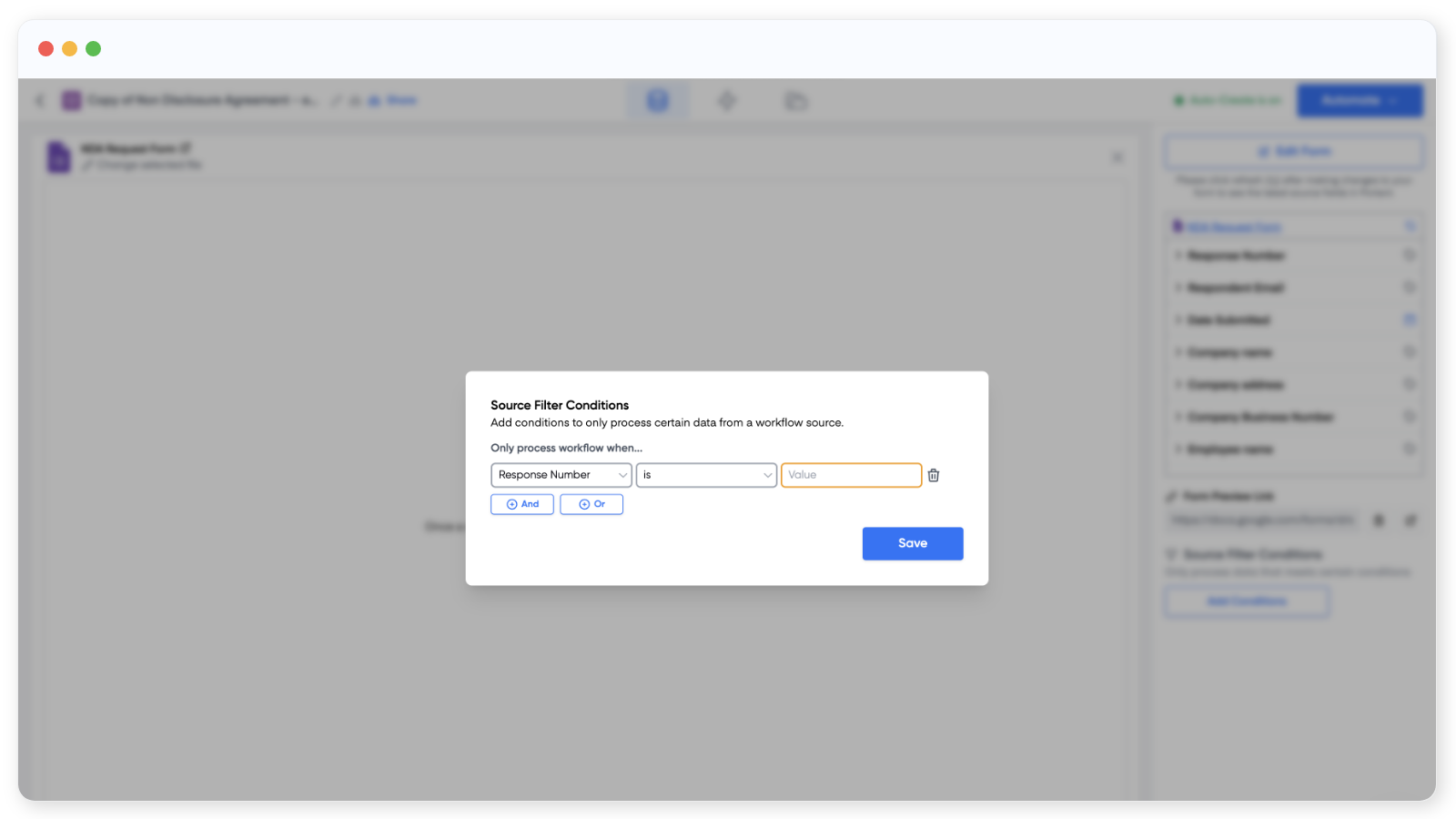
Os operadores disponíveis são:
- IS (é igual a): o campo é igual a um valor que você especifica. Exemplo: "Question X IS 5" é verdadeiro quando a resposta à Pergunta X é 5.
- IS NOT (não é igual a): o campo não é igual ao valor. Exemplo: "Column X IS NOT 6" é verdadeiro quando o valor é qualquer coisa diferente de 6.
- IS EMPTY (está vazio): o campo não possui valor. Use essa opção para ignorar linhas em que alguém não preencheu uma resposta obrigatória.
- IS NOT EMPTY (não está vazio): o campo possui qualquer valor.
Adicionar múltiplas condições
Você pode empilhar quantas condições forem necessárias. Após a primeira condição, clique em AND ou OR para adicionar outra, e é possível combinar os dois operadores.
- AND (e): exige que todas as condições sejam verdadeiras para que o workflow seja executado. "A AND B" é executado somente quando A e B correspondem.
- OR (ou): exige que pelo menos uma condição seja verdadeira. "A OR B" é executado quando A ou B corresponde.
Pronto. Teste seu filtro com algumas linhas ou respostas de amostra para garantir que as corretas sejam processadas.