Aggiungere tag con il componente aggiuntivo Microsoft
Il componente aggiuntivo Portant mostra i campi della fonte in un pannello laterale accanto al documento, in modo da poter aggiungere tag a un file Word o a una presentazione PowerPoint senza abbandonarlo. Sostituisce la procedura di copia dei tag dalla tabella della fonte in una seconda finestra, che è ancora il modo in cui funzionano i template Google Docs e Slides.
Il componente aggiuntivo è il luogo in cui si costruisce il template. Il resto del workflow, la fonte, l'automazione, la firma e l'invio, rimane in Portant e HubSpot, quindi nulla cambia per il fatto di aver usato Word al posto di Google Docs.
Prima di iniziare
Sono necessari tre elementi:
- Un account Portant con Microsoft connesso, in modo che Portant possa leggere i template e salvare i risultati in OneDrive o SharePoint
- Un workflow con un template Microsoft Word o Microsoft PowerPoint
- Una fonte collegata a quel workflow, in modo che ci siano campi da inserire. HubSpot è la più comune
Installazione dal Marketplace
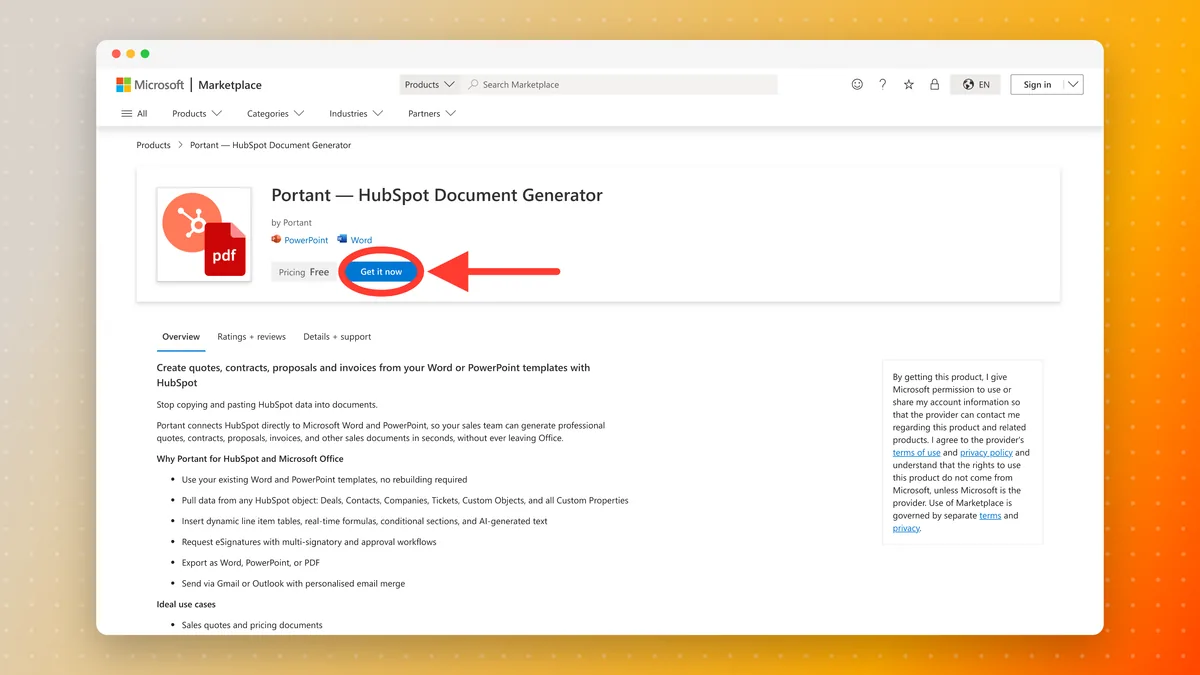
La voce è Portant, HubSpot Document Generator nel Microsoft Marketplace. Fare clic su Get it now (Scarica subito) e seguire le istruzioni di Microsoft. Copre sia Word che PowerPoint, quindi si installa una sola volta ed è gratuito.
Nota: La prima volta che si utilizza un template Microsoft, Portant richiede il permesso di accedere ai file in OneDrive. I template indicati sopra descrivono questo passaggio.
Aprire il componente aggiuntivo
Aprire il template in Word e aprire l'elenco dei componenti aggiuntivi dalla barra degli strumenti (cercare "add-ins" nella barra di ricerca in cima alla finestra se non è visibile). Una volta completata l'installazione dal Marketplace, Portant è elencato in My Add-ins (I miei componenti aggiuntivi). Fare clic su di esso.
Il pannello si apre a destra, accanto al documento, con il titolo HubSpot Data Connector, ed elenca i workflow disponibili.
Importante: Consentire i pop-up da app.portant.co. Il componente aggiuntivo effettua l'accesso tramite una finestra pop-up e un blocco dei pop-up impedisce la connessione.
Selezionare il workflow
Selezionare il workflow il cui template è aperto. Il pannello mostra quindi due schede, Merge tags (Tag di unione) e Signature fields (Campi firma), ed elenca tutti i campi disponibili dalla fonte di quel workflow.
Ogni campo mostra il tag che Portant utilizzerà, nella stessa forma {{Field name}} usata ovunque. Consultare tags per scoprire cosa possono fare i tag.
Inserire un tag
- Fare clic nel documento nel punto in cui si desidera che appaia il valore
- Fare clic su Insert (Inserisci) accanto al campo desiderato
Il tag viene inserito nella posizione del cursore. È anche possibile copiare un tag con il pulsante di copia e incollarlo dove si preferisce, il che è più rapido quando si aggiunge lo stesso campo in più punti.
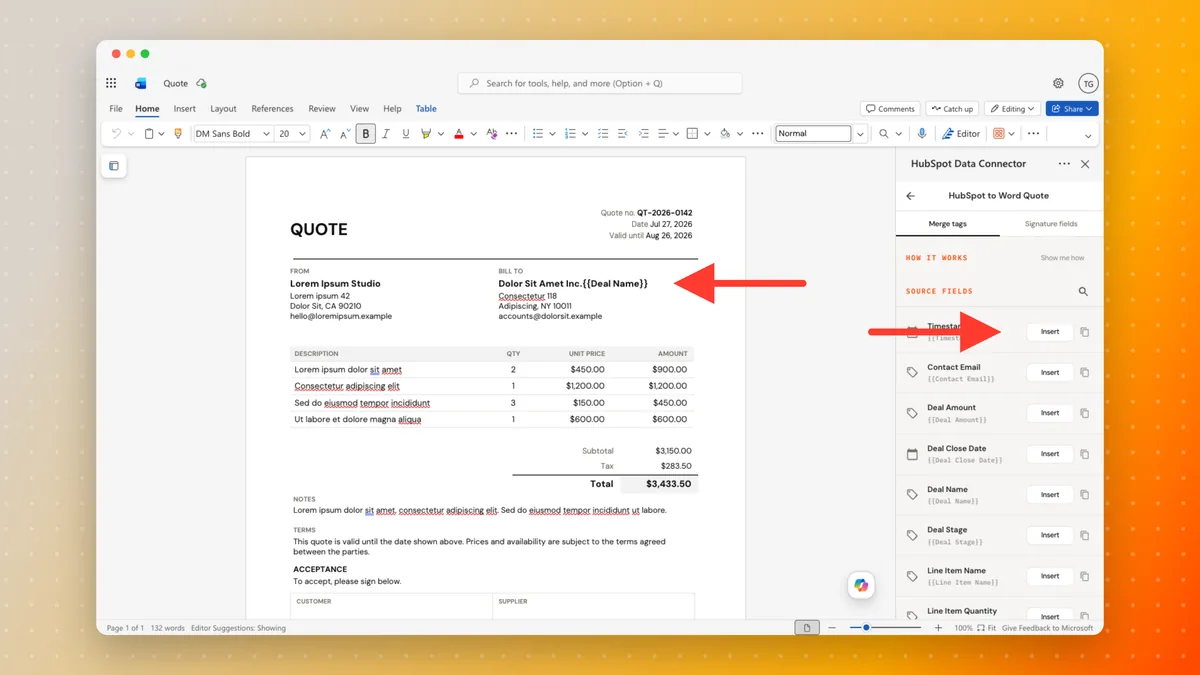
Poiché il tag è semplicemente testo nel proprio file, è possibile formattarlo con gli strumenti di formattazione di Word. Impostare il font, la dimensione, il peso e il colore sul tag, e il valore unito li erediterà.
Cosa si può inserire in un template
Tutto ciò che la fonte del workflow espone, che per HubSpot significa l'intero record:
- Un deal, un contatto, un'azienda, un ticket o un oggetto personalizzato, e gli oggetti a esso associati
- Proprietà standard e personalizzate, selezionate per workflow. Consultare manage and select HubSpot properties (gestire e selezionare le proprietà HubSpot)
- Line items (voci) come riga ripetuta in una tabella, in modo che un preventivo si espanda o si riduca in base a ciò che viene venduto
Aggiungere campi firma
Passare alla scheda Signature fields (Campi firma) per i punti in cui un firmatario deve firmare o indicare la data.
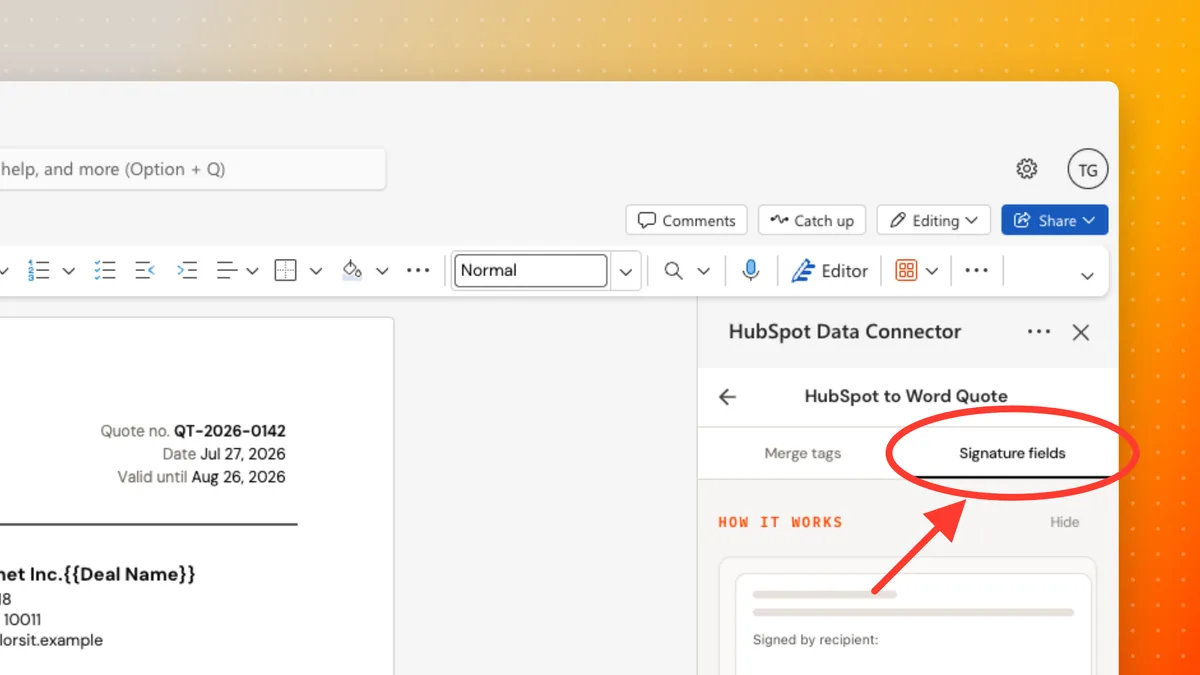
Questi campi funzionano tramite copia e incolla, non tramite inserimento:
- Fare clic su Copy (Copia) sul campo desiderato, Signature (Firma) o Date (Data)
- Fare clic nel documento nel punto in cui il firmatario deve completare il campo
- Incollare, e il campo firma apparirà
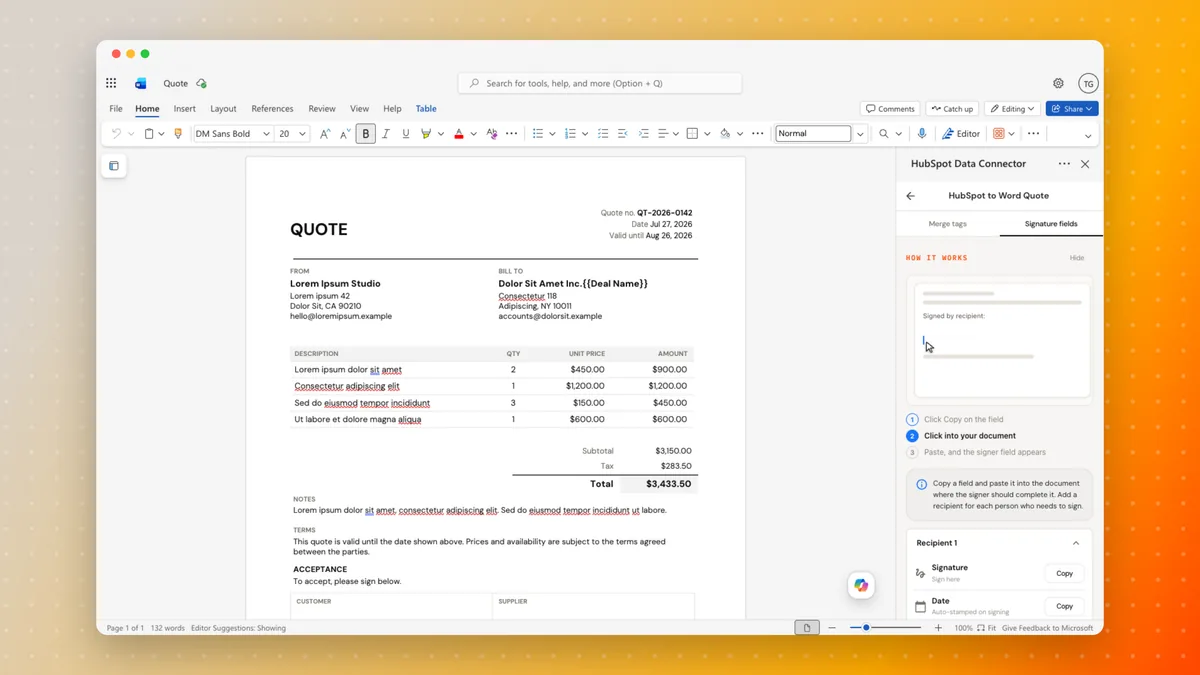
I campi sono raggruppati per firmatario, a partire da Recipient 1 (Destinatario 1), quindi aggiungere un destinatario per ogni persona che deve firmare e incollare i relativi campi nella posizione appropriata. Date (Data) viene apposta automaticamente quando quella persona firma, quindi non è necessario compilarla manualmente.
Tutto il resto relativo alla firma avviene in Portant, non nel componente aggiuntivo:
- eSignatures (Firme elettroniche) per il funzionamento della firma, l'ordine dei firmatari e ciò che il firmatario visualizza
- Request multiple signatures (Richiedere più firme) quando più di una persona deve firmare
- Review and approve documents (Revisionare e approvare documenti) per trattenere un documento per una verifica interna prima dell'invio
- Portant eSignatures and HubSpot (Portant eSignatures e HubSpot) per selezionare il firmatario dal record HubSpot
La stessa procedura in PowerPoint
I passaggi sono identici per una presentazione. Aprire il file .pptx, aprire il connettore, selezionare il proprio workflow e inserire i tag nelle slide. I tag funzionano nelle caselle di testo, nelle tabelle e nelle note del relatore.
Cos'altro è possibile inserire in un tag
Il componente aggiuntivo inserisce tag di campo semplici. Tutte le funzionalità del linguaggio dei tag sono comunque disponibili e si configurano in Portant, non nel componente aggiuntivo:
| Per... | Vedere |
|---|---|
| Usare un nome più breve e intuitivo rispetto al nome del campo | Custom tag names (nomi di tag personalizzati) |
| Eseguire calcoli, formattare date, sommare valori | Tag formulas (formule nei tag) |
| Mostrare contenuti diversi in base ai dati | Tag if statements (istruzioni condizionali nei tag) |
| Mostrare o nascondere un'intera sezione in base ai dati | Conditional logic (logica condizionale) |
| Generare un paragrafo dal record invece di unire un campo alla lettera | AI |
| Inserire un valore applicabile in ogni workflow | Global tags (tag globali) |
| Ripetere una riga di tabella per ogni voce | Line items and tables (voci e tabelle) |
| Individuare un errore di battitura prima dell'invio | Tag checker (controllo tag) |
Cosa accade al documento finale
- Formato file. Mantenere il file come Word o PowerPoint quando il destinatario deve modificarlo, oppure salvarlo come PDF quando è definitivo.
- Invio. Inviarlo via email da Gmail or Microsoft Outlook, personalizzato con gli stessi tag.
- Archiviazione. Gli output vengono salvati in OneDrive o SharePoint.
- HubSpot. Ogni documento diventa un proprio Document record in HubSpot, in modo da poterlo filtrare, includere nei report e automatizzare come qualsiasi altro oggetto.
Rendere il processo automatico
Una volta creato il modello, non è necessario aprire Word di nuovo:
- Add a Portant action to a HubSpot workflow (aggiungi un'azione Portant a un workflow HubSpot) per generare un documento da un cambio di fase di un deal, dall'invio di un modulo o dall'aggiornamento di un ticket.
- Create a document in HubSpot (crea un documento in HubSpot) per eseguirlo manualmente dal record.
- Workflow filters (filtri del workflow) per escludere i record che non devono produrre un documento.
Cosa realizzano i team in questo modo
- Quotes (preventivi) e documenti di pricing
- Proposals (proposte) e pitch deck
- Contracts (contratti) con più firmatari
- Invoices (fatture) e conferme d'ordine
- Quarterly business reviews (revisioni trimestrali del business)
Se qualcosa non funziona
- Il pannello non riesce a visualizzare i file. Se Portant non riesce ad accedere ai file di OneDrive o SharePoint, vedere Microsoft permissions issue (problema di autorizzazioni Microsoft).
- L'organizzazione blocca il componente aggiuntivo. Se si viene bloccati prima di poter effettuare l'accesso, vedere Approve Portant in Microsoft 365 (Entra ID) (approva Portant in Microsoft 365).
- I workflow si interrompono a metà. La connessione Microsoft si è probabilmente interrotta. Vedere Reconnect Microsoft (riconnetti Microsoft).
Correlati
- Microsoft Word templates (modelli Microsoft Word) e Microsoft PowerPoint templates (modelli Microsoft PowerPoint)
- Tags (tag), il riferimento completo ai tag
- Microsoft Word (.docx) output (output Microsoft Word), per il file prodotto dal workflow
- Create a document in HubSpot (crea un documento in HubSpot), per eseguire il workflow completato da un record