Ajouter des balises avec le complément Microsoft
Le complément Portant affiche vos champs source dans un panneau latéral à côté de votre document, ce qui vous permet d'ajouter des balises à un fichier Word ou à une présentation PowerPoint sans le quitter. Il remplace la copie de balises depuis le tableau source dans une deuxième fenêtre, qui reste le fonctionnement des modèles Google Docs et Slides.
Le complément est l'endroit où vous construisez le modèle. Le reste du workflow, la source, l'automatisation, la signature et l'envoi, reste dans Portant et HubSpot, et ne change donc pas parce que vous avez utilisé Word plutôt que Google Docs.
Avant de commencer
Trois éléments doivent être en place :
- Un compte Portant avec Microsoft connecté, afin que Portant puisse lire vos modèles et enregistrer les résultats dans OneDrive ou SharePoint
- Un workflow avec un modèle Microsoft Word ou Microsoft PowerPoint
- Une source connectée à ce workflow, de façon à disposer de champs à insérer. HubSpot est la source la plus courante
Installer le complément depuis le Marketplace
La fiche s'intitule Portant, HubSpot Document Generator sur le Microsoft Marketplace. Cliquez sur Get it now (Obtenir maintenant) et suivez les instructions de Microsoft. Le complément couvre Word et PowerPoint, il s'installe donc une seule fois et est gratuit.
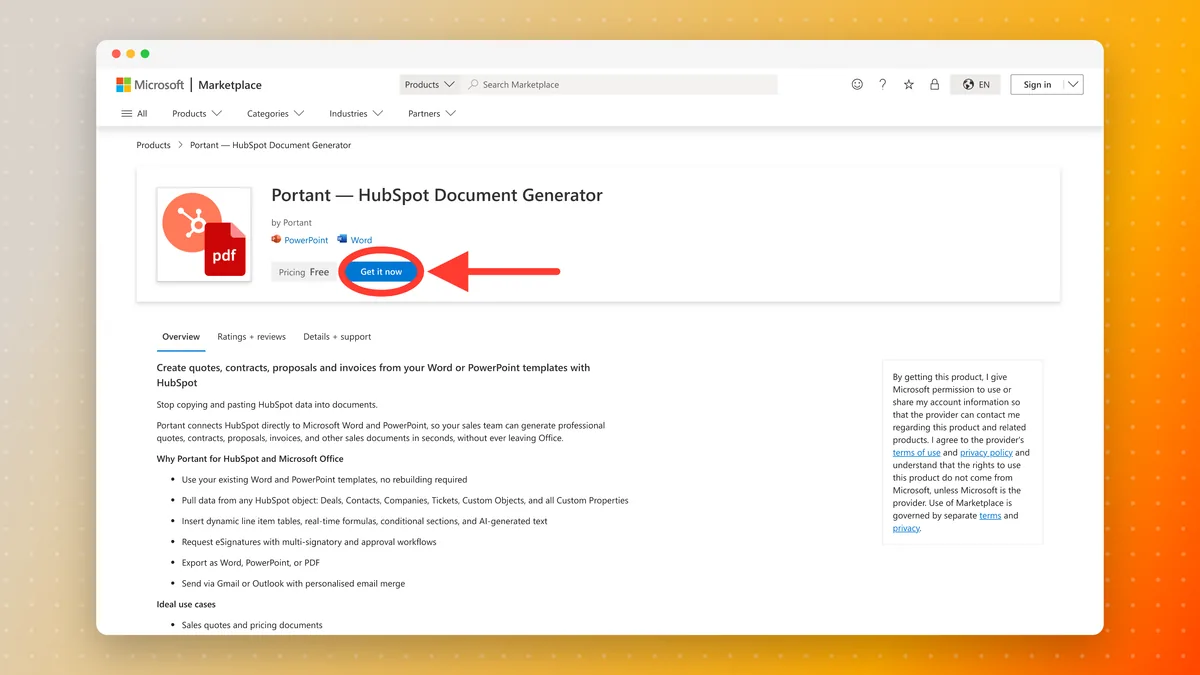
Remarque : La première fois que vous utilisez un modèle Microsoft, Portant demande l'autorisation d'accéder à vos fichiers dans OneDrive. Les guides de modèles ci-dessus décrivent cette étape.
Ouvrir le complément
Ouvrez votre modèle dans Word et accédez à la liste des compléments depuis la barre d'outils (recherchez "add-ins" dans la barre de recherche en haut de la fenêtre si vous ne la voyez pas). Une fois l'installation depuis le Marketplace terminée, Portant apparaît sous My Add-ins (Mes compléments). Cliquez dessus.
Le panneau s'ouvre à droite, à côté de votre document, sous le titre HubSpot Data Connector, et répertorie vos workflows.
Important : Autorisez les fenêtres contextuelles provenant de app.portant.co. Le complément se connecte via une fenêtre contextuelle, et un bloqueur l'empêche de se connecter.
Sélectionner votre workflow
Sélectionnez le workflow dont le modèle est ouvert. Le panneau affiche alors deux onglets, Merge tags (Balises de fusion) et Signature fields (Champs de signature), et répertorie tous les champs disponibles depuis la source de ce workflow.
Chaque champ affiche la balise que Portant utilisera, sous la même forme {{Field name}} que partout ailleurs. Consultez les balises pour connaître les possibilités offertes par les balises elles-mêmes.
Insérer une balise
- Cliquez dans votre document à l'endroit où vous souhaitez que la valeur apparaisse
- Cliquez sur Insert (Insérer) à côté du champ souhaité
La balise se place à l'emplacement du curseur. Vous pouvez également copier une balise à l'aide du bouton de copie et la coller où vous le souhaitez, ce qui est plus rapide lorsque vous ajoutez le même champ à plusieurs endroits.
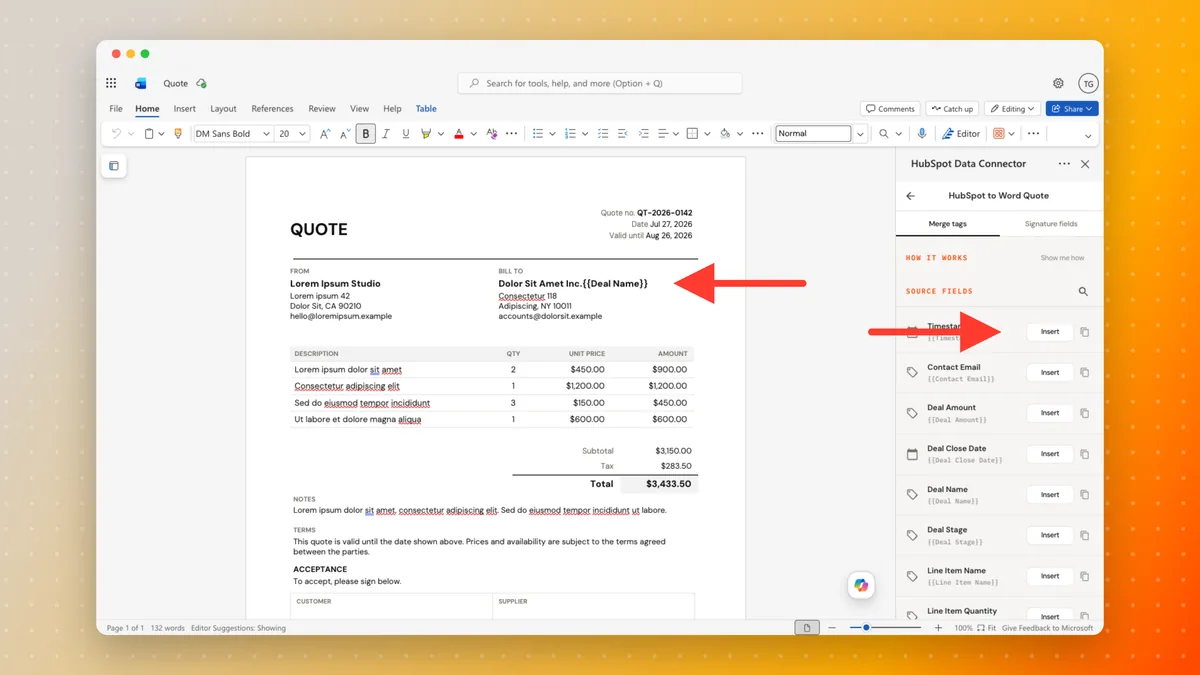
Comme la balise n'est que du texte dans votre propre fichier, vous la mettez en forme avec les outils de formatage natifs de Word. Définissez la police, la taille, la graisse et la couleur sur la balise, et la valeur fusionnée les hérite.
Ce que vous pouvez intégrer dans un modèle
Tout ce qu'expose la source du workflow, ce qui, pour HubSpot, correspond à l'intégralité de la fiche :
- Une transaction, un contact, une entreprise, un ticket ou un objet personnalisé, ainsi que les objets associés
- Des propriétés standard et personnalisées, sélectionnées par workflow. Voir gérer et sélectionner les propriétés HubSpot
- Les éléments de ligne sous forme de ligne de tableau répétée, de sorte qu'un devis s'agrandit ou se réduit en fonction des articles vendus
Ajouter des champs de signature
Passez à l'onglet Signature fields (Champs de signature) pour les emplacements où un signataire doit signer ou indiquer une date.
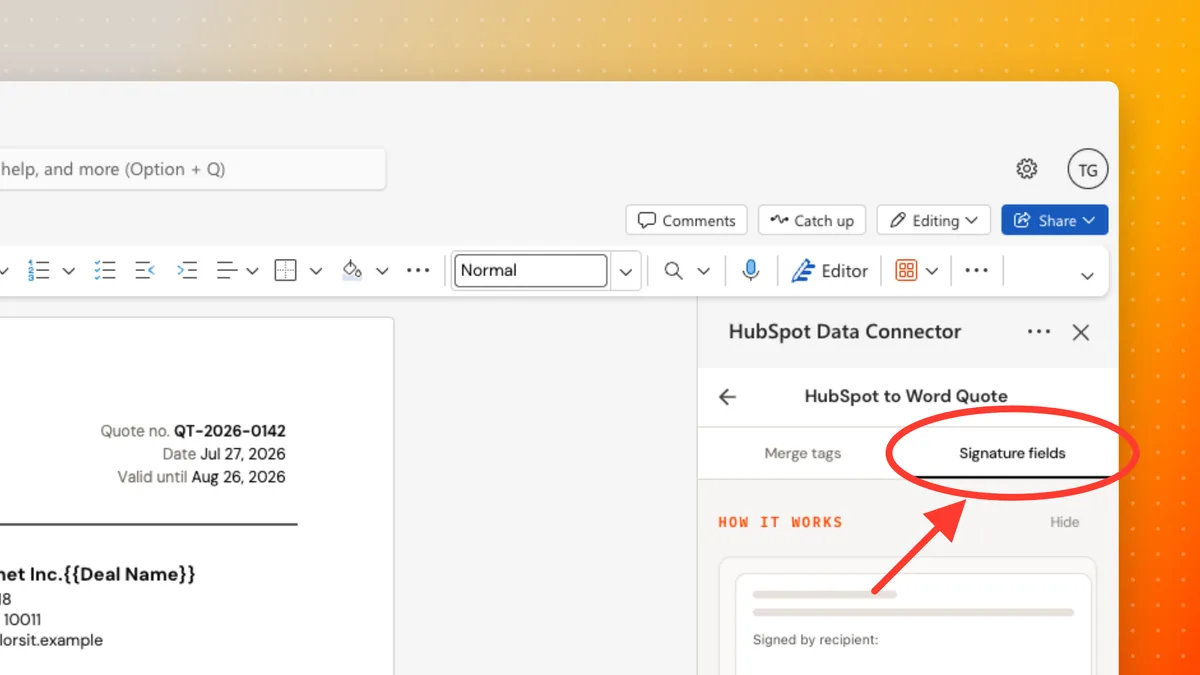
Ces champs fonctionnent par copier-coller plutôt que par insertion :
- Cliquez sur Copy (Copier) sur le champ souhaité, Signature ou Date
- Cliquez dans votre document à l'endroit où le signataire doit compléter le champ
- Collez, et le champ de signature apparaît
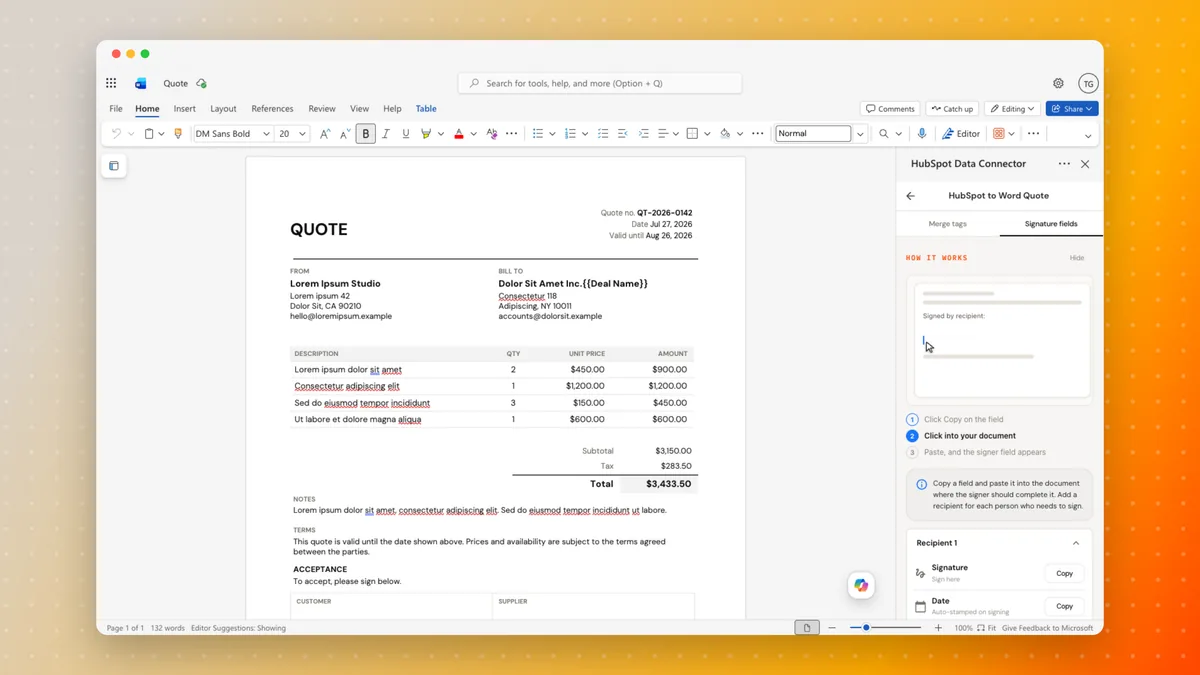
Les champs sont regroupés par signataire, en commençant par Recipient 1 (Destinataire 1). Ajoutez donc un destinataire pour chaque personne devant signer et collez leurs champs aux emplacements appropriés. Date est apposée automatiquement lorsque cette personne signe, vous n'avez donc pas à la renseigner vous-même.
Tout le reste du processus de signature se déroule dans Portant, et non dans le complément :
- Signatures électroniques pour le fonctionnement de la signature, l'ordre de signature et ce que voit le signataire
- Demander plusieurs signatures lorsque plusieurs personnes doivent signer
- Réviser et approuver des documents pour retenir un document en vue d'une vérification interne avant son envoi
- Portant eSignatures et HubSpot pour sélectionner le signataire depuis la fiche HubSpot
Faire de même dans PowerPoint
Les étapes sont identiques pour un diaporama. Ouvrez le fichier .pptx, ouvrez le connecteur, sélectionnez votre workflow et insérez des balises sur vos diapositives. Les balises fonctionnent dans les zones de texte, les tableaux et les notes du présentateur.
Ce que vous pouvez placer dans une balise
Le module complémentaire insère des balises de champ simples. Tout ce que le langage de balises permet de faire s'applique toujours, et est configuré dans Portant plutôt que dans le module complémentaire :
| Si vous souhaitez... | Voir |
|---|---|
| Utiliser un nom plus court et plus convivial que le nom du champ | Noms de balises personnalisés |
| Effectuer des calculs, formater des dates, additionner des valeurs | Formules de balises |
| Afficher un contenu différent selon les données | Instructions conditionnelles de balises |
| Afficher ou masquer une section entière selon les données | Logique conditionnelle |
| Rédiger un paragraphe à partir de l'enregistrement plutôt que de fusionner un champ tel quel | AI |
| Insérer une valeur applicable dans chaque workflow | Balises globales |
| Répéter une ligne de tableau par élément de ligne | Éléments de ligne et tableaux |
| Détecter une faute de frappe avant l'envoi | Vérificateur de balises |
Ce qui advient du document final
- Format de fichier. Conservez-le au format Word ou PowerPoint lorsque le destinataire doit le modifier, ou enregistrez-le au format PDF lorsqu'il est définitif.
- Envoi. Envoyez-le par e-mail depuis Gmail ou Microsoft Outlook, personnalisé avec les mêmes balises.
- Stockage. Les fichiers générés sont enregistrés dans OneDrive ou SharePoint.
- HubSpot. Chaque document devient son propre enregistrement Document dans HubSpot, ce qui vous permet de le filtrer, d'en établir des rapports et de l'automatiser comme n'importe quel autre objet.
Automatiser le processus
Une fois le modèle créé, vous n'avez plus besoin d'ouvrir Word :
- Ajoutez une action Portant à un workflow HubSpot pour générer un document à partir d'un changement de phase de transaction, d'une soumission de formulaire ou d'une mise à jour de ticket.
- Créez un document dans HubSpot pour l'exécuter manuellement depuis l'enregistrement.
- Filtres de workflow pour ignorer les enregistrements qui ne doivent pas produire de document.
Ce que les équipes créent de cette façon
- Devis et documents tarifaires
- Propositions et présentations commerciales
- Contrats avec plusieurs signataires
- Factures et confirmations de commande
- Bilans trimestriels
En cas de problème
- Le volet ne peut pas accéder à vos fichiers. Si Portant ne peut pas atteindre vos fichiers OneDrive ou SharePoint, consultez Problème d'autorisations Microsoft.
- Votre organisation bloque le module complémentaire. Si vous êtes bloqué avant de pouvoir vous connecter, consultez Approuver Portant dans Microsoft 365 (Entra ID).
- Les workflows s'arrêtent en cours d'exécution. La connexion Microsoft s'est probablement interrompue. Consultez Reconnecter Microsoft.
Voir aussi
- Modèles Microsoft Word et Modèles Microsoft PowerPoint
- Balises, la référence complète des balises
- Sortie Microsoft Word (.docx), pour le fichier produit par le workflow
- Créer un document dans HubSpot, pour exécuter le workflow terminé depuis un enregistrement