Microsoft アドインでタグを追加する
Portant アドインを使用すると、ソースフィールドがドキュメントの横のサイドバーに表示されるため、Word ファイルや PowerPoint デッキを離れることなくタグを追加できます。これにより、別のウィンドウのソーステーブルからタグをコピーするという操作が不要になります。その方法は、現在も Google Docs および Google Slides テンプレートで使用されています。
アドインはテンプレートを作成する場所です。ワークフローの残りの部分、つまりソース、自動化、署名、送信については、引き続き Portant および HubSpot で行います。そのため、Google Docs の代わりに Word を使用しても、これらの部分に変更はありません。
開始する前に
以下の3つが準備されている必要があります。
- Microsoft が接続された Portant アカウント。Portant がテンプレートを読み取り、出力を OneDrive または SharePoint に保存できるようにするために必要です。
- Microsoft Word または Microsoft PowerPoint テンプレートを持つワークフロー
- そのワークフローに接続されたソース。挿入するフィールドが必要です。最も一般的なのは HubSpot です。
Marketplace からインストールする
Microsoft Marketplace に Portant, HubSpot Document Generator として掲載されています。Get it now をクリックし、Microsoft の指示に従ってください。Word と PowerPoint の両方に対応しているため、インストールは1回で済み、無料です。
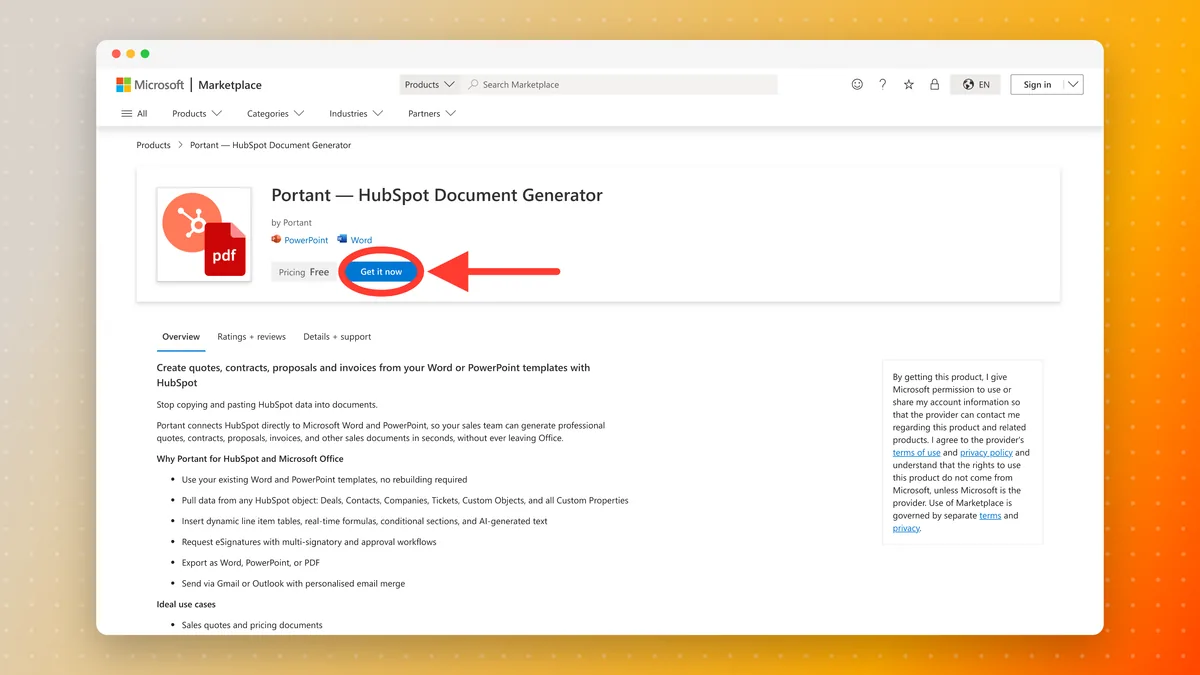
注: Microsoft テンプレートを初めて使用する際、Portant は OneDrive 内のファイルへのアクセス許可を求めます。この手順については、上記のテンプレートガイドをご参照ください。
アドインを開く
Word でテンプレートを開き、ツールバーのアドインリストを開きます(表示されない場合は、ウィンドウ上部の検索バーで「add-ins」と検索してください)。Marketplace からのインストールが完了すると、Portant が My Add-ins の下に表示されます。クリックしてください。
ペインがドキュメントの右側に開き、HubSpot Data Connector というタイトルでワークフローの一覧が表示されます。
重要: app.portant.co からのポップアップを許可してください。アドインはポップアップウィンドウを通じてサインインするため、ブロッカーが有効になっていると接続できません。
ワークフローを選択する
現在開いているテンプレートのワークフローを選択してください。ペインには Merge tags と Signature fields の2つのタブが表示され、そのワークフローのソースから利用可能なすべてのフィールドが一覧表示されます。
各フィールドには、他の場所と同様に {{Field name}} の形式で Portant が使用するタグが表示されます。タグ自体が持つ機能については、タグを参照してください。
タグを挿入する
- 値を表示させたいドキュメント内の場所をクリックします。
- 挿入したいフィールドの横にある Insert をクリックします。
タグがカーソル位置に挿入されます。コピーボタンを使用してタグをコピーし、任意の場所に貼り付けることもできます。これは、同じフィールドを複数の場所に追加する場合に便利です。
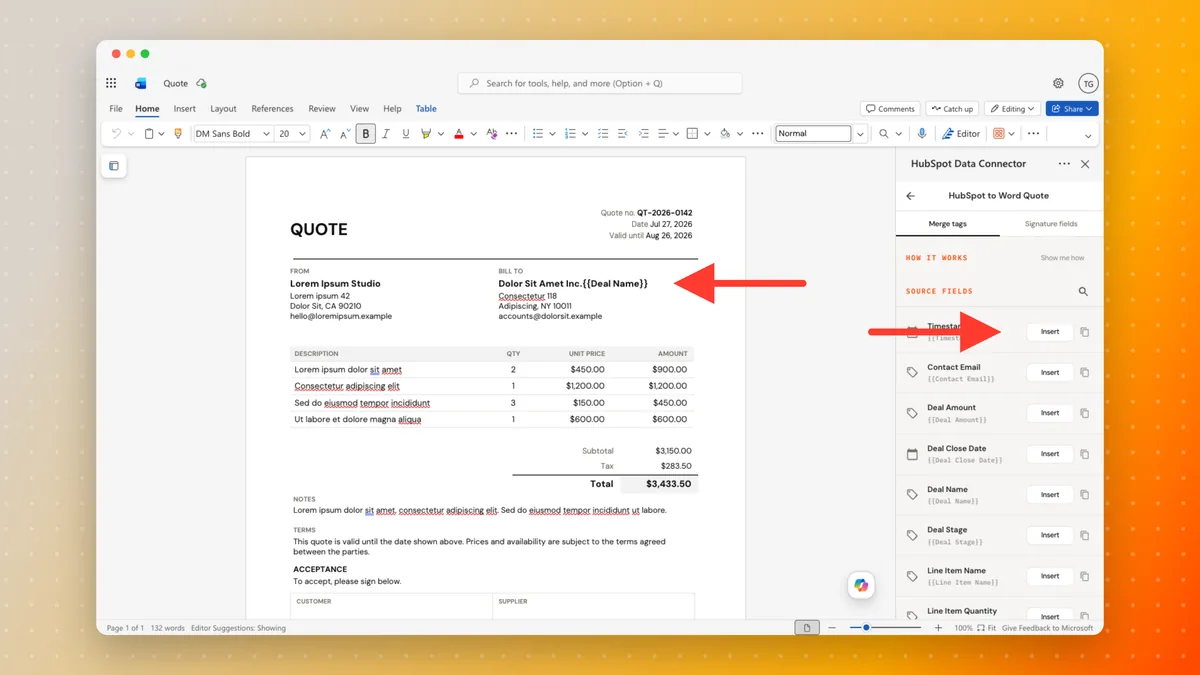
タグはご自身のファイル内のテキストにすぎないため、Word のフォーマットツールを使用してスタイルを設定できます。タグにフォント、サイズ、太さ、色を設定すると、差し込まれた値にもそのスタイルが継承されます。
テンプレートに取り込める内容
ワークフローのソースが公開しているすべての内容を取り込めます。HubSpot の場合は、レコード全体が対象です。
- 取引先、コンタクト、企業、チケット、またはカスタムオブジェクト、およびそれらに関連するオブジェクト
- 標準プロパティとカスタムプロパティ。ワークフローごとに選択します。HubSpot プロパティの管理と選択を参照してください。
- 明細項目は繰り返しテーブル行として使用されるため、販売内容に応じて見積書が自動的に増減します。
署名フィールドを追加する
署名者が署名または日付を記入する必要がある箇所には、Signature fields タブに切り替えてください。
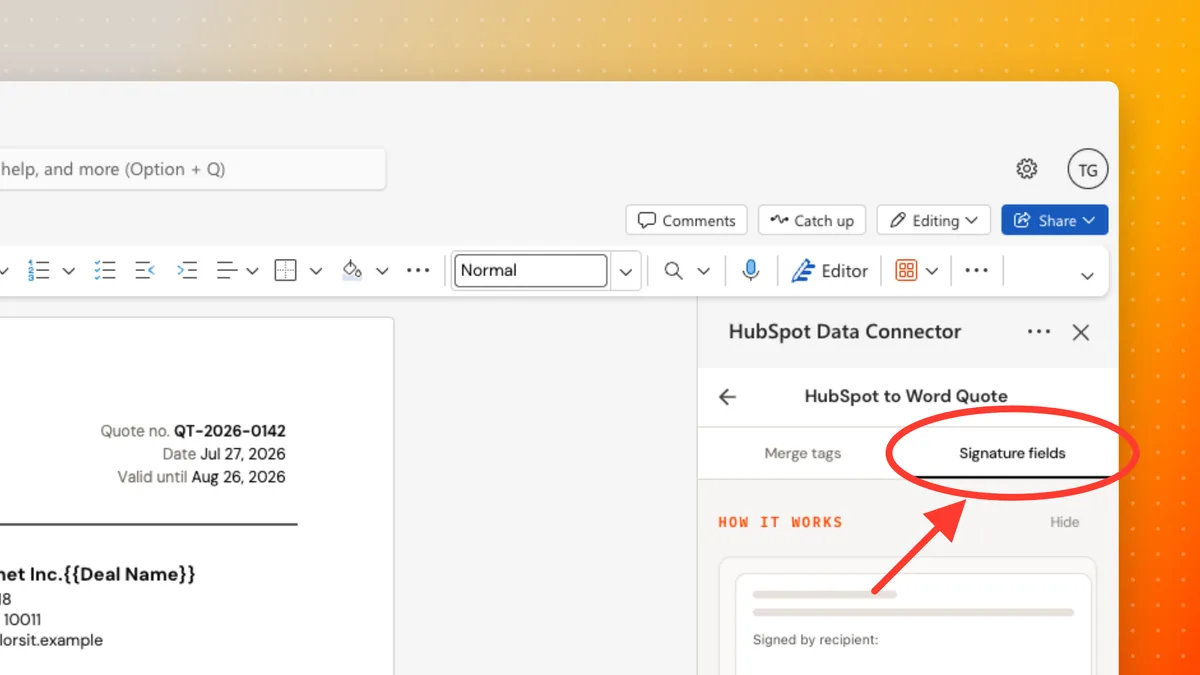
これらは挿入ではなく、コピーと貼り付けで操作します。
- Signature または Date など、使用したいフィールドの Copy をクリックします。
- 署名者が記入するドキュメント内の場所をクリックします。
- 貼り付けると、署名者フィールドが表示されます。
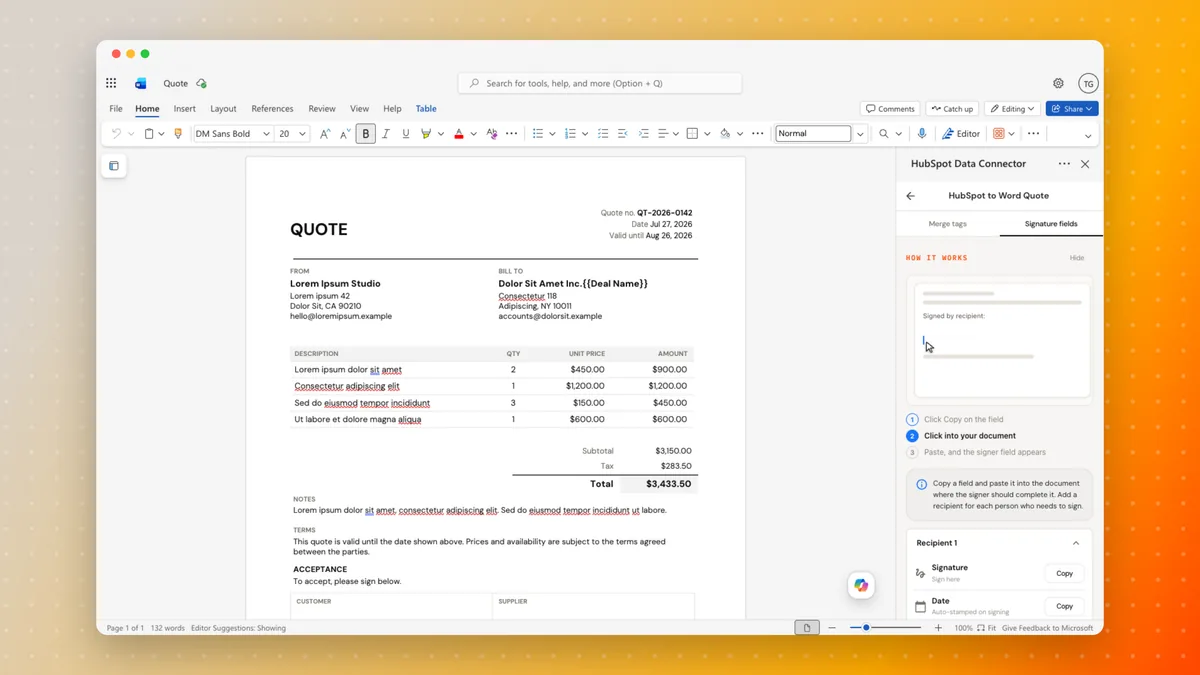
フィールドは署名者ごとにグループ化されており、Recipient 1 から始まります。署名が必要な各ユーザーに対して受信者を追加し、それぞれのフィールドを適切な場所に貼り付けてください。Date はその署名者がサインした時点で自動的に押印されるため、手動で入力する必要はありません。
署名に関するその他の設定はすべて、アドインではなく Portant で行います。
- eSignatures: 署名の仕組み、署名の順序、署名者に表示される内容について
- 複数の署名を依頼する: 複数人が署名する必要がある場合
- ドキュメントのレビューと承認: 送付前に内部確認のためドキュメントを保留する場合
- Portant eSignatures と HubSpot: HubSpot レコードから署名者を選択する場合
PowerPoint でも同じ操作を行う
デッキの手順も同じです。.pptx を開き、コネクタを開いて、ワークフローを選択し、スライドにタグを挿入します。タグはテキストボックス、表、スピーカーノートで使用できます。
タグに入力できるその他の内容
アドインはプレーンなフィールドタグを挿入します。タグ言語で使用できるすべての機能は引き続き適用されますが、設定はアドインではなく Portant で行います。
| 目的 | 参照先 |
|---|---|
| フィールド名より短くわかりやすい名前を使用する | カスタムタグ名 |
| 計算の実行、日付のフォーマット、値の合計 | タグ数式 |
| データに基づいて異なるコンテンツを表示する | タグのif文 |
| データに基づいてセクション全体を表示または非表示にする | 条件ロジック |
| フィールドをそのままマージするのではなく、レコードから段落を生成する | AI |
| すべてのワークフローに適用する値を挿入する | グローバルタグ |
| 明細項目ごとに表の行を繰り返す | 明細項目と表 |
| 送信前に誤字を検出する | タグチェッカー |
完成したドキュメントの処理
- ファイル形式。 受信者が編集する必要がある場合は Word または PowerPoint 形式のまま保持し、最終版の場合は PDF として保存します。
- 送信。 同じタグを使ってパーソナライズしながら、Gmail または Microsoft Outlook からメールで送信します。
- ストレージ。 出力ファイルは OneDrive または SharePoint に保存されます。
- HubSpot。 すべてのドキュメントは HubSpot 内の独自の ドキュメントレコード になるため、他のオブジェクトと同様にフィルタリング、レポート、自動化が可能です。
自動化する
テンプレートが完成すれば、Word を再度開く必要はありません。
- HubSpot ワークフローに Portant アクションを追加する ことで、ディールステージの変更、フォームの送信、チケットの更新からドキュメントを生成できます。
- HubSpot でドキュメントを作成する ことで、レコードから手動で実行できます。
- ワークフローフィルター を使用して、ドキュメントを生成する必要のないレコードをスキップします。
チームが作成するドキュメントの例
- 見積書 および価格ドキュメント
- 提案書 およびピッチデッキ
- 複数の署名者を含む 契約書
- 請求書 および注文確認書
- 四半期ビジネスレビュー
問題が発生した場合
- ペインがファイルを認識できない。 Portant が OneDrive または SharePoint のファイルにアクセスできない場合は、Microsoft 権限の問題 を参照してください。
- 組織がアドインをブロックしている。 サインイン前に停止された場合は、Microsoft 365 (Entra ID) で Portant を承認する を参照してください。
- ワークフローが途中で停止する。 Microsoft の接続が切断された可能性があります。Microsoft の再接続 を参照してください。
関連情報
- Microsoft Word テンプレート および Microsoft PowerPoint テンプレート
- タグ: タグの完全なリファレンス
- Microsoft Word (.docx) 出力: ワークフローが生成するファイルについて
- HubSpot でドキュメントを作成する: レコードから完成したワークフローを実行する方法