Tags toevoegen met de Microsoft-invoegtoepassing
De Portant-invoegtoepassing plaatst uw bronvelden in een zijpaneel naast uw document, zodat u tags kunt toevoegen aan een Word-bestand of een PowerPoint-presentatie zonder dit te verlaten. Het vervangt het kopiëren van tags uit de brontabel in een tweede venster, wat nog steeds de manier is waarop Google Docs- en Slides-sjablonen werken.
De invoegtoepassing is de plek waar u de sjabloon opbouwt. De rest van de workflow, de bron, de automatisering, het ondertekenen en het verzenden, blijft in Portant en HubSpot, dus niets daaraan verandert doordat u Word gebruikt in plaats van Google Docs.
Voordat u begint
U hebt drie zaken nodig:
- Een Portant-account met Microsoft gekoppeld, zodat Portant uw sjablonen kan lezen en uitvoer kan opslaan in OneDrive of SharePoint
- Een workflow met een Microsoft Word- of Microsoft PowerPoint-sjabloon
- Een bron gekoppeld aan die workflow, zodat er velden zijn om in te voegen. HubSpot is de meest gebruikte
Installeren vanuit de Marketplace
De vermelding is Portant, HubSpot Document Generator op de Microsoft Marketplace. Klik op Get it now (Nu ophalen) en volg de aanwijzingen van Microsoft. De invoegtoepassing werkt voor zowel Word als PowerPoint, dus u installeert deze eenmalig en zij is gratis.
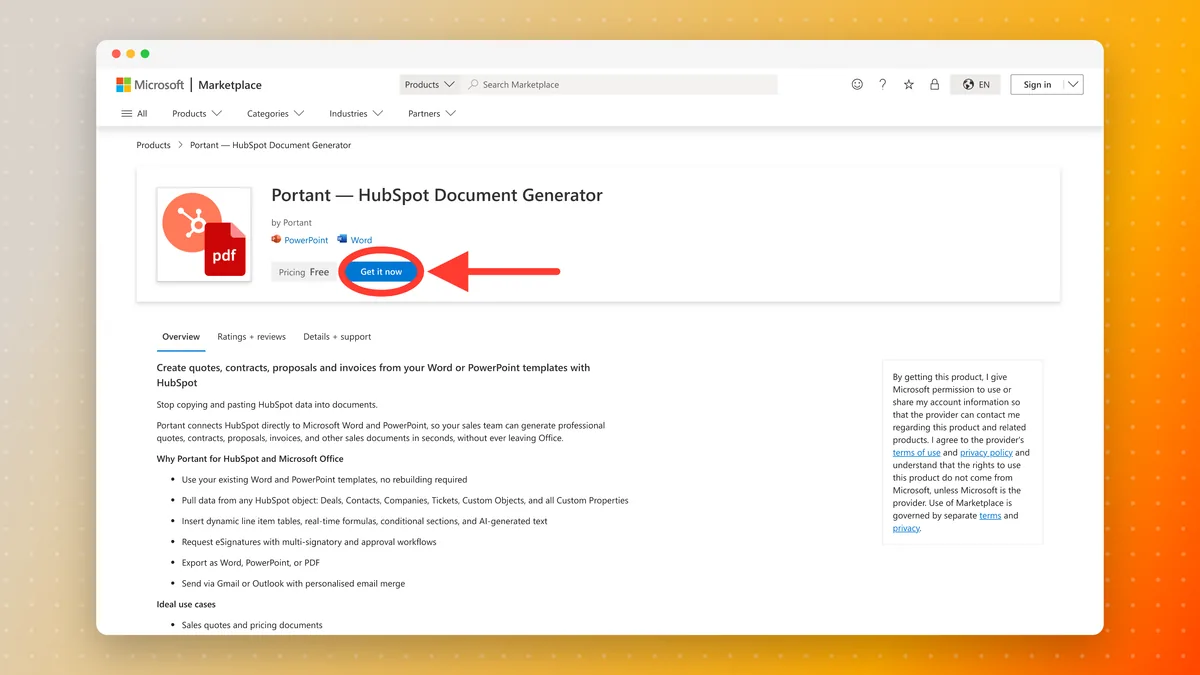
Opmerking: De eerste keer dat u een Microsoft-sjabloon gebruikt, vraagt Portant toestemming om uw bestanden in OneDrive te benaderen. De bovenstaande sjabloongidsen behandelen die stap.
De invoegtoepassing openen
Open uw sjabloon in Word en open de lijst met invoegtoepassingen via de werkbalk (zoek naar "add-ins" in de zoekbalk bovenaan het venster als u deze niet ziet). Zodra de installatie vanuit de Marketplace is voltooid, wordt Portant weergegeven onder My Add-ins (Mijn invoegtoepassingen). Klik erop.
Het paneel wordt aan de rechterkant geopend, naast uw document, met de titel HubSpot Data Connector, en toont uw workflows.
Belangrijk: Sta pop-ups toe van app.portant.co. De invoegtoepassing meldt zich aan via een pop-upvenster en een blokker verhindert dat de verbinding tot stand komt.
Uw workflow selecteren
Selecteer de workflow waarvan u de sjabloon open hebt. Het paneel toont vervolgens twee tabbladen, Merge tags (Samenvoegvelden) en Signature fields (Handtekeningvelden), en vermeldt elk veld dat beschikbaar is vanuit de bron van die workflow.
Bij elk veld wordt de tag weergegeven die Portant zal gebruiken, in dezelfde {{Field name}}-vorm als overal elders. Zie tags voor wat de tags zelf kunnen doen.
Een tag invoegen
- Klik in uw document op de plaats waar de waarde moet verschijnen
- Klik op Insert (Invoegen) naast het gewenste veld
De tag wordt op de positie van uw cursor geplaatst. U kunt een tag ook kopiëren met de kopieerknop en deze plakken waar u wilt, wat sneller is als u hetzelfde veld op meerdere plaatsen invoegt.
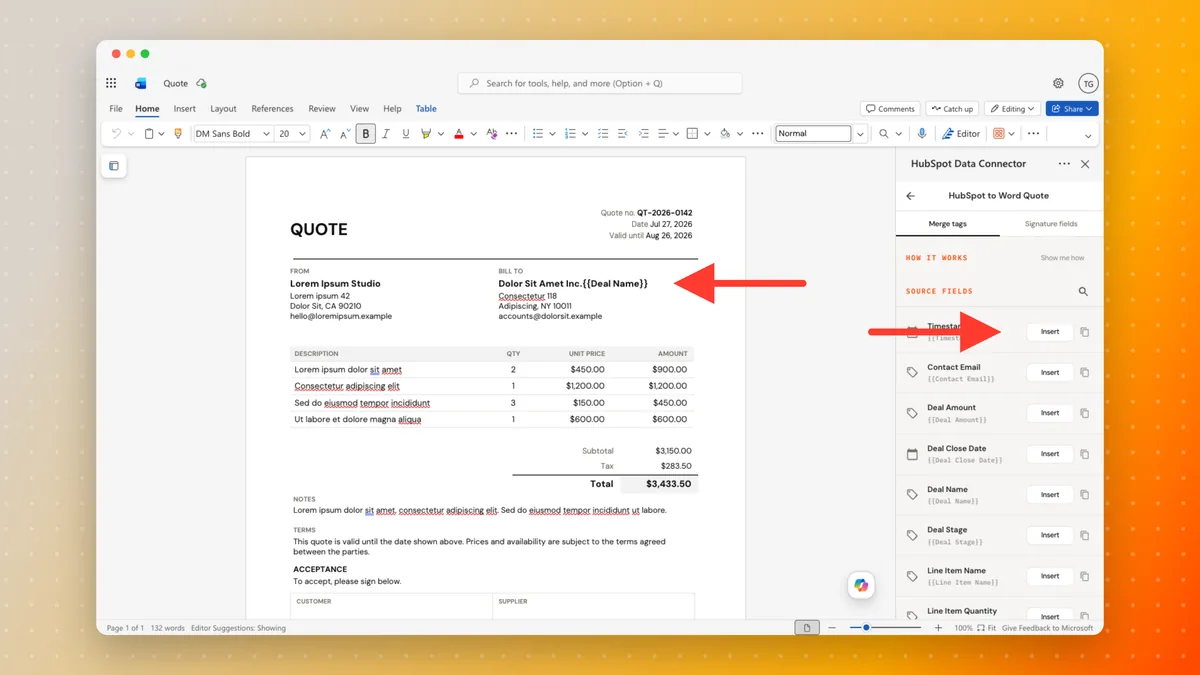
Omdat de tag gewone tekst is in uw eigen bestand, opmaakt u deze met de eigen opmaaktools van Word. Stel het lettertype, de grootte, het gewicht en de kleur in op de tag, en de samengevoegde waarde neemt deze over.
Wat u in een sjabloon kunt opnemen
Alles wat de bron van de workflow beschikbaar stelt, wat voor HubSpot het volledige record betekent:
- Een deal, contact, bedrijf, ticket of aangepast object, en de daaraan gekoppelde objecten
- Standaard- en aangepaste eigenschappen, per workflow geselecteerd. Zie manage and select HubSpot properties (HubSpot-eigenschappen beheren en selecteren)
- Line items (regelitems) als een herhalende tabelrij, zodat een offerte groeit of krimpt afhankelijk van wat er wordt verkocht
Handtekeningvelden toevoegen
Schakel over naar het tabblad Signature fields (Handtekeningvelden) voor de plaatsen waar een ondertekenaar moet ondertekenen of een datum moet bevestigen.
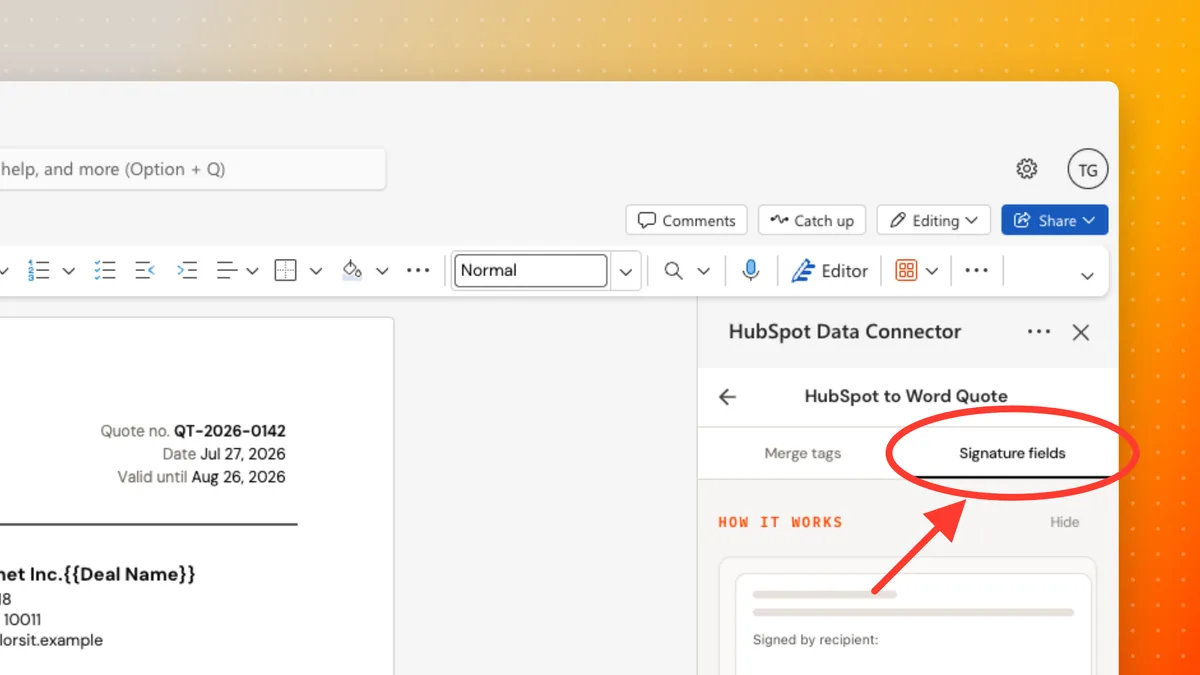
Deze werken via kopiëren en plakken in plaats van via invoegen:
- Klik op Copy (Kopiëren) bij het gewenste veld, Signature (Handtekening) of Date (Datum)
- Klik in uw document op de plek waar de ondertekenaar dit moet invullen
- Plak het veld, en het ondertekeningsveld verschijnt
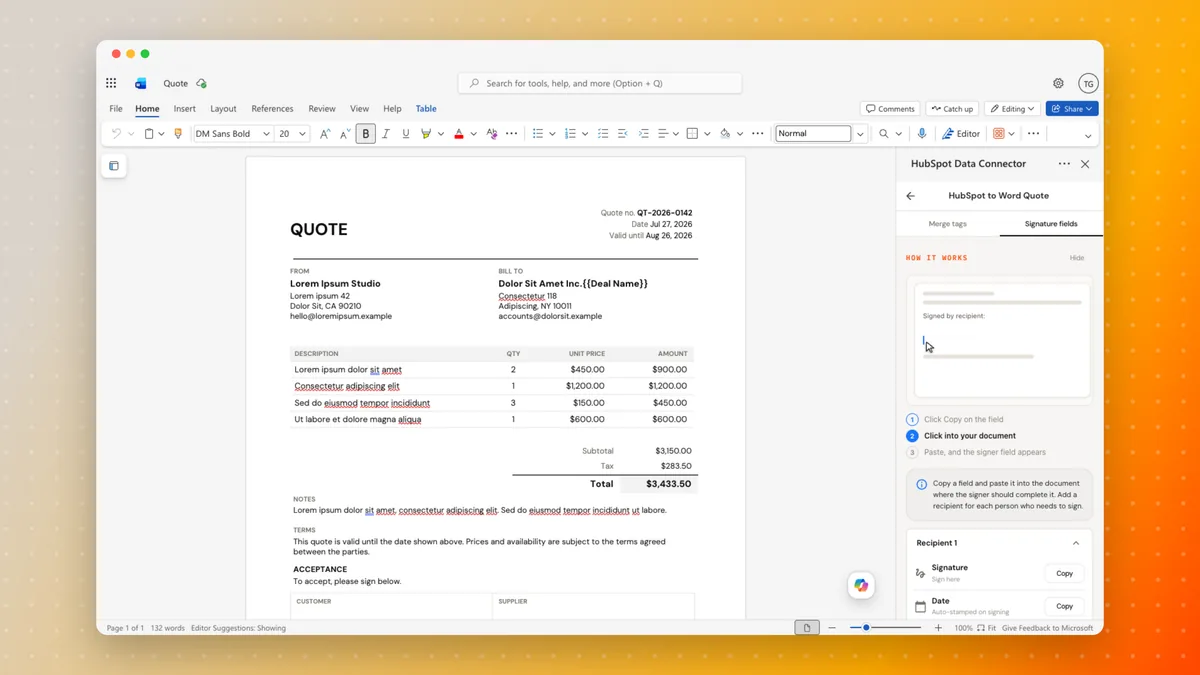
Velden zijn gegroepeerd per ondertekenaar, te beginnen met Recipient 1 (Ontvanger 1). Voeg een ontvanger toe voor elke persoon die moet ondertekenen en plak hun velden op de juiste plek. Date (Datum) wordt automatisch ingestempeld wanneer die persoon ondertekent, zodat u dit niet zelf hoeft in te vullen.
Al het overige met betrekking tot ondertekening vindt plaats in Portant, niet in de invoegtoepassing:
- eSignatures voor hoe ondertekening werkt, wie in welke volgorde ondertekent en wat de ondertekenaar ziet
- Request multiple signatures (Meerdere handtekeningen aanvragen) wanneer meer dan één persoon moet ondertekenen
- Review and approve documents (Documenten beoordelen en goedkeuren) om een document vast te houden voor een interne controle voordat het wordt verzonden
- Portant eSignatures and HubSpot voor het selecteren van de ondertekenaar vanuit het HubSpot-record
Hetzelfde doen in PowerPoint
De stappen zijn identiek voor een presentatie. Open het .pptx-bestand, open de connector, kies uw workflow en voeg tags in op uw dia's. Tags werken in tekstvakken, tabellen en sprekernotities.
Wat u verder in een tag kunt plaatsen
De invoegtoepassing plaatst gewone veldtags. Alles wat de taaltaal voor tags kan doen, blijft van toepassing en wordt ingesteld in Portant in plaats van in de invoegtoepassing:
| Als u... | Zie |
|---|---|
| Een kortere, gebruiksvriendelijkere naam wilt gebruiken dan de veldnaam | Custom tag names |
| Berekeningen wilt uitvoeren, datums wilt opmaken of waarden wilt optellen | Tag formulas |
| Verschillende inhoud wilt weergeven op basis van de gegevens | Tag if statements |
| Een hele sectie wilt tonen of verbergen op basis van de gegevens | Conditional logic |
| Een alinea wilt schrijven op basis van de record in plaats van een veld letterlijk samen te voegen | AI |
| Een waarde wilt invoegen die in elke workflow van toepassing is | Global tags |
| Een tabelrij wilt herhalen per regelitem | Line items and tables |
| Een typefout wilt opsporen voordat u verzendt | Tag checker |
Wat er met het voltooide document gebeurt
- Bestandsformaat. Bewaar het als Word of PowerPoint wanneer de ontvanger het moet kunnen bewerken, of sla het op als PDF wanneer het definitief is.
- Verzending. Verzend het via Gmail of Microsoft Outlook, gepersonaliseerd met dezelfde tags.
- Opslag. Uitvoerbestanden worden opgeslagen in OneDrive of SharePoint.
- HubSpot. Elk document wordt een eigen Document record in HubSpot, zodat u erop kunt filteren, rapporteren en automatiseren zoals op elk ander object.
Automatiseer het proces
Zodra de sjabloon is gebouwd, hoeft u Word niet meer te openen:
- Add a Portant action to a HubSpot workflow om een document te genereren op basis van een wijziging in dealfase, een formulierinzending of een ticket-update.
- Create a document in HubSpot om het handmatig vanuit de record uit te voeren.
- Workflow filters om de records over te slaan die geen document hoeven te produceren.
Wat teams op deze manier maken
- Quotes en prijsdocumenten
- Proposals en pitchpresentaties
- Contracts met meerdere ondertekenaars
- Invoices en orderbevestigingen
- Quarterly business reviews
Als iets niet werkt
- Het deelvenster kan uw bestanden niet zien. Als Portant uw OneDrive- of SharePoint-bestanden niet kan bereiken, raadpleegt u Microsoft permissions issue.
- Uw organisatie blokkeert de invoegtoepassing. Als u wordt tegengehouden voordat u kunt inloggen, raadpleegt u Approve Portant in Microsoft 365 (Entra ID).
- Workflows stoppen halverwege. De Microsoft-verbinding is waarschijnlijk verbroken. Raadpleeg Reconnect Microsoft.
Gerelateerd
- Microsoft Word templates en Microsoft PowerPoint templates
- Tags, de volledige tagreferentie
- Microsoft Word (.docx) output, voor het bestand dat de workflow produceert
- Create a document in HubSpot, om de voltooide workflow vanuit een record uit te voeren