Agregar etiquetas con el complemento de Microsoft
El complemento de Portant muestra los campos de la fuente en un panel lateral junto al documento, de modo que es posible agregar etiquetas a un archivo de Word o a una presentación de PowerPoint sin salir de él. Reemplaza la tarea de copiar etiquetas desde la tabla de fuente en una segunda ventana, que sigue siendo el método utilizado por las plantillas de Google Docs y Slides.
El complemento es el lugar donde se construye la plantilla. El resto del flujo de trabajo (la fuente, la automatización, la firma y el envío) permanece en Portant y HubSpot, por lo que nada cambia por haber usado Word en lugar de Google Docs.
Antes de comenzar
Se necesitan tres elementos configurados:
- Una cuenta de Portant con Microsoft conectado, para que Portant pueda leer las plantillas y guardar los resultados en OneDrive o SharePoint
- Un flujo de trabajo con una plantilla de Microsoft Word o Microsoft PowerPoint
- Una fuente conectada a ese flujo de trabajo, de modo que haya campos para insertar. HubSpot es la más habitual
Instálelo desde el Marketplace
La ficha se llama Portant, HubSpot Document Generator en el Microsoft Marketplace. Haga clic en Get it now (Obtenerlo ahora) y siga las indicaciones de Microsoft. Cubre tanto Word como PowerPoint, por lo que se instala una sola vez y es gratuito.
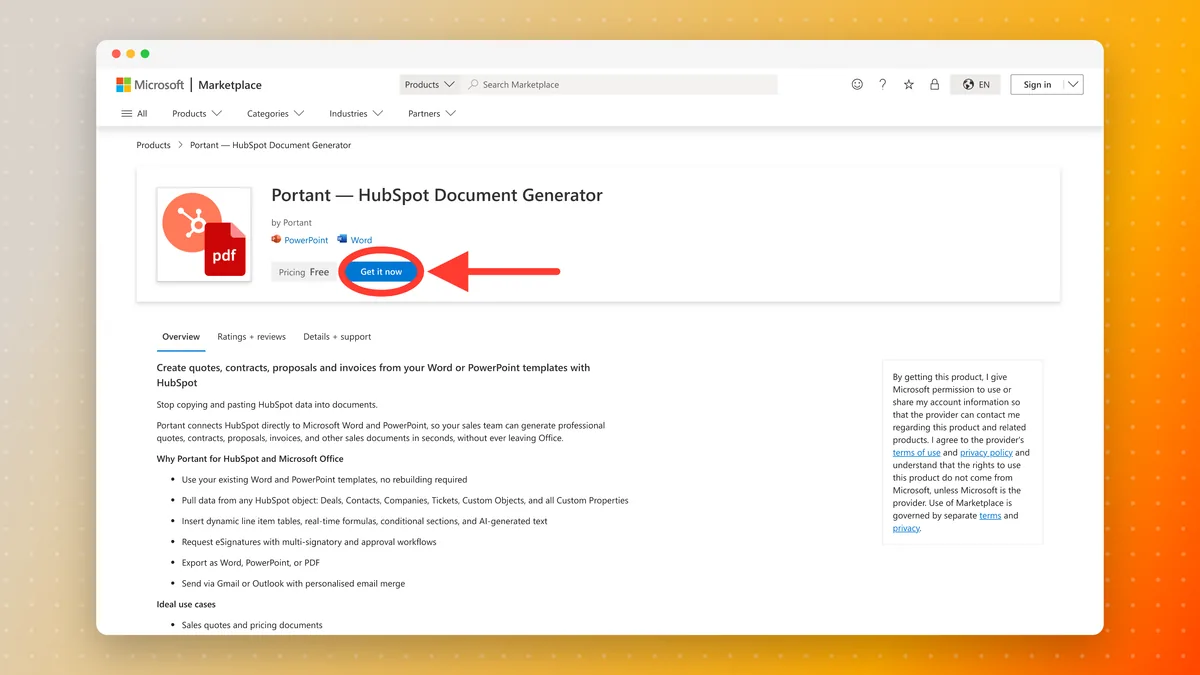
Nota: La primera vez que se usa una plantilla de Microsoft, Portant solicita permiso para acceder a los archivos en OneDrive. Las guías de plantillas anteriores explican ese paso.
Abra el complemento
Abra la plantilla en Word y acceda a la lista de complementos desde la barra de herramientas (busque "add-ins" en la barra de búsqueda en la parte superior de la ventana si no la ve). Una vez completada la instalación desde el Marketplace, Portant aparece en My Add-ins (Mis complementos). Haga clic en él.
El panel se abre a la derecha, junto al documento, con el título HubSpot Data Connector, y muestra los flujos de trabajo disponibles.
Importante: Permita las ventanas emergentes de app.portant.co. El complemento inicia sesión mediante una ventana emergente, y un bloqueador impediría que se conecte.
Seleccione su flujo de trabajo
Seleccione el flujo de trabajo cuya plantilla tiene abierta. El panel mostrará entonces dos pestañas, Merge tags (Etiquetas de combinación) y Signature fields (Campos de firma), y listará todos los campos disponibles de la fuente de ese flujo de trabajo.
Cada campo muestra la etiqueta que Portant utilizará, en el mismo formato {{Field name}} que en el resto de la aplicación. Consulte tags para conocer las funciones de las etiquetas.
Insertar una etiqueta
- Haga clic en el documento en el lugar donde desea que aparezca el valor
- Haga clic en Insert (Insertar) junto al campo que desea
La etiqueta se coloca en la posición del cursor. También puede copiar una etiqueta con el botón de copiar y pegarla donde desee, lo que resulta más rápido cuando se agrega el mismo campo en varios lugares.
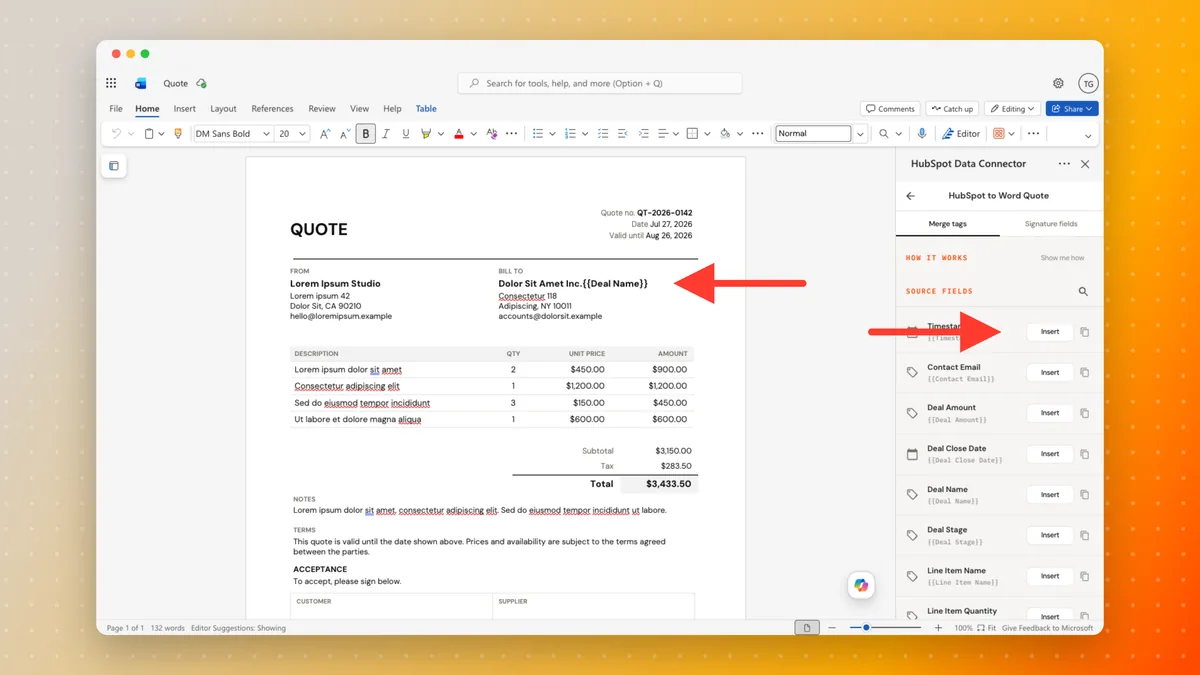
Dado que la etiqueta es simplemente texto dentro del propio archivo, aplique formato con las herramientas de formato de Word. Establezca la fuente, el tamaño, el grosor y el color en la etiqueta, y el valor combinado los heredará.
Qué se puede incluir en una plantilla
Todo lo que expone la fuente del flujo de trabajo, que en el caso de HubSpot corresponde al registro completo:
- Un negocio, contacto, empresa, ticket o objeto personalizado, y los objetos asociados a él
- Propiedades estándar y personalizadas, seleccionadas por flujo de trabajo. Consulte manage and select HubSpot properties
- Line items como fila de tabla repetida, de modo que un presupuesto crece o se reduce según lo que se vende
Agregar campos de firma
Cambie a la pestaña Signature fields (Campos de firma) para los lugares donde un firmante necesita firmar o fechar.
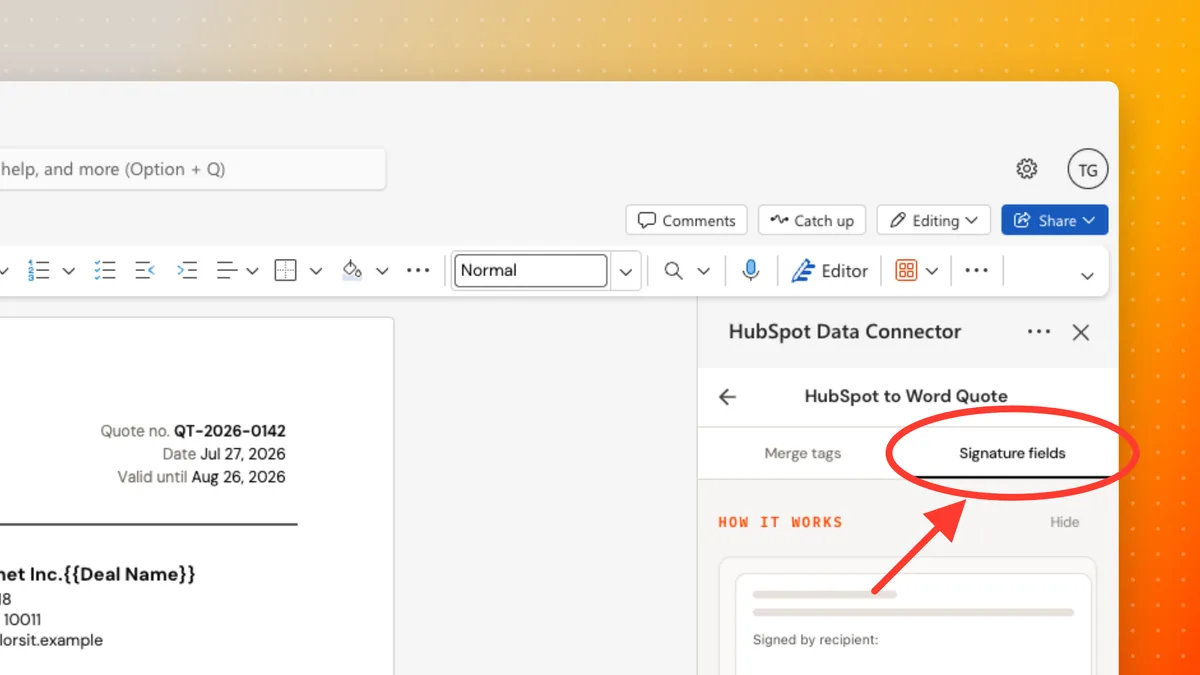
Estos campos funcionan mediante copiar y pegar, no mediante inserción:
- Haga clic en Copy (Copiar) en el campo que desea, Signature (Firma) o Date (Fecha)
- Haga clic en el documento en el lugar donde el firmante debe completarlo
- Pegue, y el campo de firma aparecerá
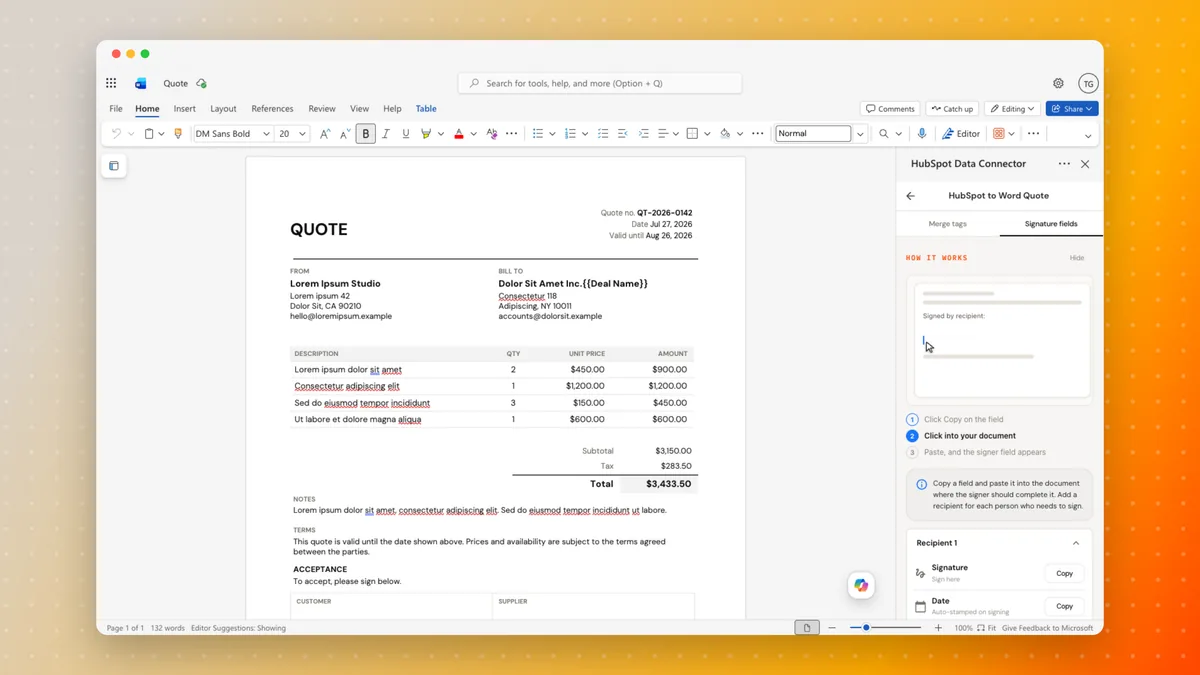
Los campos están agrupados por firmante, comenzando con Recipient 1 (Destinatario 1), así que agregue un destinatario por cada persona que deba firmar y pegue sus campos en el lugar correspondiente. Date (Fecha) se registra automáticamente cuando esa persona firma, por lo que no es necesario completarla manualmente.
Todo lo relacionado con la firma ocurre en Portant, no en el complemento:
- eSignatures para conocer cómo funciona la firma, el orden de los firmantes y lo que ve el firmante
- Request multiple signatures cuando más de una persona debe firmar
- Review and approve documents para retener un documento para una revisión interna antes de enviarlo
- Portant eSignatures and HubSpot para seleccionar al firmante desde el registro de HubSpot
Haga lo mismo en PowerPoint
Los pasos son idénticos para una presentación. Abra el archivo .pptx, abra el conector, seleccione su flujo de trabajo e inserte etiquetas en sus diapositivas. Las etiquetas funcionan en cuadros de texto, tablas y notas del presentador.
Qué más puede incluir en una etiqueta
El complemento inserta etiquetas de campo simples. Todo lo que el lenguaje de etiquetas puede hacer sigue siendo aplicable y se configura en Portant, no en el complemento:
| Si desea... | Consulte |
|---|---|
| Usar un nombre más corto y amigable que el nombre del campo | Nombres de etiqueta personalizados |
| Realizar cálculos, dar formato a fechas, sumar valores | Fórmulas de etiquetas |
| Mostrar contenido diferente según los datos | Sentencias if de etiquetas |
| Mostrar u ocultar una sección completa según los datos | Lógica condicional |
| Escribir un párrafo a partir del registro en lugar de combinar un campo literalmente | AI |
| Insertar un valor que aplique en todos los flujos de trabajo | Etiquetas globales |
| Repetir una fila de tabla por línea de pedido | Líneas de pedido y tablas |
| Detectar un error tipográfico antes de enviar | Verificador de etiquetas |
Qué sucede con el documento final
- Formato de archivo. Consérvelo como Word o PowerPoint cuando el destinatario necesite editarlo, o guárdelo como PDF cuando sea la versión definitiva.
- Envío. Envíelo por correo electrónico desde Gmail o Microsoft Outlook, personalizado con las mismas etiquetas.
- Almacenamiento. Los resultados se guardan de vuelta en OneDrive o SharePoint.
- HubSpot. Cada documento se convierte en su propio registro de documento en HubSpot, de modo que puede filtrarlo, generar informes y automatizarlo como cualquier otro objeto.
Automatícelo
Una vez creada la plantilla, no es necesario volver a abrir Word:
- Agregue una acción de Portant a un flujo de trabajo de HubSpot para generar un documento a partir de un cambio de etapa de negocio, el envío de un formulario o la actualización de un ticket.
- Cree un documento en HubSpot para ejecutarlo manualmente desde el registro.
- Filtros de flujo de trabajo para omitir los registros que no deben generar un documento.
Lo que los equipos crean de esta manera
- Presupuestos y documentos de precios
- Propuestas y presentaciones de ventas
- Contratos con múltiples firmantes
- Facturas y confirmaciones de pedido
- Revisiones trimestrales de negocio
Si algo no funciona
- El panel no puede ver sus archivos. Si Portant no puede acceder a sus archivos de OneDrive o SharePoint, consulte Problema de permisos de Microsoft.
- Su organización bloquea el complemento. Si se le impide iniciar sesión, consulte Aprobar Portant en Microsoft 365 (Entra ID).
- Los flujos de trabajo se detienen a mitad del proceso. Es probable que la conexión con Microsoft se haya interrumpido. Consulte Reconectar Microsoft.
Relacionado
- Plantillas de Microsoft Word y Plantillas de Microsoft PowerPoint
- Etiquetas, la referencia completa de etiquetas
- Resultado de Microsoft Word (.docx), para el archivo que produce el flujo de trabajo
- Crear un documento en HubSpot, para ejecutar el flujo de trabajo terminado desde un registro