Microsoft Word
任意の Microsoft Word ドキュメントをテンプレートとして使用し、データからタグを挿入すると、Portant は生成されたドキュメントを OneDrive に直接保存します。
Microsoft Word ドキュメントをテンプレートとして追加する
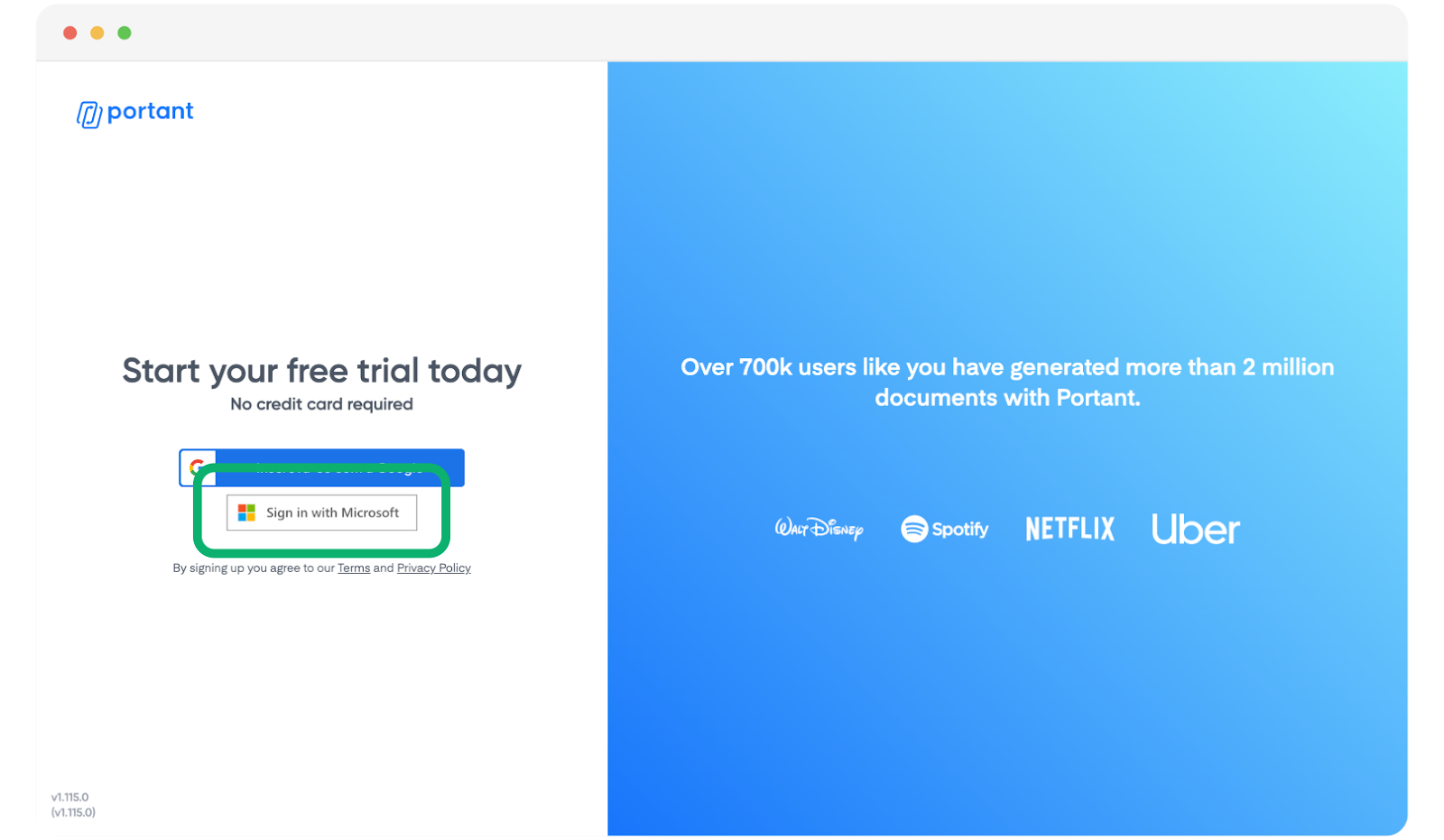
Portant にアクセスし、Log in with Microsoft(Microsoft でログイン)をクリックします。
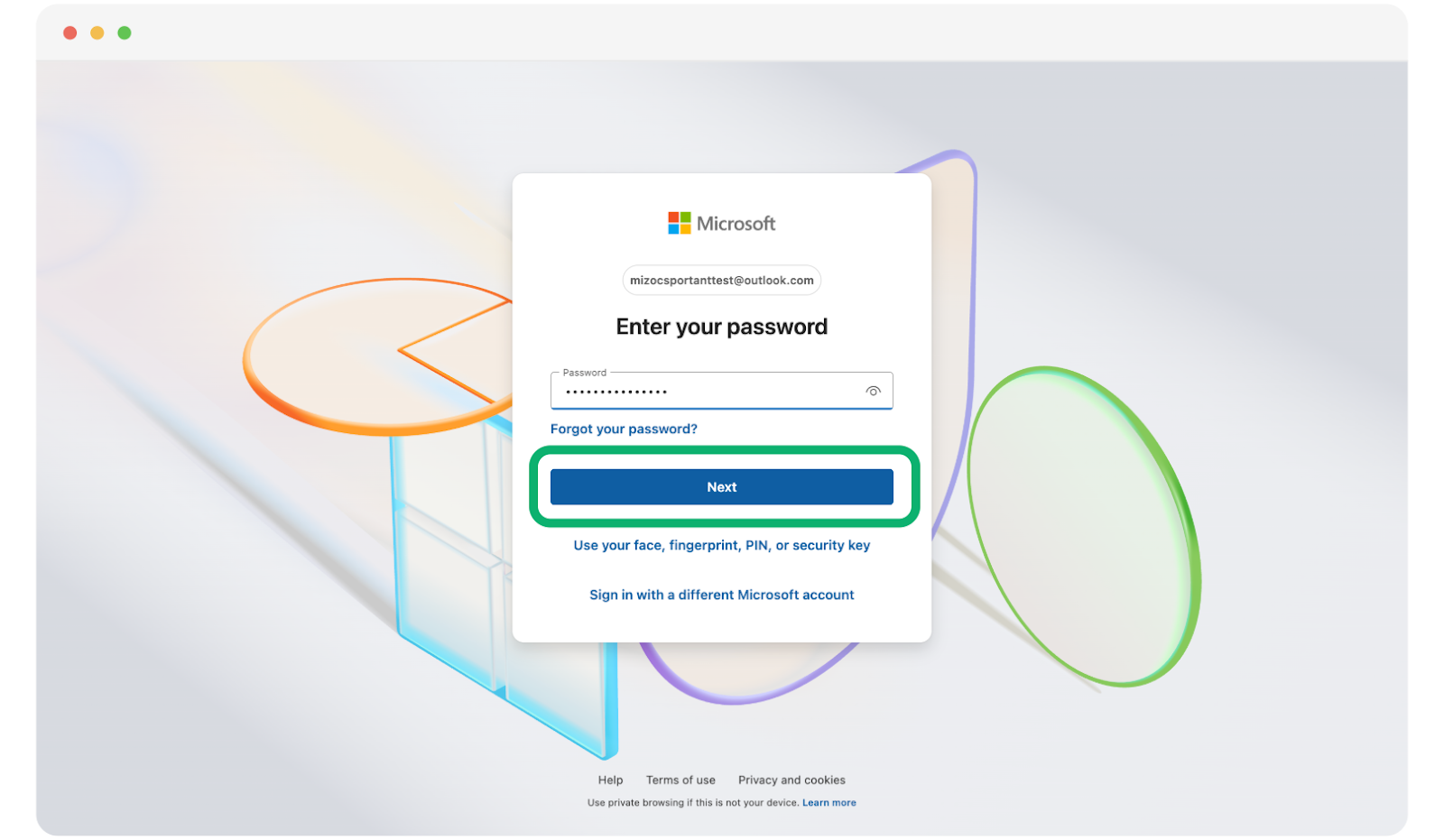
メールアドレスとパスワードを入力し、Next(次へ)をクリックします。
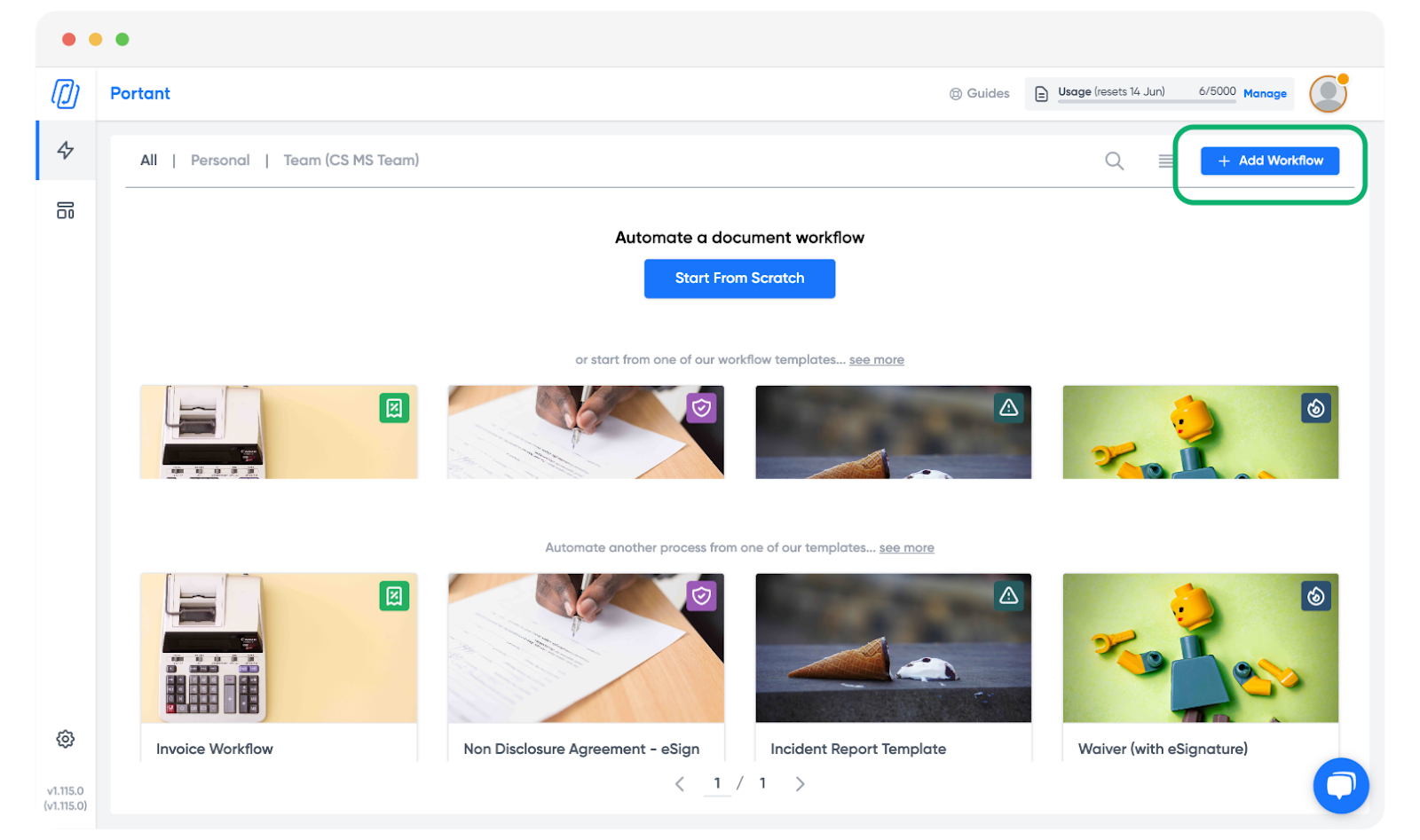
ログイン後、+ Add workflow(ワークフローを追加)をクリックします。初めてワークフローを作成する場合は、Start from scratch(最初から作成)を選択することもできます。
テンプレートとして Word document(Word ドキュメント)を選択します。
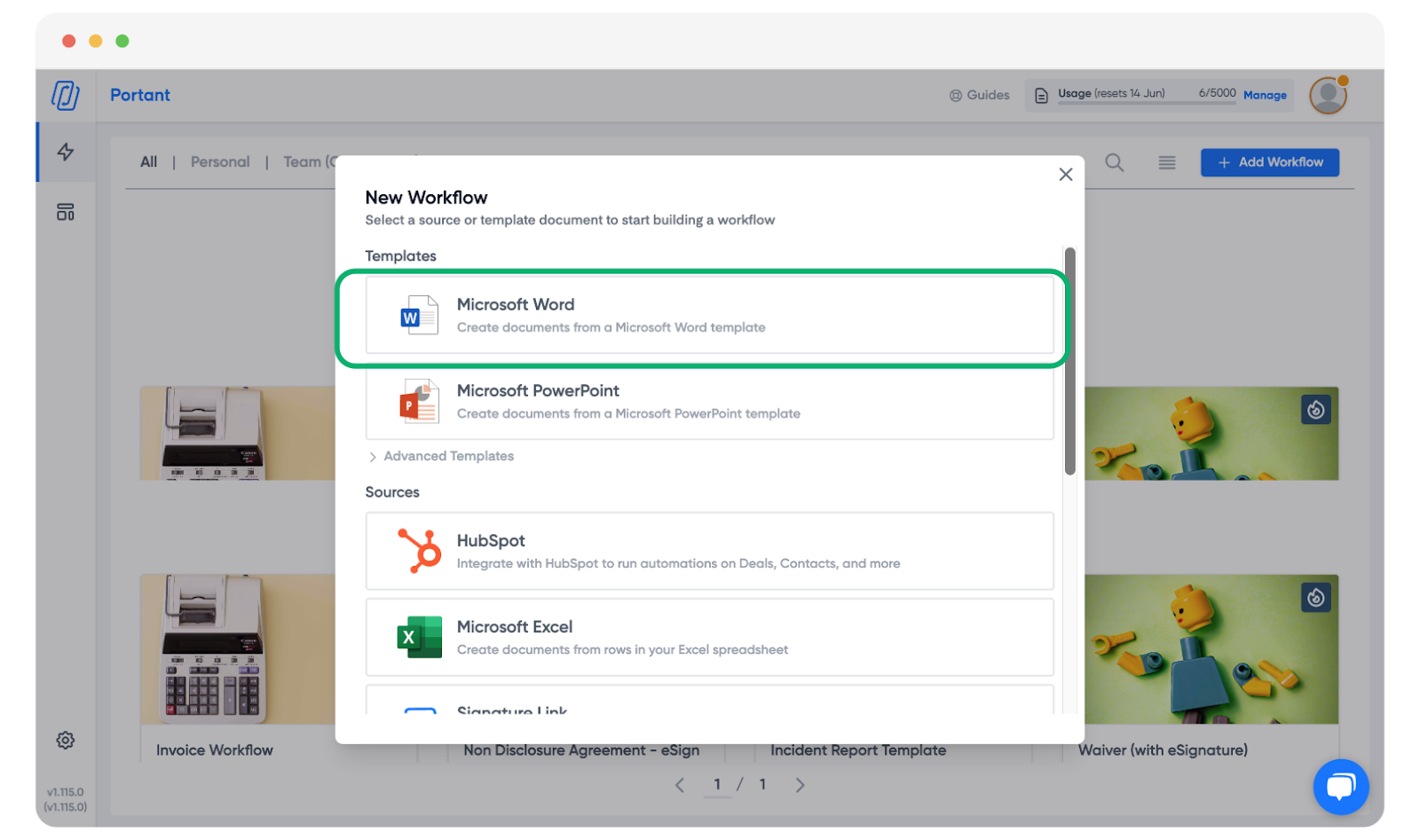
Microsoft Word または Microsoft PowerPoint のテンプレートを初めて使用する際、Portant はファイルへのアクセス許可を必要とします。Authorise Microsoft with Portant(Portant で Microsoft を認証する)ダイアログが表示されたら、Authorise Microsoft with Portant をクリックし、ポップアップウィンドウで Microsoft へのサインインを完了します。
重要: app.portant.co からのポップアップを許可してください。ブロックされると認証ウィンドウが表示されず、接続を完了できません。
ヒント: Microsoft が接続済みであることは Settings > Permissions で確認できます。Microsoft が Connected(接続済み)と表示されているはずです。
Microsoft の接続が完了したら、OneDrive(または Shared / SharePoint)から使用する Word ドキュメントを選択し、Select(選択)をクリックします。
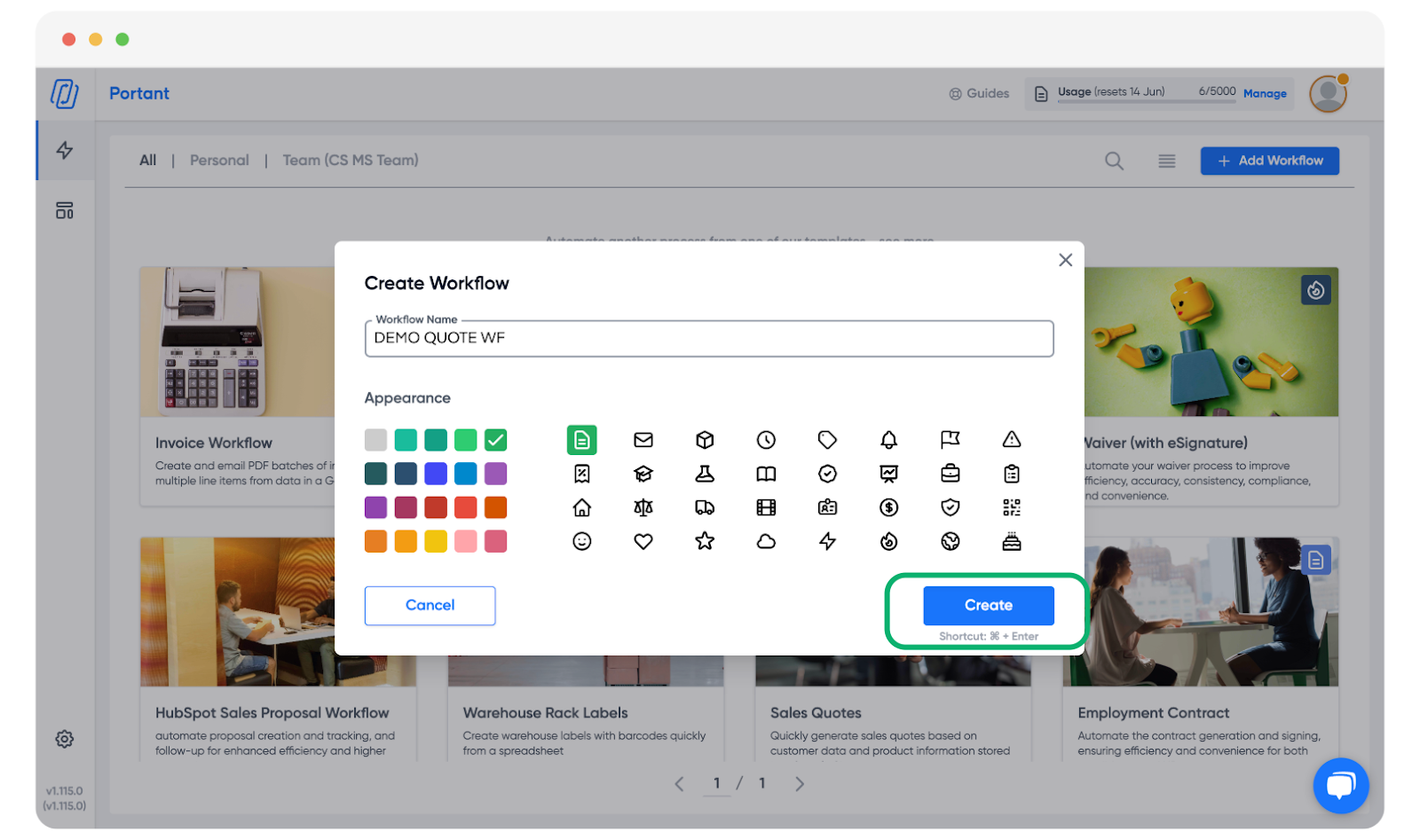
モーダルが開き、以下の操作が可能です。
- ワークフローの title(タイトル)を入力する
- colour(色)と icon(アイコン)を選択する
- Create(作成)をクリックして続行する
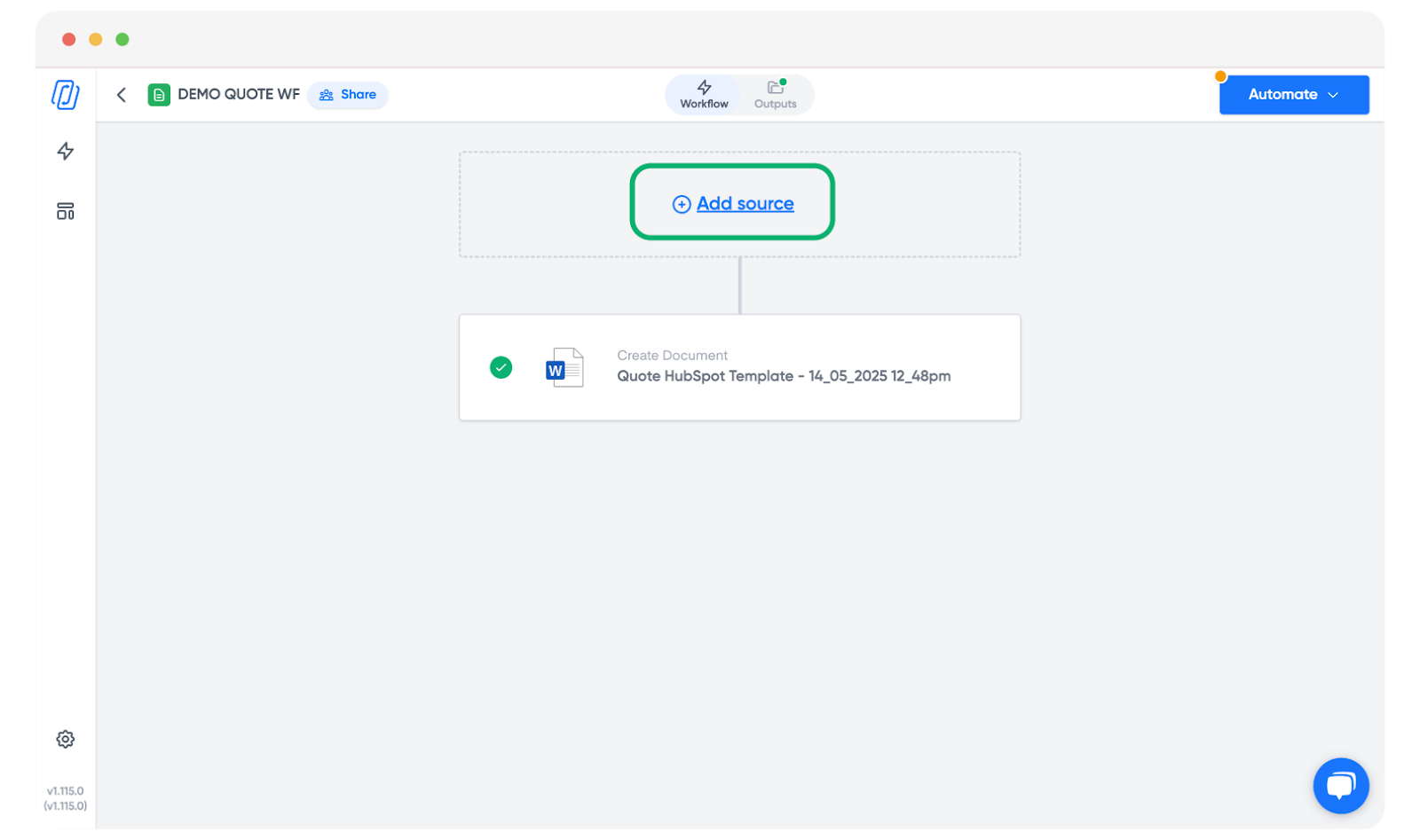
ソースを追加する
ワークフローにソースを追加します。Add source(ソースを追加)をクリックします。
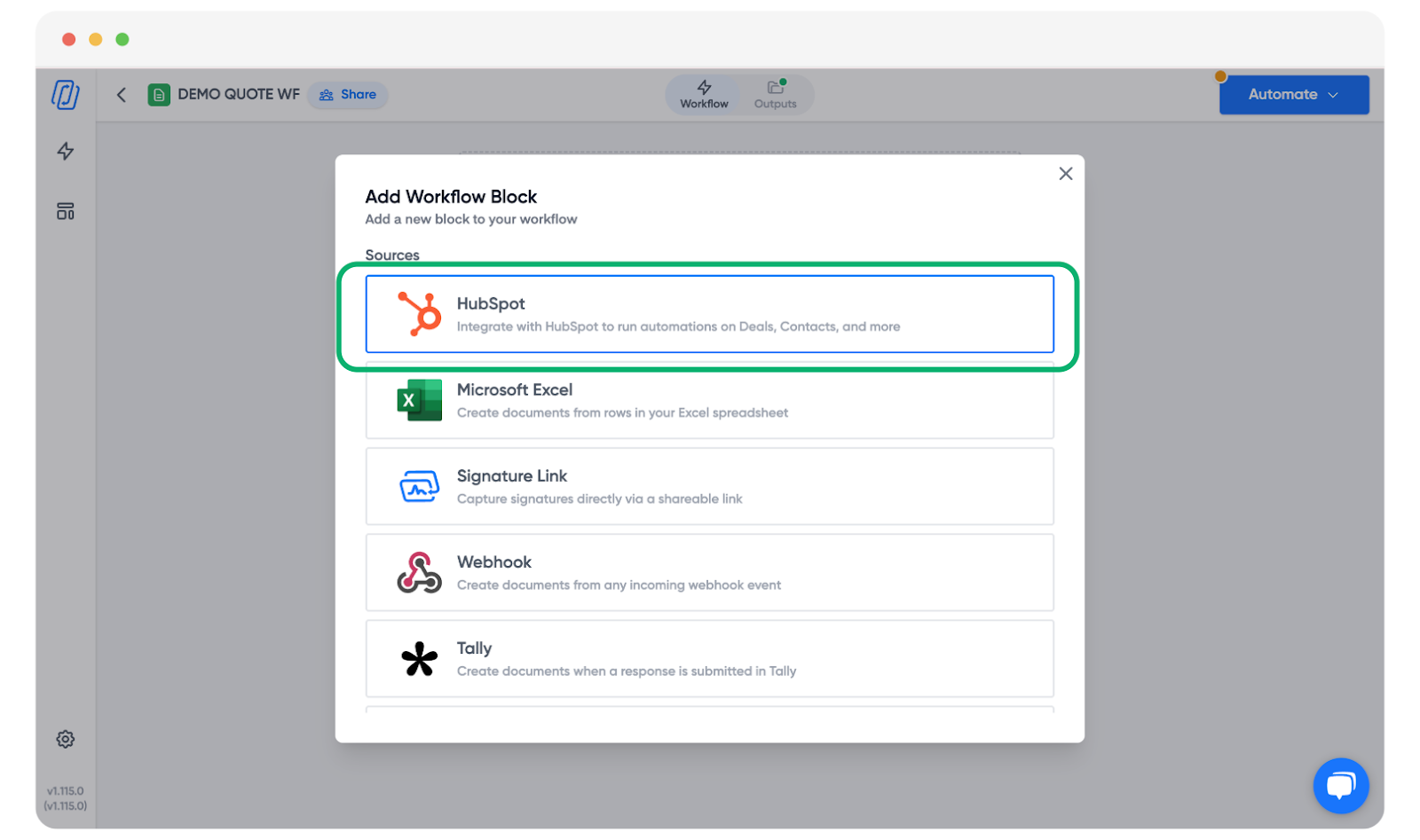
ソースとして HubSpot を選択します(または他の利用可能なオプションを選択します)。
使用する HubSpot オブジェクトを選択します。標準オブジェクトまたはカスタムオブジェクトのいずれも指定できます。
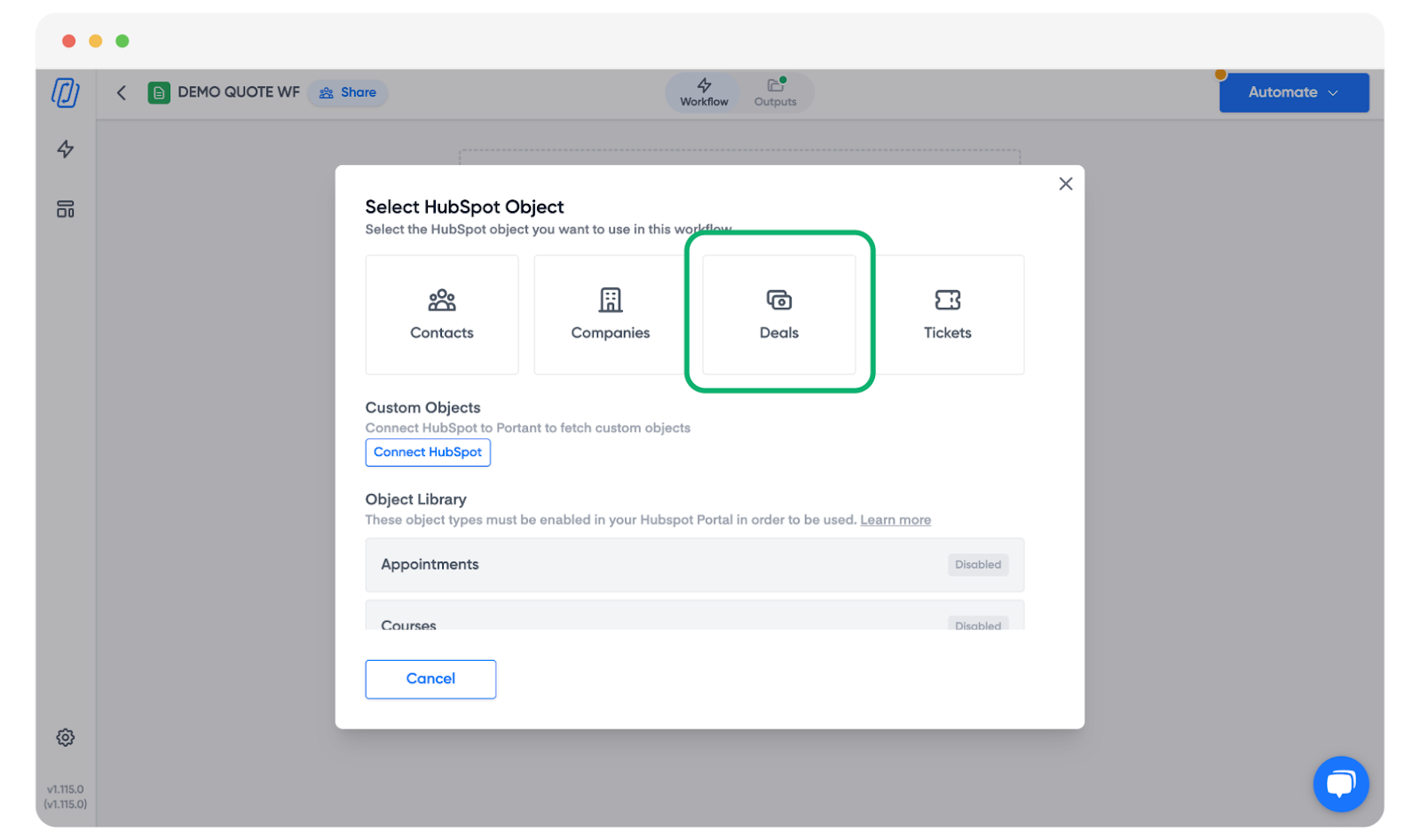
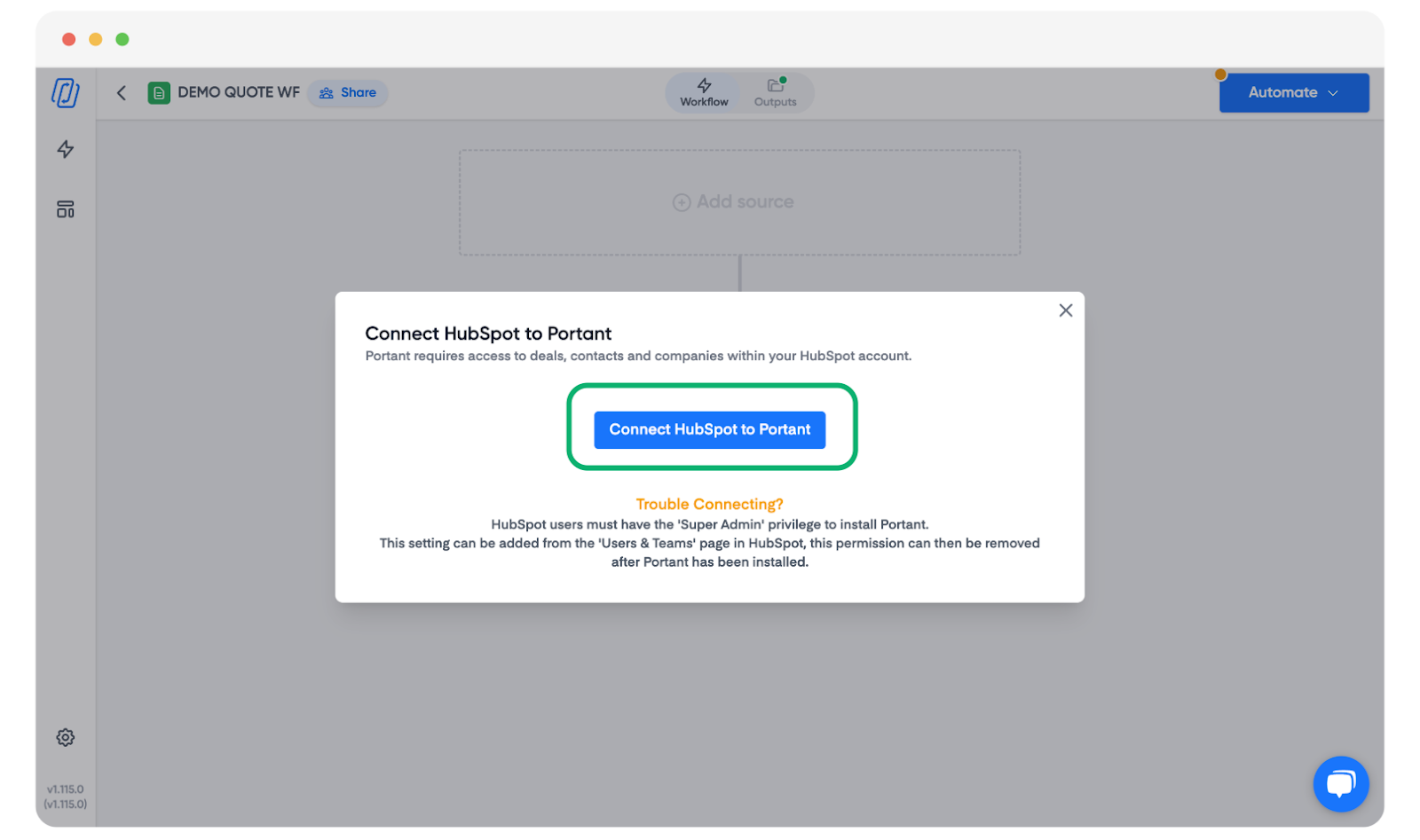
注意: HubSpot アカウントをまだ接続していない場合は、接続を促すプロンプトが表示されます。Connect HubSpot to Portant(HubSpot を Portant に接続する)をクリックし、手順に従って進めます。
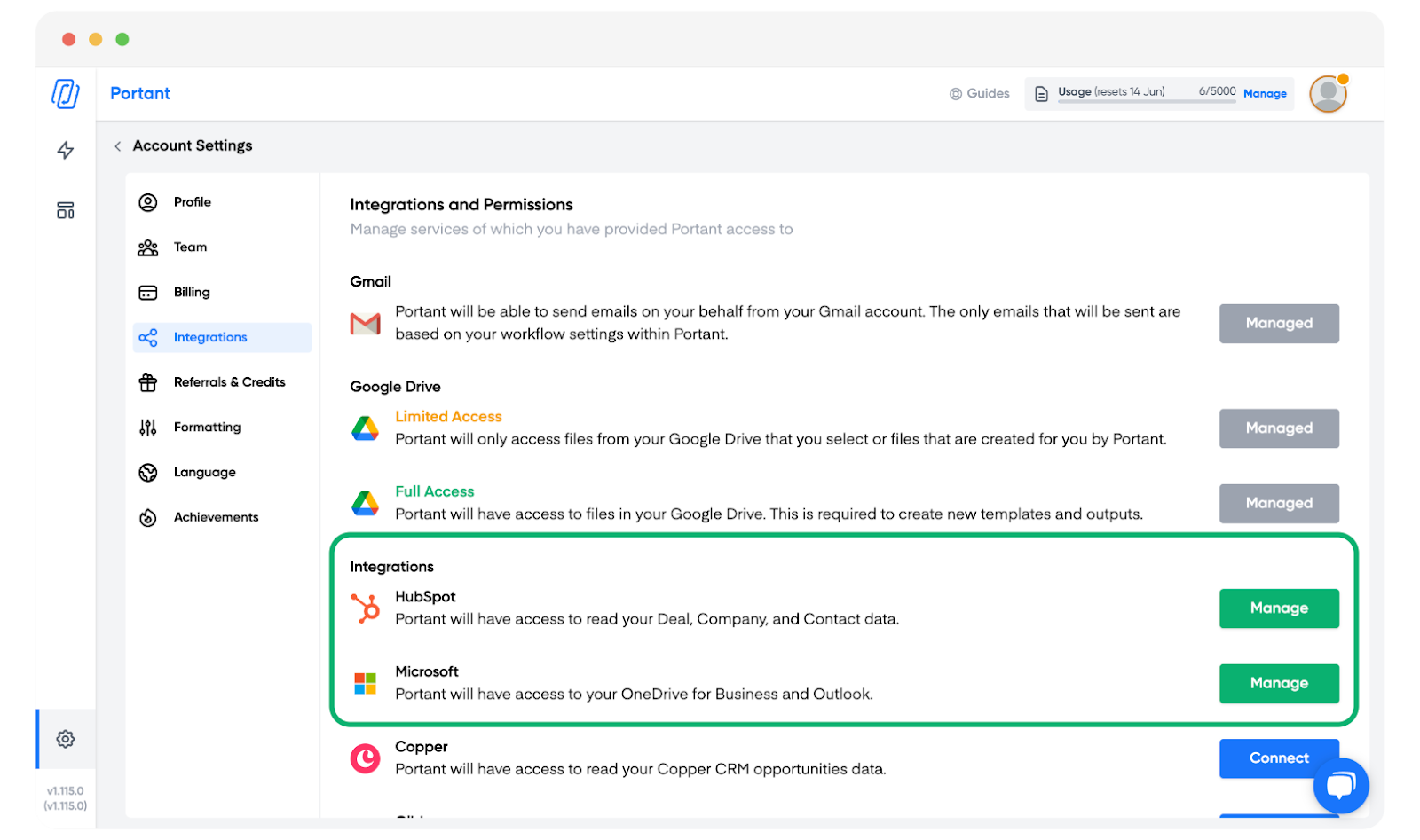
ヒント: Portant アカウントが Microsoft と HubSpot の両方に接続されていることは Settings > Permissions で確認できます。
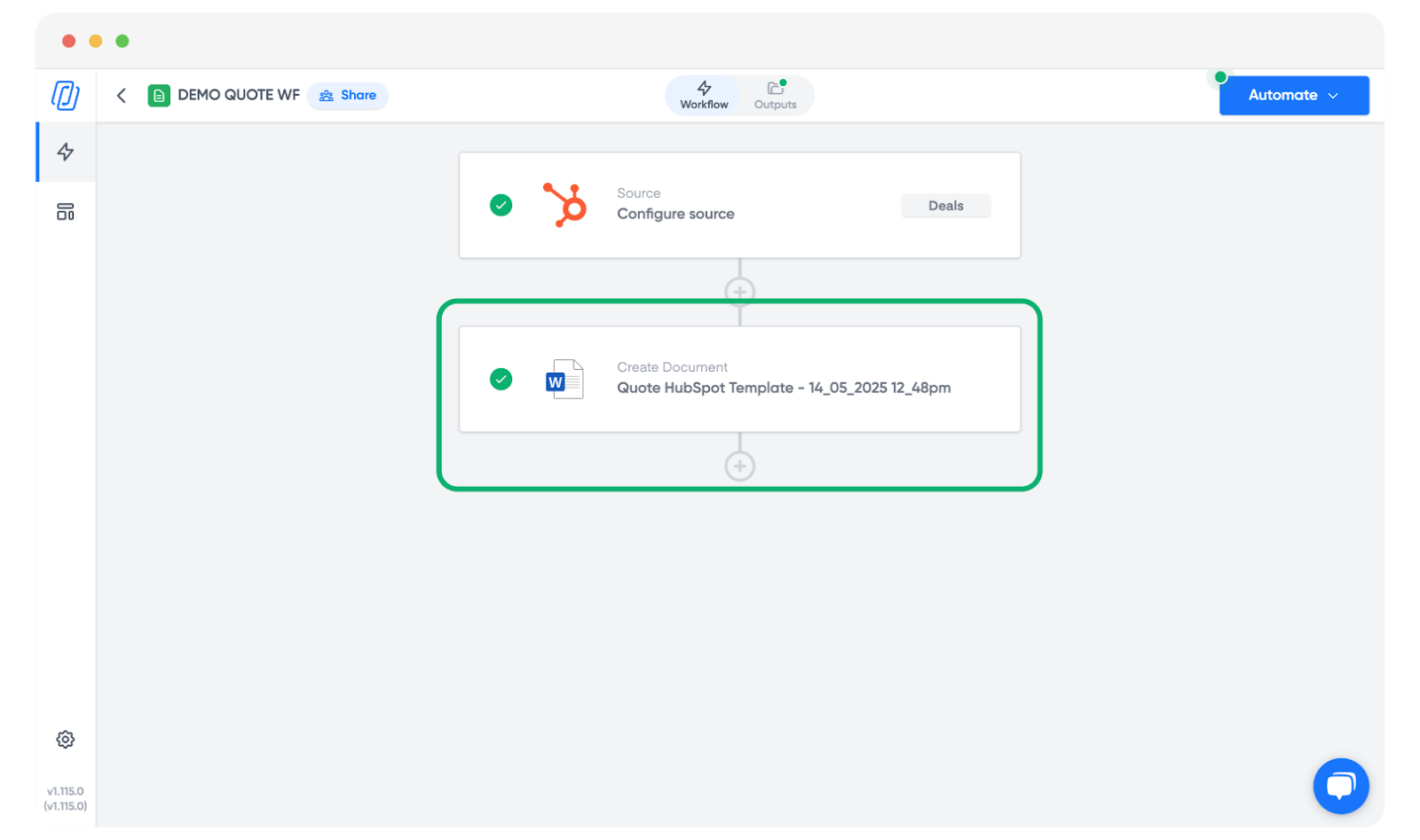
HubSpot ソースを選択すると、ワークフローは次のように表示されます。Template block(テンプレートブロック)を Open(開く)します。
Word テンプレートを編集する
Edit in OneDrive(OneDrive で編集)をクリックします。Word ファイルの場合、Portant 内でのライブプレビューは利用できません。
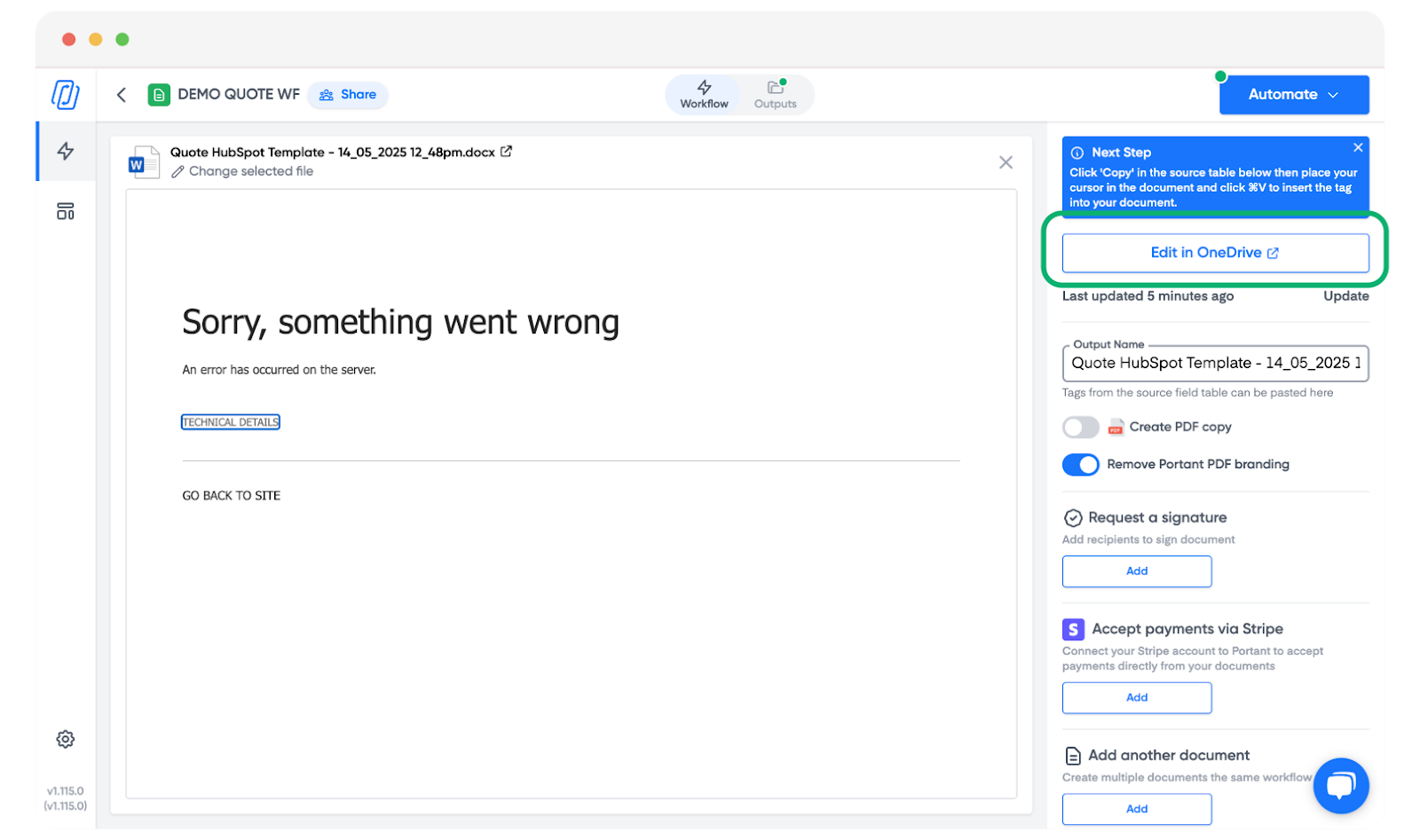
重要: ブラウザのポップアップブロックをオフにしてください。
2 つのウィンドウが開きます。
- Word テンプレートのウィンドウ
- ソーステーブルのウィンドウ
コピーと貼り付けがしやすいよう、2 つのウィンドウを並べて表示することをお勧めします。
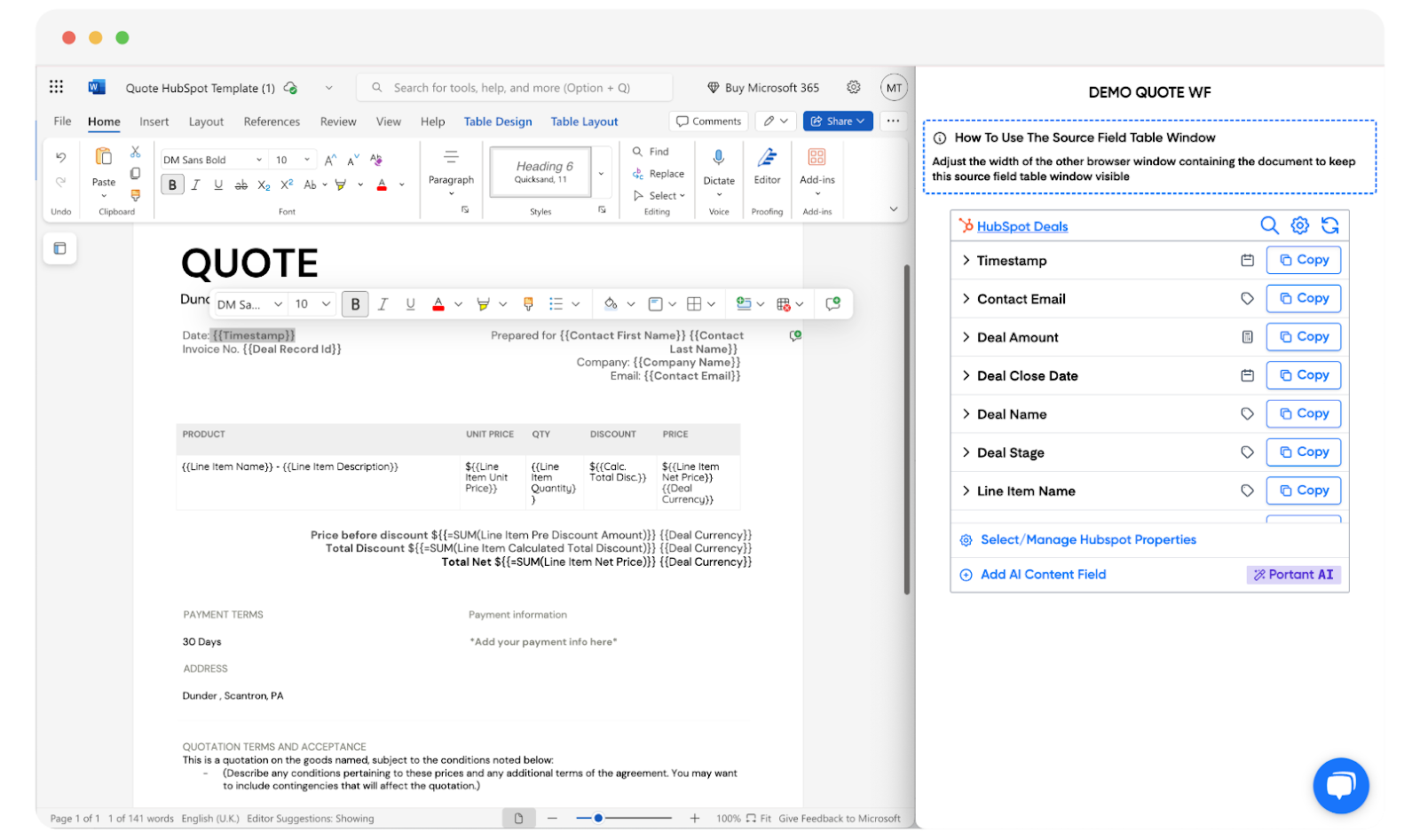
ドキュメントをパーソナライズするには、以下の手順を実行します。
- ソーステーブルの Copy(コピー)ボタンを使用してタグをコピーする
- 値を挿入したい箇所に Word テンプレートへ貼り付ける
- Word の書式設定ツールを使用して任意のスタイルを適用する
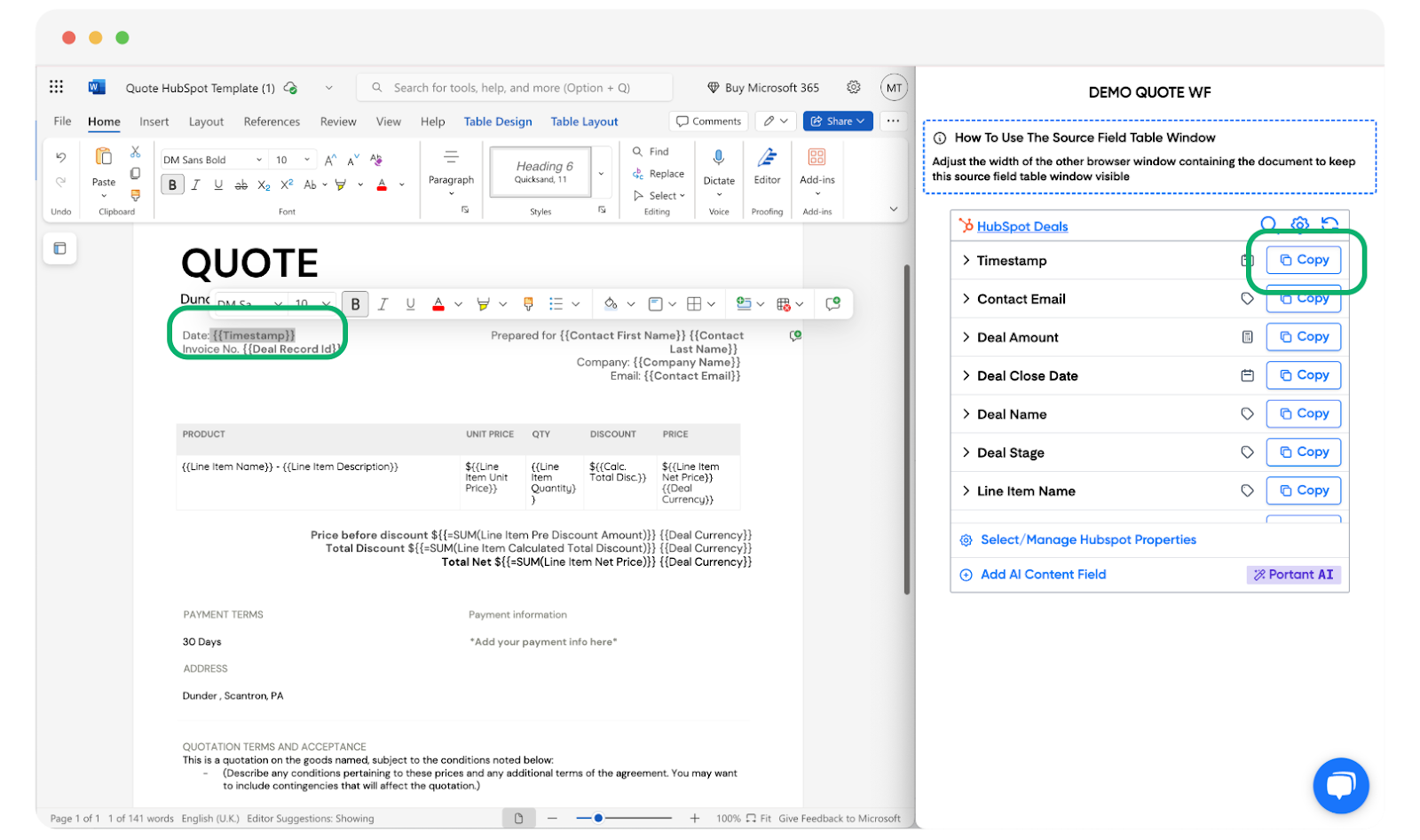
ヒント: 2 つのウィンドウを切り替えながら作業したくない場合は、Word 用 Portant アドインを使用すると、ソースフィールドがドキュメントの横のサイドバーに表示されるため、ウィンドウを離れることなくタグを追加できます。インストール手順と詳細については、Add tags with Microsoft add-in を参照してください。
タグの機能の詳細については、tags overview を参照してください。
ワークフローを実行する
テンプレートの編集が完了したら、HubSpot オブジェクトに移動し、App card(アプリカード)からワークフローを実行します。
- Portant App カードを見つけてください
- Generate / Actions をクリックし、作成したワークフローを選択してください
Portant App カードが表示されない場合は、インストール方法をご参照ください。
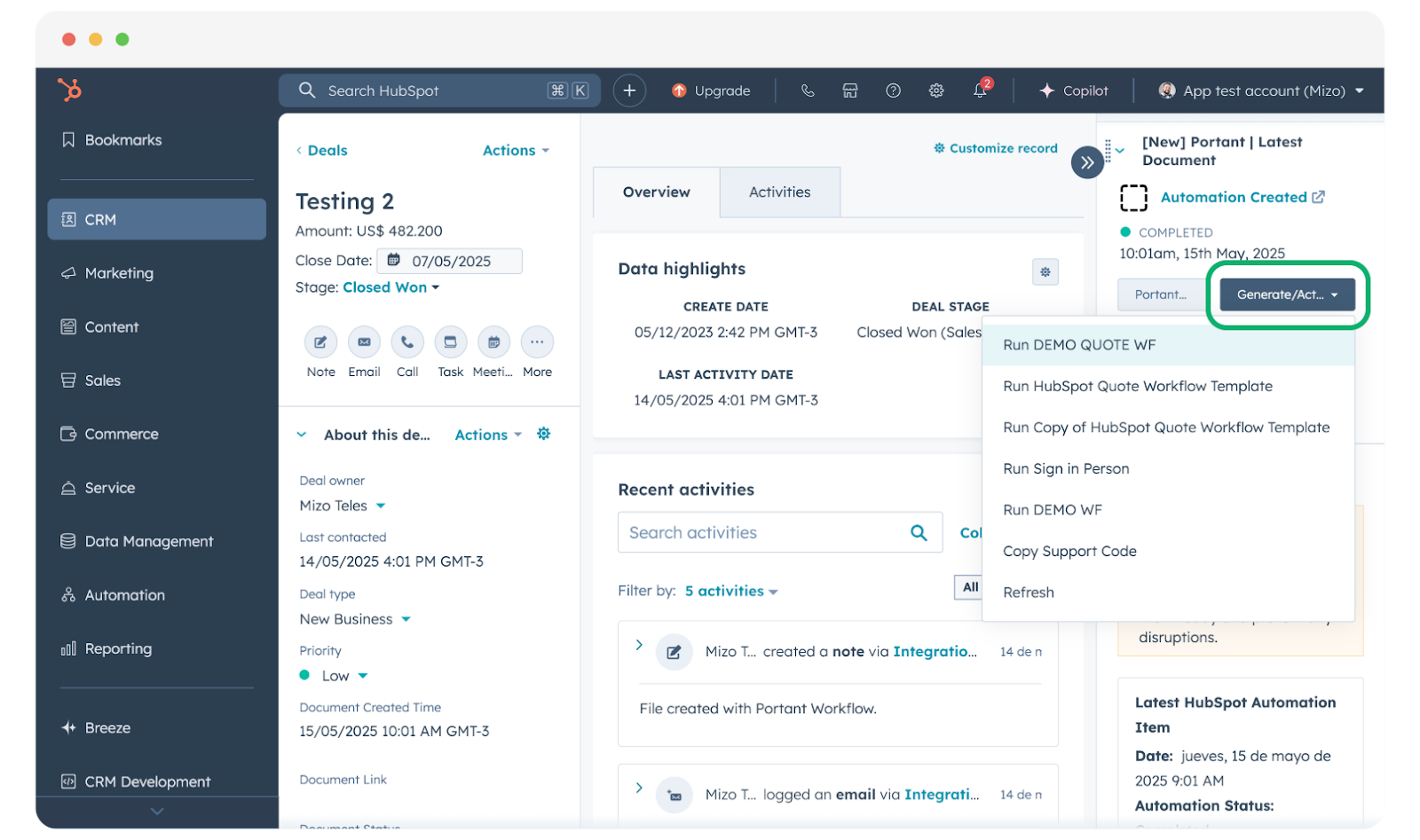
ワークフローを選択すると、ドキュメントの作成状況を示すモーダルが表示されます。
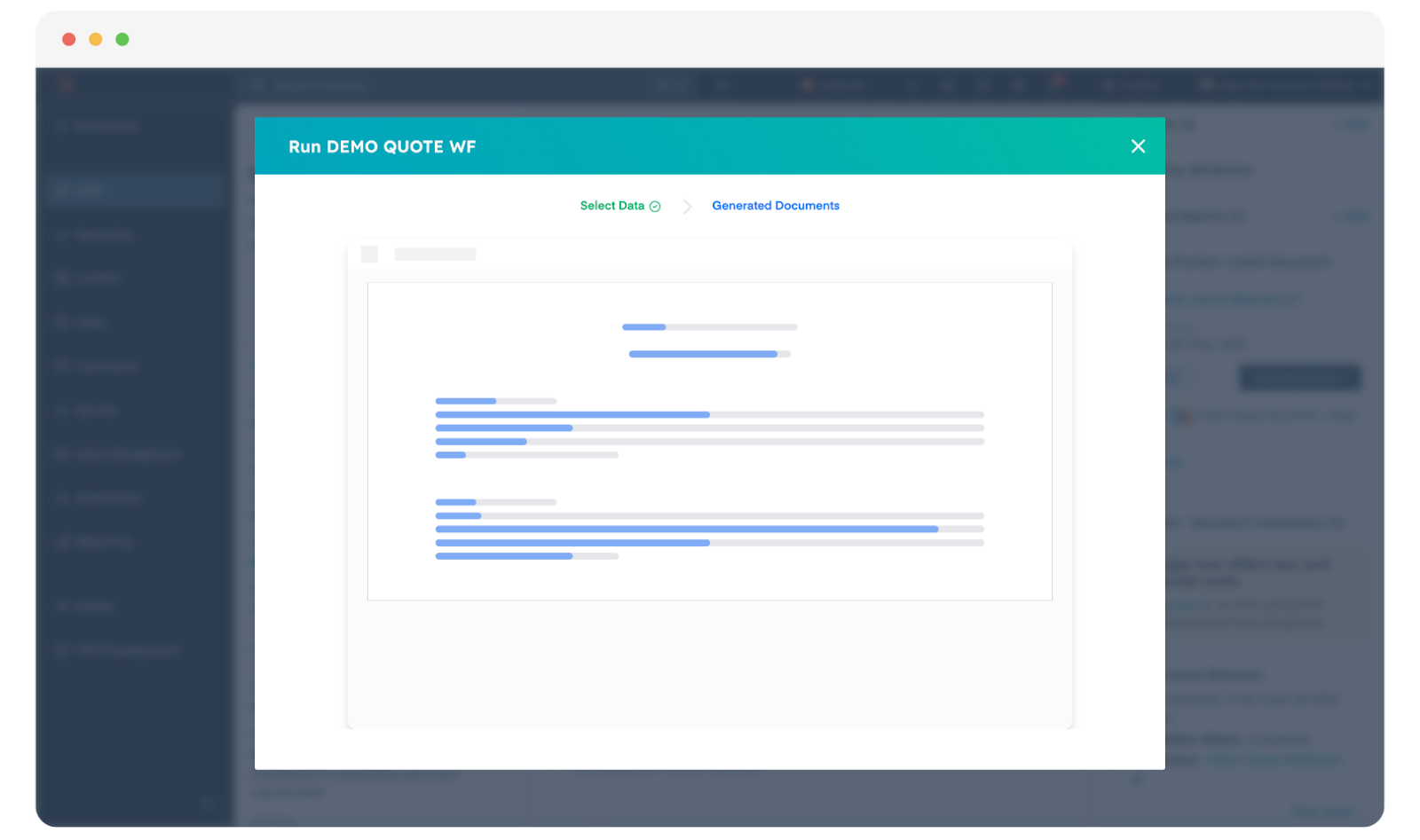
生成されたドキュメントは以下の場所で確認できます。
- HubSpot 内の Portant App カード
- 接続済みフォルダー配下の OneDrive アカウント