Microsoft Word
Utilisez n'importe quel document Microsoft Word comme modèle, insérez-y des balises issues de vos données, et Portant enregistre les documents générés directement dans votre OneDrive.
Ajouter un document Microsoft Word comme modèle
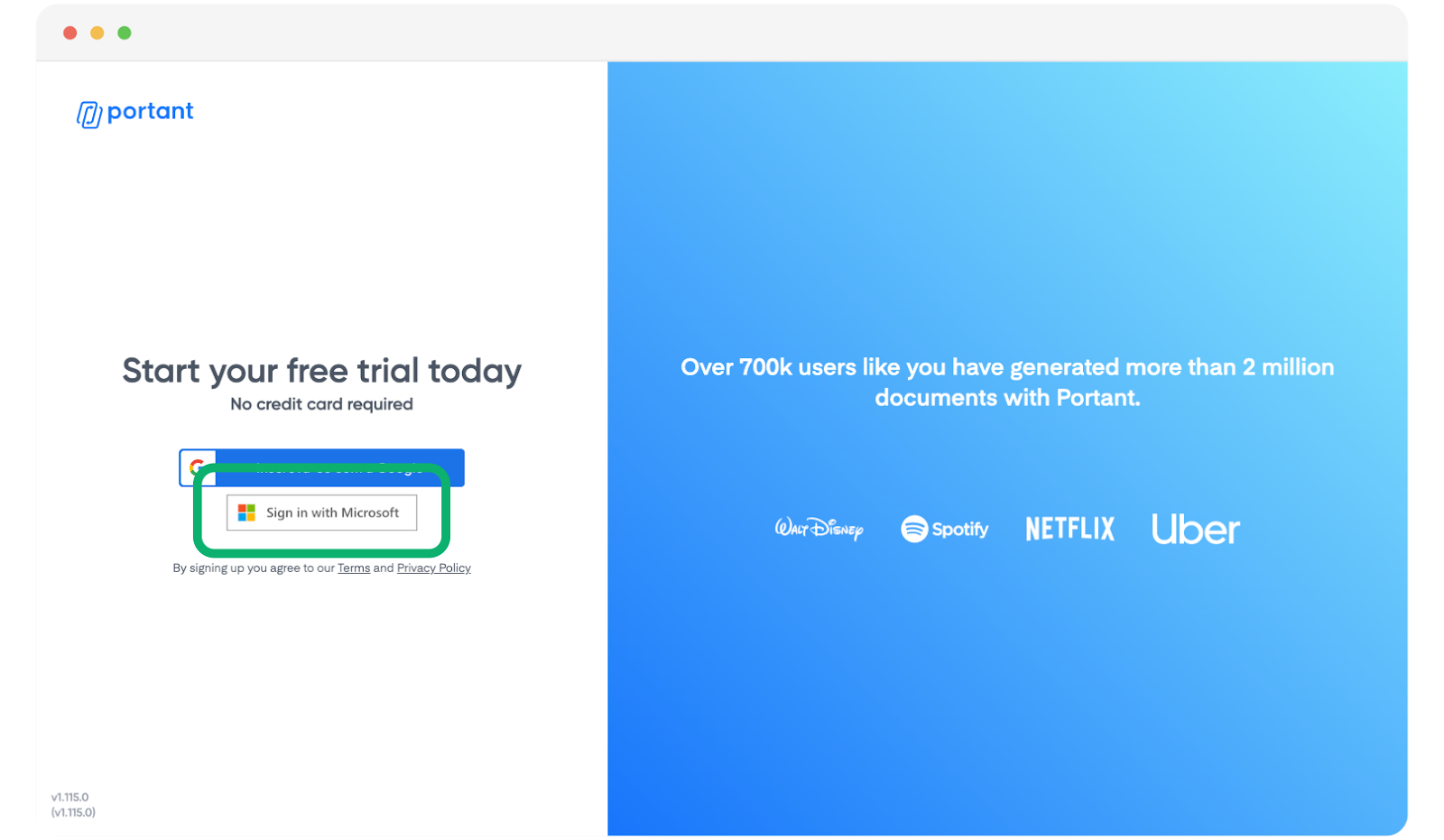
Accédez à Portant et cliquez sur Log in with Microsoft (Se connecter avec Microsoft).
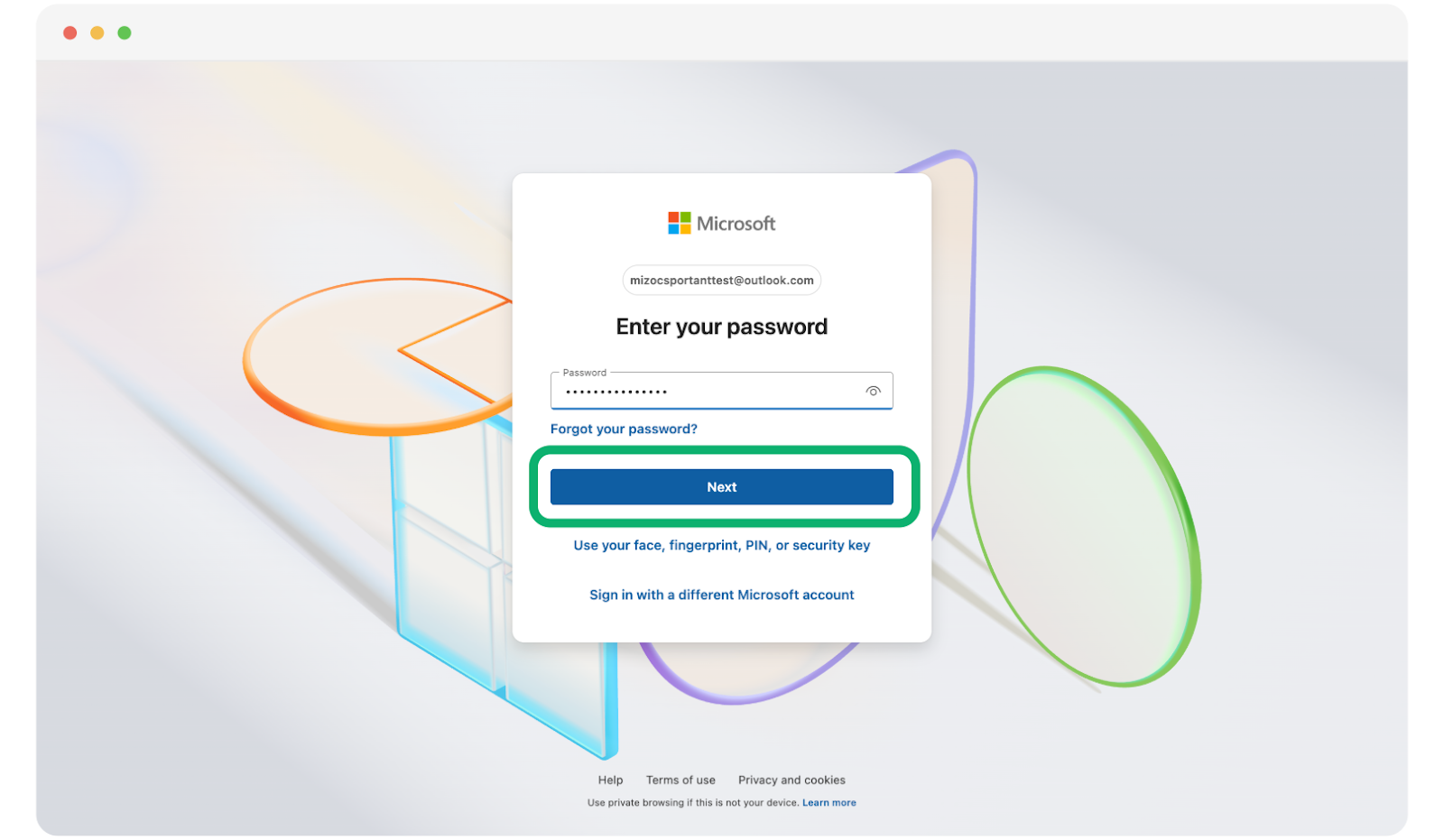
Saisissez votre adresse e-mail et votre mot de passe, puis cliquez sur Next (Suivant).
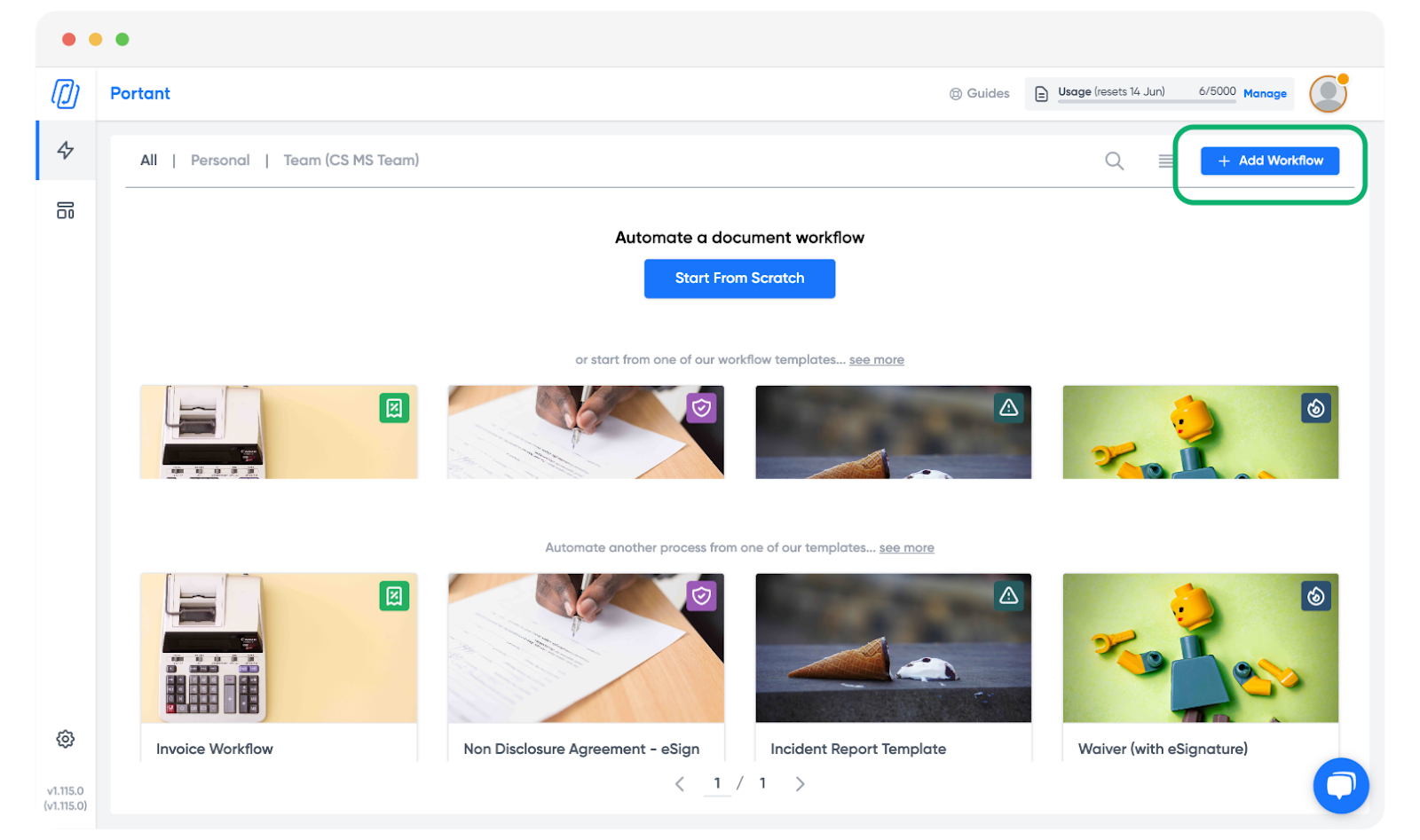
Une fois connecté, cliquez sur + Add workflow (Ajouter un flux de travail). S'il s'agit de votre premier flux de travail, vous pouvez également sélectionner Start from scratch (Partir de zéro).
Choisissez un Word document (document Word) comme modèle.
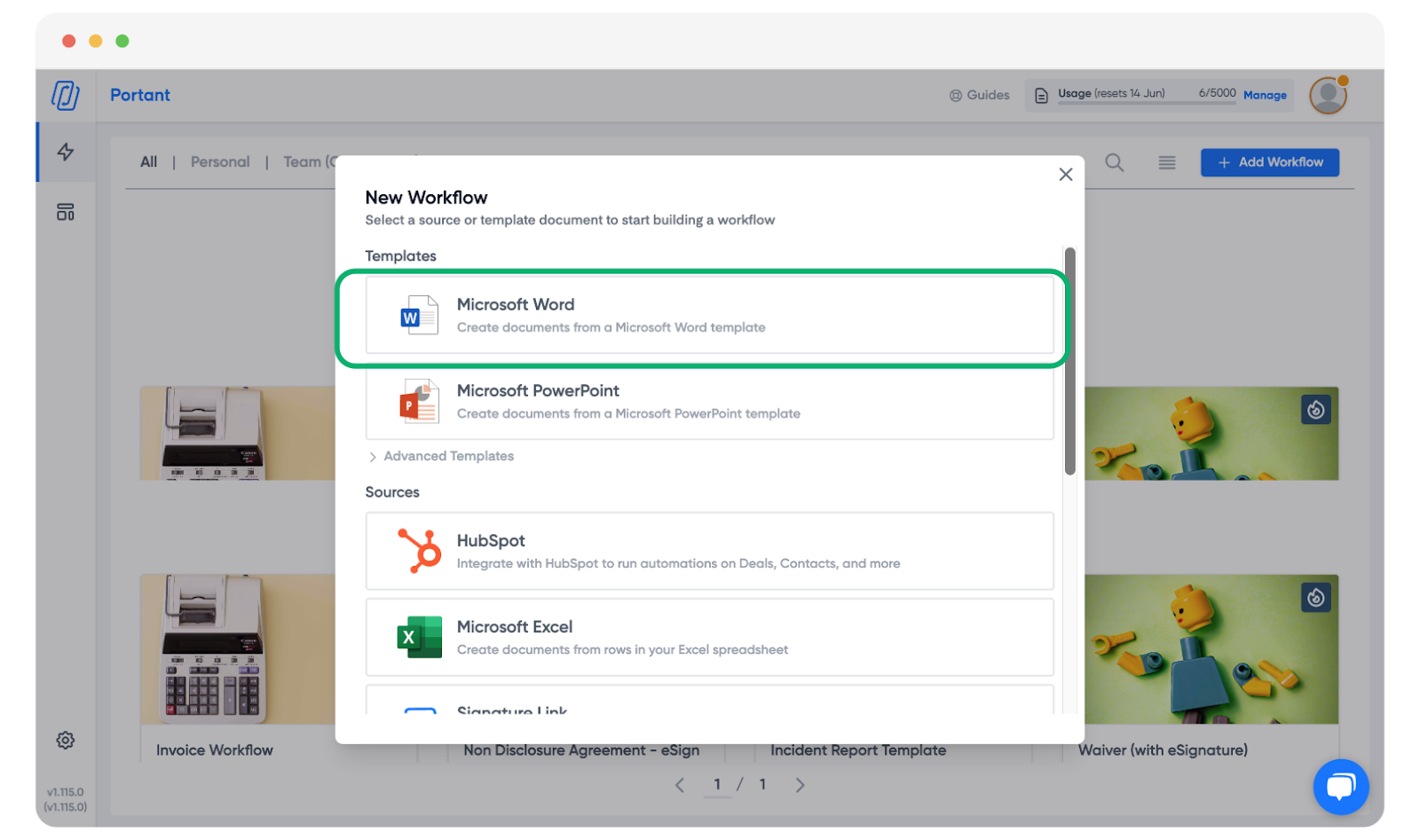
La première fois que vous utilisez un modèle Microsoft Word ou PowerPoint, Portant a besoin de votre autorisation pour accéder à vos fichiers. Dans la boîte de dialogue Authorise Microsoft with Portant (Autoriser Microsoft avec Portant), cliquez sur Authorise Microsoft with Portant et finalisez la connexion Microsoft dans la fenêtre contextuelle.
Important : Autorisez les fenêtres contextuelles provenant de app.portant.co, sans quoi la fenêtre d'autorisation est bloquée et la connexion ne peut pas aboutir.
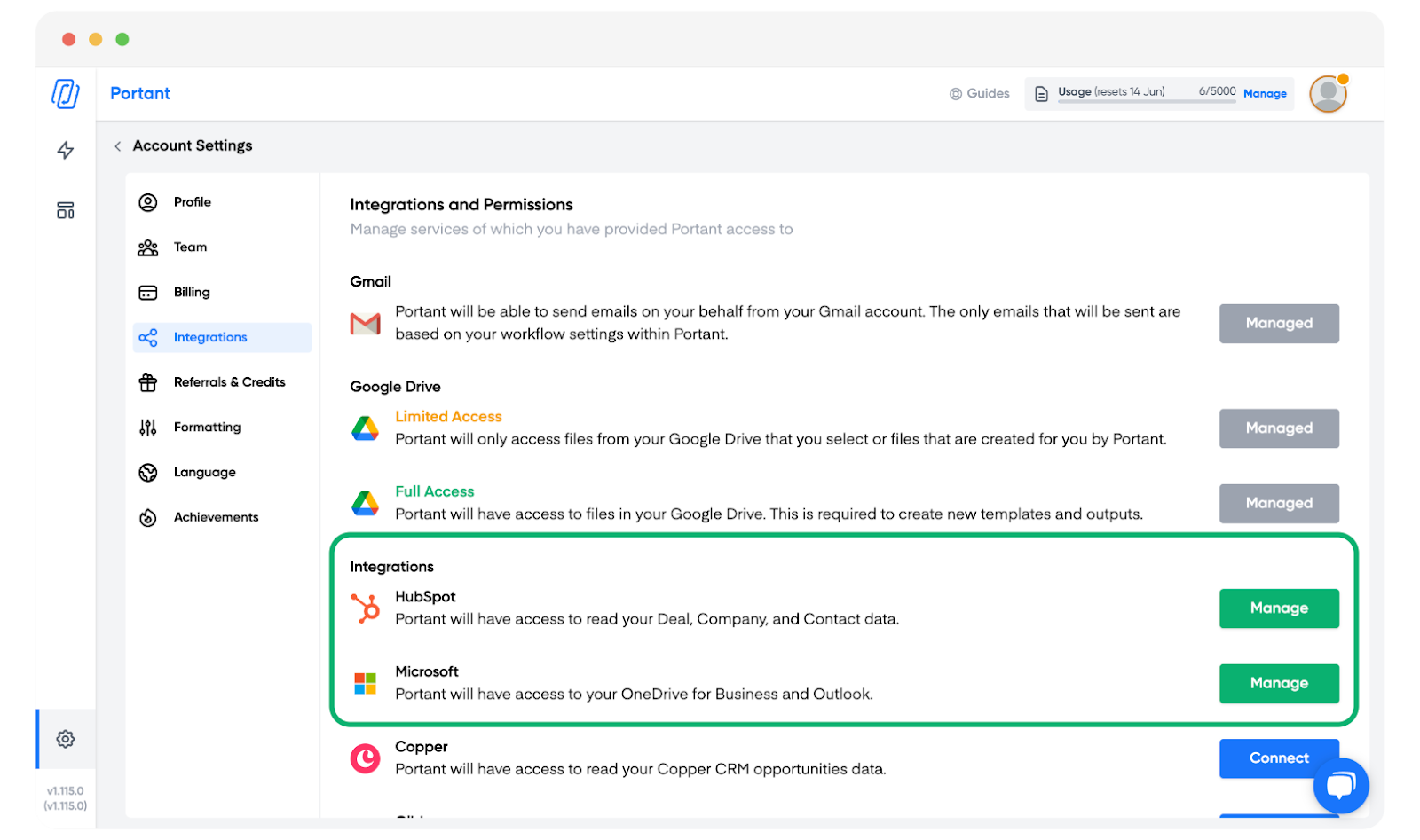
Conseil : Vous pouvez vérifier que Microsoft est connecté depuis Settings > Permissions, où Microsoft doit apparaître comme Connected (Connecté).
Une fois Microsoft connecté, sélectionnez le document Word que vous souhaitez utiliser depuis votre OneDrive (ou depuis Shared / SharePoint), puis cliquez sur Select (Sélectionner).
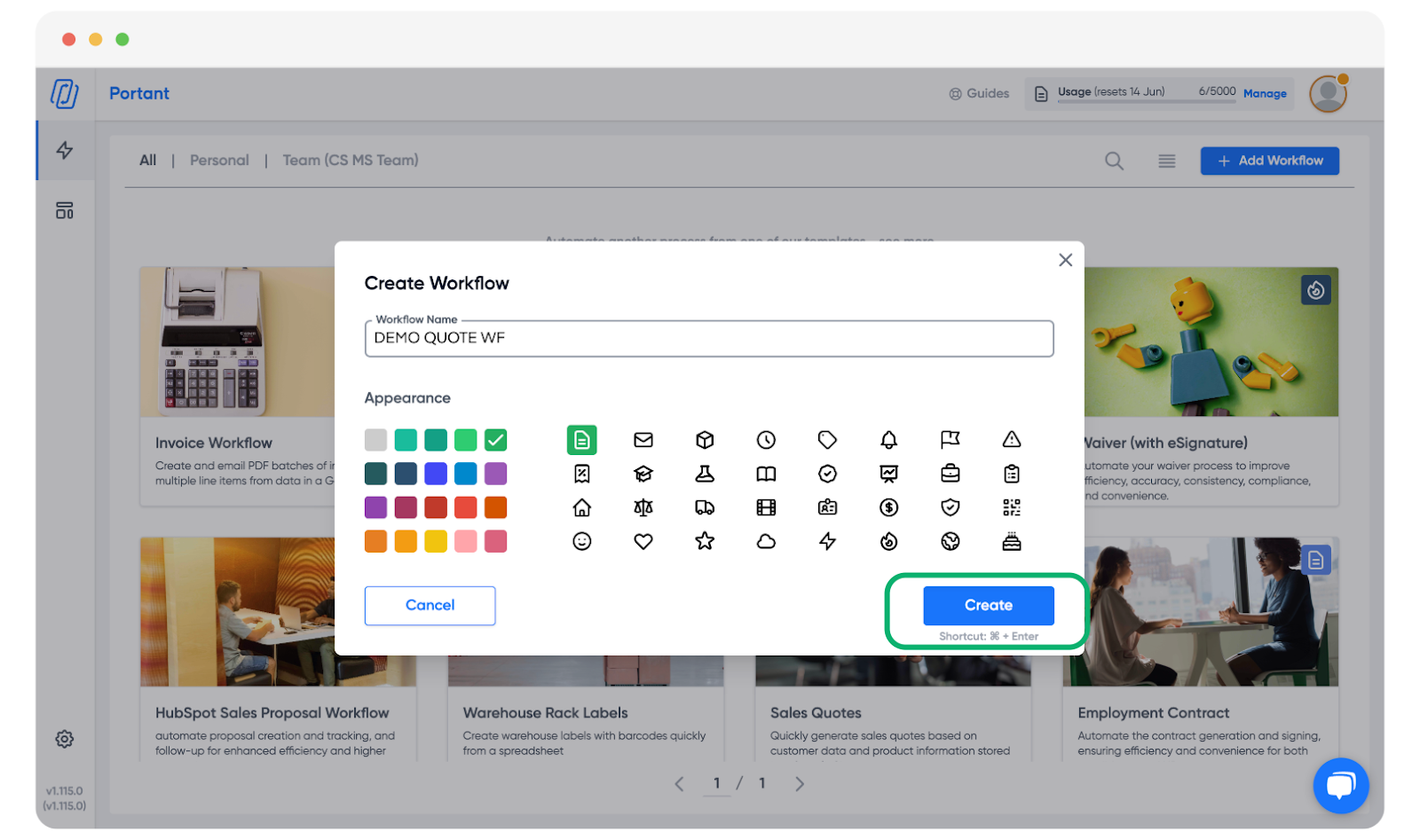
Une boîte de dialogue s'ouvre dans laquelle vous pouvez :
- Saisir un title (titre) pour votre flux de travail
- Choisir une colour (couleur) et une icon (icône)
- Cliquer sur Create (Créer) pour continuer
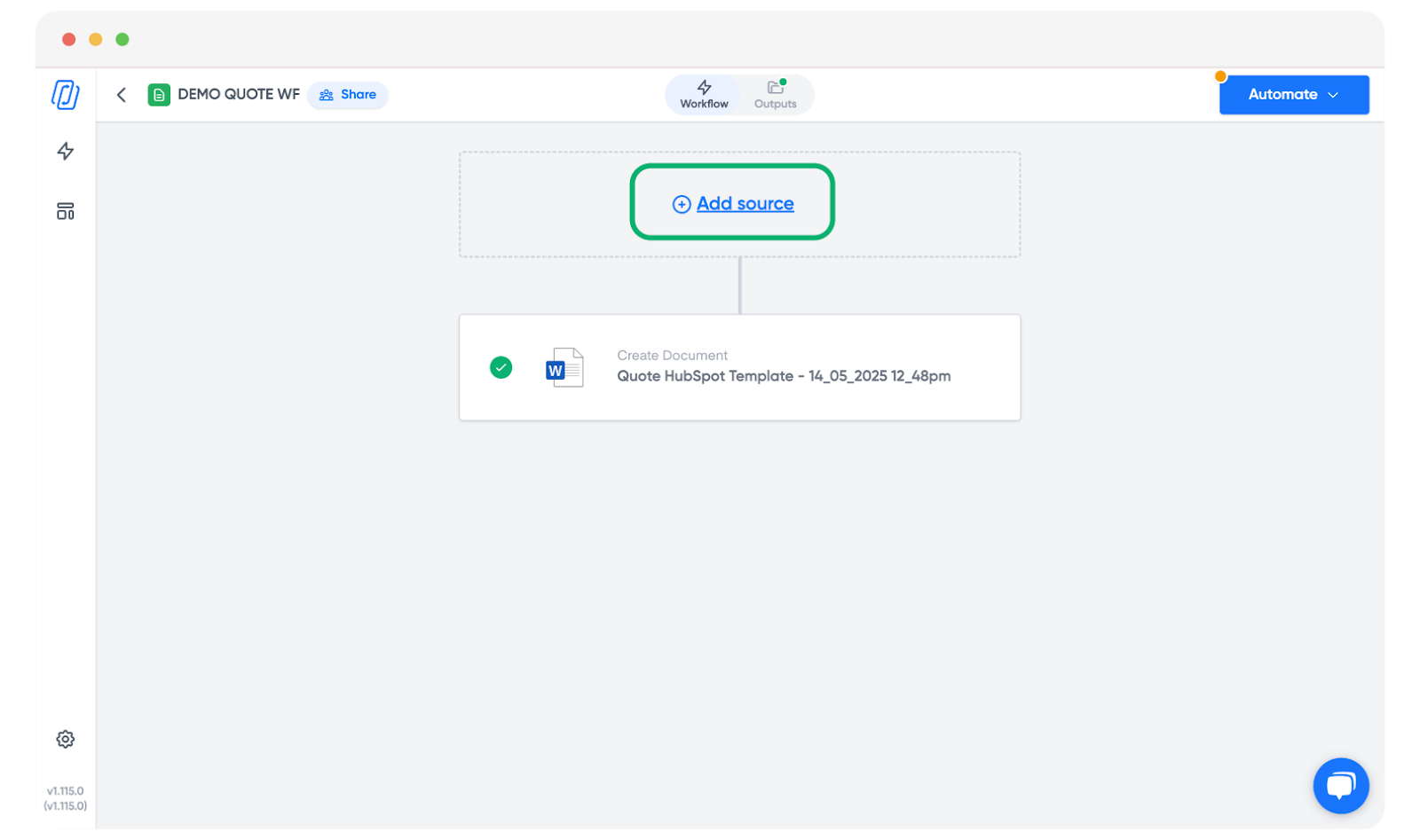
Ajouter une source
Ajoutez une source à votre flux de travail. Cliquez sur Add source (Ajouter une source).
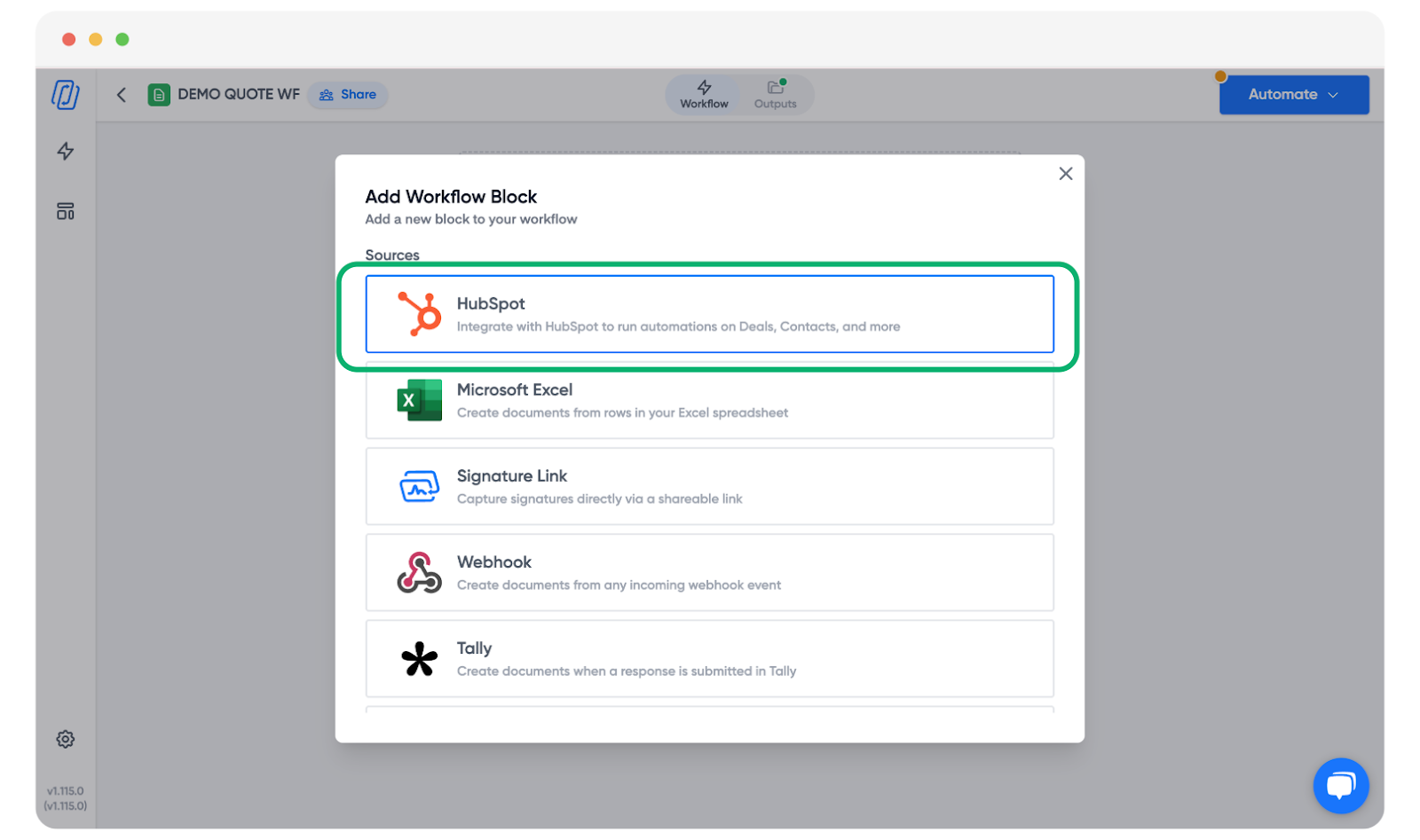
Sélectionnez HubSpot comme source (ou une autre option disponible).
Choisissez l'objet HubSpot que vous souhaitez utiliser. Il peut s'agir d'un objet standard ou personnalisé.
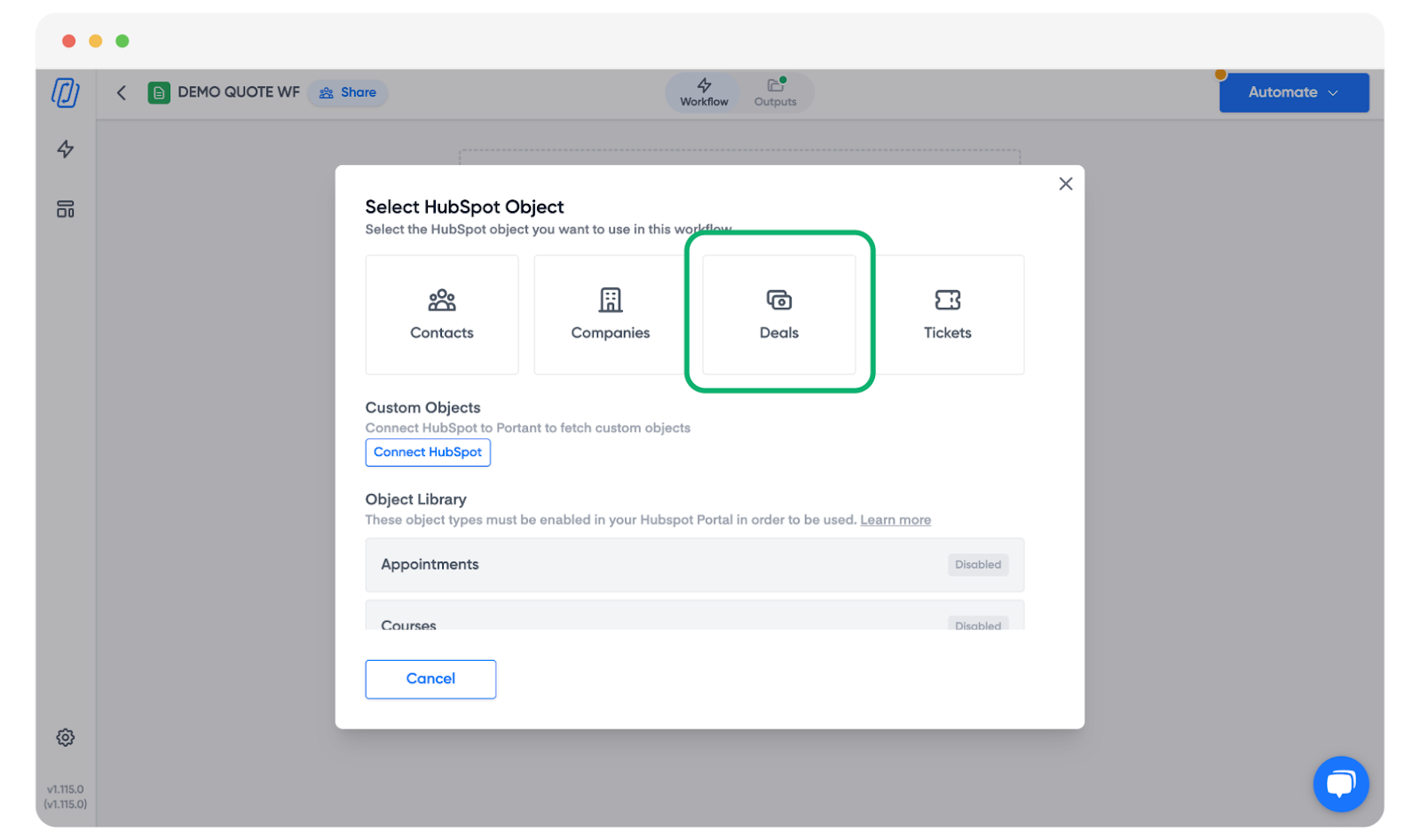
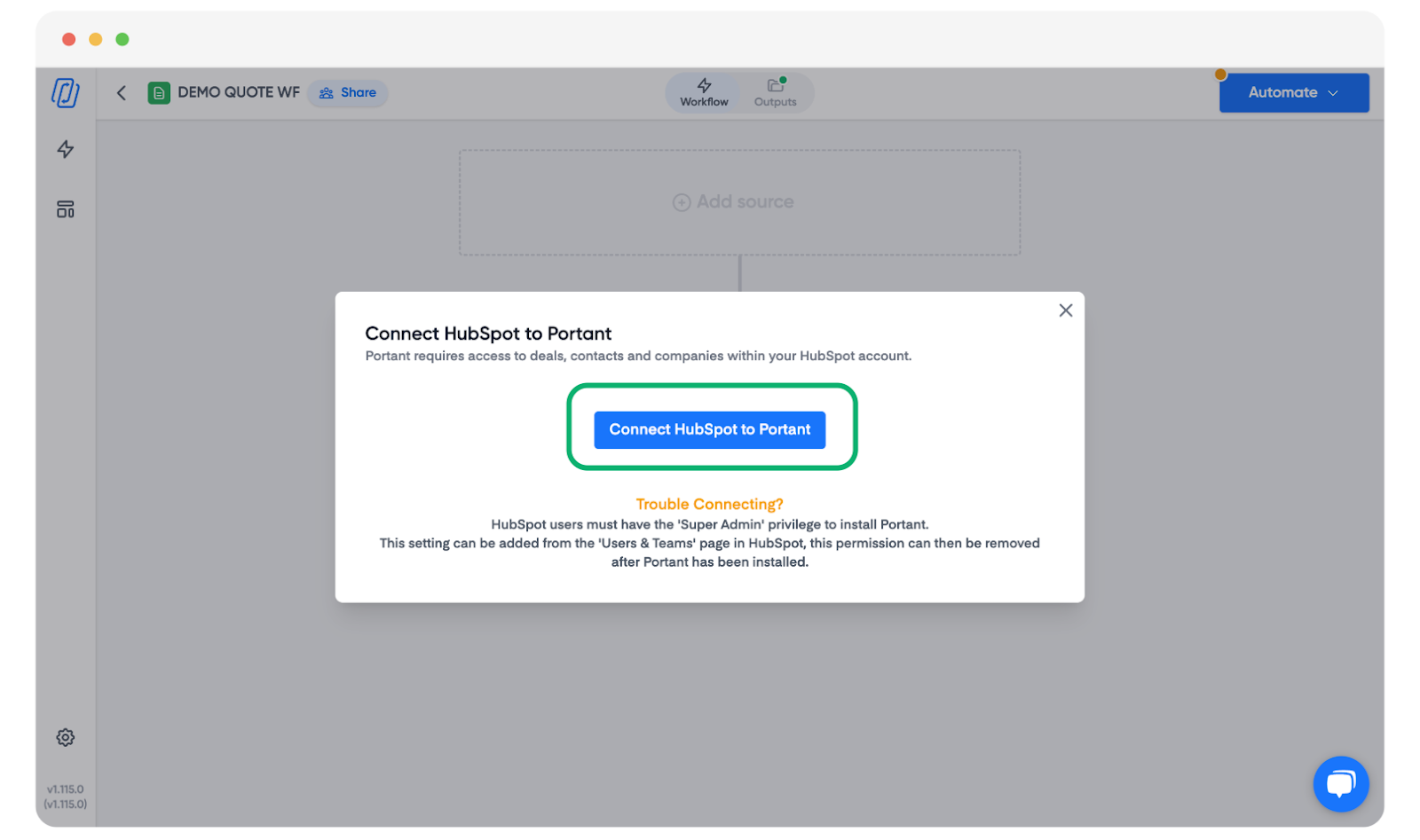
Remarque : Si vous n'avez pas encore connecté votre compte HubSpot, vous serez invité à le faire. Cliquez sur Connect HubSpot to Portant (Connecter HubSpot à Portant) et suivez les étapes.
Conseil : Vous pouvez vérifier que votre compte Portant est connecté à la fois à Microsoft et à HubSpot depuis Settings > Permissions.
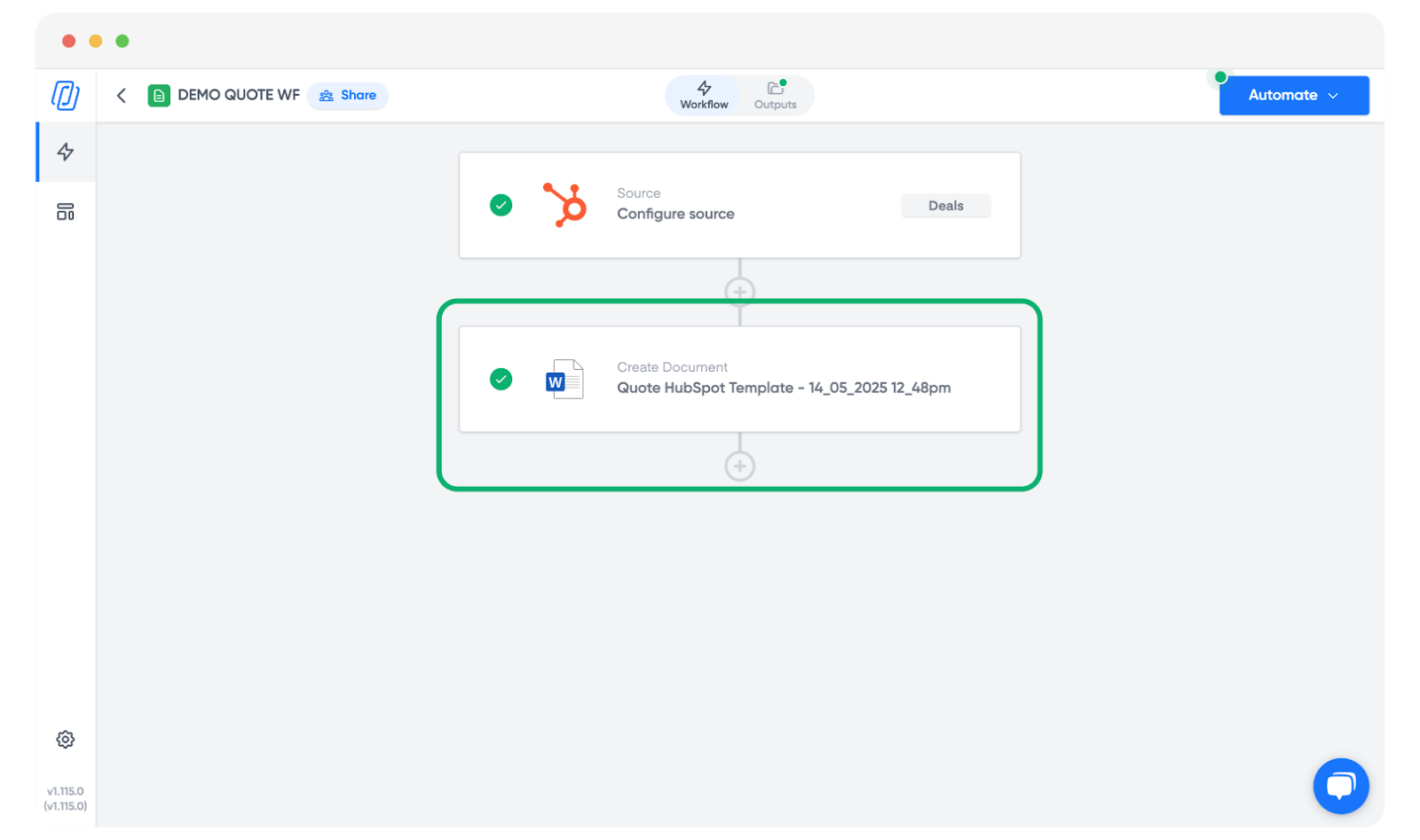
Une fois votre source HubSpot sélectionnée, votre flux de travail se présente comme suit. Ouvrez le Template block (bloc de modèle).
Modifier votre modèle Word
Cliquez sur Edit in OneDrive (Modifier dans OneDrive). Aucun aperçu en direct n'est disponible dans Portant pour les fichiers Word.
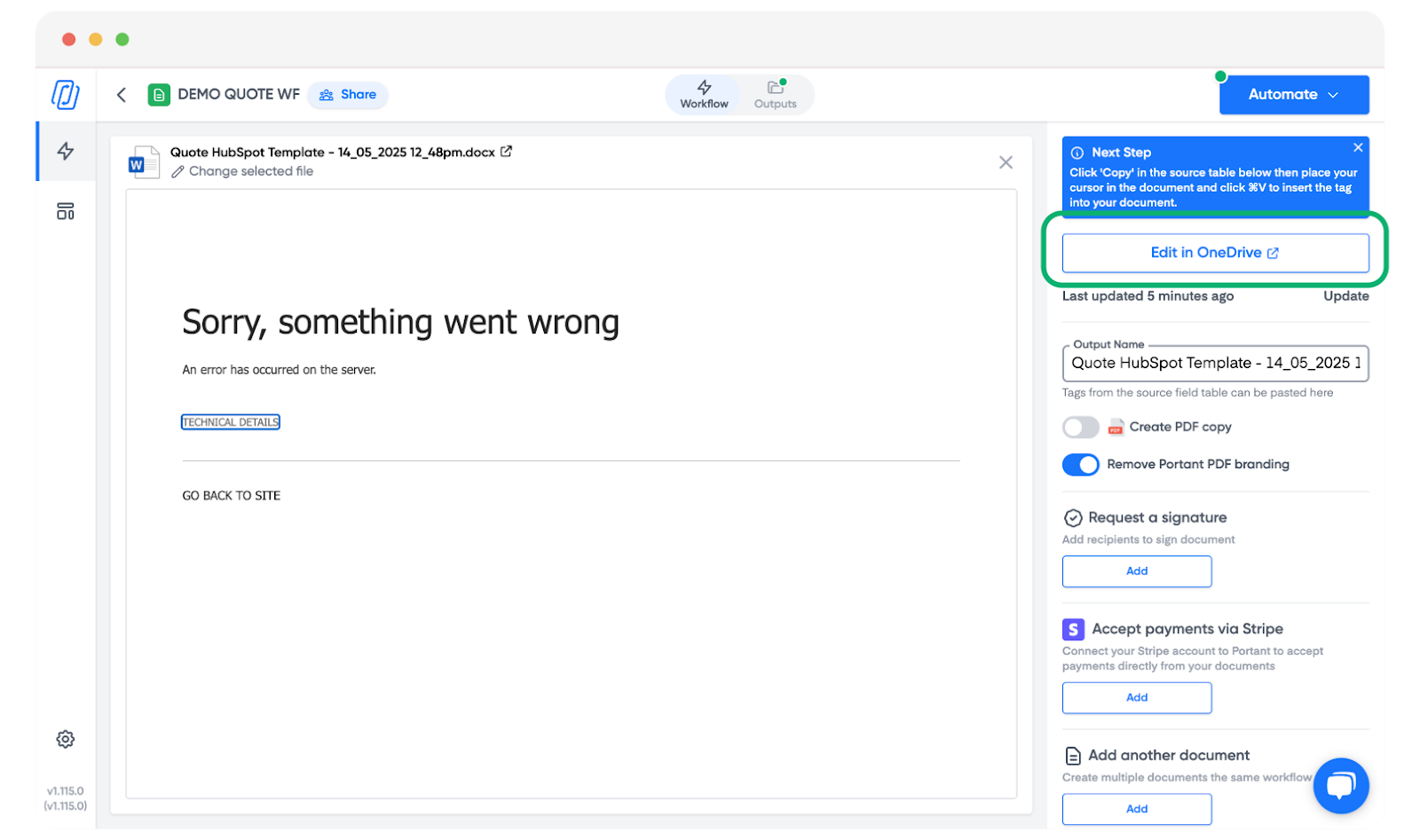
Important : Assurez-vous que le bloqueur de fenêtres contextuelles de votre navigateur est désactivé.
Deux fenêtres s'ouvrent :
- L'une avec votre Word template (modèle Word)
- L'autre avec la source table (table source)
Nous vous recommandons de les placer côte à côte afin de pouvoir copier et coller entre elles.
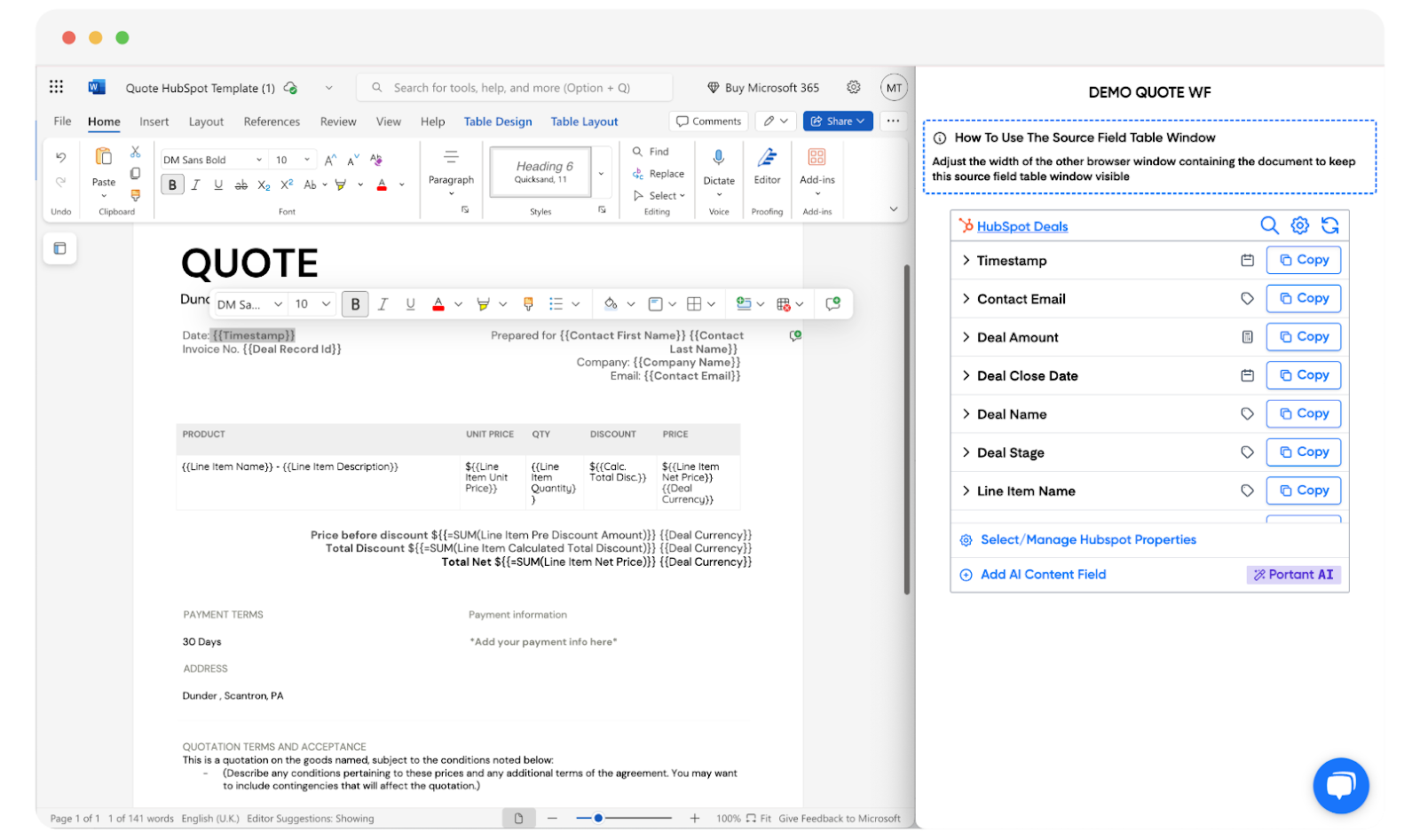
Pour personnaliser le document :
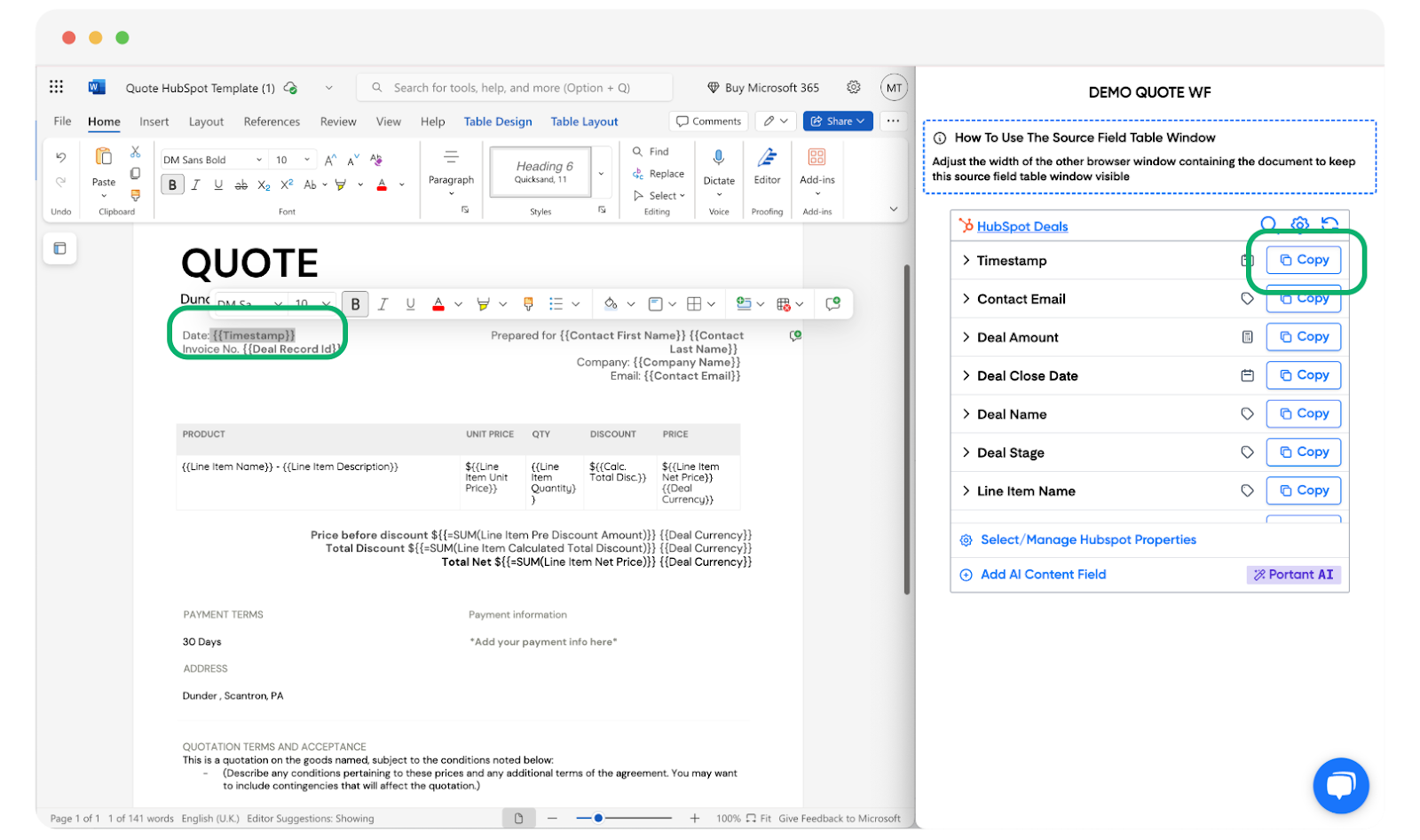
- Copiez une balise depuis la table source à l'aide du bouton Copy (Copier)
- Collez-la dans votre modèle Word à l'endroit où vous souhaitez afficher la valeur
- Utilisez les outils de mise en forme de Word pour la styliser comme vous le souhaitez
Conseil : Vous préférez ne pas travailler sur deux fenêtres simultanément ? Le module complémentaire Portant pour Word place vos champs source dans un panneau latéral à côté de votre document, ce qui vous permet d'ajouter des balises sans le quitter. Consultez Add tags with Microsoft add-in pour l'installation et la description complète de ses fonctionnalités.
Pour en savoir plus sur ce que les balises permettent de faire, consultez la présentation des balises.
Exécuter le flux de travail
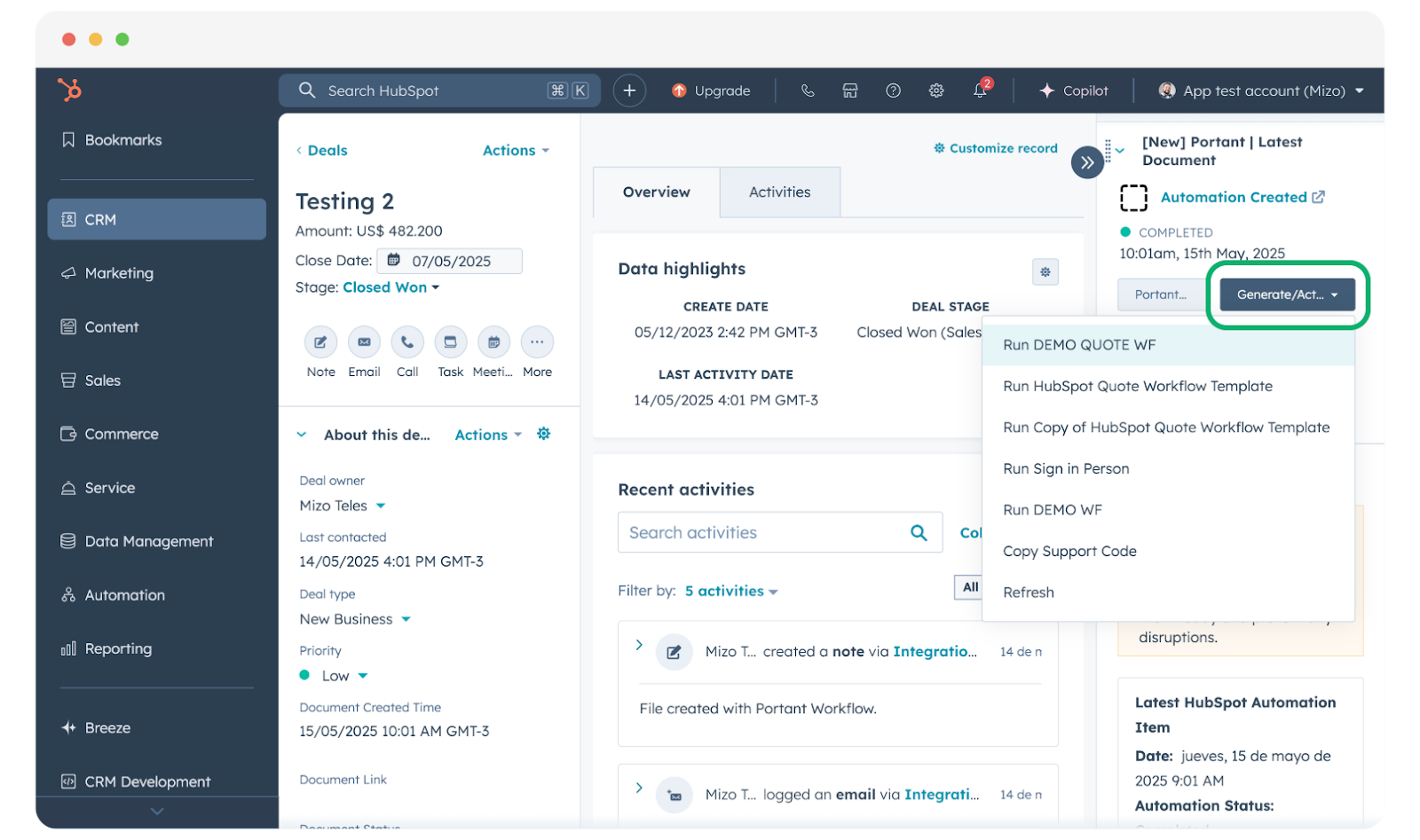
Une fois que votre modèle vous convient, accédez à votre objet HubSpot et exécutez le flux de travail depuis l'App card (carte d'application) :
- Trouvez la carte Portant App
- Cliquez sur Generate / Actions (Générer / Actions), puis sélectionnez le workflow que vous avez créé
Vous ne voyez pas la carte Portant App ? Consultez comment l'installer.
Une fois le workflow sélectionné, une fenêtre modale s'affiche et indique que le document est en cours de création.
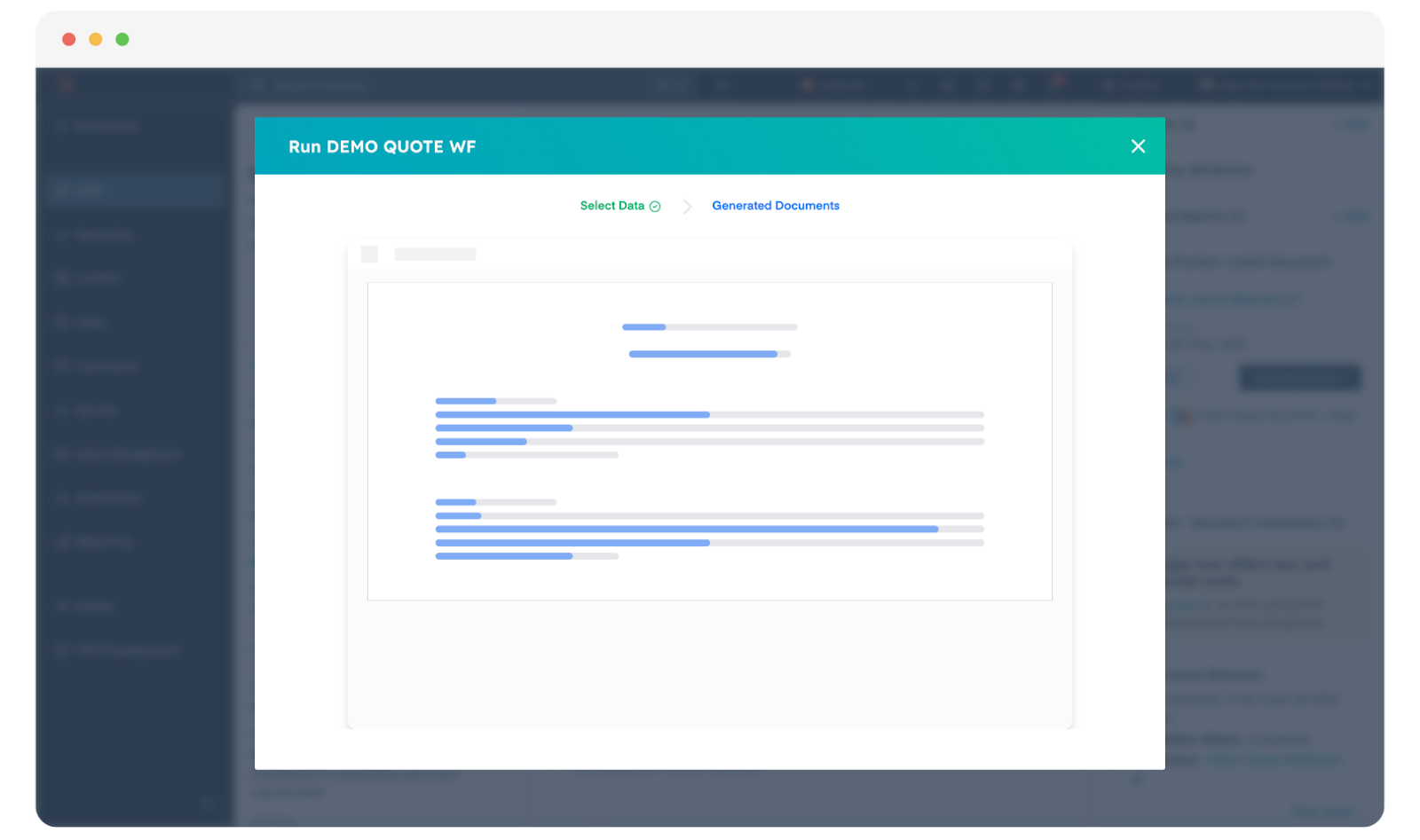
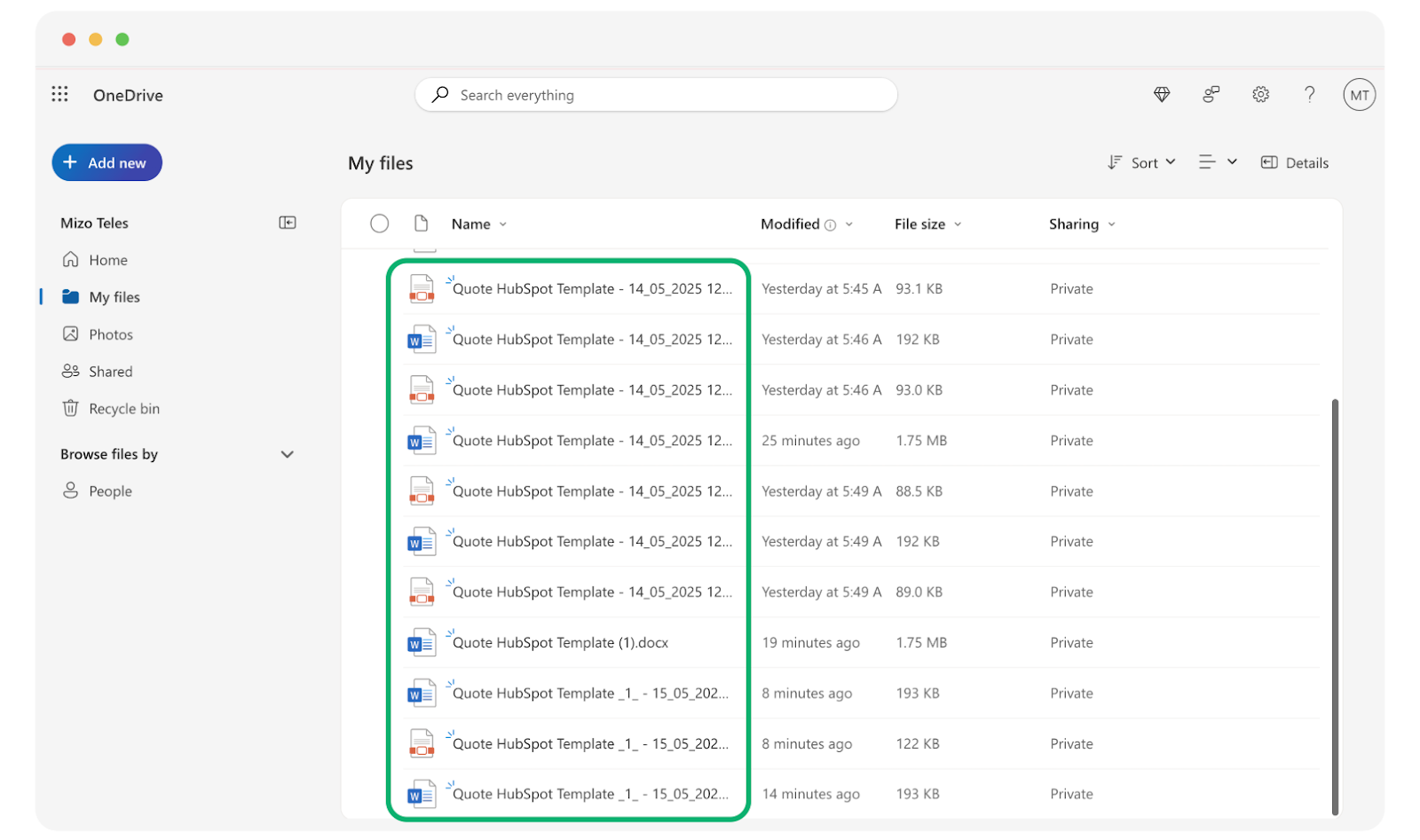
Vous pouvez retrouver vos documents générés :
- Dans les cartes Portant App dans HubSpot
- Dans votre compte OneDrive, dans le dossier connecté