Microsoft Word
Use cualquier documento de Microsoft Word como plantilla, inserte etiquetas de sus datos y Portant guardará los documentos generados directamente en su OneDrive.
Agregar un documento de Microsoft Word como plantilla
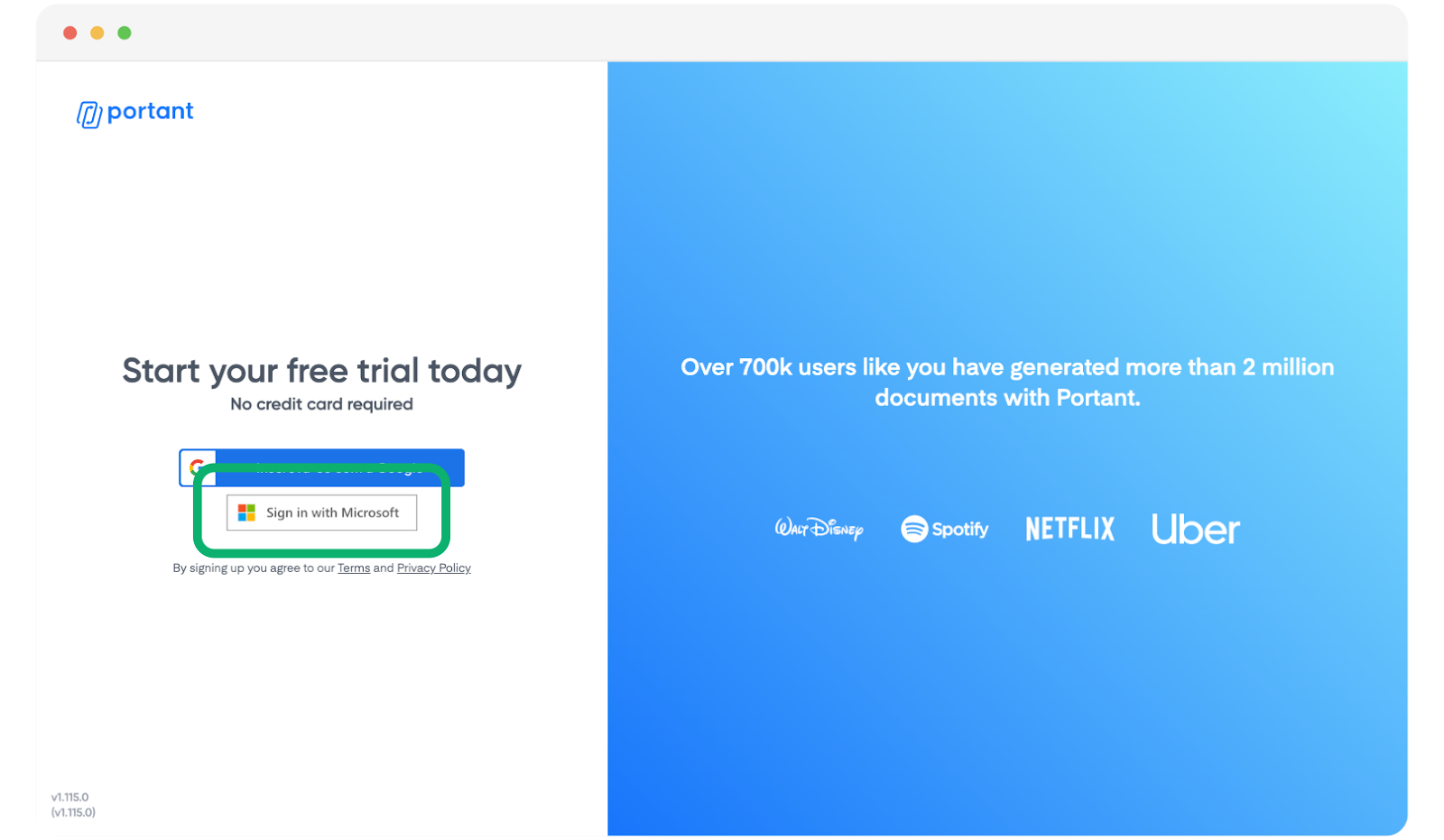
Vaya a Portant y haga clic en Log in with Microsoft (Iniciar sesión con Microsoft).
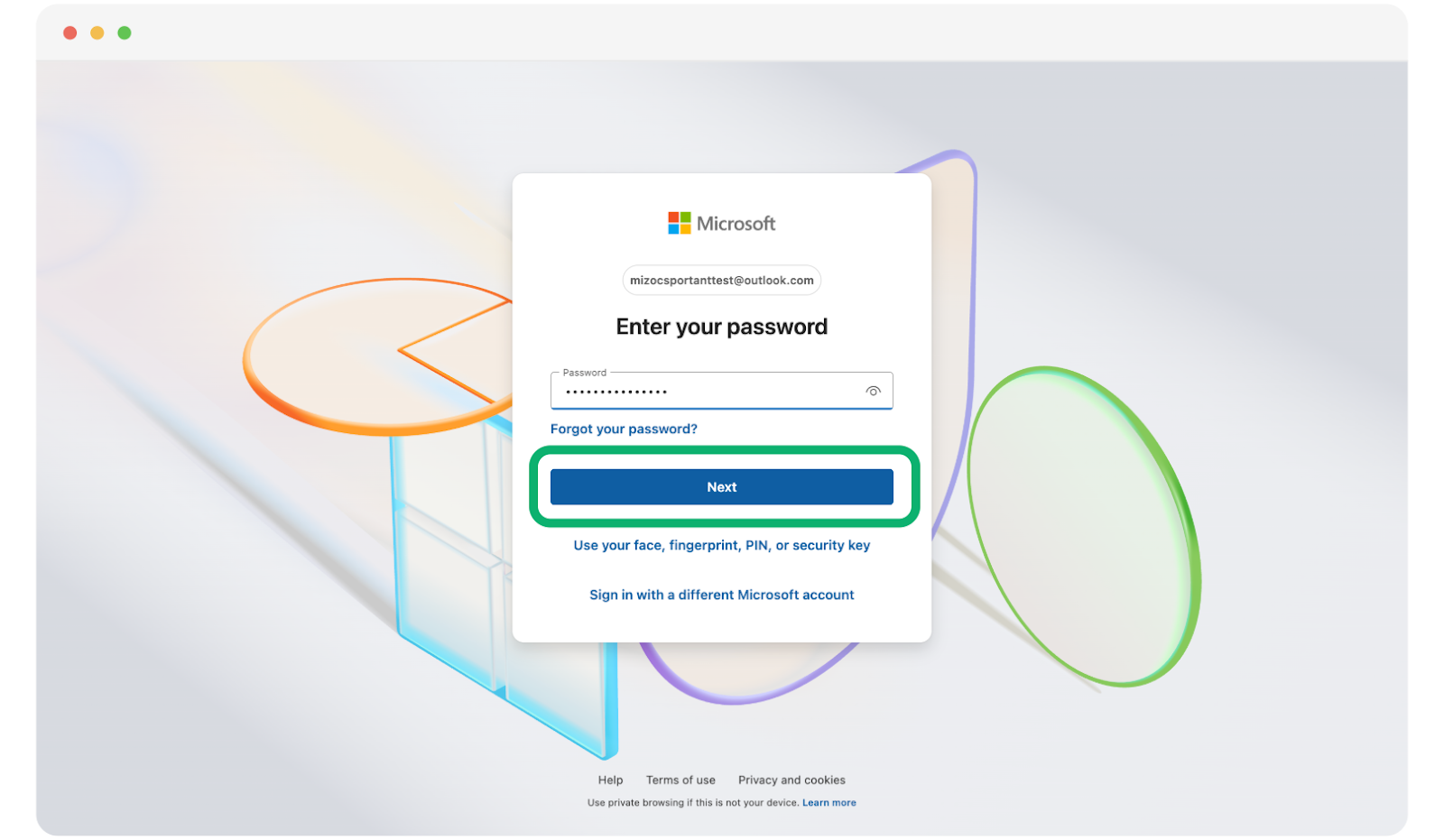
Ingrese su correo electrónico y contraseña, luego haga clic en Next (Siguiente).
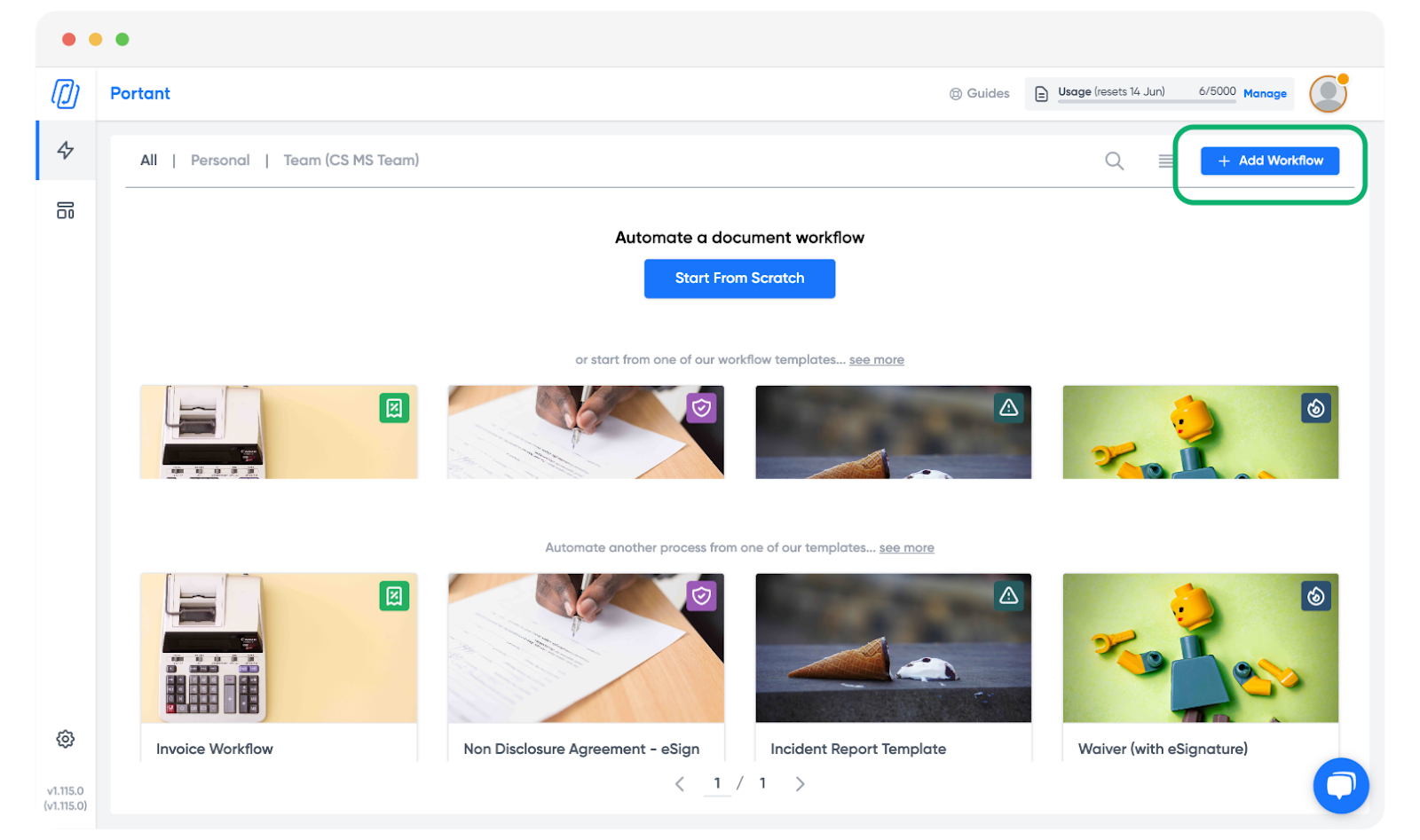
Una vez dentro, haga clic en + Add workflow (Agregar flujo de trabajo). Si este es su primer flujo de trabajo, también puede seleccionar Start from scratch (Comenzar desde cero).
Elija un Word document (documento de Word) como su plantilla.
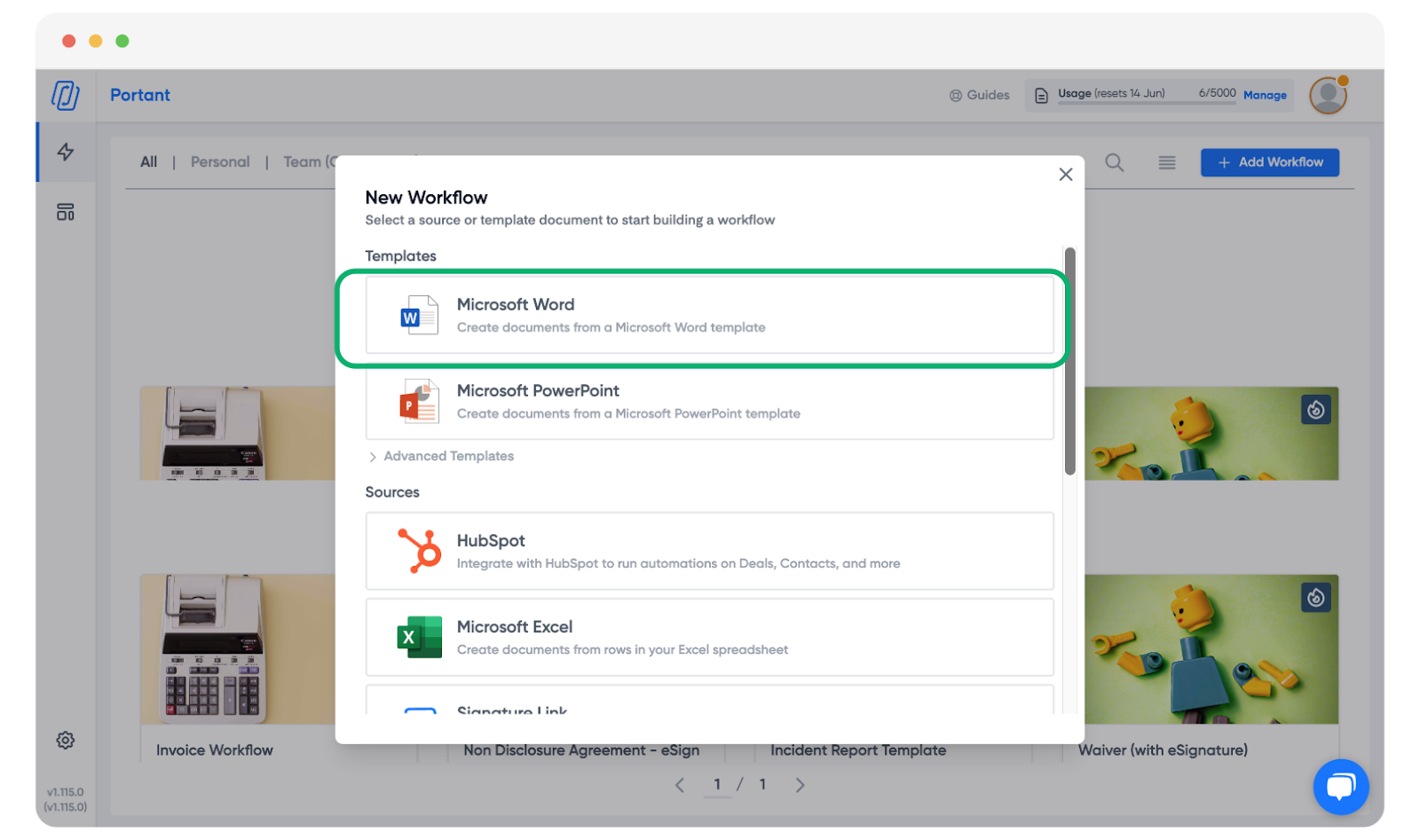
La primera vez que use una plantilla de Microsoft Word o PowerPoint, Portant necesita permiso para acceder a sus archivos. En el cuadro de diálogo Authorise Microsoft with Portant (Autorizar Microsoft con Portant), haga clic en Authorise Microsoft with Portant y complete el inicio de sesión de Microsoft en la ventana emergente.
Importante: Permita las ventanas emergentes de app.portant.co, de lo contrario la ventana de autorización quedará bloqueada y la conexión no podrá completarse.
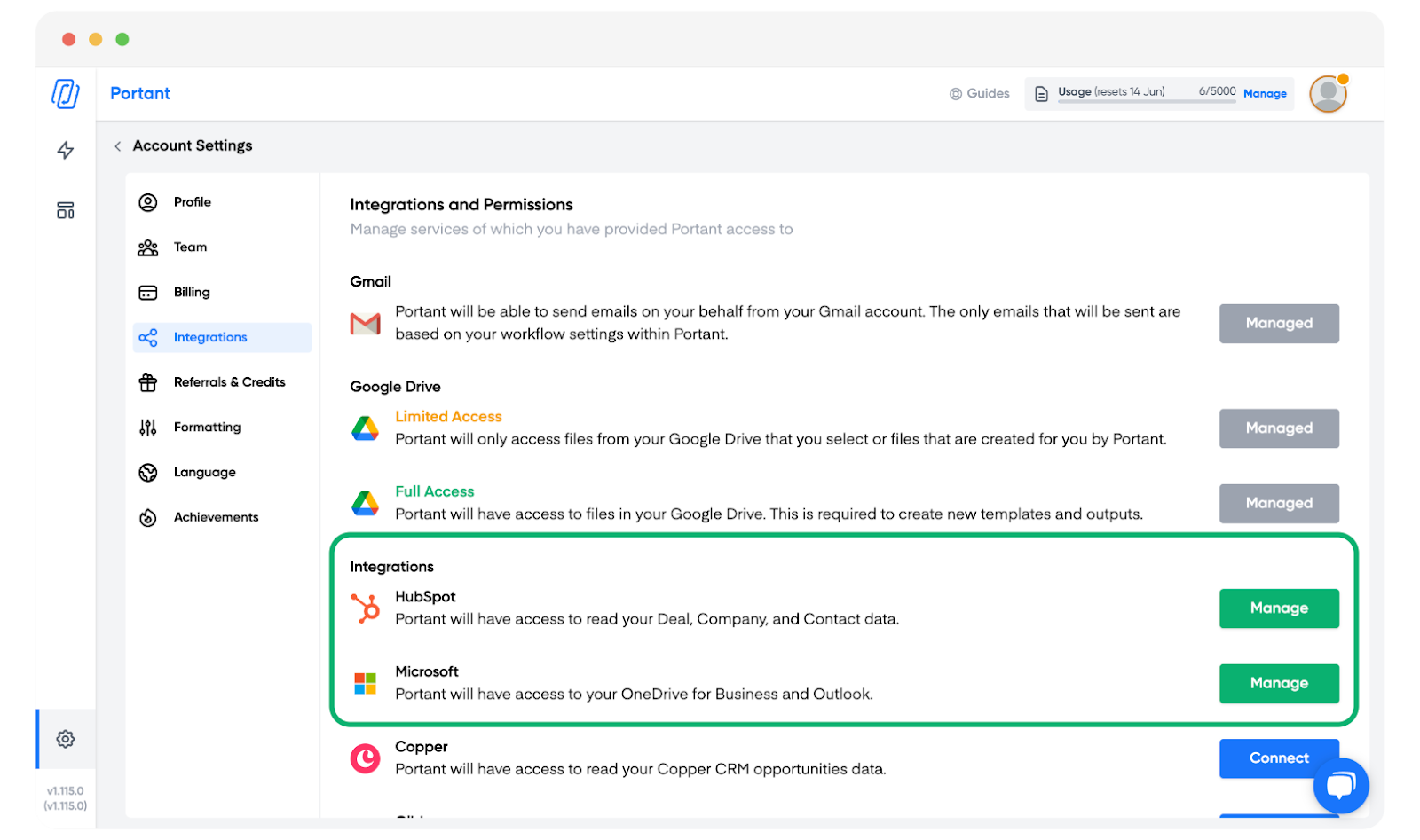
Consejo: Puede confirmar que Microsoft está conectado en Settings > Permissions, donde Microsoft debería mostrarse como Connected (Conectado).
Una vez que Microsoft esté conectado, elija el documento de Word que desea usar desde su OneDrive (o desde Shared (Compartido) / SharePoint), luego haga clic en Select (Seleccionar).
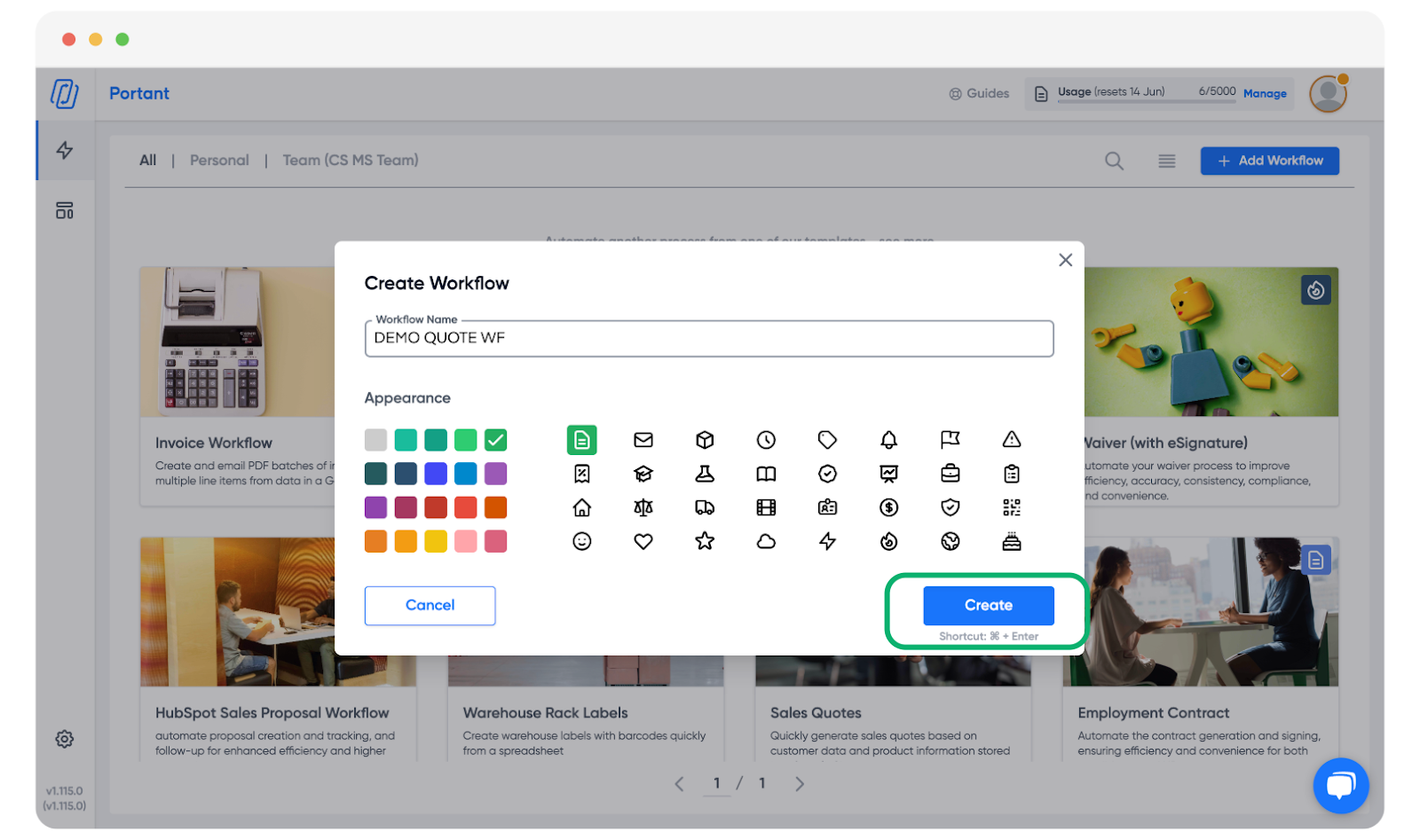
Se abre un modal donde puede:
- Ingresar un title (título) para su flujo de trabajo
- Elegir un colour (color) e icon (icono)
- Hacer clic en Create (Crear) para continuar
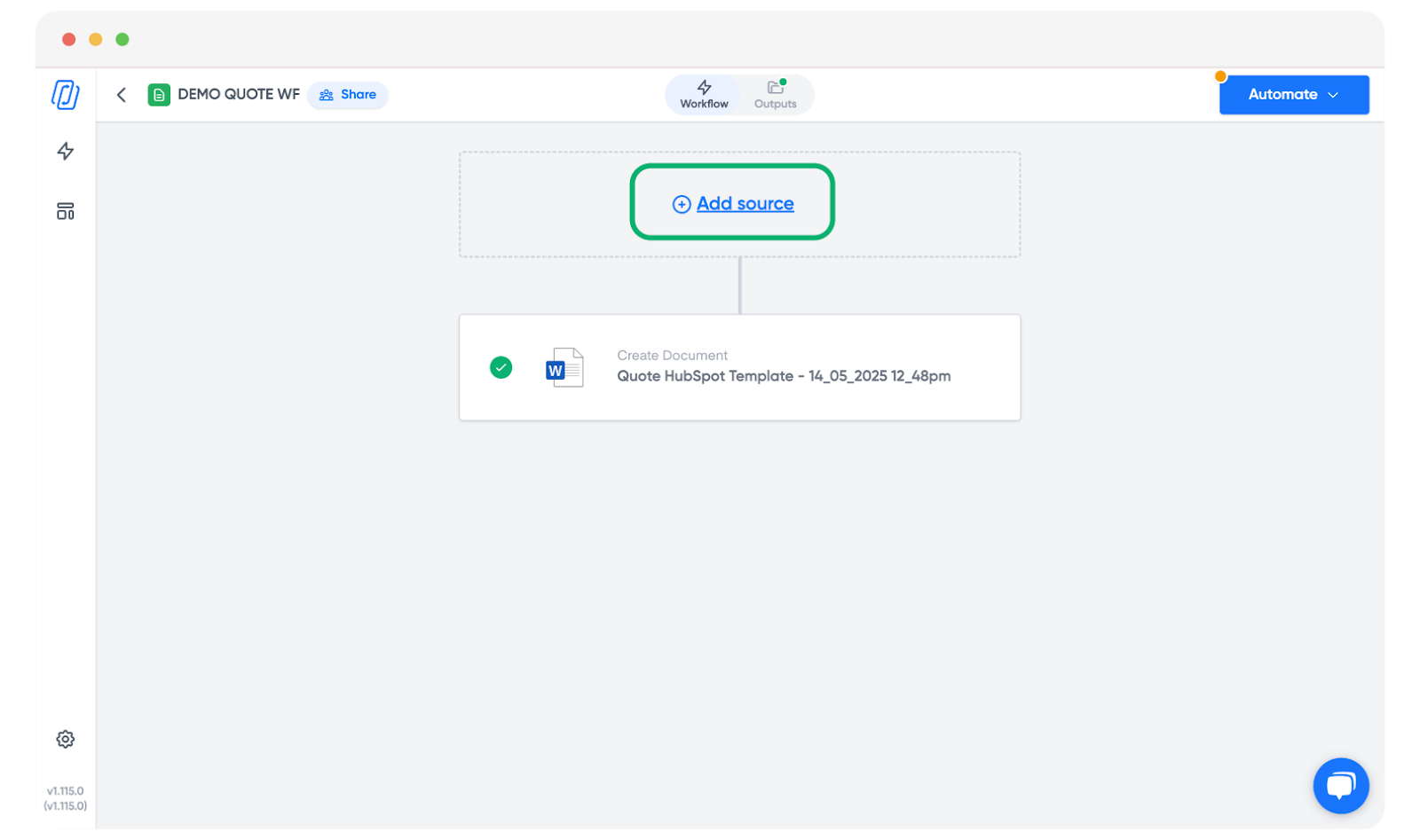
Agregar una fuente
Agregue una fuente a su flujo de trabajo. Haga clic en Add source (Agregar fuente).
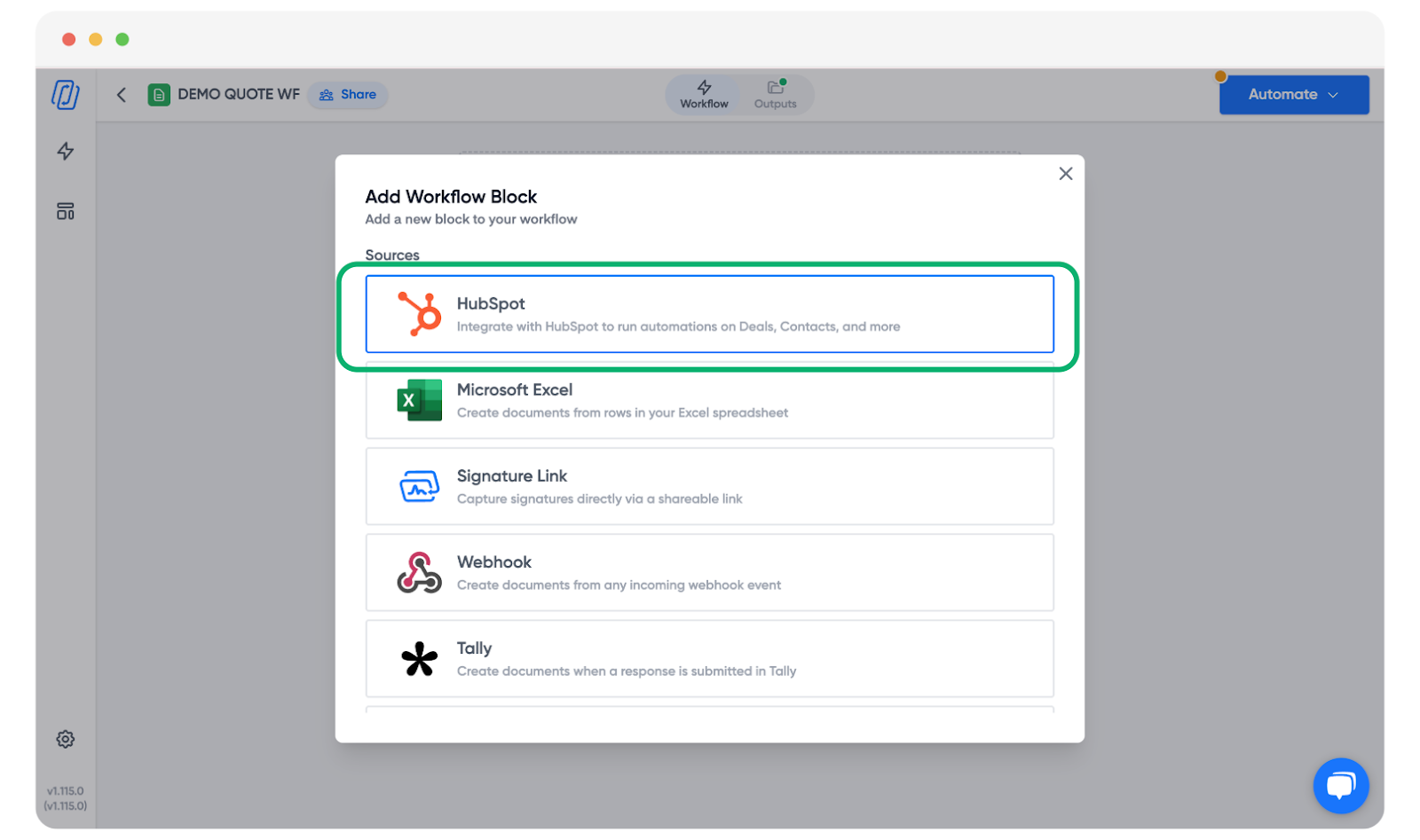
Seleccione HubSpot como su fuente (u otra opción disponible).
Elija el objeto de HubSpot que desea usar. Puede ser un objeto estándar o personalizado.
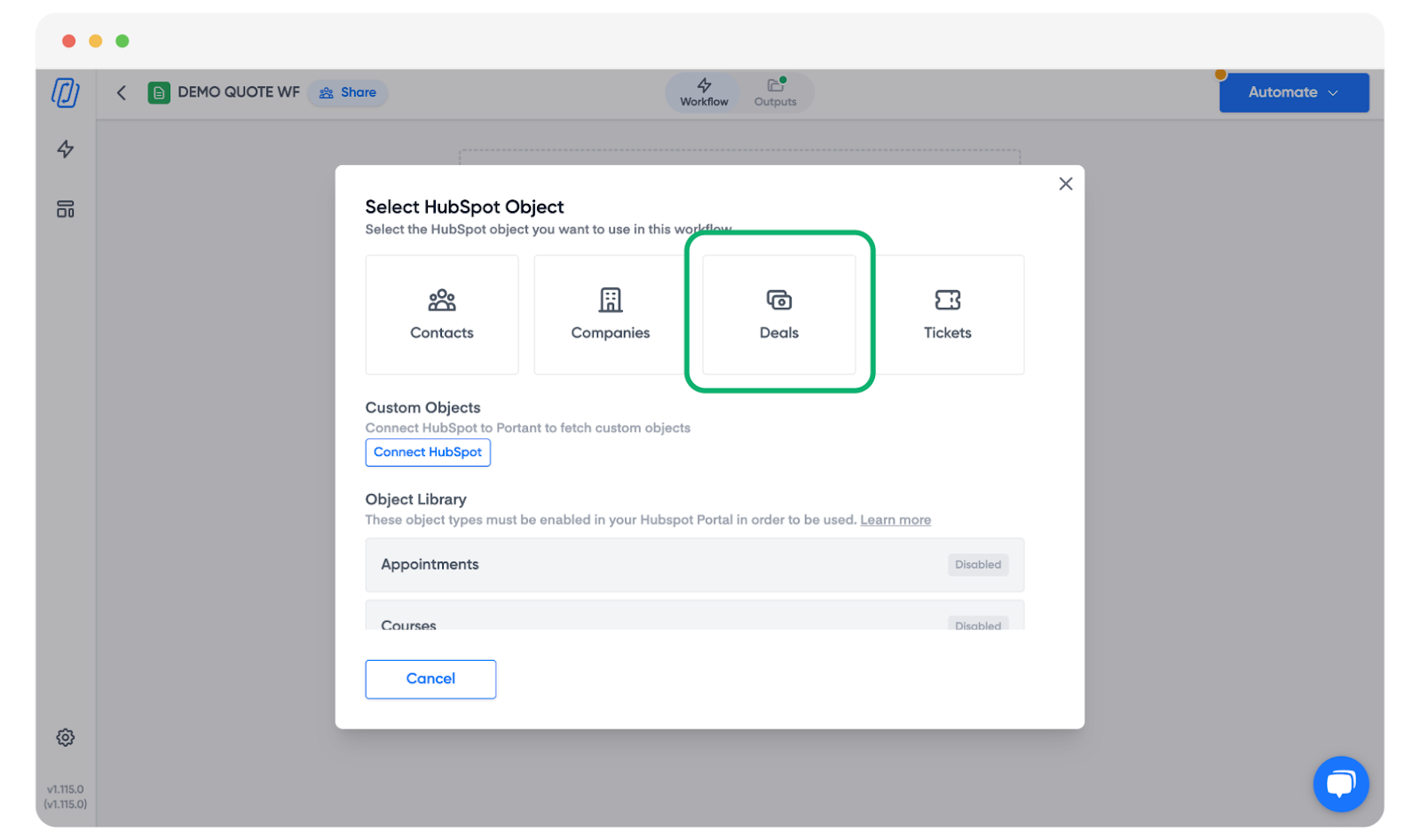
Nota: Si aún no ha conectado su cuenta de HubSpot, se le pedirá que lo haga. Haga clic en Connect HubSpot to Portant (Conectar HubSpot a Portant) y siga los pasos.
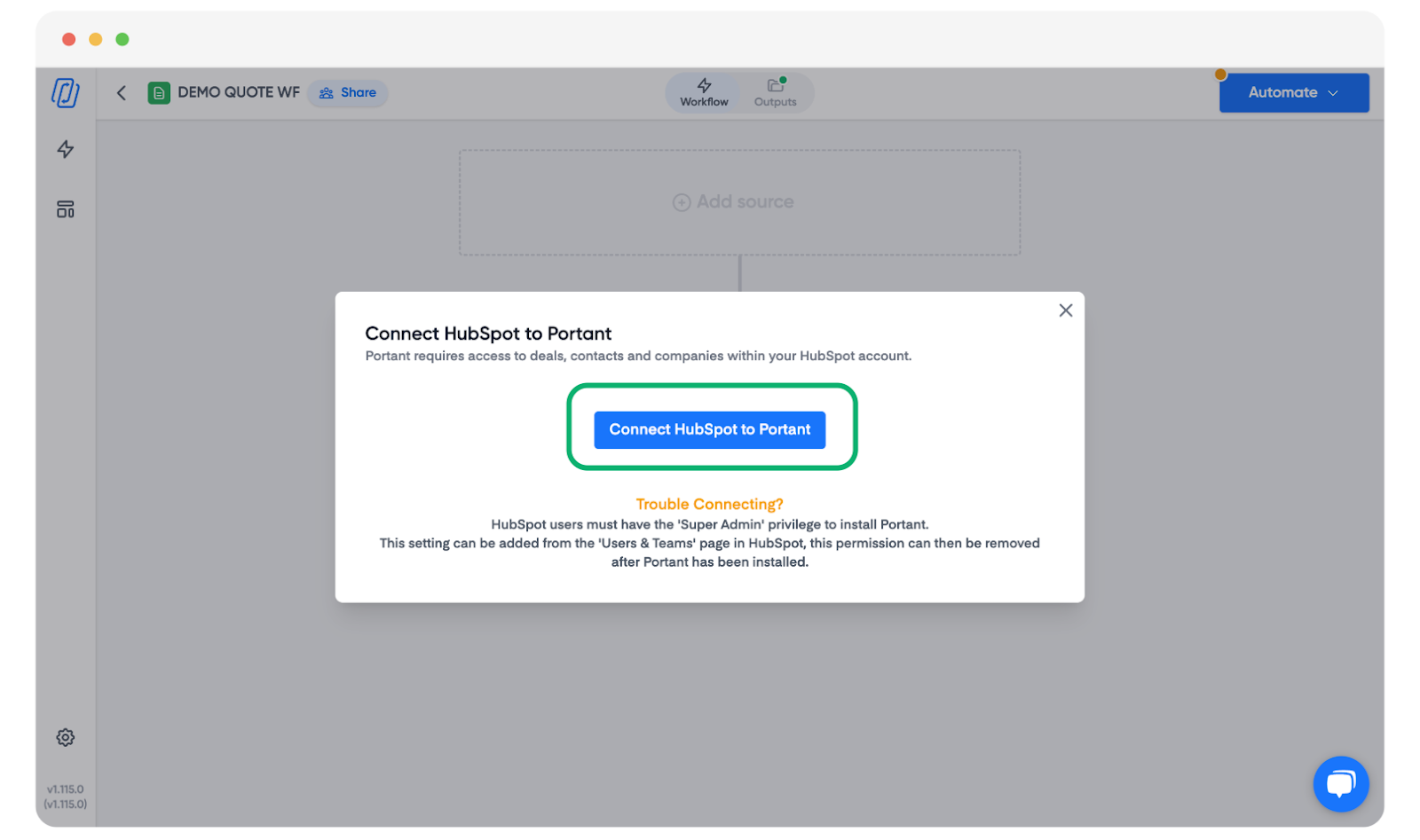
Consejo: Puede confirmar que su cuenta de Portant está conectada tanto a Microsoft como a HubSpot en Settings > Permissions.
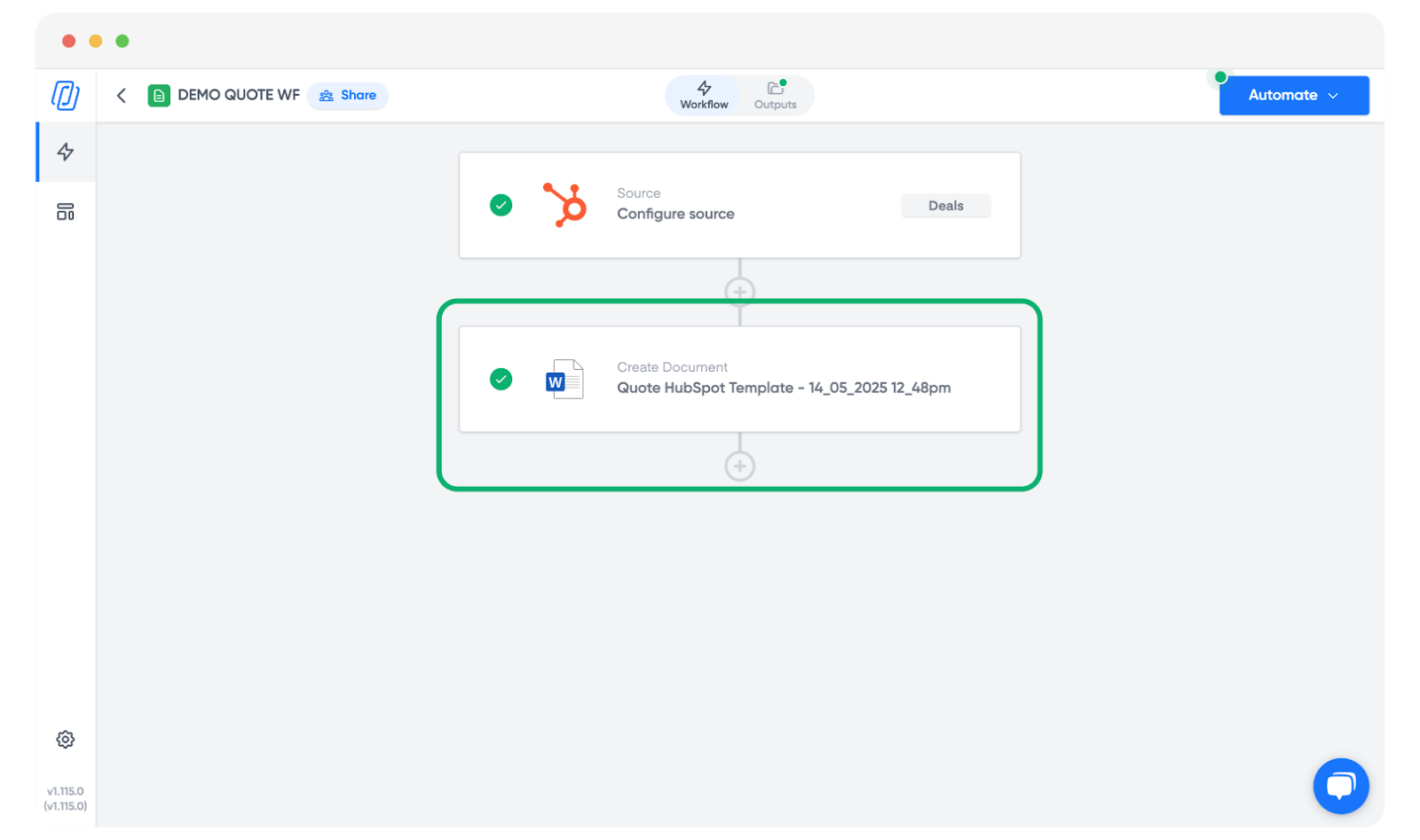
Una vez que haya seleccionado su fuente de HubSpot, su flujo de trabajo tendrá este aspecto. Abra el bloque Template block (bloque de plantilla).
Editar su plantilla de Word
Haga clic en Edit in OneDrive (Editar en OneDrive). No hay una vista previa en tiempo real disponible dentro de Portant para archivos de Word.
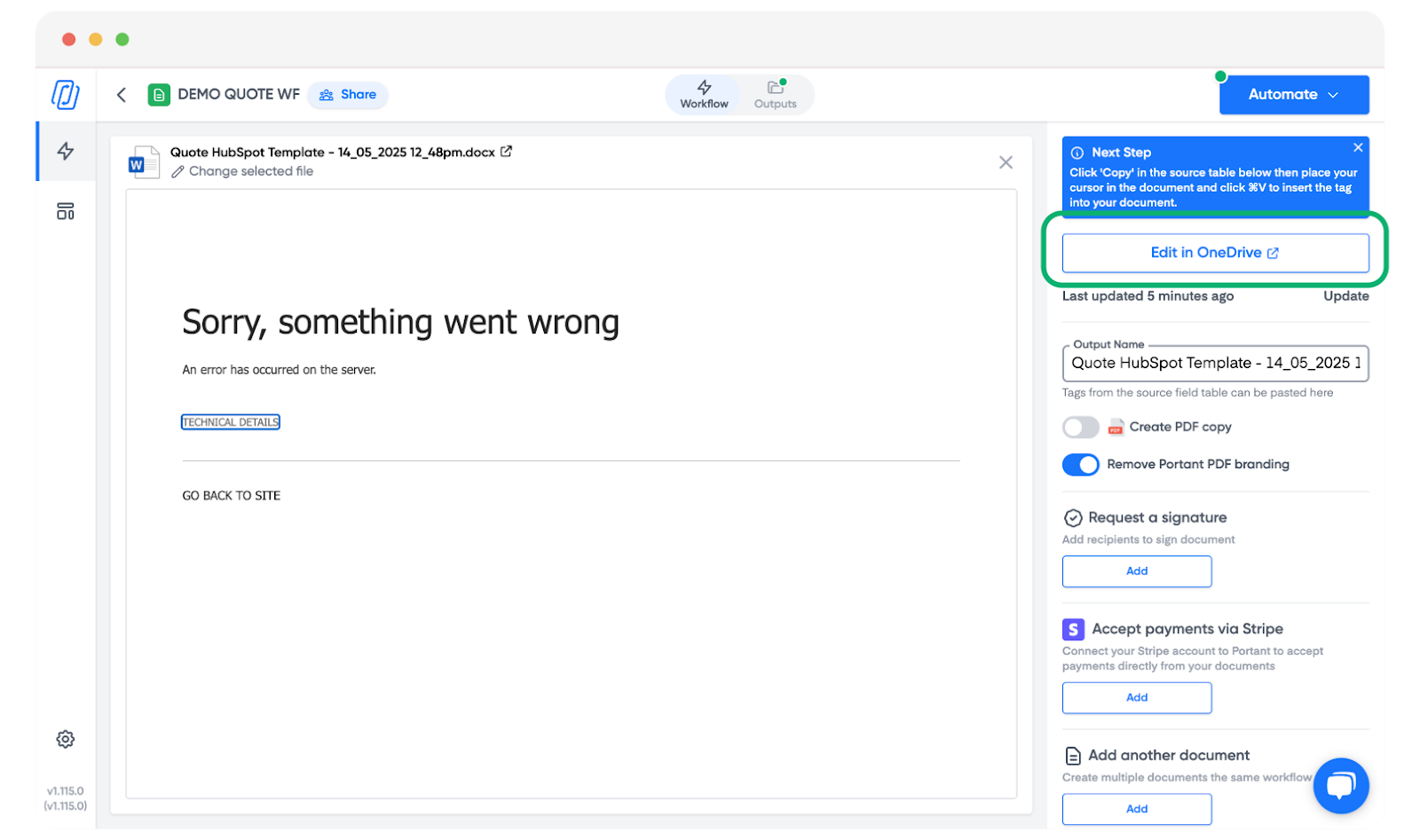
Importante: Asegúrese de que el bloqueador de ventanas emergentes de su navegador esté desactivado.
Se abrirán dos ventanas:
- Una con su plantilla de Word
- Una con la tabla de fuente
Recomendamos colocarlas una al lado de la otra para poder copiar y pegar entre ellas.
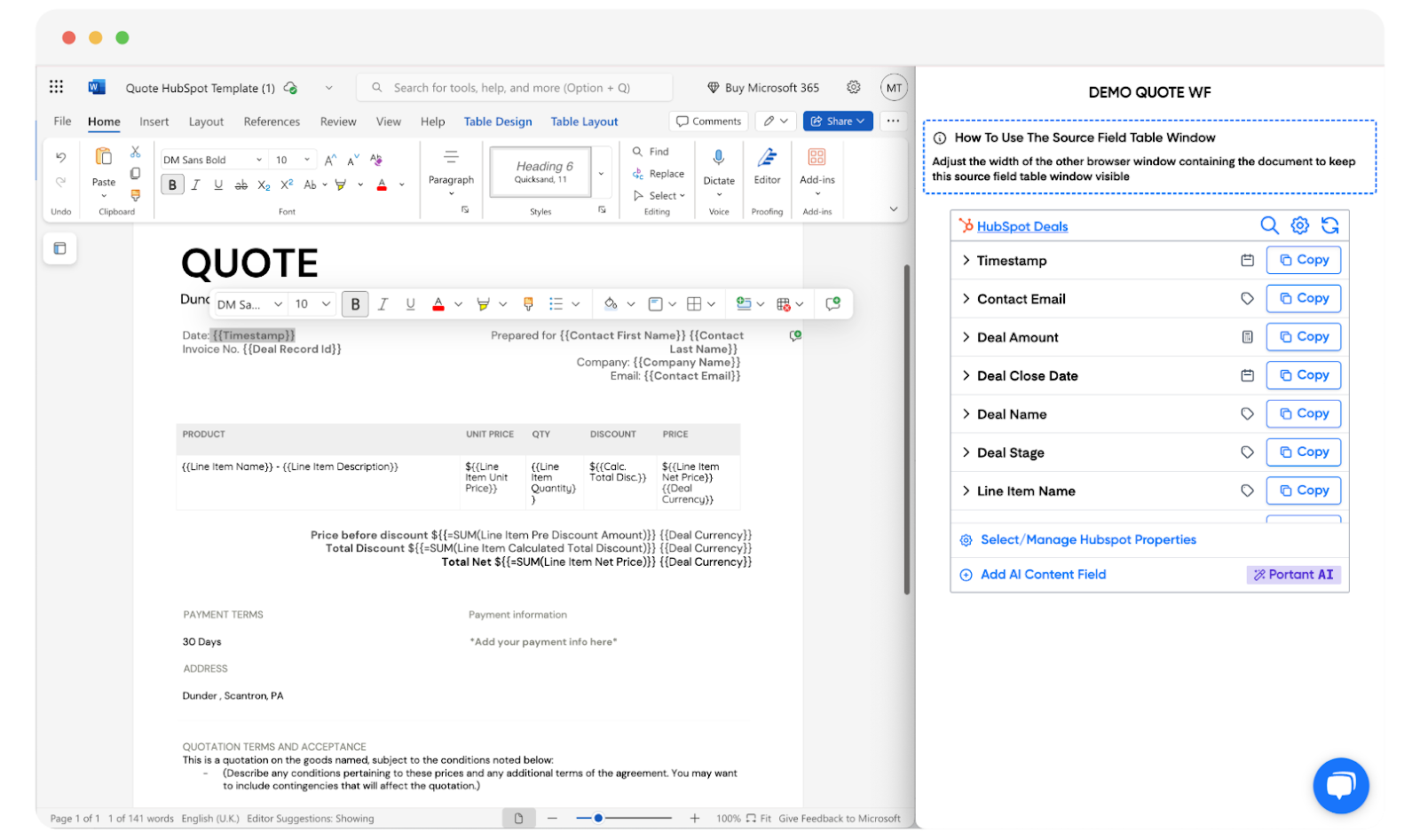
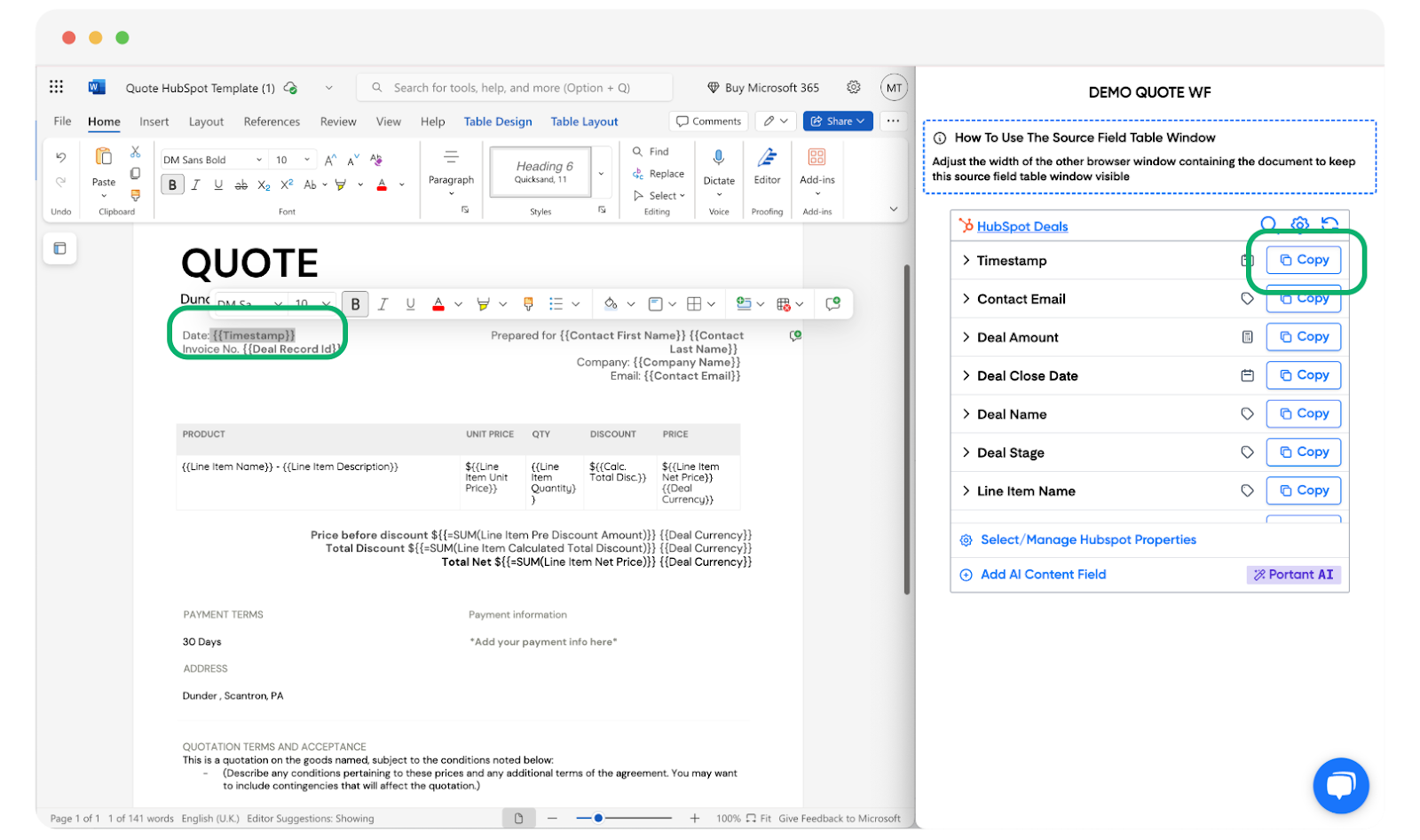
Para personalizar el documento:
- Copie una etiqueta de la tabla de fuente usando el botón Copy (Copiar)
- Péguela en su plantilla de Word donde desee que aparezca el valor
- Use las herramientas de formato de Word para darle el estilo que prefiera
Consejo: ¿Prefiere no trabajar en dos ventanas? El complemento de Portant para Word coloca los campos de su fuente en una barra lateral junto a su documento, para que pueda agregar etiquetas sin abandonarlo. Consulte Add tags with Microsoft add-in para ver cómo instalarlo y todo lo que abarca de principio a fin.
Para obtener más información sobre lo que pueden hacer las etiquetas, consulte la descripción general de etiquetas.
Ejecutar el flujo de trabajo
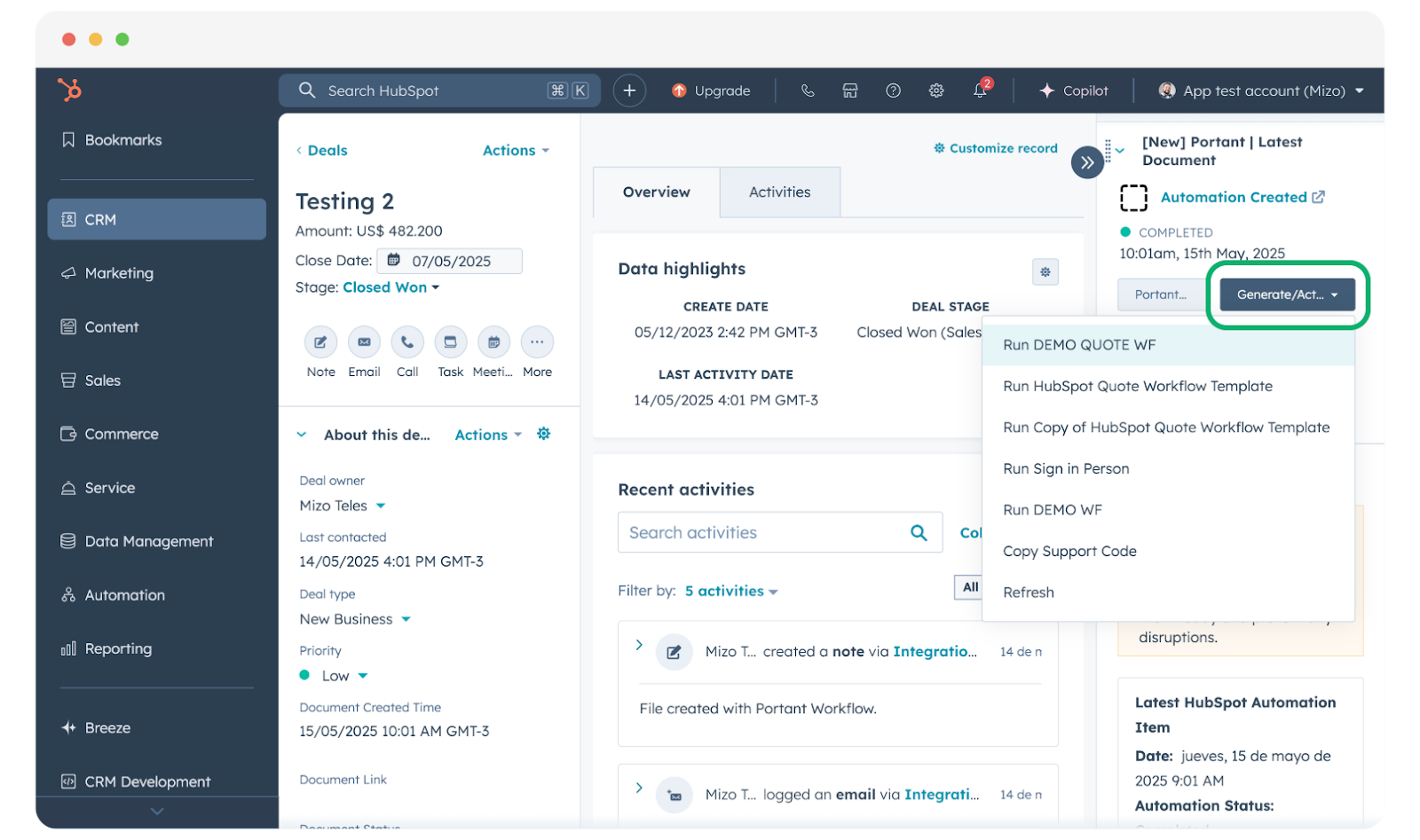
Una vez que esté satisfecho con la plantilla, vaya a su objeto de HubSpot y ejecute el flujo de trabajo desde el App card (tarjeta de aplicación):
- Encuentre la tarjeta de la aplicación Portant App
- Haga clic en Generate / Actions (Generar / Acciones) y seleccione el flujo de trabajo que creó
¿No ve la tarjeta de la aplicación Portant App? Consulte cómo instalarla.
Una vez seleccionado el flujo de trabajo, aparece un modal que muestra el documento que se está creando.
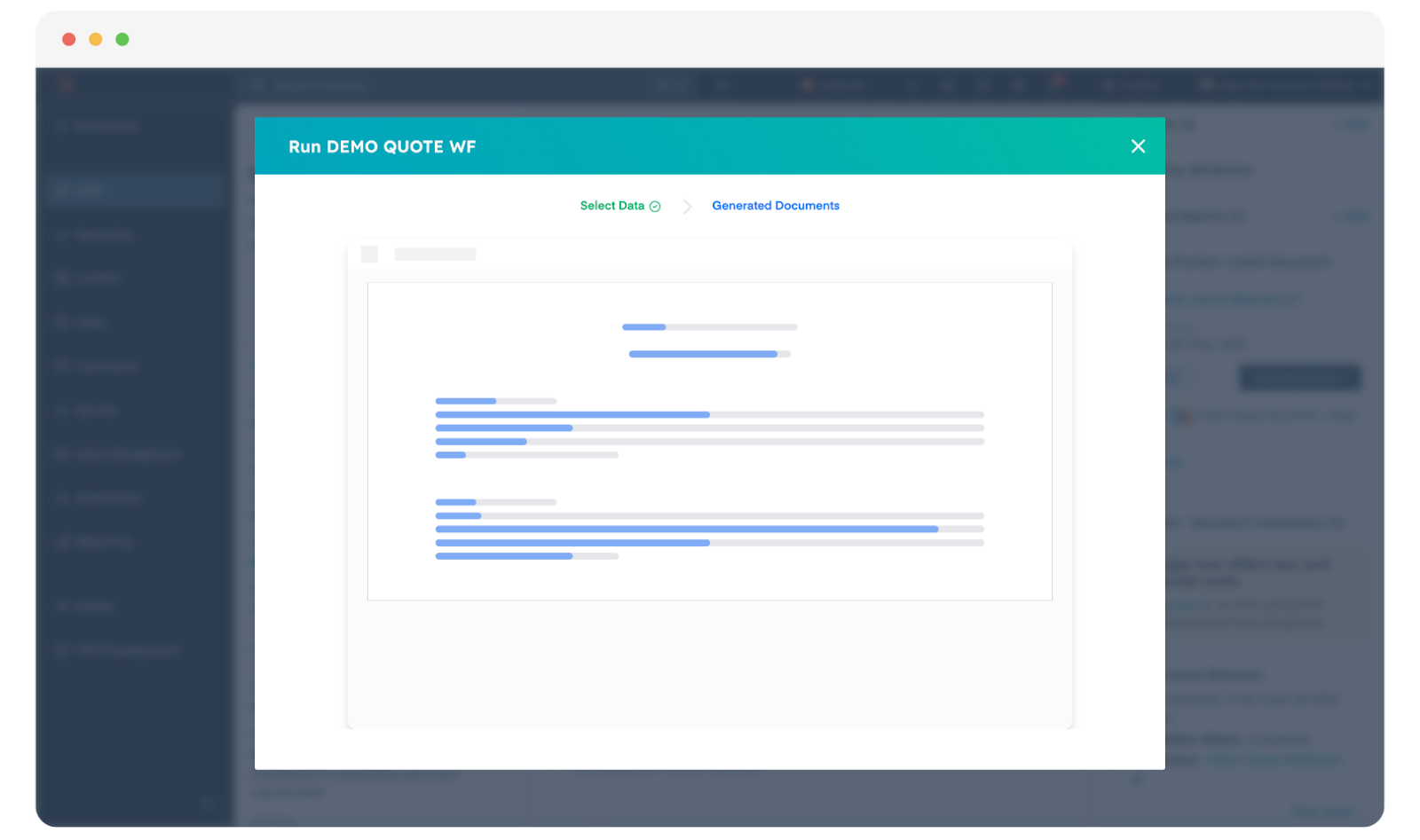
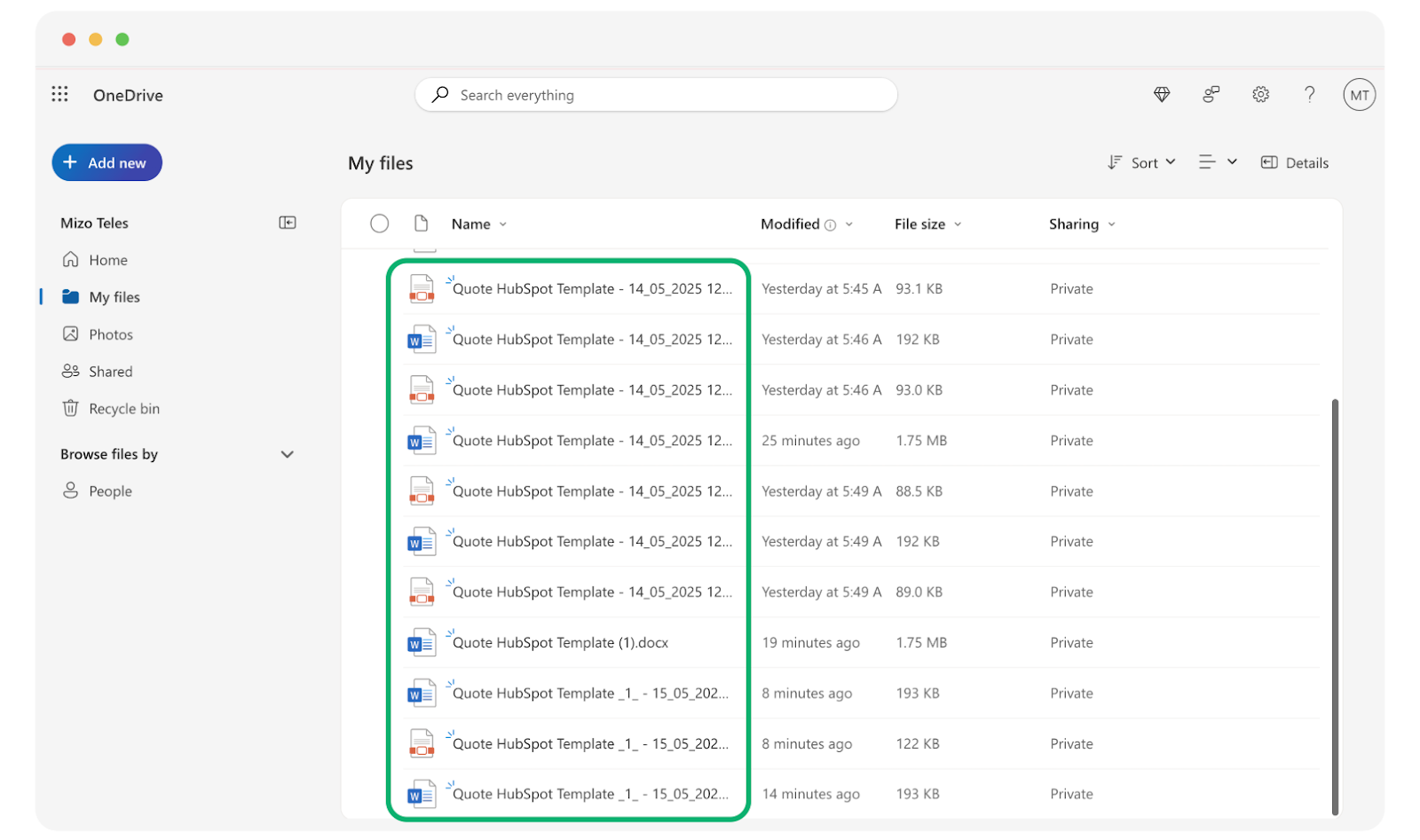
Puede encontrar sus documentos generados:
- Dentro de las tarjetas de Portant App en HubSpot
- En su cuenta de OneDrive, en la carpeta conectada