Microsoft Word
Gebruik elk Microsoft Word-document als sjabloon, voeg tags uit uw gegevens in en Portant slaat de gegenereerde documenten direct terug op in uw OneDrive.
Een Microsoft Word-document als sjabloon toevoegen
Ga naar Portant en klik op Log in with Microsoft (aanmelden met Microsoft).

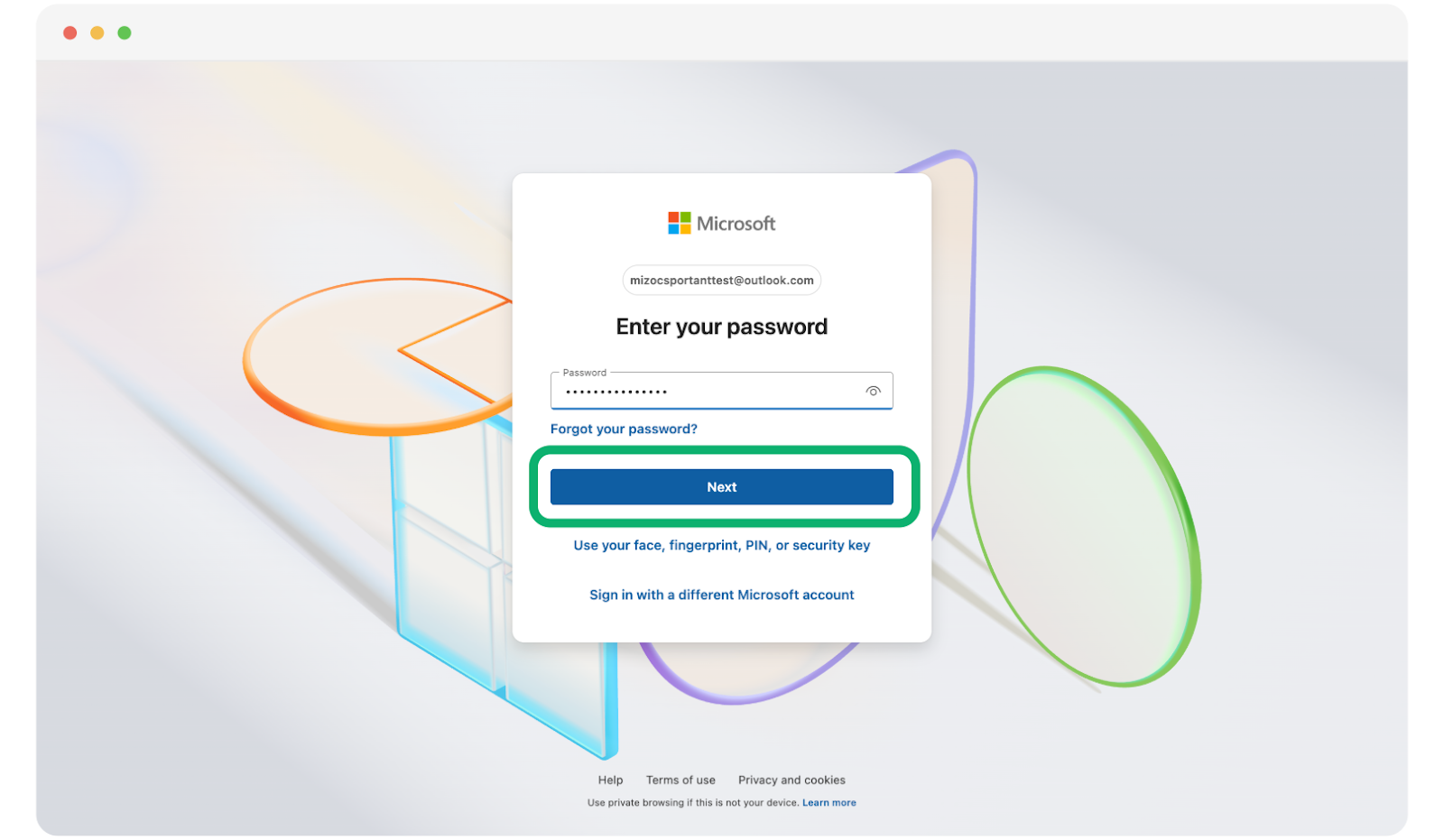
Voer uw e-mailadres en wachtwoord in en klik vervolgens op Next (volgende).
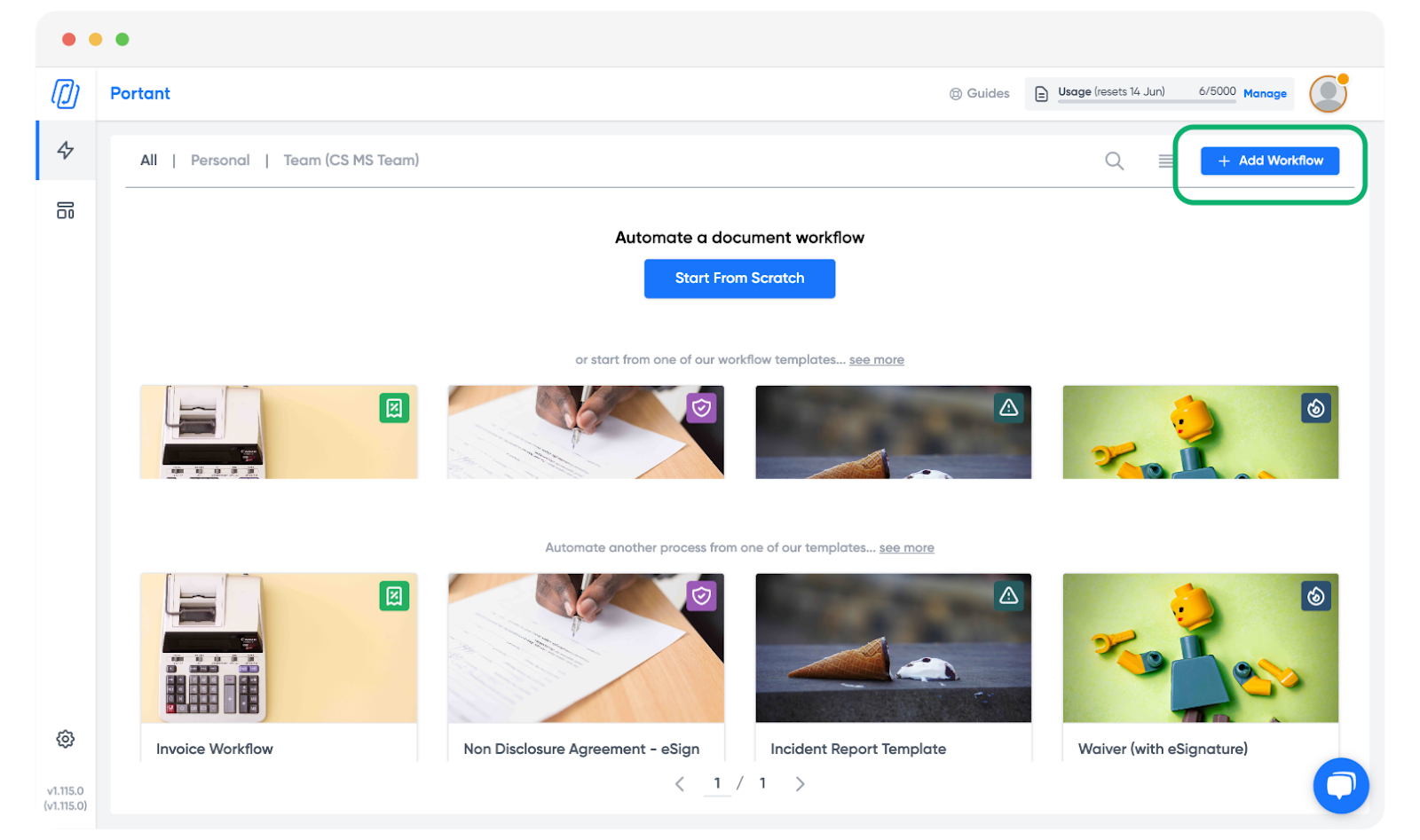
Zodra u bent aangemeld, klikt u op + Add workflow (workflow toevoegen). Als dit uw eerste workflow is, kunt u ook kiezen voor Start from scratch (vanaf nul beginnen).
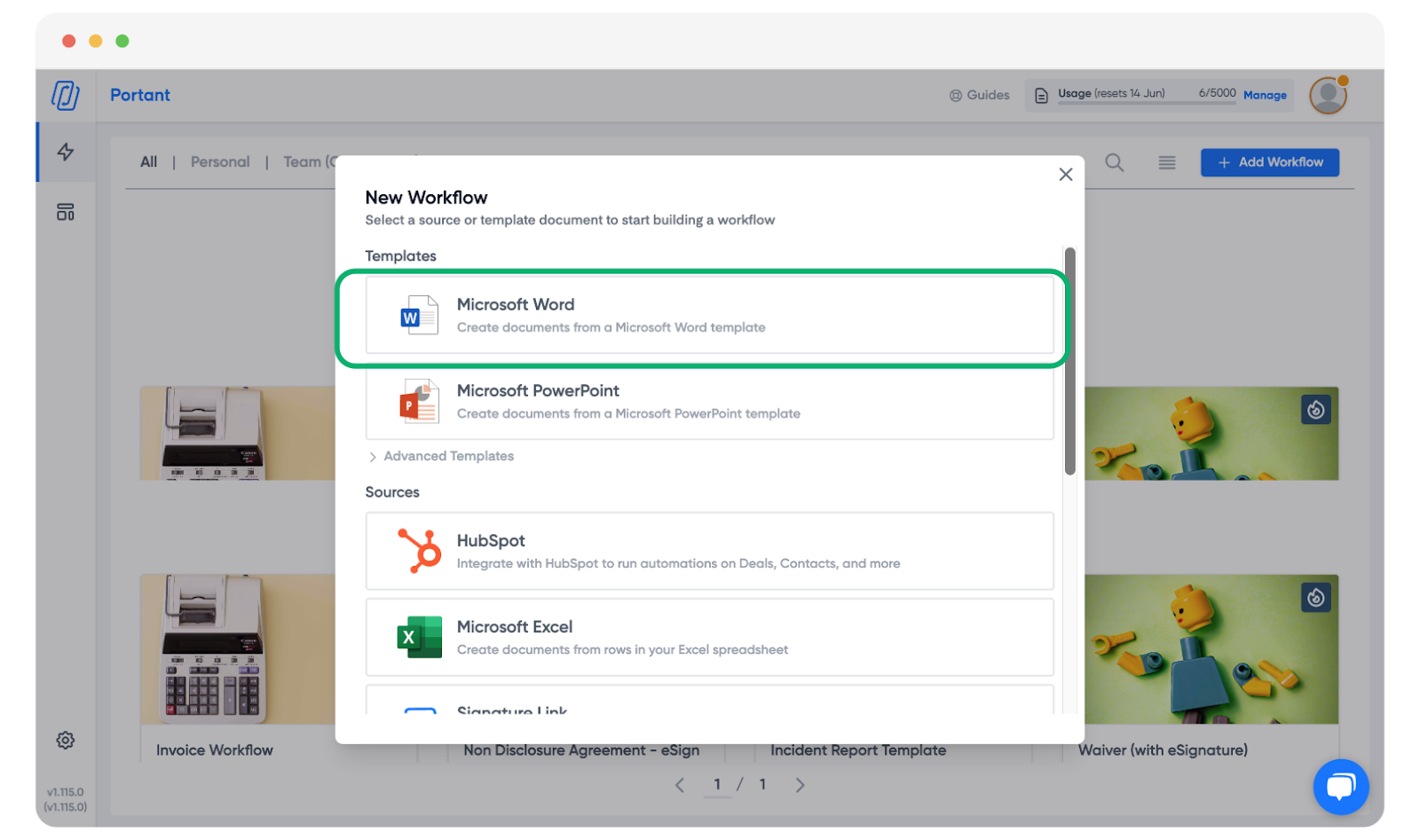
Kies een Word document (Word-document) als uw sjabloon.
De eerste keer dat u een Microsoft Word- of PowerPoint-sjabloon gebruikt, heeft Portant toestemming nodig om toegang te krijgen tot uw bestanden. Klik in het dialoogvenster Authorise Microsoft with Portant (Microsoft koppelen aan Portant) op Authorise Microsoft with Portant en voltooi de Microsoft-aanmelding in het pop-upvenster.
Belangrijk: Sta pop-ups toe van app.portant.co, anders wordt het autorisatievenster geblokkeerd en kan de verbinding niet worden voltooid.
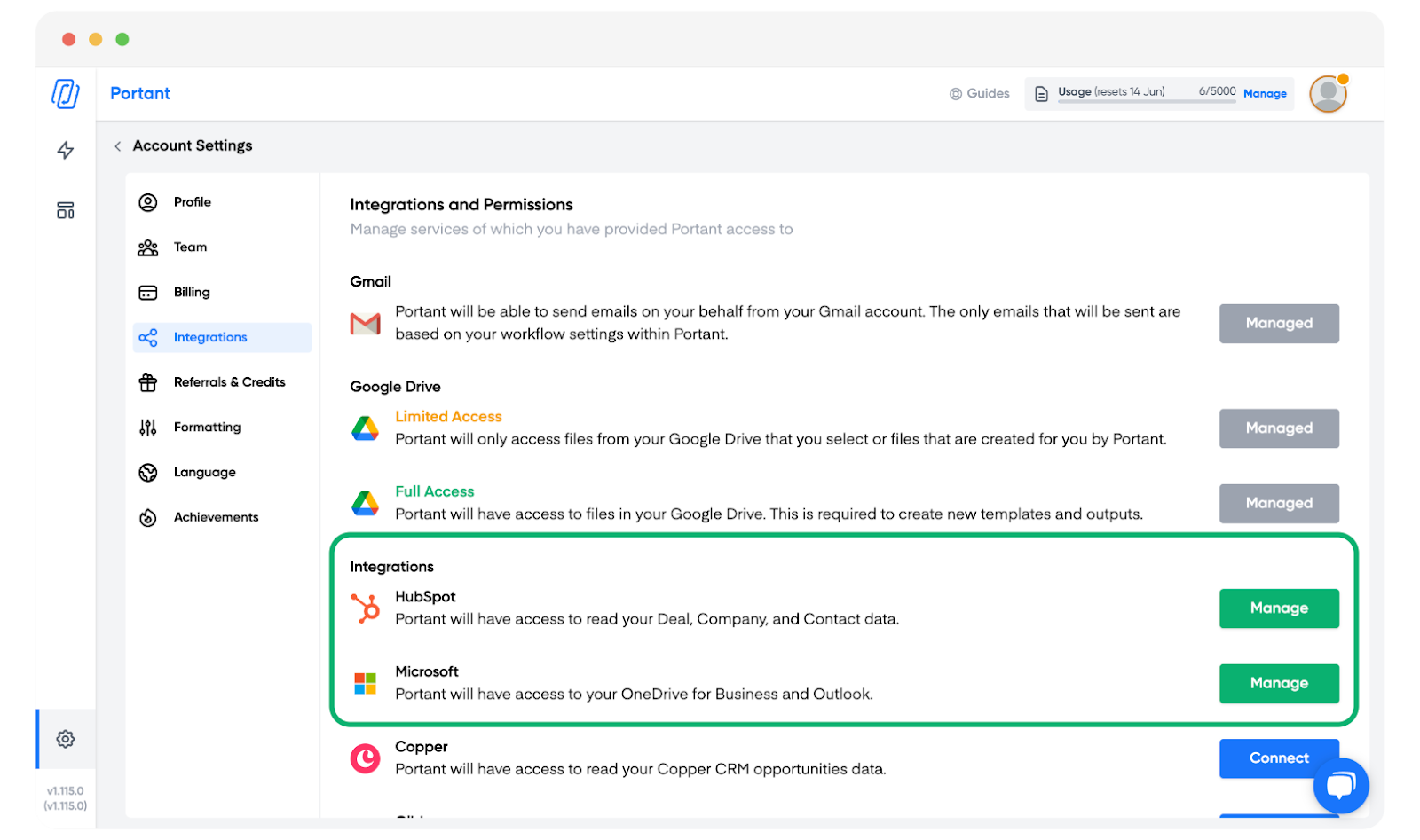
Tip: U kunt bevestigen dat Microsoft is verbonden via Settings > Permissions, waar Microsoft als Connected (verbonden) wordt weergegeven.
Zodra Microsoft is verbonden, kiest u het Word-document dat u wilt gebruiken uit uw OneDrive (of uit Shared / SharePoint) en klikt u vervolgens op Select (selecteren).
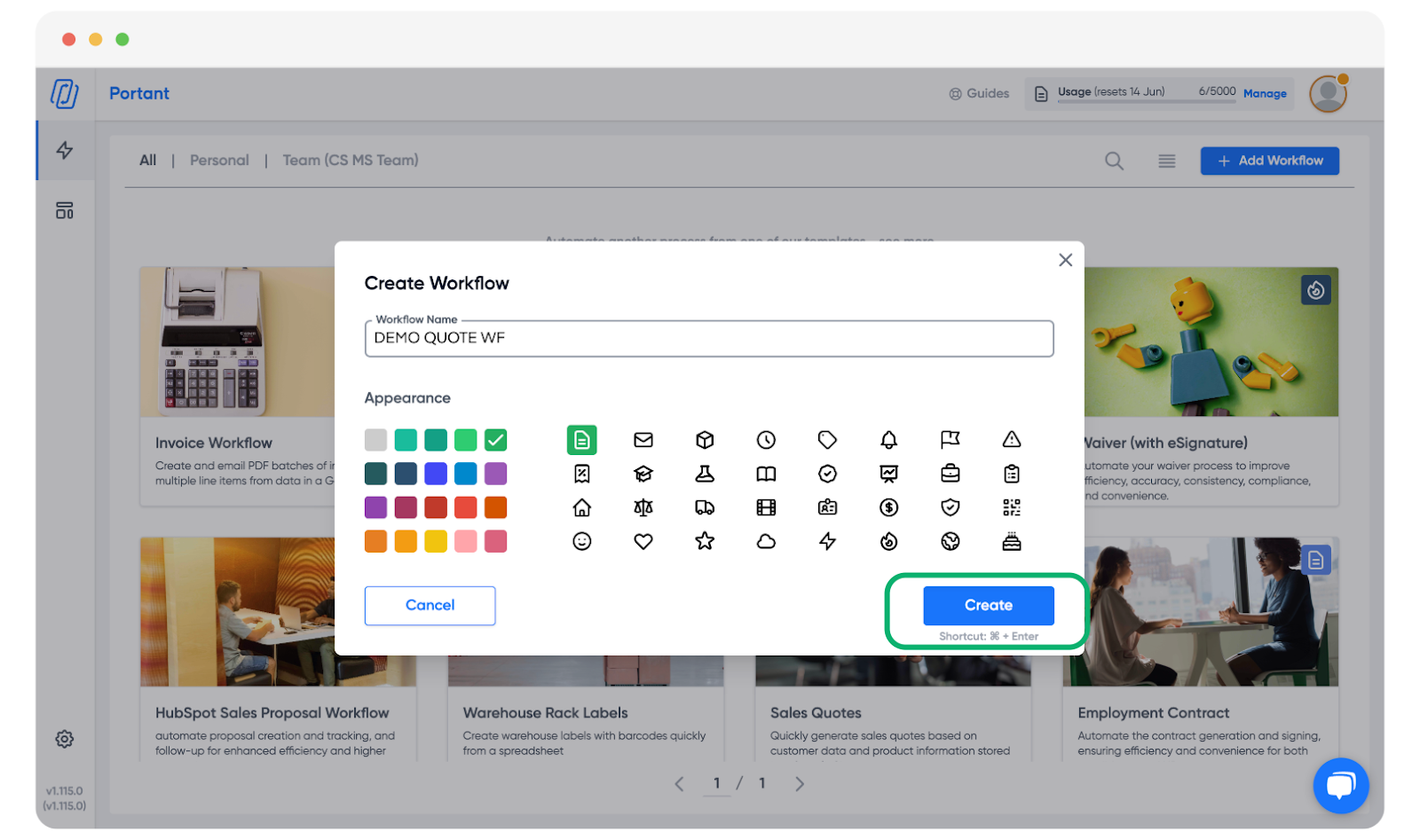
Er wordt een modaal venster geopend waarin u het volgende kunt doen:
- Een title (titel) invoeren voor uw workflow
- Een colour (kleur) en een icon (pictogram) kiezen
- Op Create (aanmaken) klikken om door te gaan
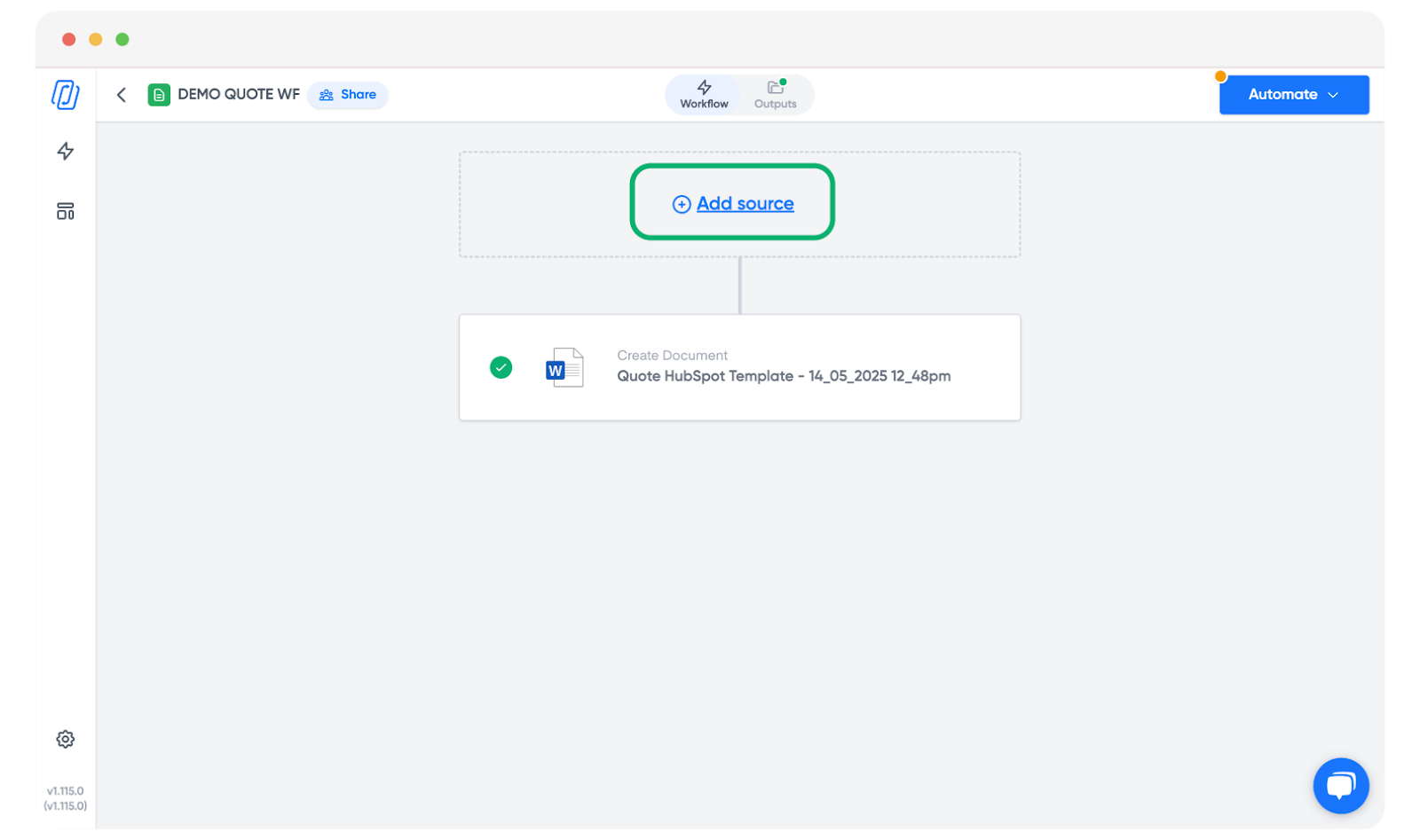
Een bron toevoegen
Voeg een bron toe aan uw workflow. Klik op Add source (bron toevoegen).
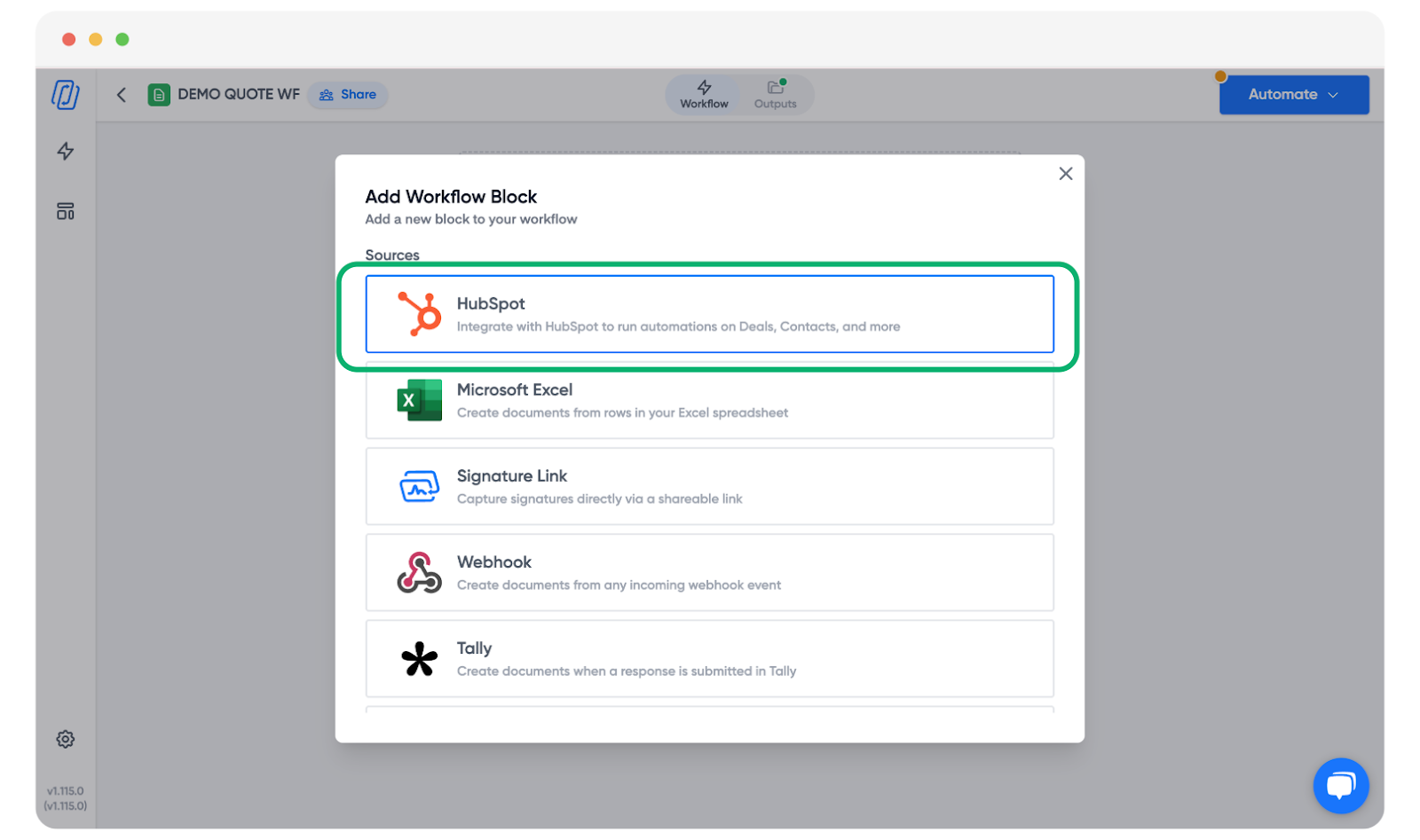
Selecteer HubSpot als uw bron (of een andere beschikbare optie).
Kies het HubSpot-object dat u wilt gebruiken. Dit kan een standaard- of aangepast object zijn.
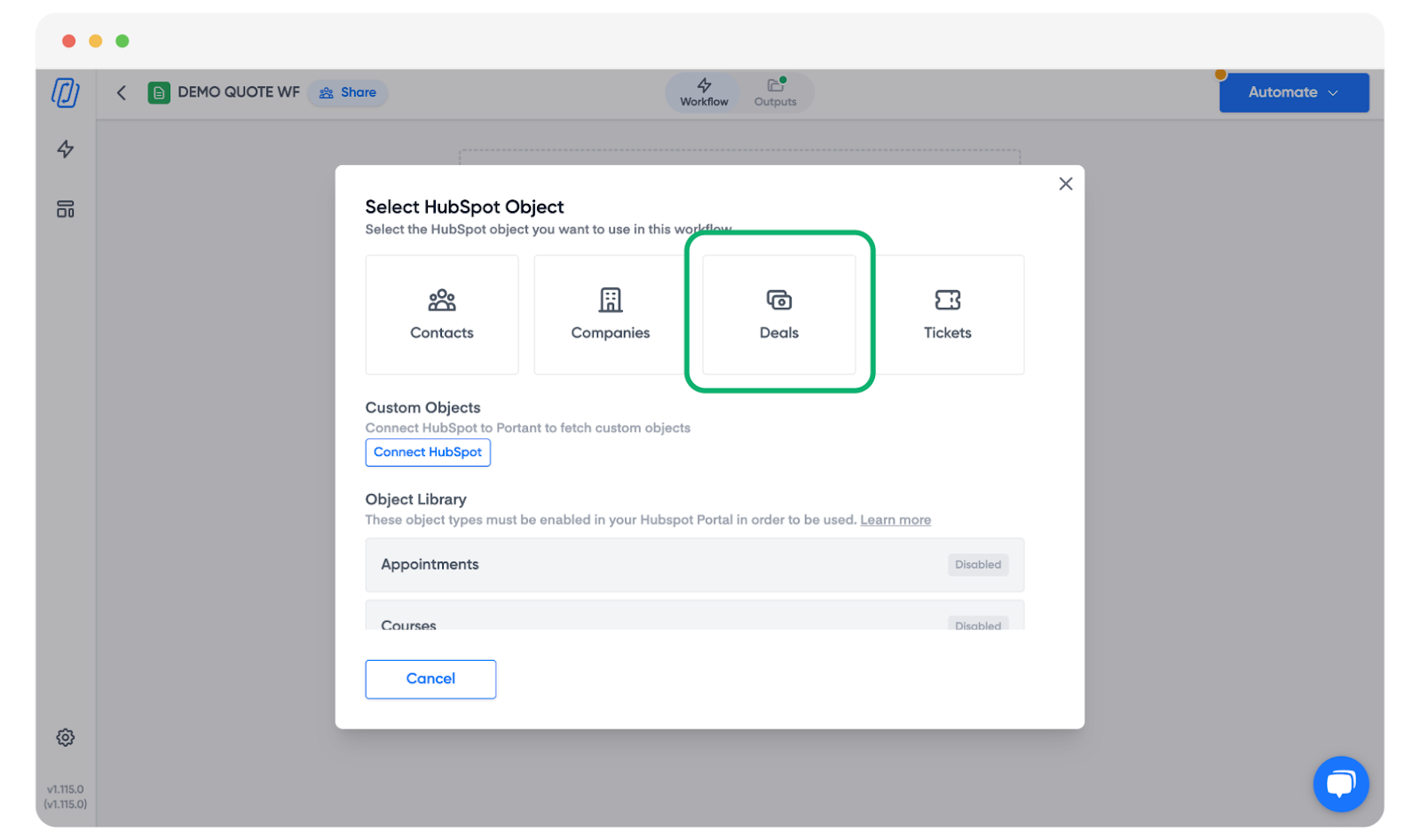
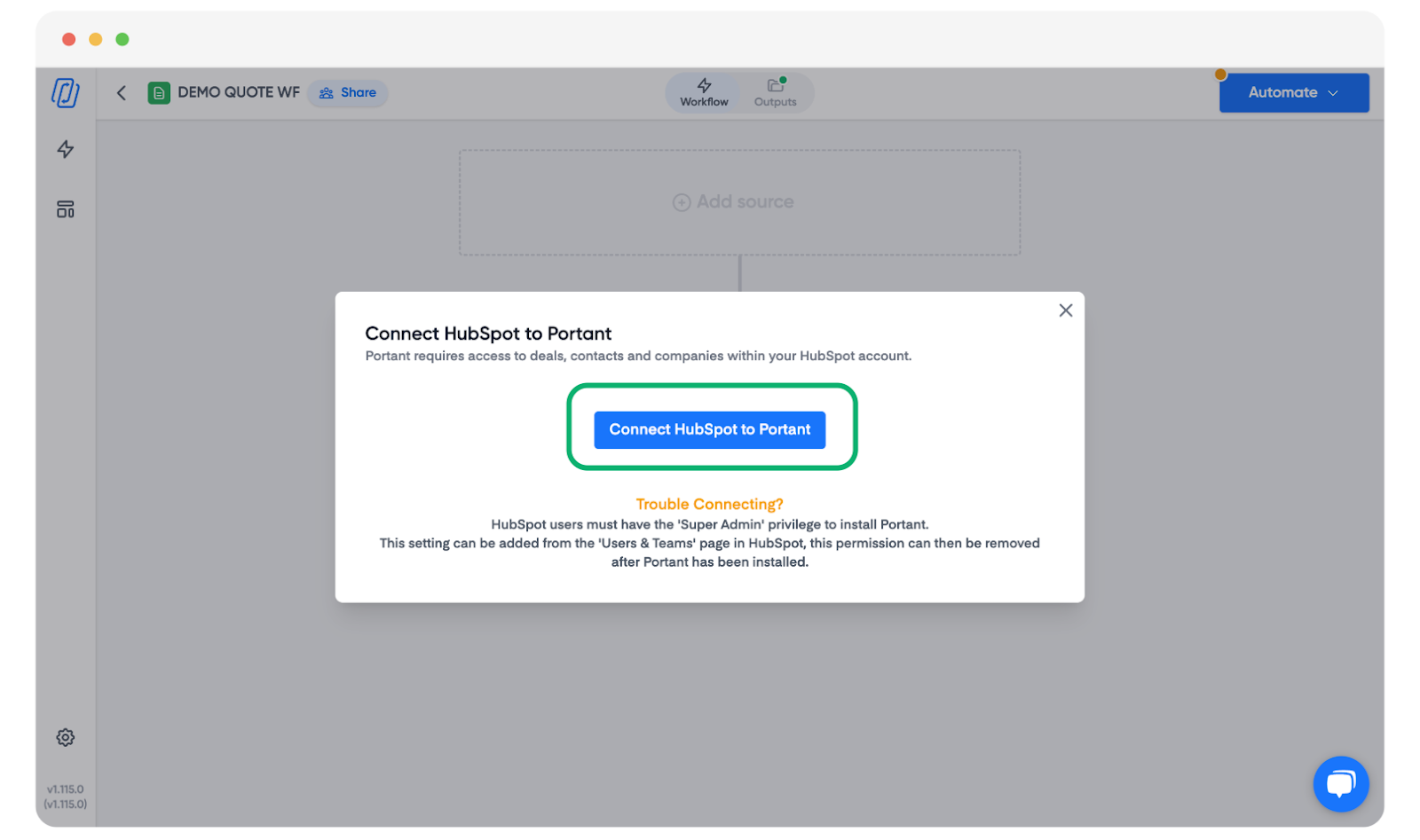
Opmerking: Als u uw HubSpot-account nog niet heeft gekoppeld, wordt u gevraagd dit te doen. Klik op Connect HubSpot to Portant (HubSpot koppelen aan Portant) en volg de stappen.
Tip: U kunt bevestigen dat uw Portant-account is verbonden met zowel Microsoft als HubSpot via Settings > Permissions.
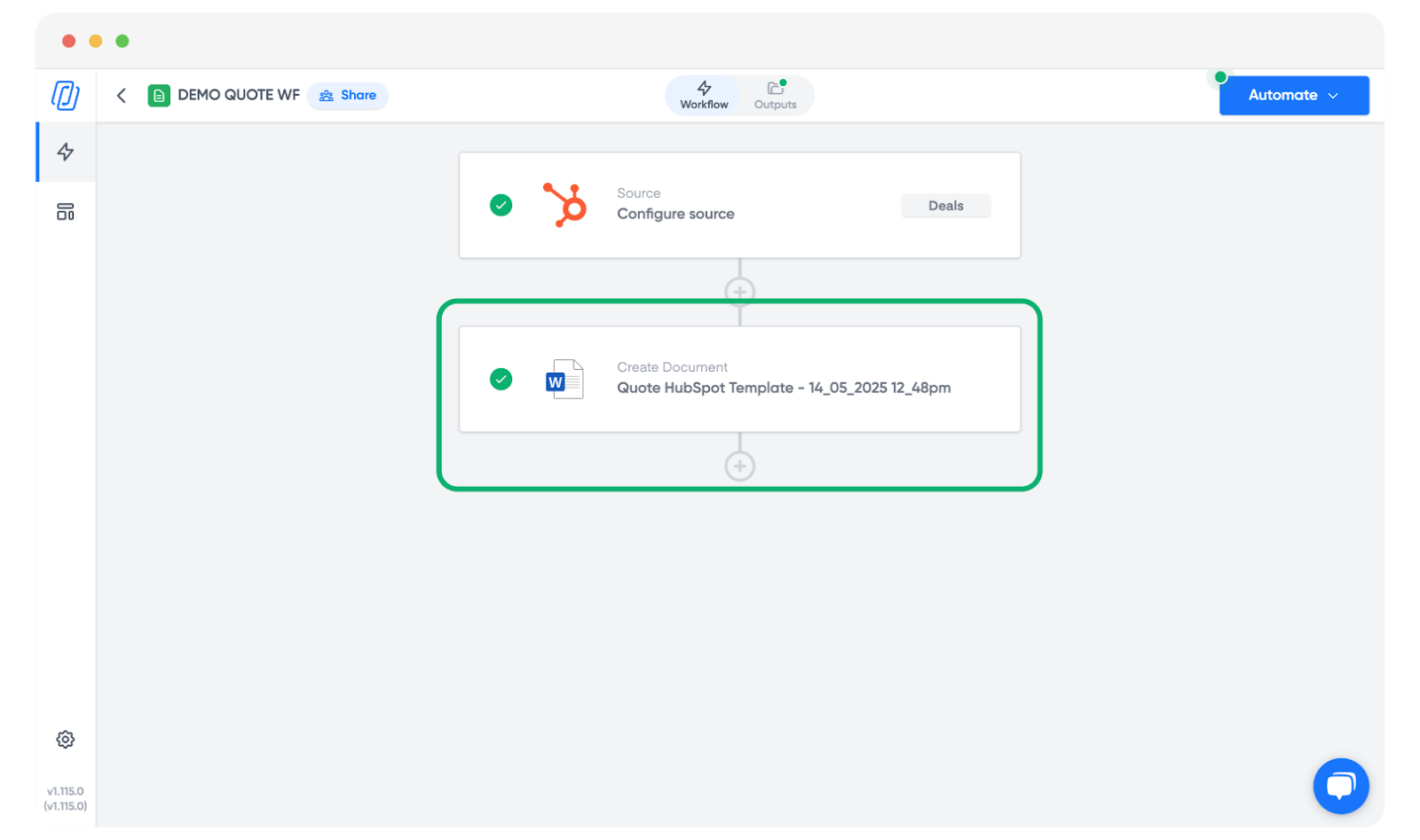
Zodra u uw HubSpot-bron heeft geselecteerd, ziet uw workflow er als volgt uit. Open het Template block (sjabloonblok).
Uw Word-sjabloon bewerken
Klik op Edit in OneDrive (bewerken in OneDrive). Een live-voorbeeld is niet beschikbaar in Portant voor Word-bestanden.
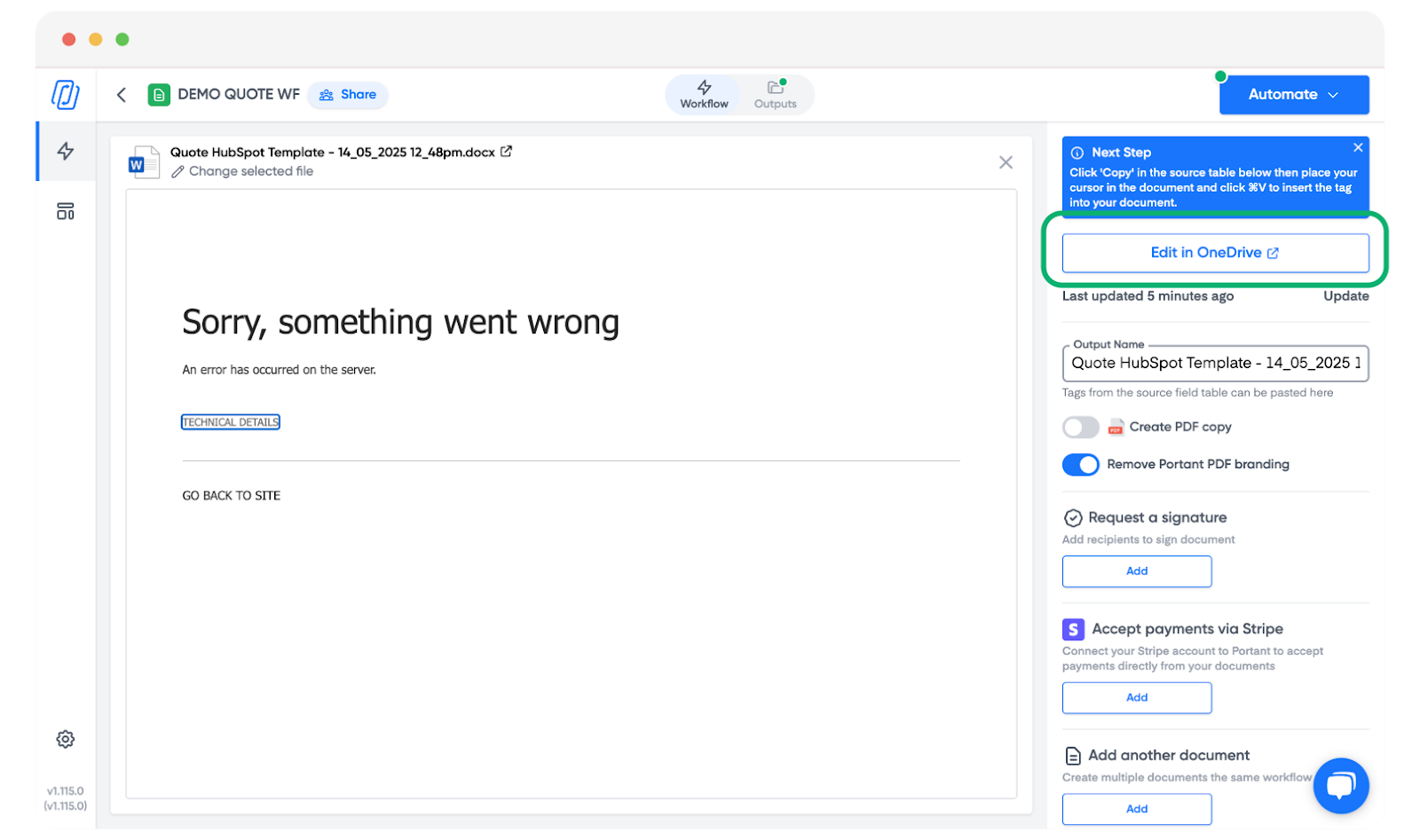
Belangrijk: Zorg ervoor dat de pop-upblokkering van uw browser is uitgeschakeld.
Er worden twee vensters geopend:
- Een met uw Word template (Word-sjabloon)
- Een met de source table (bronnenlijst)
Wij raden aan deze naast elkaar te plaatsen, zodat u gemakkelijk kunt kopiëren en plakken tussen de twee vensters.
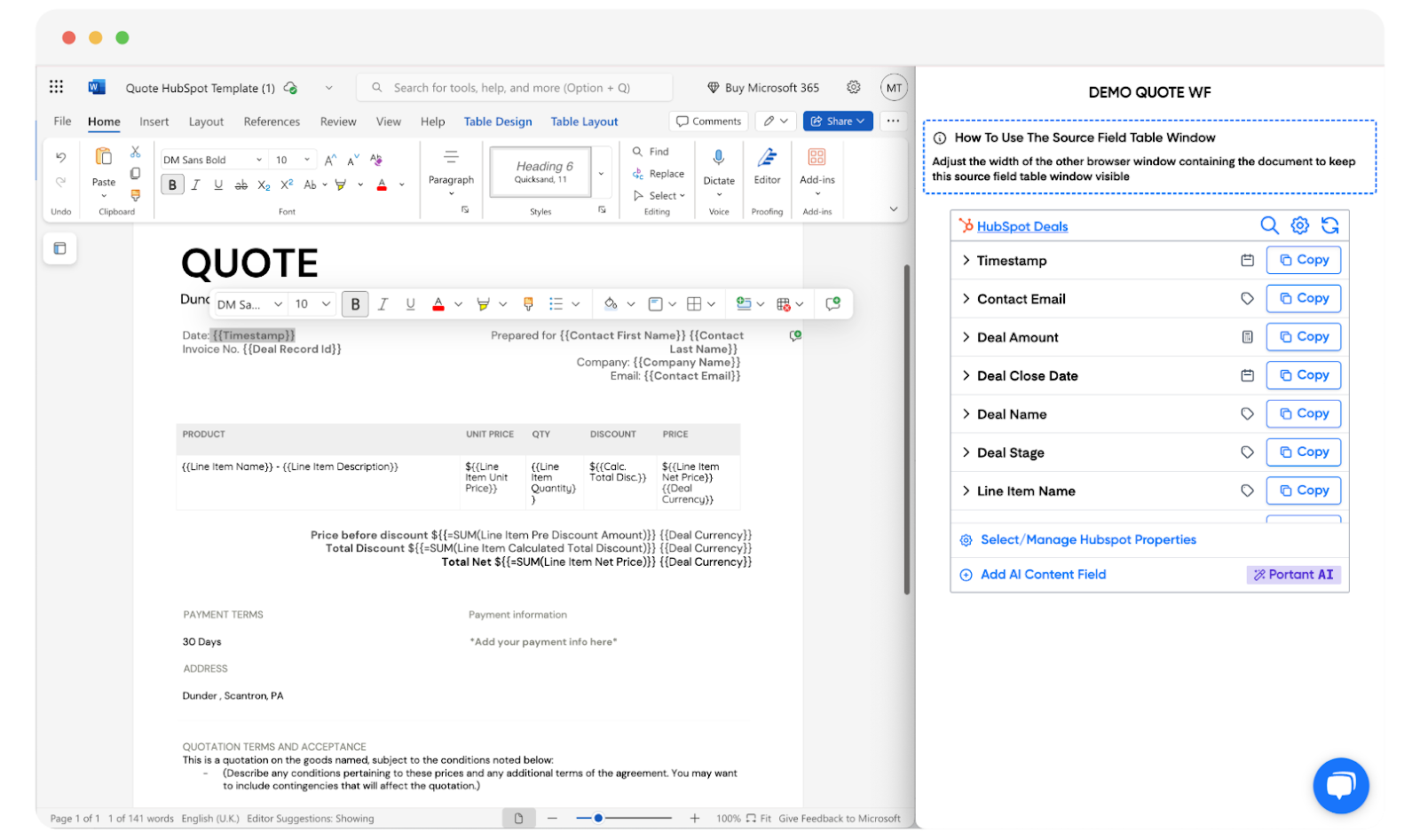
Ga als volgt te werk om het document te personaliseren:
- Kopieer een tag uit de bronnenlijst met behulp van de knop Copy (kopiëren)
- Plak deze in uw Word-sjabloon op de gewenste plek
- Gebruik de opmaakfuncties van Word om de stijl naar wens aan te passen
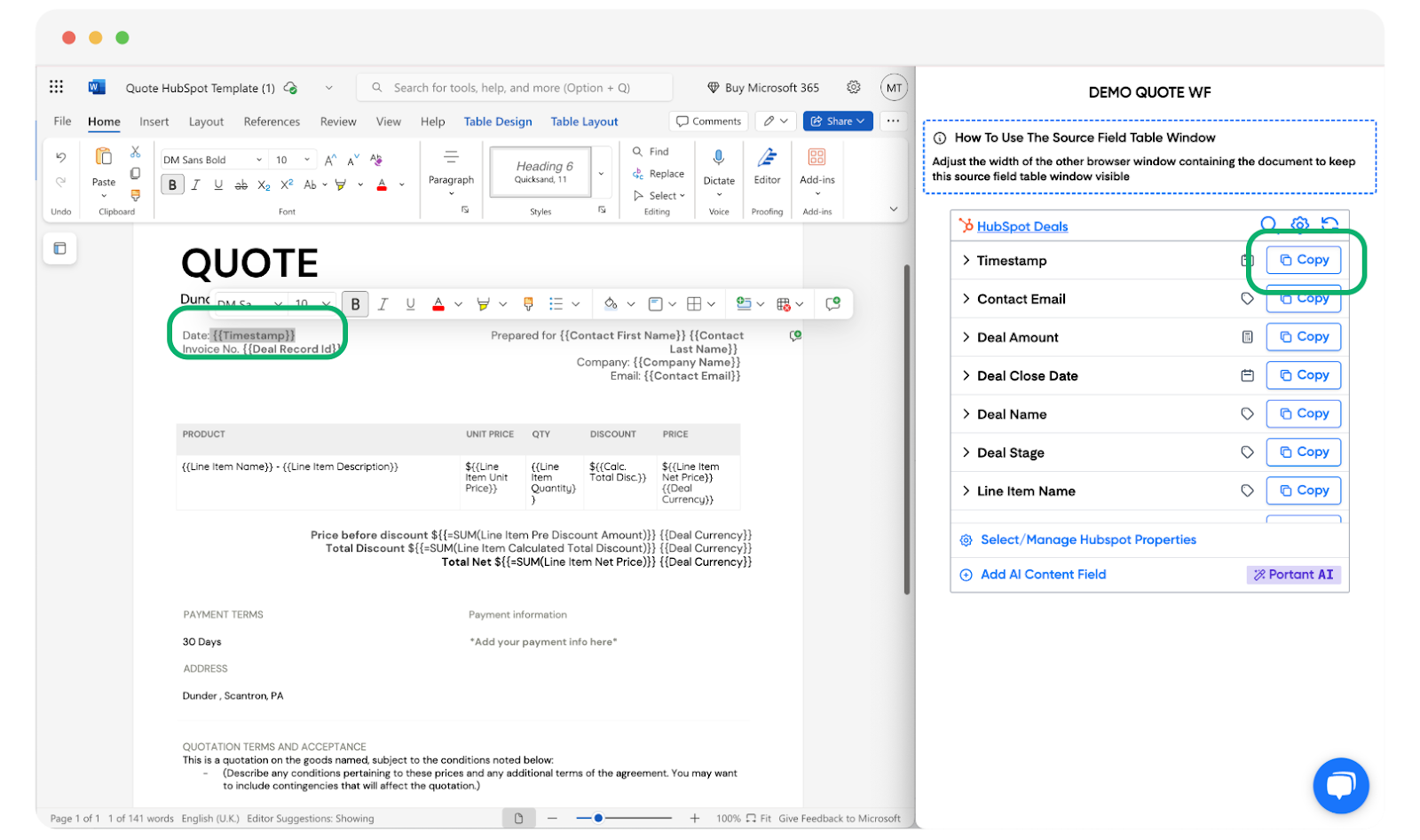
Tip: Werkt u liever niet in twee vensters? De Portant-invoegtoepassing voor Word plaatst uw bronvelden in een zijbalk naast uw document, zodat u tags kunt toevoegen zonder het document te verlaten. Zie Add tags with Microsoft add-in (tags toevoegen met de Microsoft-invoegtoepassing) voor de installatie en een volledig overzicht van de mogelijkheden.
Zie het tags overview (overzicht van tags) voor meer informatie over wat tags kunnen doen.
De workflow uitvoeren
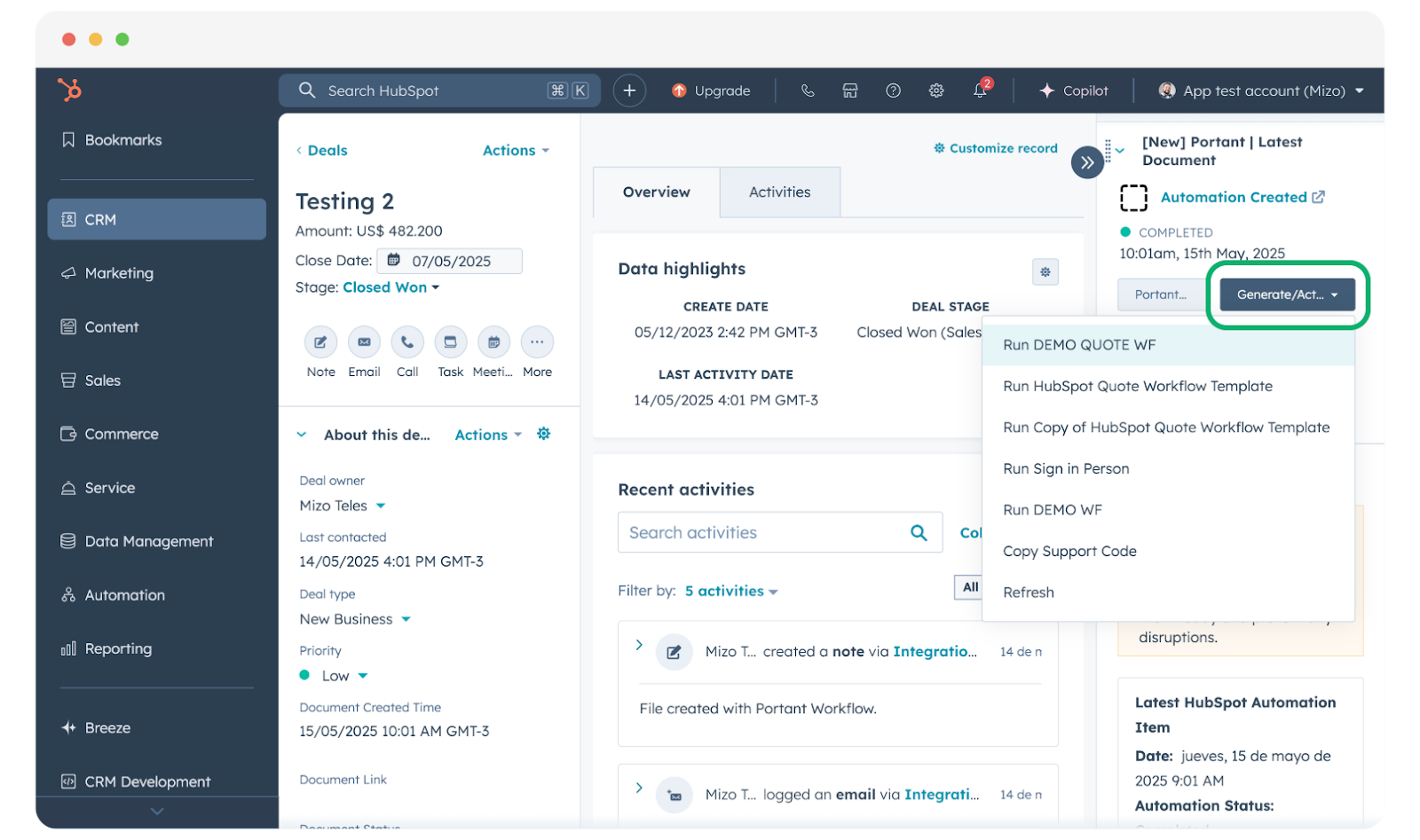
Zodra u tevreden bent met het sjabloon, gaat u naar uw HubSpot-object en voert u de workflow uit vanuit de App card (app-kaart):
- Zoek de Portant App-kaart
- Klik op Generate / Actions (Genereren / Acties) en selecteer vervolgens de workflow die u hebt aangemaakt
Ziet u de Portant App-kaart niet? Zie how to install it (hoe u deze installeert).
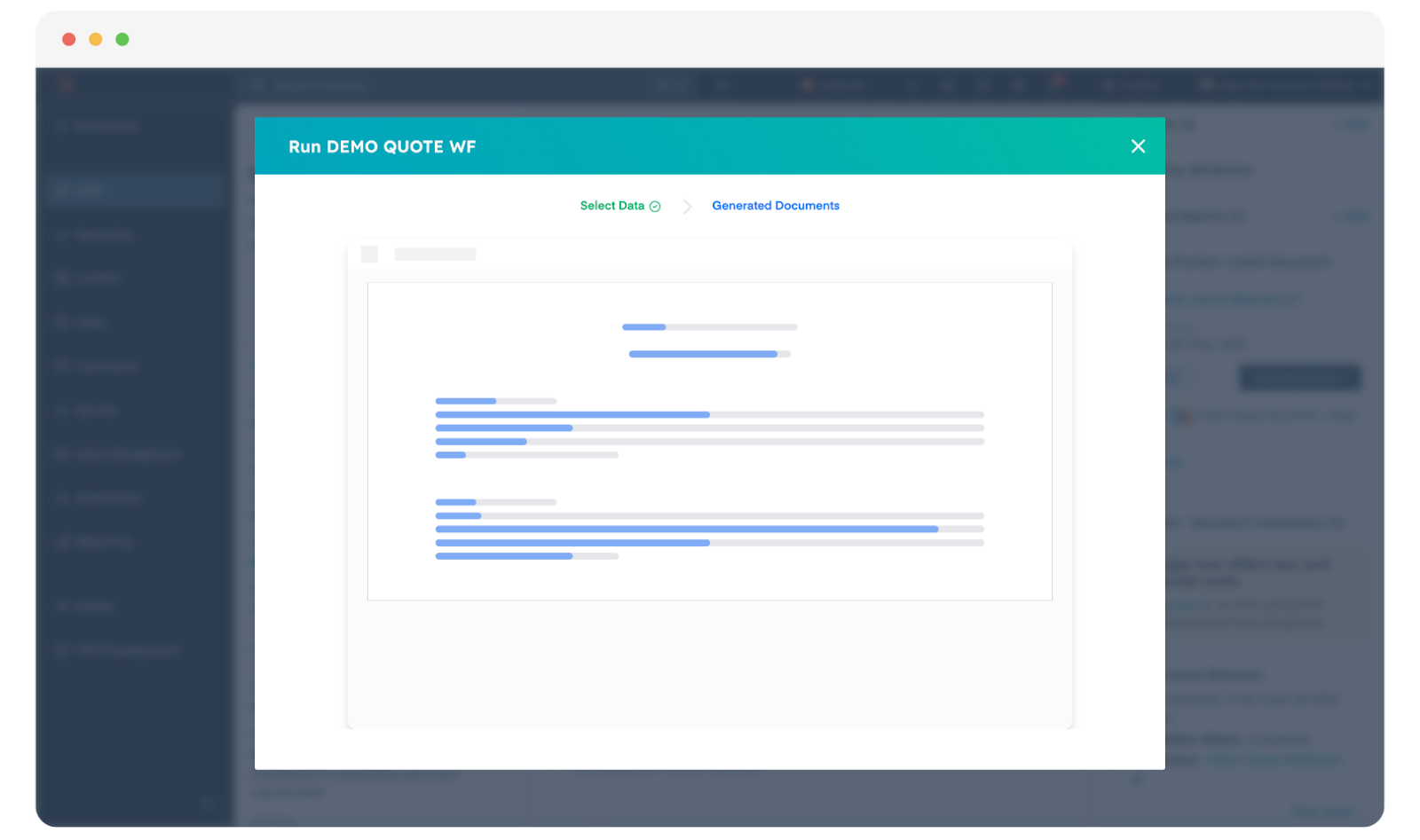
Zodra de workflow is geselecteerd, verschijnt er een modaal venster waarin het document wordt aangemaakt.
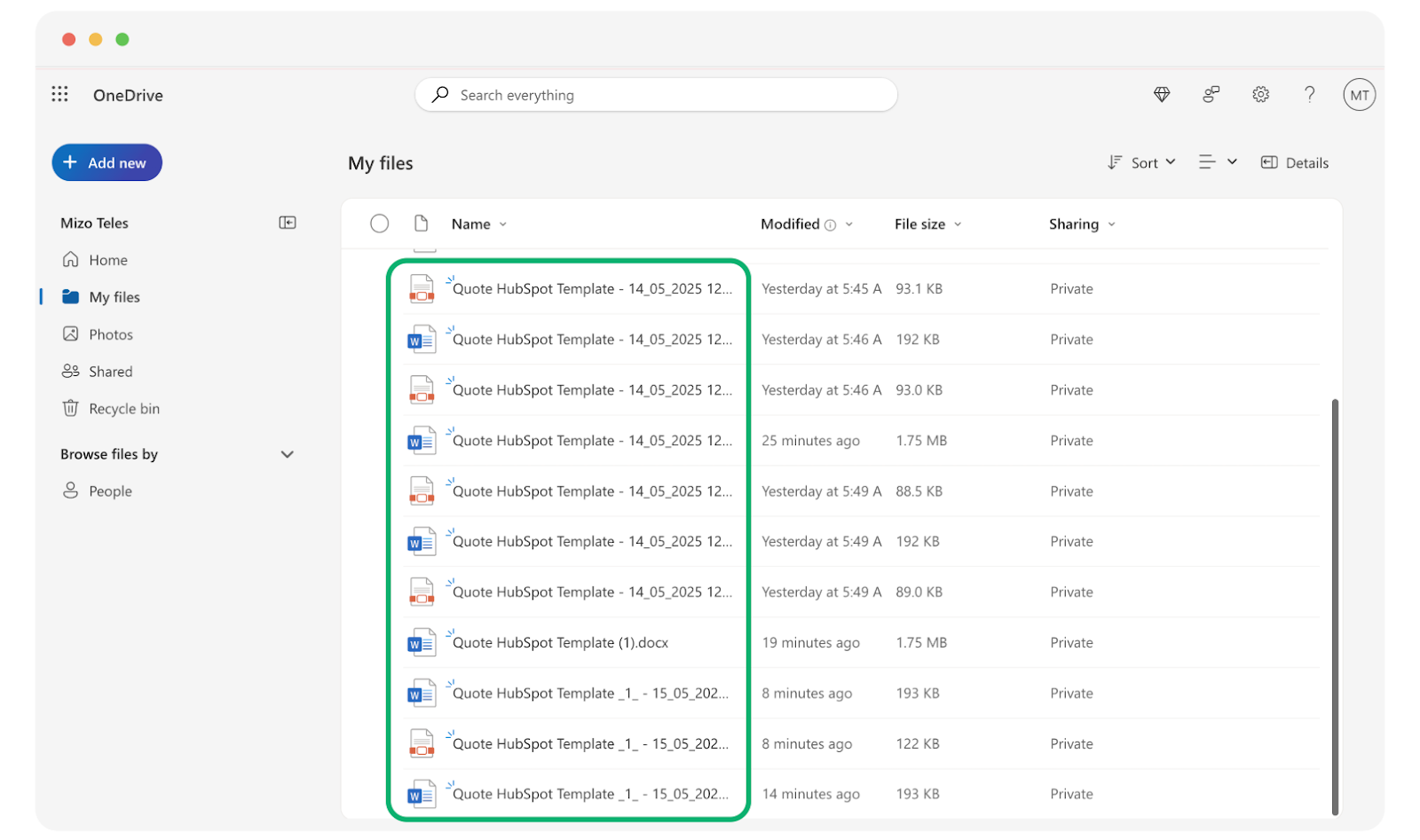
U kunt uw gegenereerde documenten vinden:
- In de Portant App-kaarten in HubSpot
- In uw OneDrive-account, in de gekoppelde map