Portant eSignatures + HubSpot
Envie um documento para assinatura a um contato do HubSpot diretamente de um fluxo de trabalho do Portant, com o contato correto selecionado a partir do negócio, ticket ou empresa. Esta página aborda os aspectos específicos do HubSpot. Para a documentação completa de eSignatures (marcadores, campos, envio e fluxo de assinatura), consulte eSignatures.
Neste guia:
- Selecionar um contato do HubSpot como destinatário da assinatura
- Como essa seleção funciona em tempo de execução
Selecionar um contato do HubSpot como destinatário
No bloco Template, abaixo do campo Output Name, clique em Request a Signature (Solicitar uma assinatura).
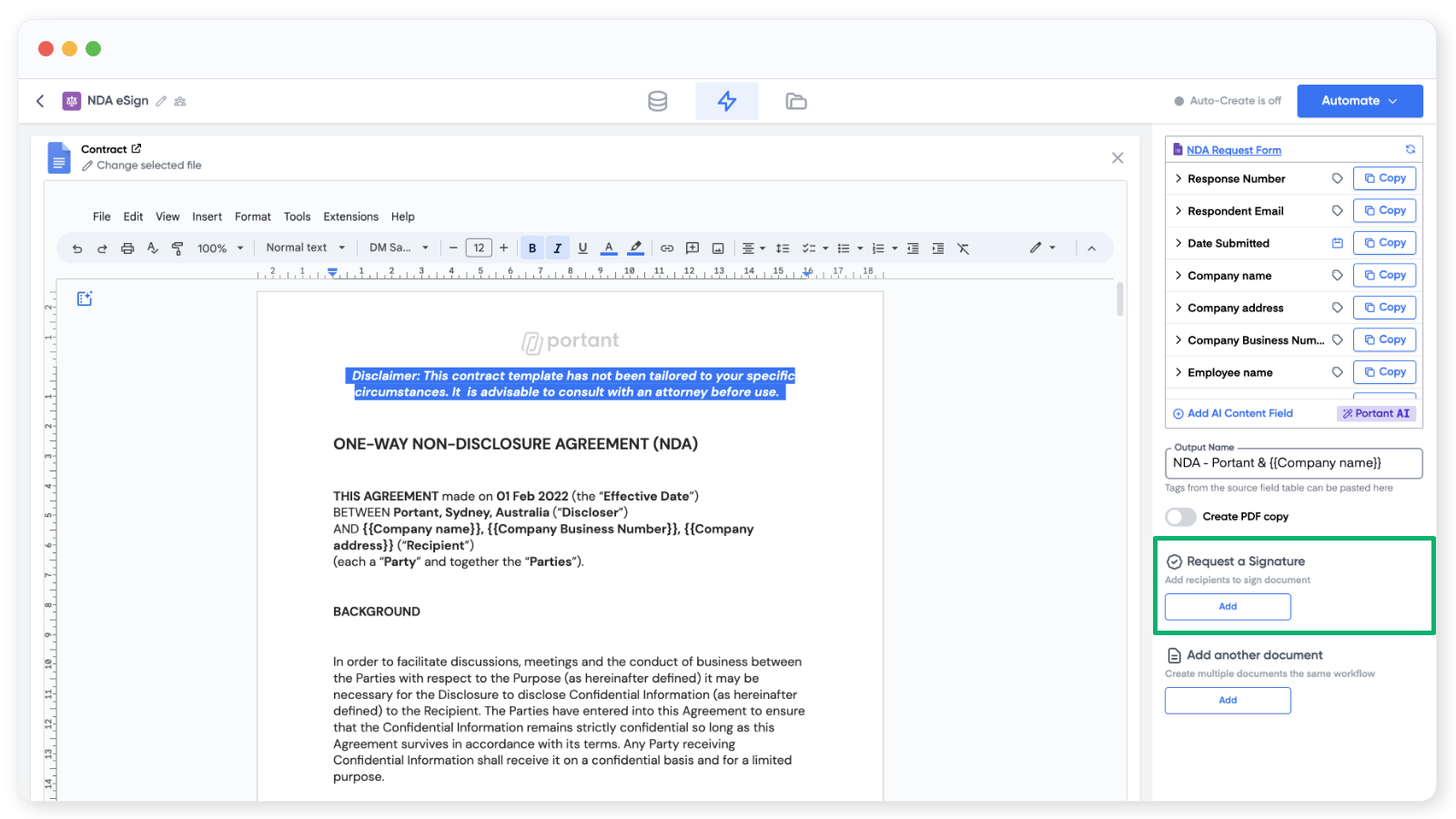
As configurações de assinatura são exibidas. Há cinco itens a configurar para cada destinatário:
- Recipient email (E-mail do destinatário) - pode ser uma
{{tag}}da sua fonte, um e-mail digitado comojames@portant.coou um contato do HubSpot. - Signature placeholder (Marcador de assinatura) - insere uma imagem de marcador no documento no local onde a assinatura será colocada.
- Date placeholder (Marcador de data) - insere uma imagem de marcador no local onde a data de assinatura será colocada.
- Text field (Campo de texto) - coleta informações adicionais no momento da assinatura (por exemplo, um endereço de entrega).
- Checkbox field (Campo de caixa de seleção) - coleta uma resposta de sim/não no momento da assinatura (por exemplo, aceite de termos).
Para mais informações sobre marcadores e campos, consulte o guia completo de eSignatures.
Selecionar um contato do HubSpot como destinatário da eSignature
Ao definir o destinatário como um contato do HubSpot, o Portant pergunta qual contato (associado ao negócio, ticket ou empresa) deve assinar.
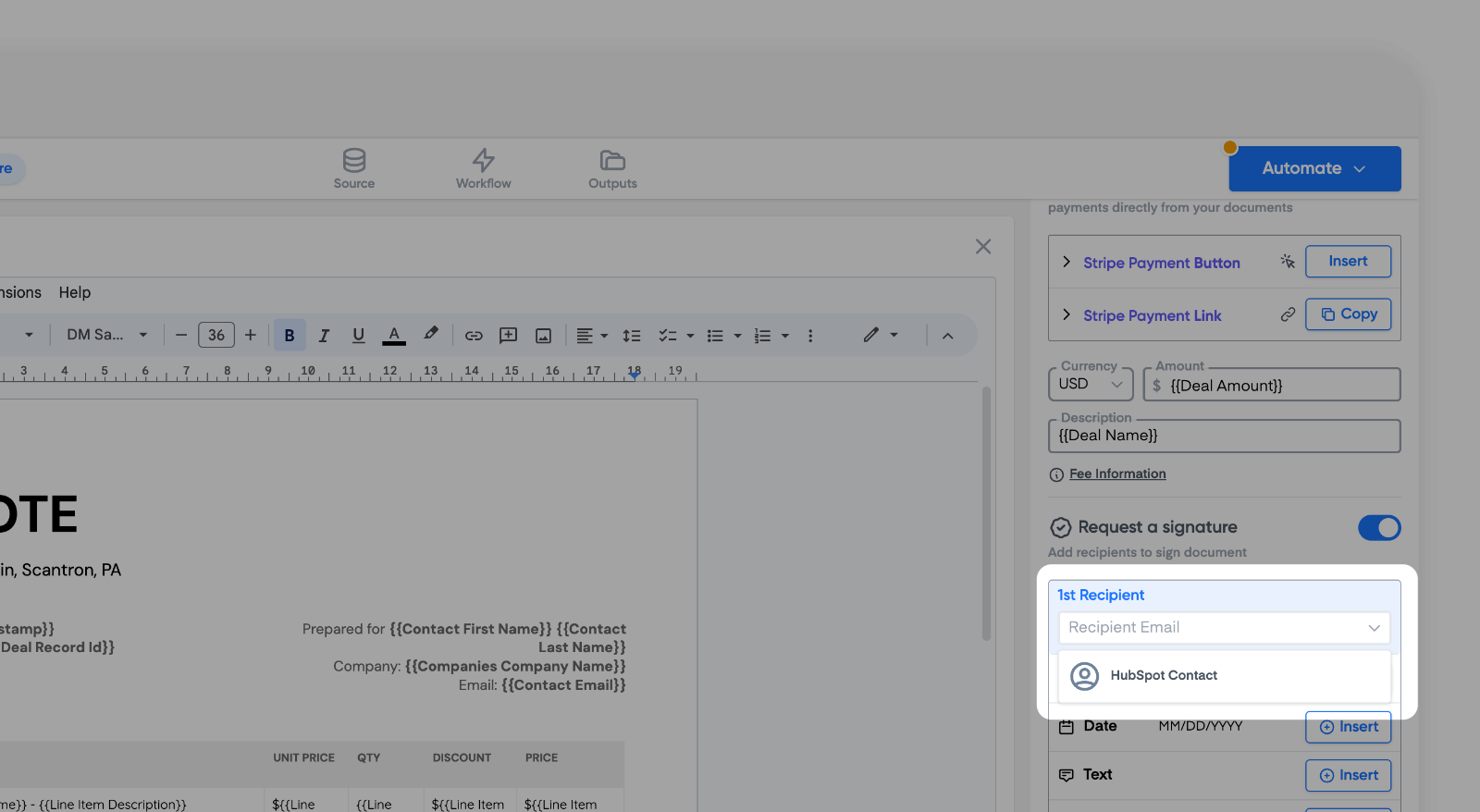
Usar rótulos de associação de contatos do HubSpot
Se você configurou rótulos de associação no HubSpot (por exemplo, "First Signer" e "Co-Signer"), o Portant também os exibe. Eles facilitam a seleção do contato correto para a função correta no documento.
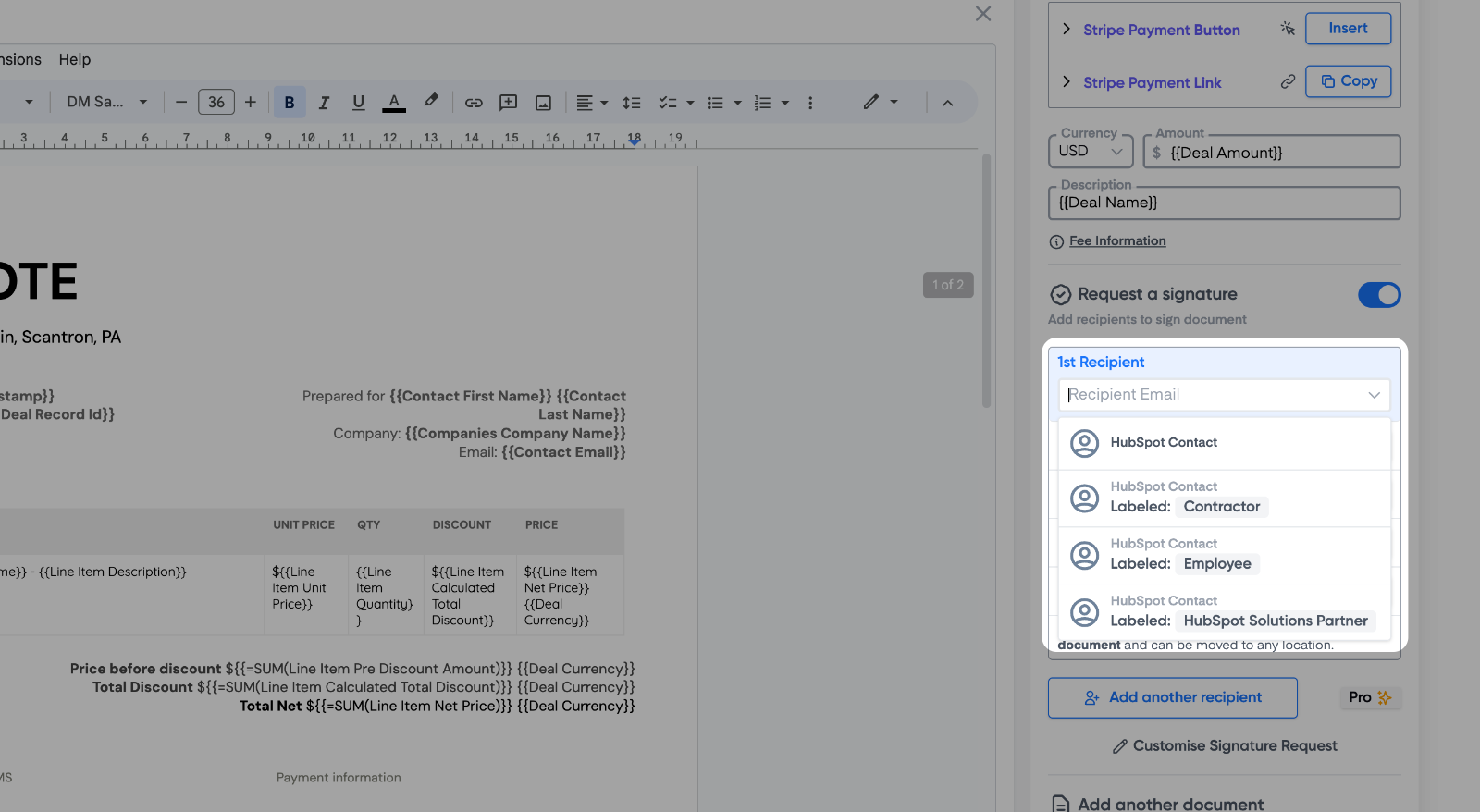
Ainda é possível usar a propriedade genérica HubSpot Contact sem um rótulo.
Como a seleção de contato funciona em tempo de execução
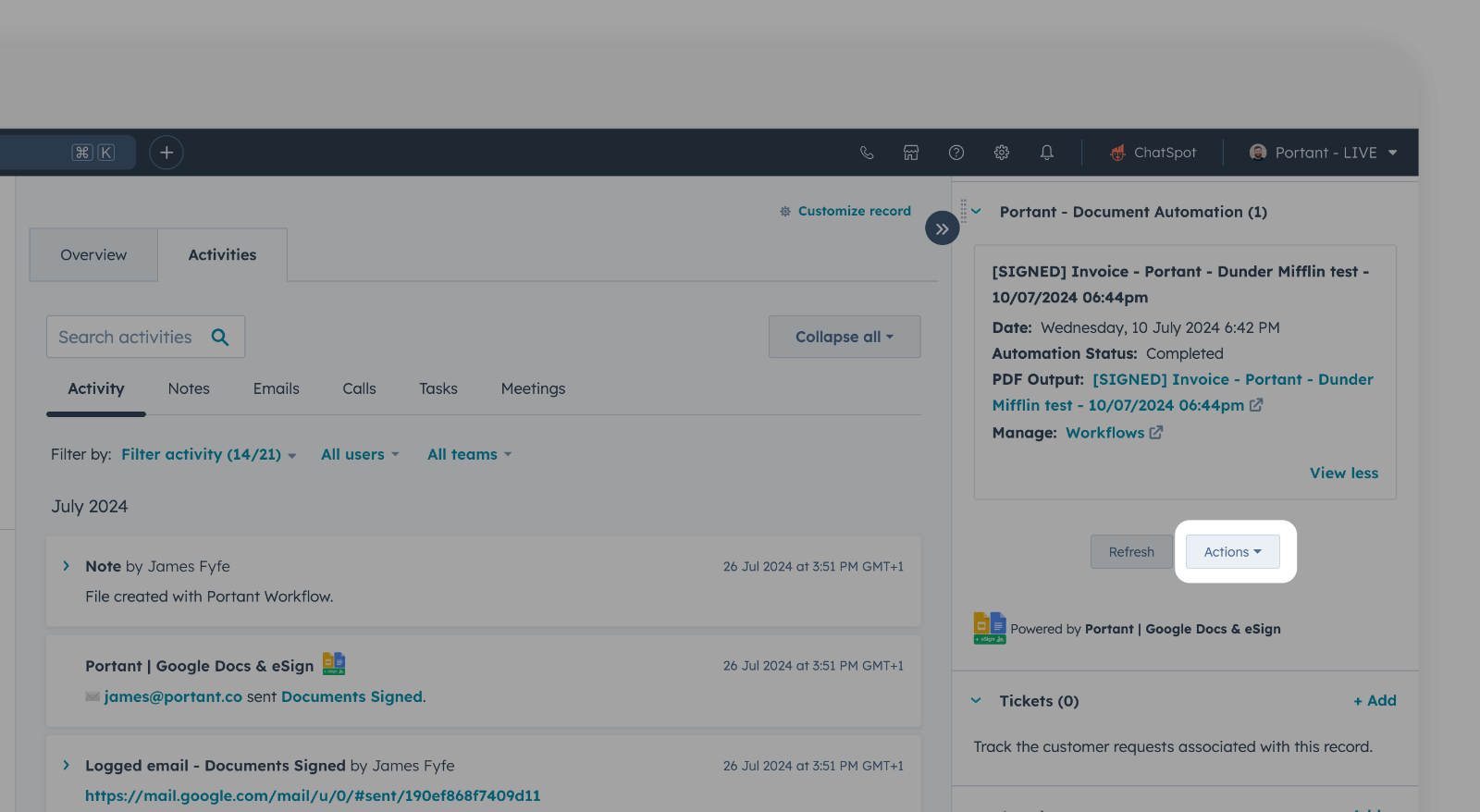
Teste seu fluxo de trabalho a partir de um negócio no HubSpot: abra o negócio, acesse Portant CRM Card → Actions e selecione seu fluxo de trabalho.
É possível escolher qual contato associado receberá cada assinatura. A pré-visualização à esquerda mostra onde cada assinatura será inserida, e os contatos com rótulo exibem seu rótulo para que fique claro quem é quem.
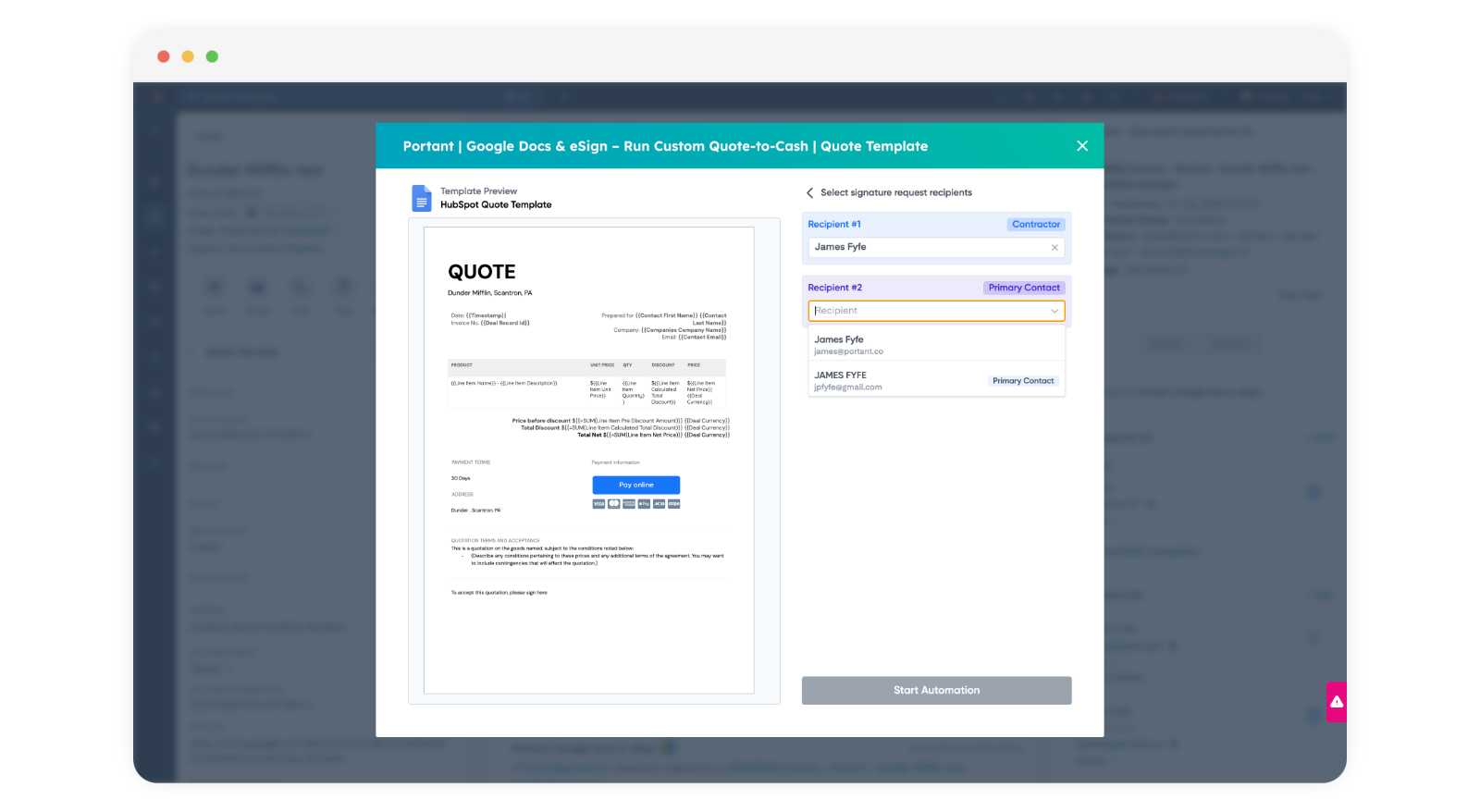
Por padrão, o primeiro contato de cada rótulo é pré-selecionado. É possível substituí-lo antes do envio.
Se um fluxo de trabalho do Portant for executado automaticamente (por exemplo, a partir de um gatilho de fluxo de trabalho do HubSpot), o Portant utilizará o primeiro contato de cada rótulo.