Portant eSignatures + HubSpot
Stuur een document ter ondertekening naar een HubSpot-contact rechtstreeks vanuit een Portant-workflow, waarbij het juiste contact wordt gekozen uit de deal, het ticket of het bedrijf. Deze pagina behandelt de HubSpot-specifieke onderdelen. Raadpleeg voor de volledige eSignatures-documentatie (plaatshouders, velden, verzenden, ondertekeningsproces) de eSignatures-pagina.
In deze handleiding:
- Een HubSpot-contact kiezen als ontvanger voor de handtekening
- Hoe die selectie werkt tijdens uitvoering
Een HubSpot-contact kiezen als ontvanger
Klik in het Template-blok, onder het veld Output Name, op Request a Signature (Handtekening aanvragen).
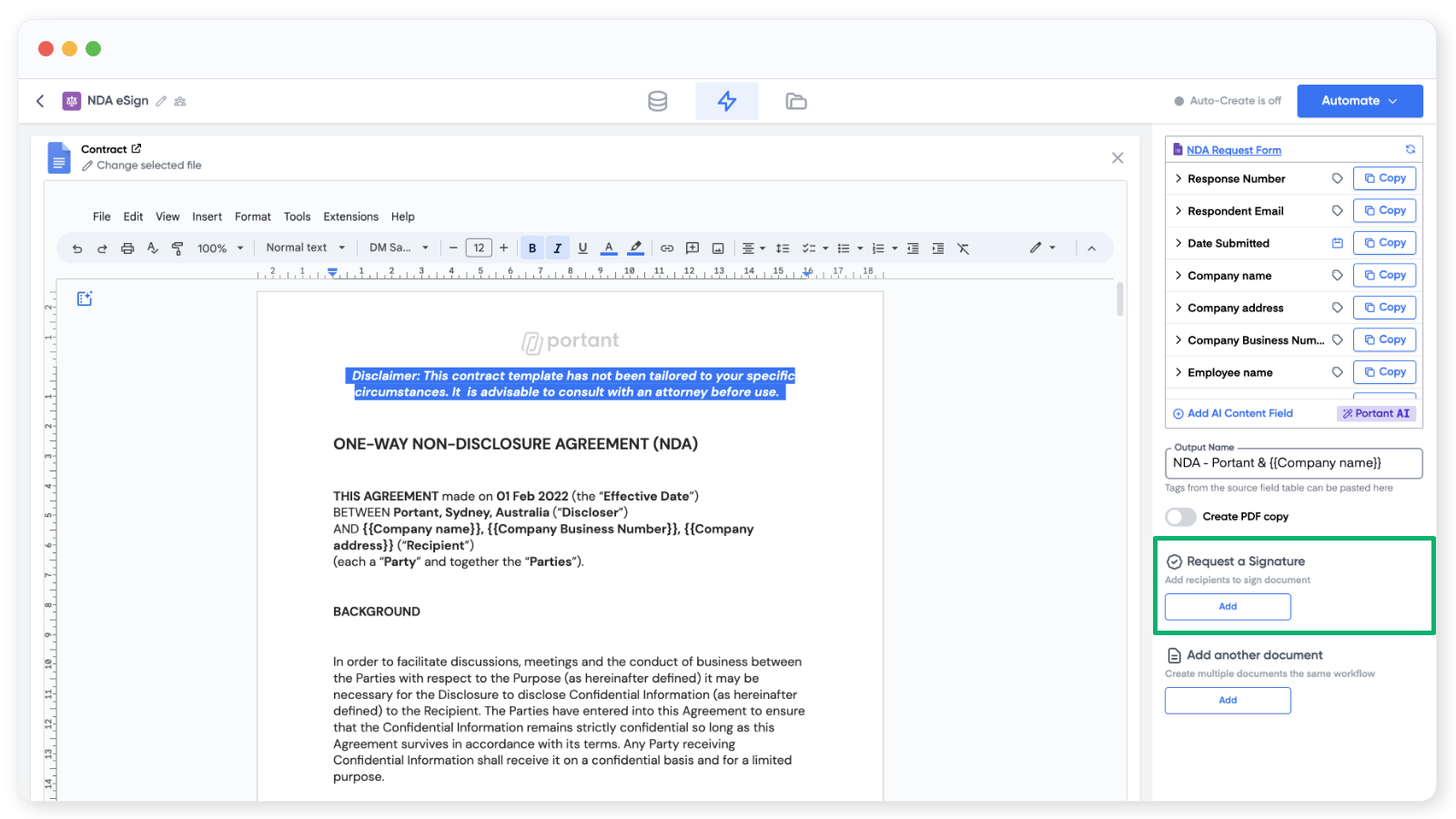
De handtekeninginstellingen verschijnen. Er zijn vijf zaken in te stellen voor elke ontvanger:
- Recipient email (E-mailadres ontvanger) - dit kan een
{{tag}}zijn uit uw bron, een ingetypt e-mailadres zoalsjames@portant.co, of een HubSpot-contact. - Signature placeholder (Handtekeningplaatshouder) - voegt een plaatshouderafbeelding in het document in op de plek waar de handtekening komt.
- Date placeholder (Datumplaatshouder) - voegt een plaatshouderafbeelding in op de plek waar de ondertekeningsdatum komt.
- Text field (Tekstveld) - verzamelt extra informatie bij het ondertekenen (bijvoorbeeld een bezorgadres).
- Checkbox field (Selectievakje) - verzamelt een ja/nee-antwoord bij het ondertekenen (bijvoorbeeld het accepteren van voorwaarden).
Raadpleeg voor meer informatie over plaatshouders en velden de volledige eSignatures-handleiding.
Een HubSpot-contact selecteren als ontvanger voor de eSignature
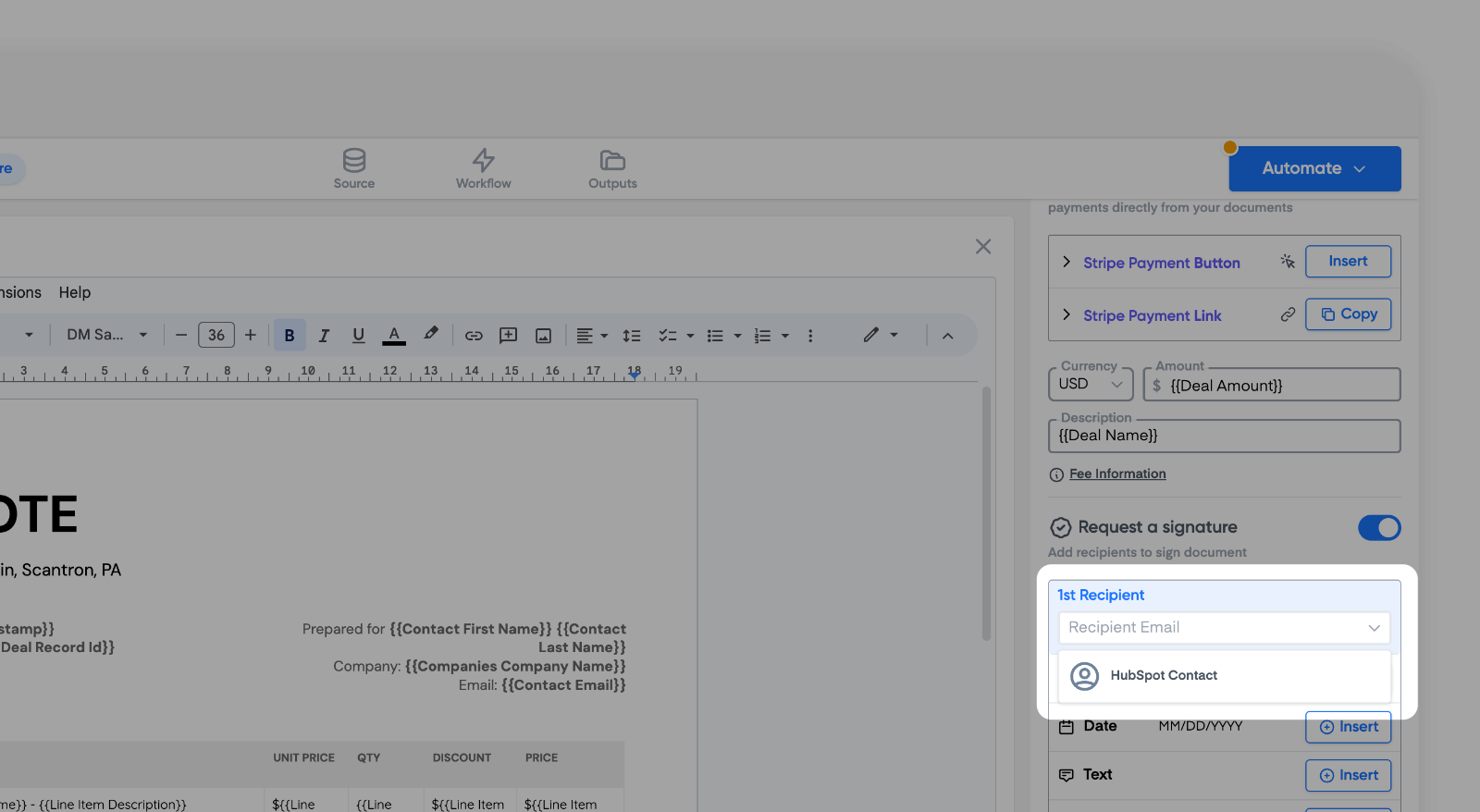
Wanneer u de ontvanger instelt op een HubSpot-contact, vraagt Portant welk contact (gekoppeld aan de deal, het ticket of het bedrijf) moet ondertekenen.
Gebruik van HubSpot-contactkoppelingslabels
Als u koppelingslabels hebt ingesteld in HubSpot (bijvoorbeeld "First Signer" en "Co-Signer"), toont Portant deze ook. Ze maken het eenvoudig om het juiste contact te kiezen voor de juiste rol in het document.
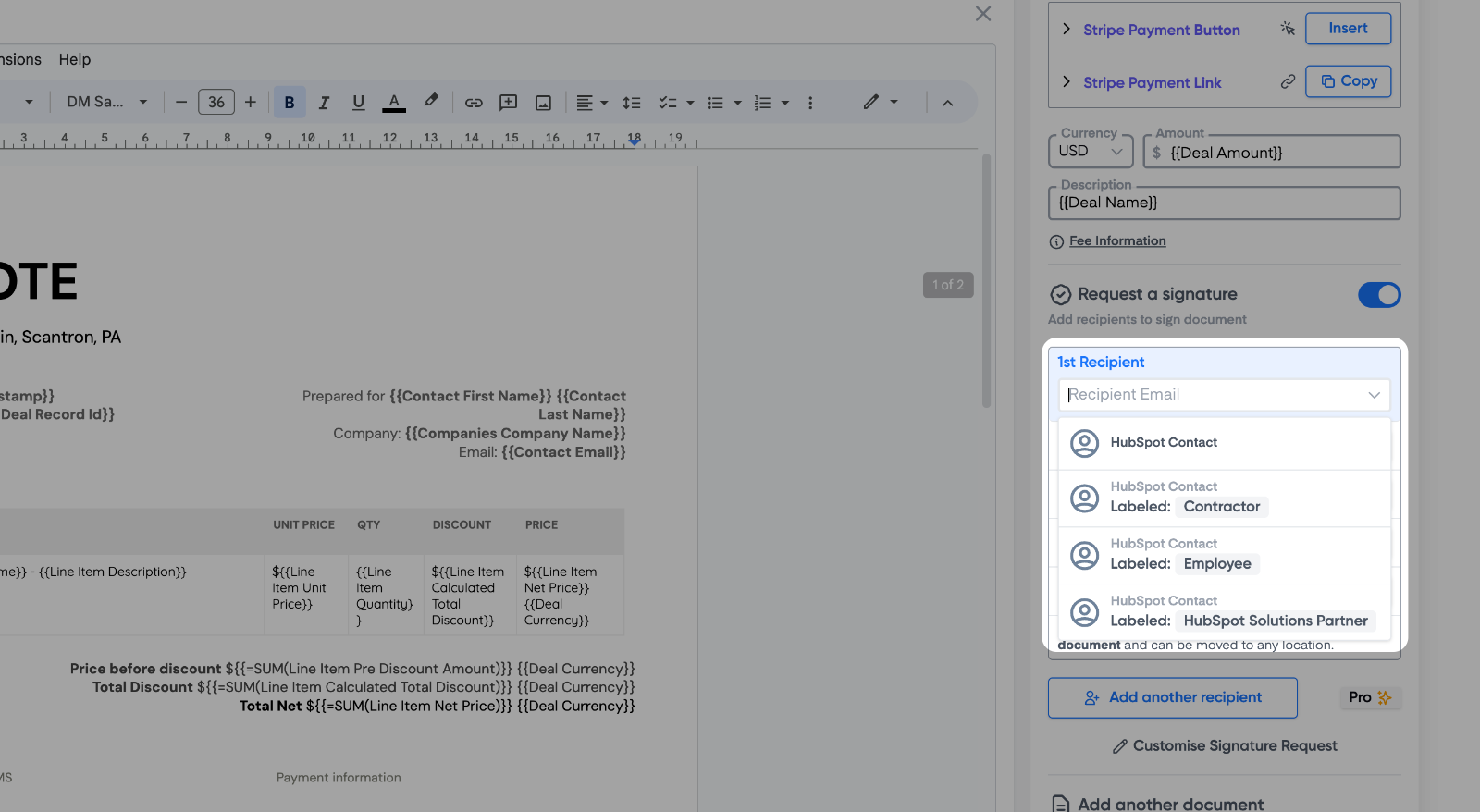
U kunt nog steeds de generieke HubSpot Contact-eigenschap gebruiken zonder label.
Hoe de contactselectie werkt tijdens uitvoering
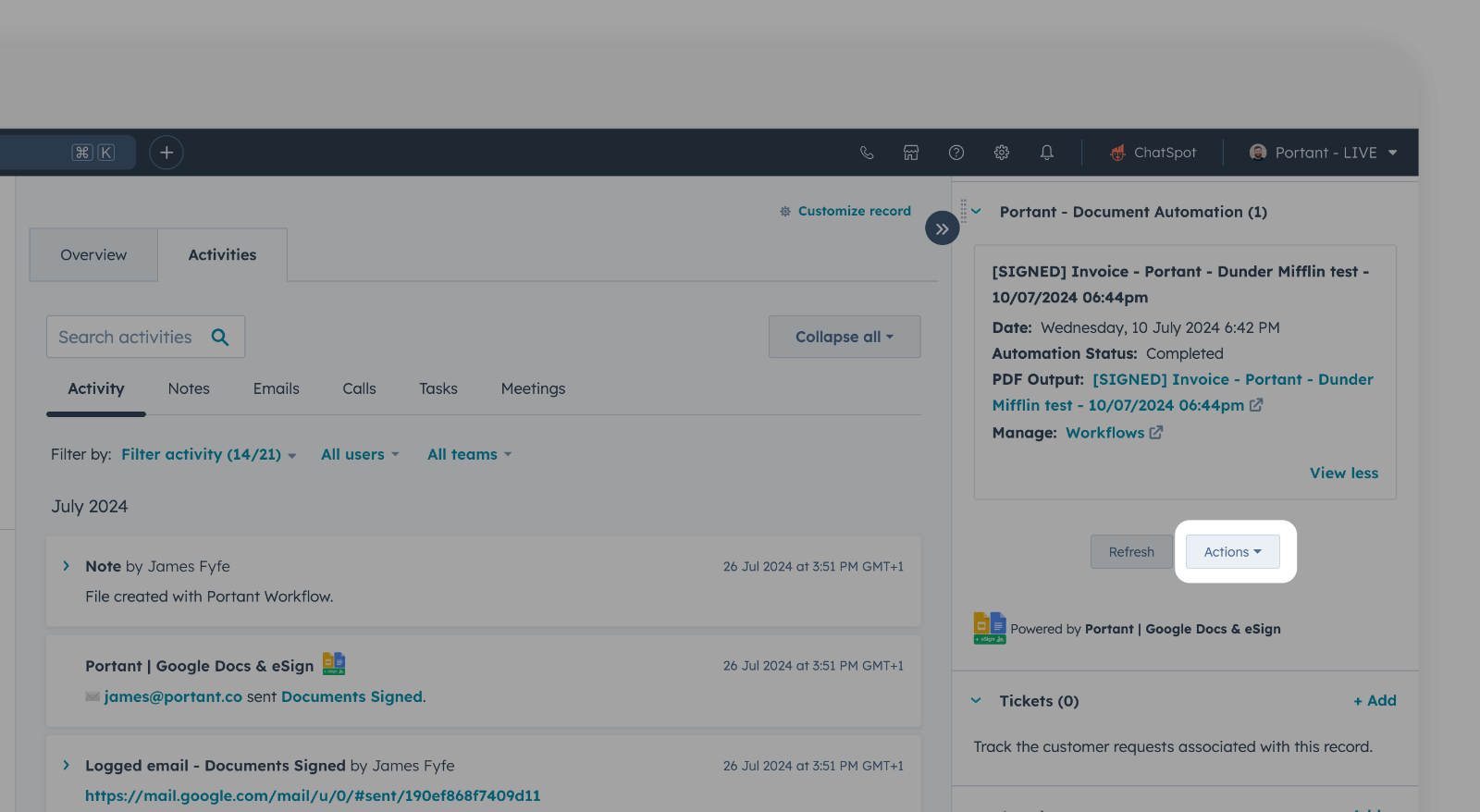
Test uw workflow vanuit een HubSpot-deal: open de deal, ga naar de Portant CRM Card → Actions en kies uw workflow.
U kunt kiezen welk gekoppeld contact elke handtekening ontvangt. De voorvertoning aan de linkerkant toont waar elke handtekening komt, en gelabelde contacten tonen hun label zodat duidelijk is wie wie is.
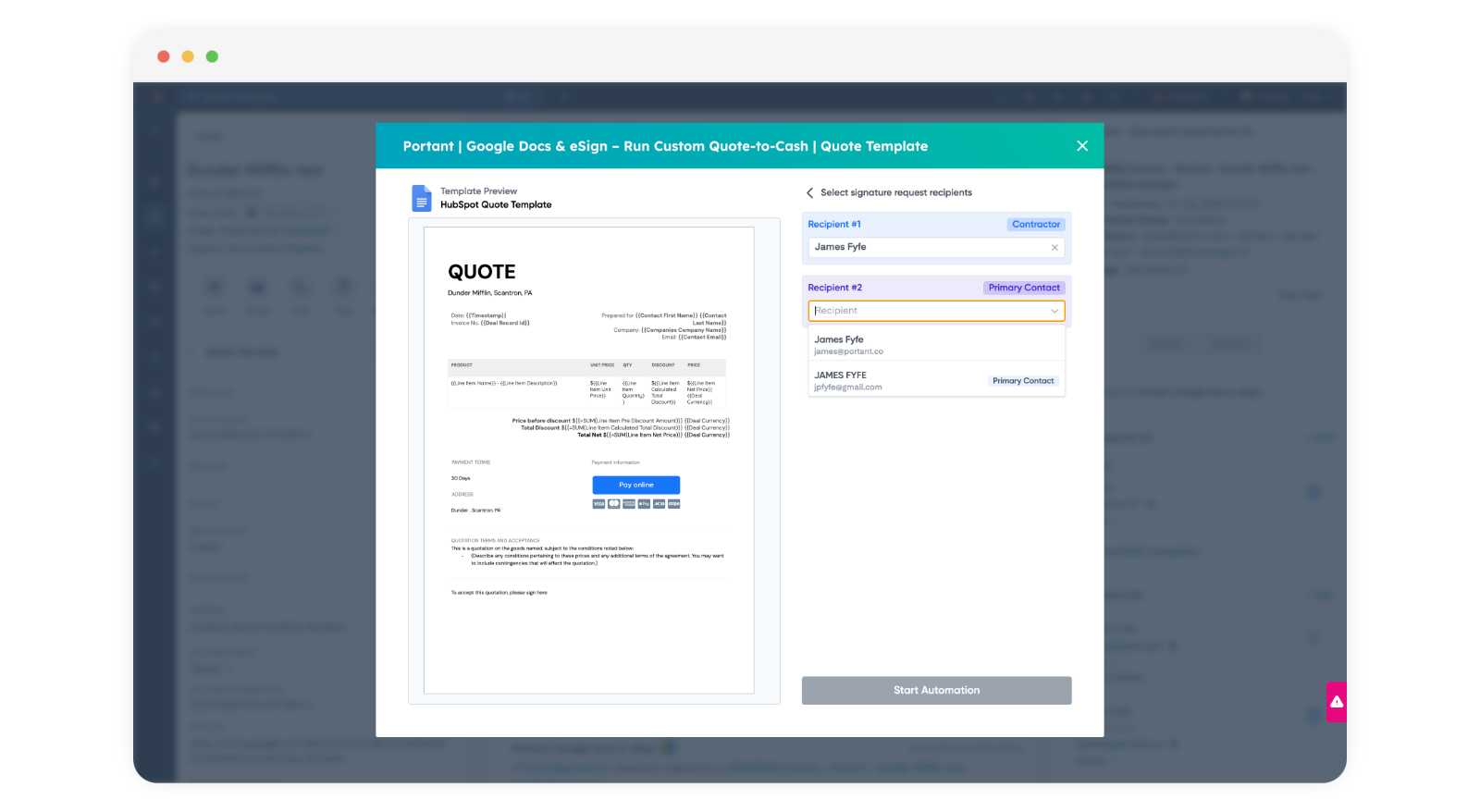
Standaard is het eerste contact voor elk label vooraf geselecteerd. U kunt dit overschrijven vóór het verzenden.
Als een Portant-workflow automatisch wordt uitgevoerd (bijvoorbeeld via een HubSpot-workflowtrigger), gebruikt Portant het eerste contact voor elk label.