Portant eSignatures + HubSpot
Envoyez un document à signer à un contact HubSpot directement depuis un workflow Portant, avec le bon contact sélectionné à partir de la transaction, du ticket ou de l'entreprise. Cette page couvre les éléments spécifiques à HubSpot. Pour la documentation complète sur les eSignatures (espaces réservés, champs, envoi, processus de signature), consultez eSignatures.
Dans ce guide :
- Choisir un contact HubSpot comme destinataire de la signature
- Fonctionnement de cette sélection au moment de l'exécution
Choisir un contact HubSpot comme destinataire
Dans le bloc Template, sous le champ Output Name, cliquez sur Request a Signature (Demander une signature).
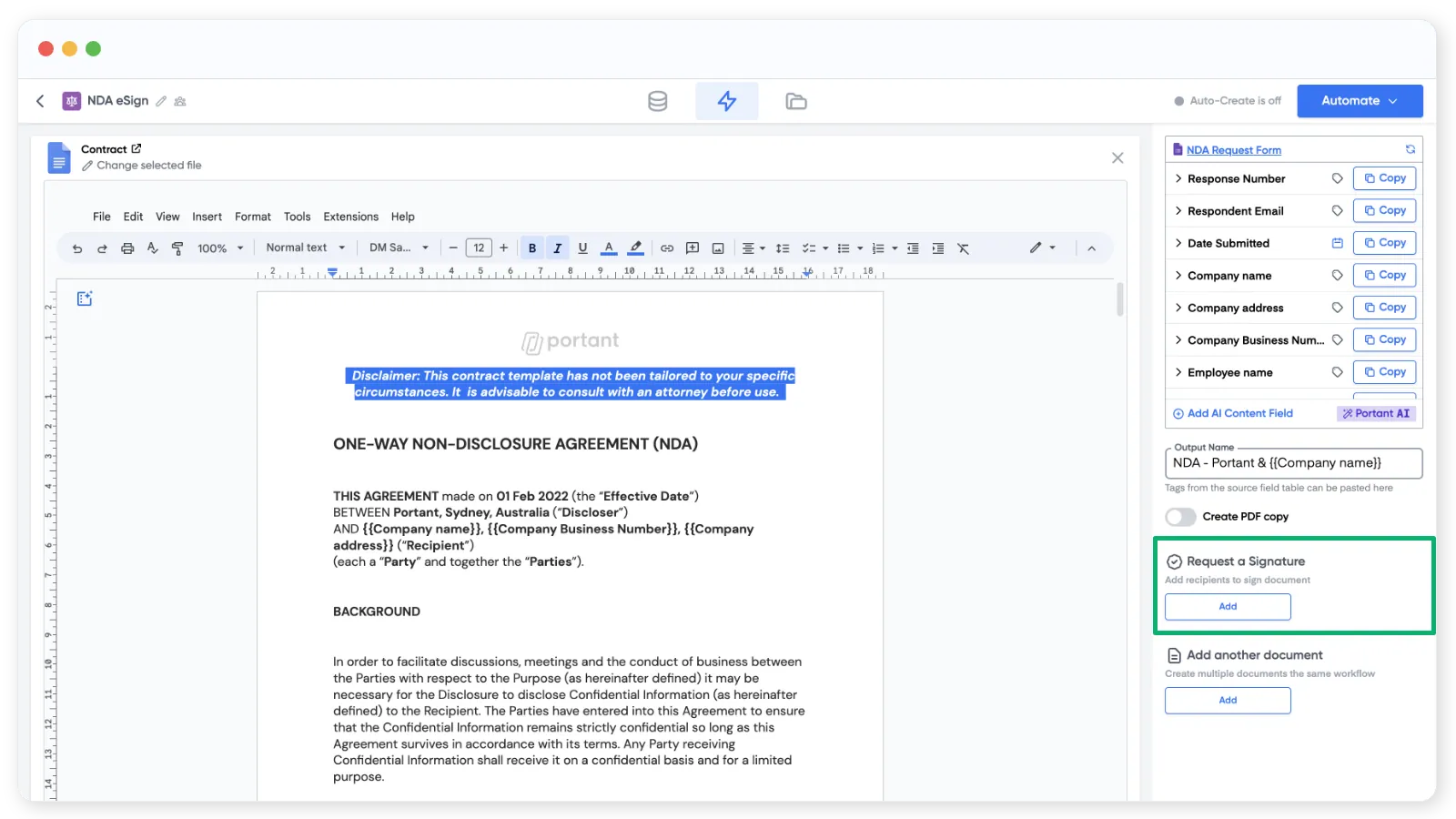
Les paramètres de signature s'affichent. Cinq éléments sont à configurer pour chaque destinataire :
- Recipient email (Adresse e-mail du destinataire) : il peut s'agir d'un
{{tag}}issu de votre source, d'une adresse e-mail saisie manuellement commejames@portant.co, ou d'un contact HubSpot. - Signature placeholder (Espace réservé pour la signature) : insère une image d'espace réservé dans le document à l'endroit où la signature sera apposée.
- Date placeholder (Espace réservé pour la date) : insère une image d'espace réservé à l'endroit où la date de signature sera affichée.
- Text field (Champ de texte) : collecte des informations supplémentaires lors de la signature (par exemple, une adresse de livraison).
- Checkbox field (Case à cocher) : collecte une réponse oui/non lors de la signature (par exemple, l'acceptation des conditions générales).
Pour en savoir plus sur les espaces réservés et les champs, consultez le guide complet eSignatures.
Sélectionner un contact HubSpot comme destinataire de la eSignature
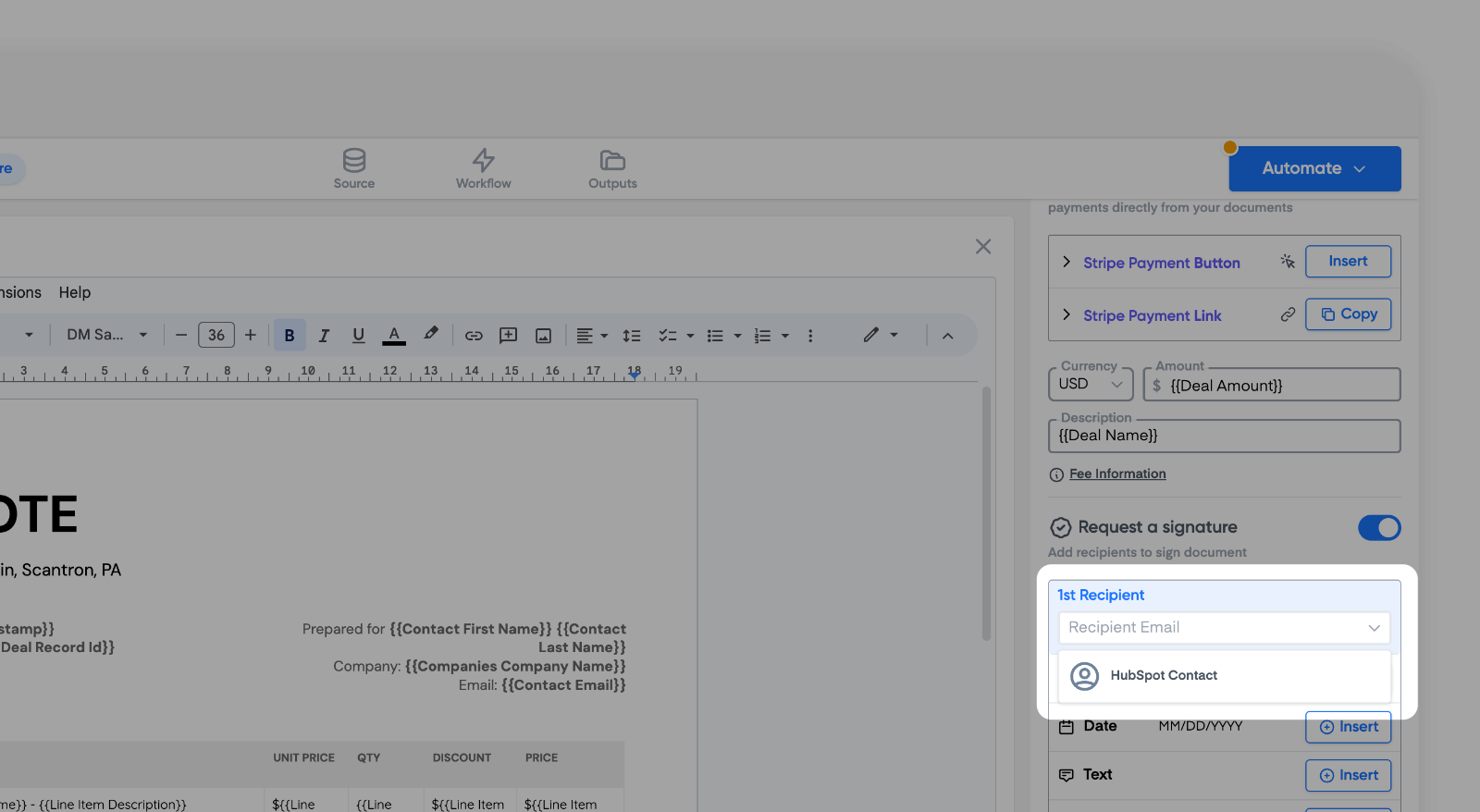
Lorsque vous définissez le destinataire comme un contact HubSpot, Portant vous demande quel contact (associé à la transaction, au ticket ou à l'entreprise) doit signer.
Utiliser les libellés d'association des contacts HubSpot
Si vous avez configuré des libellés d'association dans HubSpot (par exemple, "First Signer" et "Co-Signer"), Portant les affiche également. Ils permettent de sélectionner facilement le bon contact pour le bon rôle dans le document.
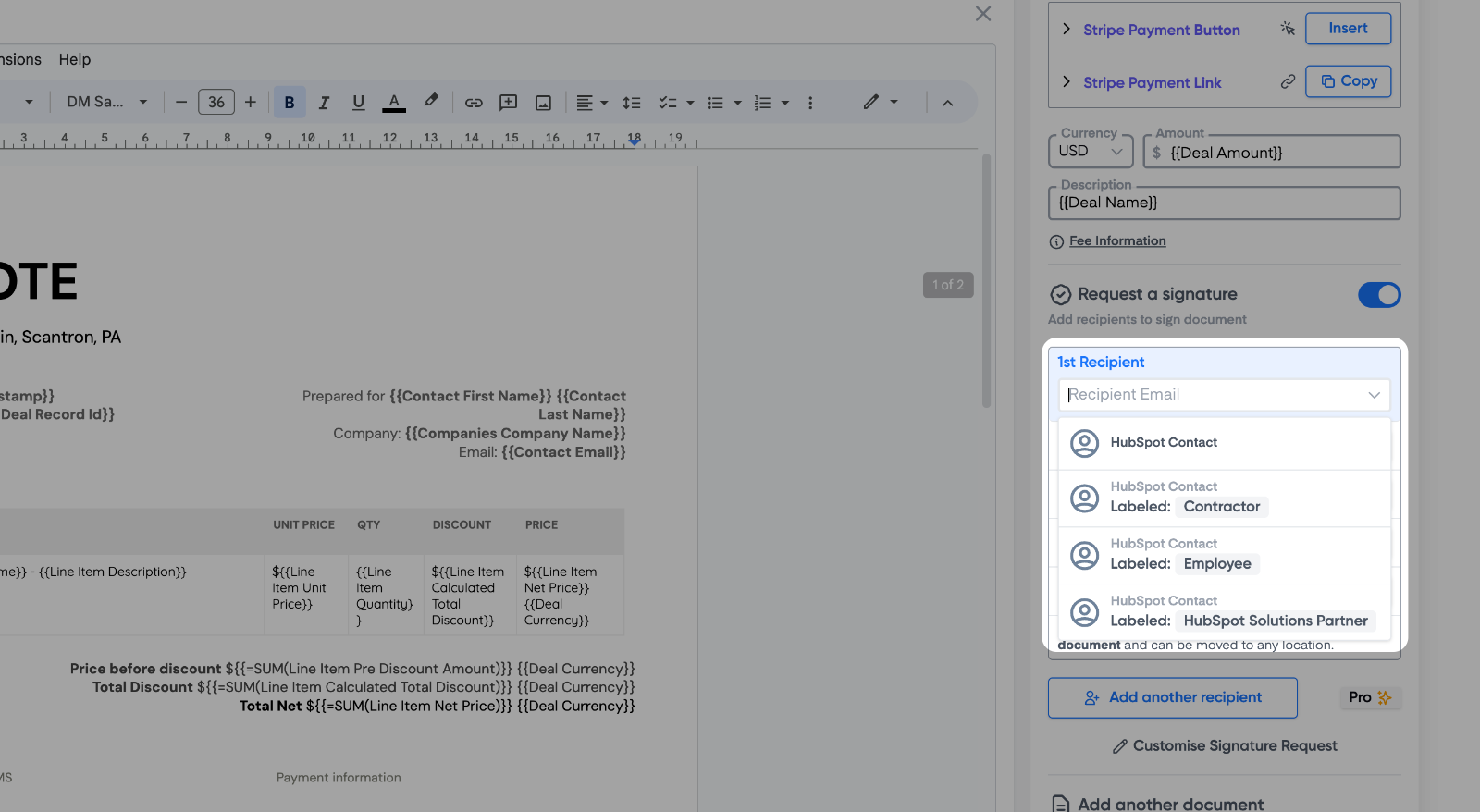
Vous pouvez toujours utiliser la propriété générique HubSpot Contact sans libellé.
Fonctionnement de la sélection du contact au moment de l'exécution
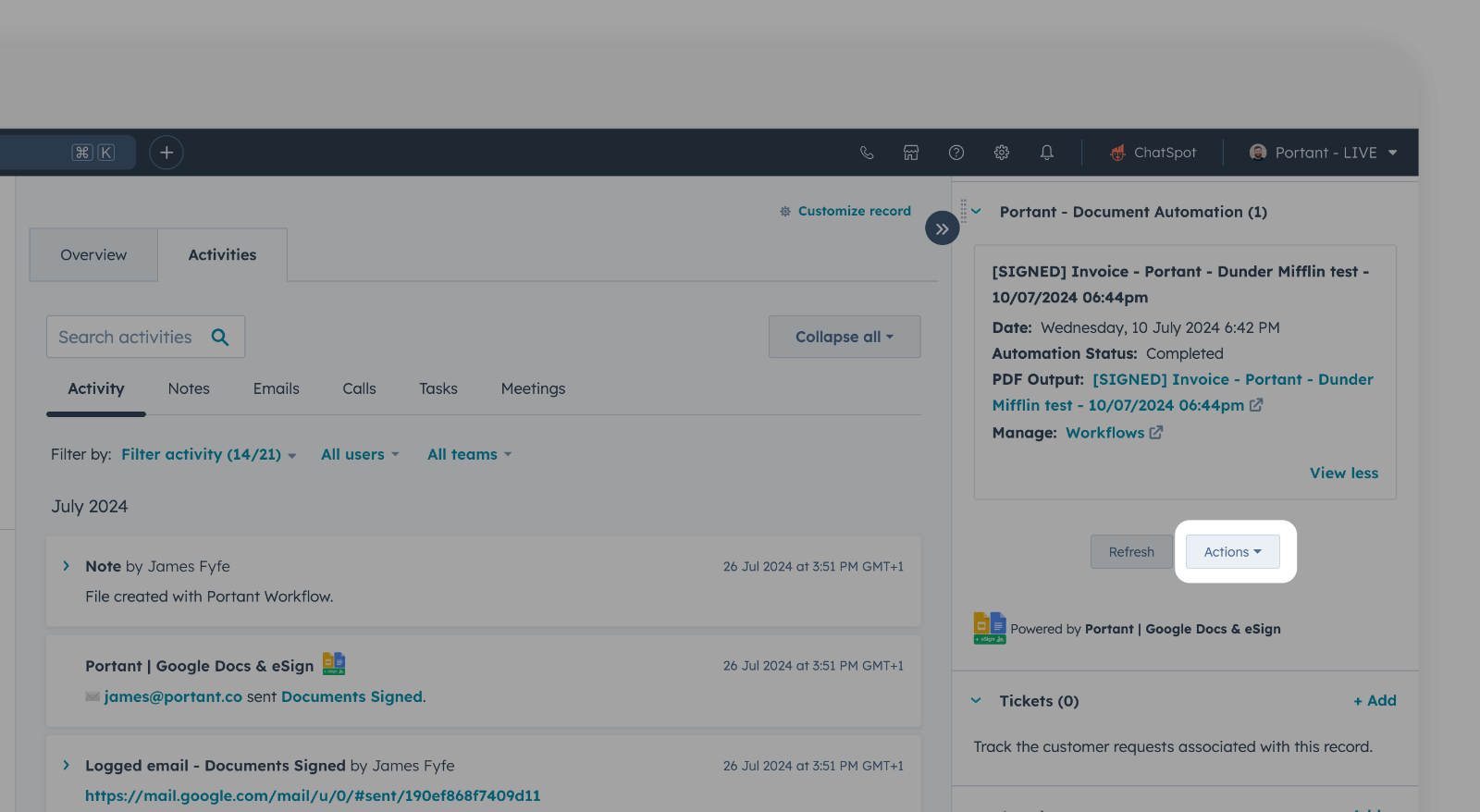
Testez votre workflow depuis une transaction HubSpot : ouvrez la transaction, accédez à Portant CRM Card → Actions et sélectionnez votre workflow.
Vous pouvez choisir quel contact associé reçoit chaque demande de signature. L'aperçu à gauche indique l'emplacement de chaque signature, et les contacts associés à un libellé affichent ce libellé afin d'identifier clairement chaque signataire.
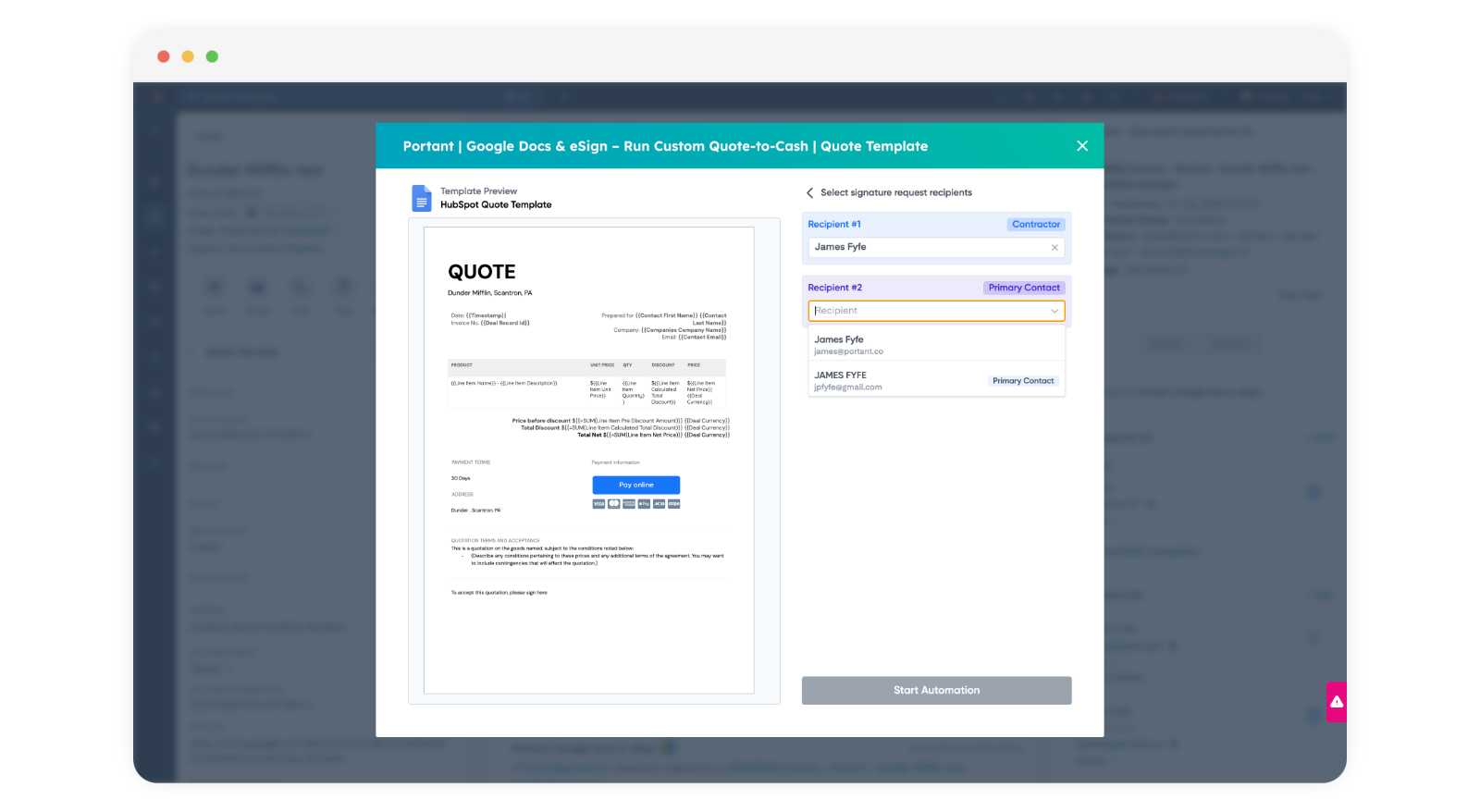
Par défaut, le premier contact pour chaque libellé est présélectionné. Vous pouvez modifier cette sélection avant l'envoi.
Si un workflow Portant s'exécute automatiquement (par exemple, depuis un déclencheur de workflow HubSpot), Portant utilise le premier contact pour chaque libellé.