Portant eSignatures + HubSpot
Envíe un documento para firma a un contacto de HubSpot directamente desde un flujo de trabajo de Portant, con el contacto correcto seleccionado del negocio, ticket o empresa. Esta página cubre los aspectos específicos de HubSpot. Para la documentación completa de eSignatures (marcadores de posición, campos, envío, flujo de firma), consulte eSignatures.
En esta guía:
- Seleccione un contacto de HubSpot como destinatario de la firma
- Cómo funciona esa selección en tiempo de ejecución
Seleccione un contacto de HubSpot como destinatario
En el bloque Template (plantilla), debajo del campo Output Name (nombre de salida), haga clic en Request a Signature (solicitar firma).
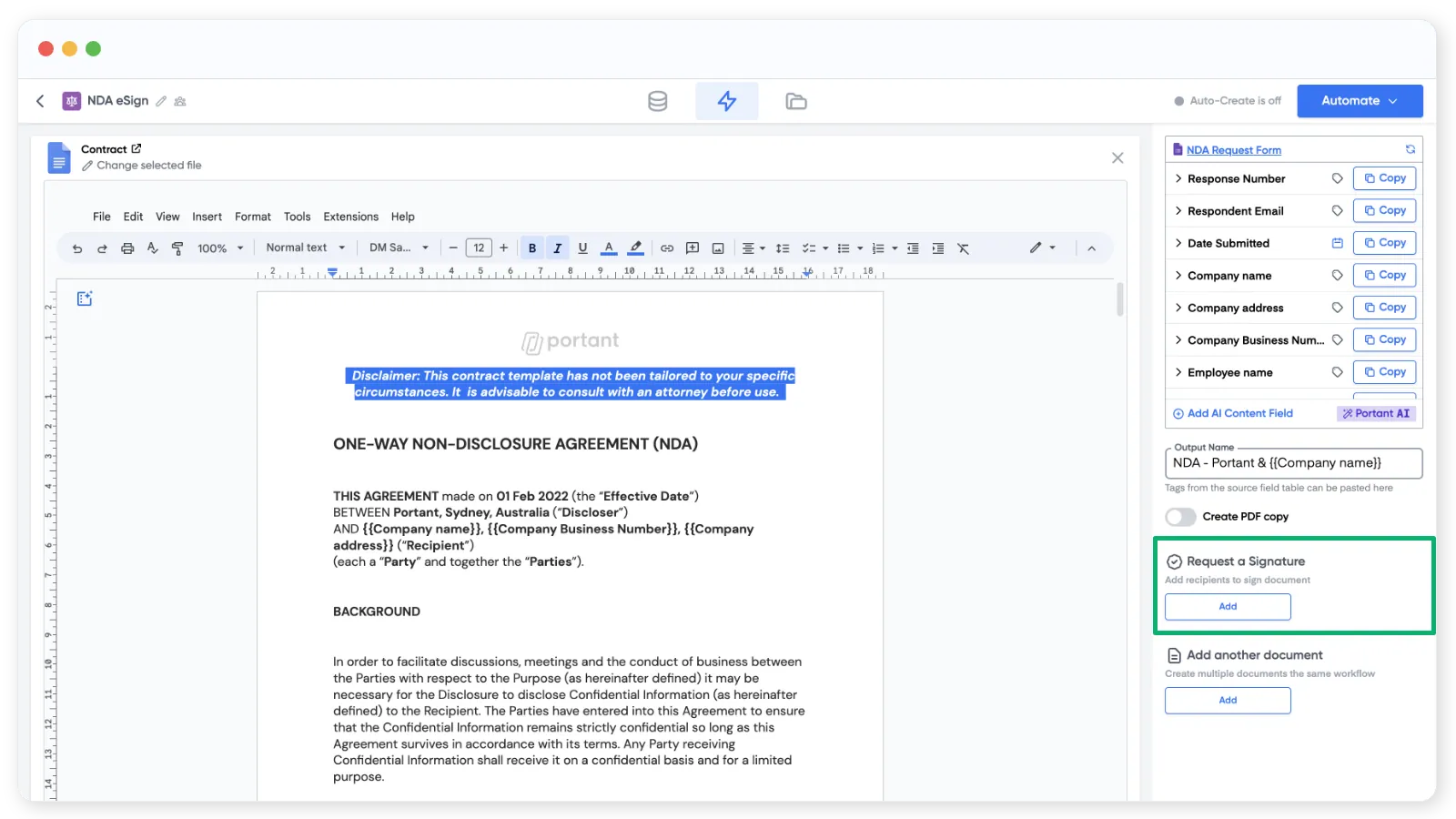
Aparecerán los ajustes de firma. Hay cinco elementos que configurar para cada destinatario:
- Recipient email (correo electrónico del destinatario): puede ser un
{{tag}}de su fuente, una dirección de correo electrónico escrita directamente comojames@portant.co, o un contacto de HubSpot. - Signature placeholder (marcador de posición de firma): inserta una imagen de marcador de posición en el documento donde irá la firma.
- Date placeholder (marcador de posición de fecha): inserta una imagen de marcador de posición donde irá la fecha de firma.
- Text field (campo de texto): recopila información adicional durante la firma (por ejemplo, una dirección de entrega).
- Checkbox field (campo de casilla de verificación): recopila una respuesta de sí/no durante la firma (por ejemplo, la aceptación de los términos).
Para más información sobre marcadores de posición y campos, consulte la guía completa de eSignatures.
Seleccione un contacto de HubSpot como destinatario de la firma electrónica
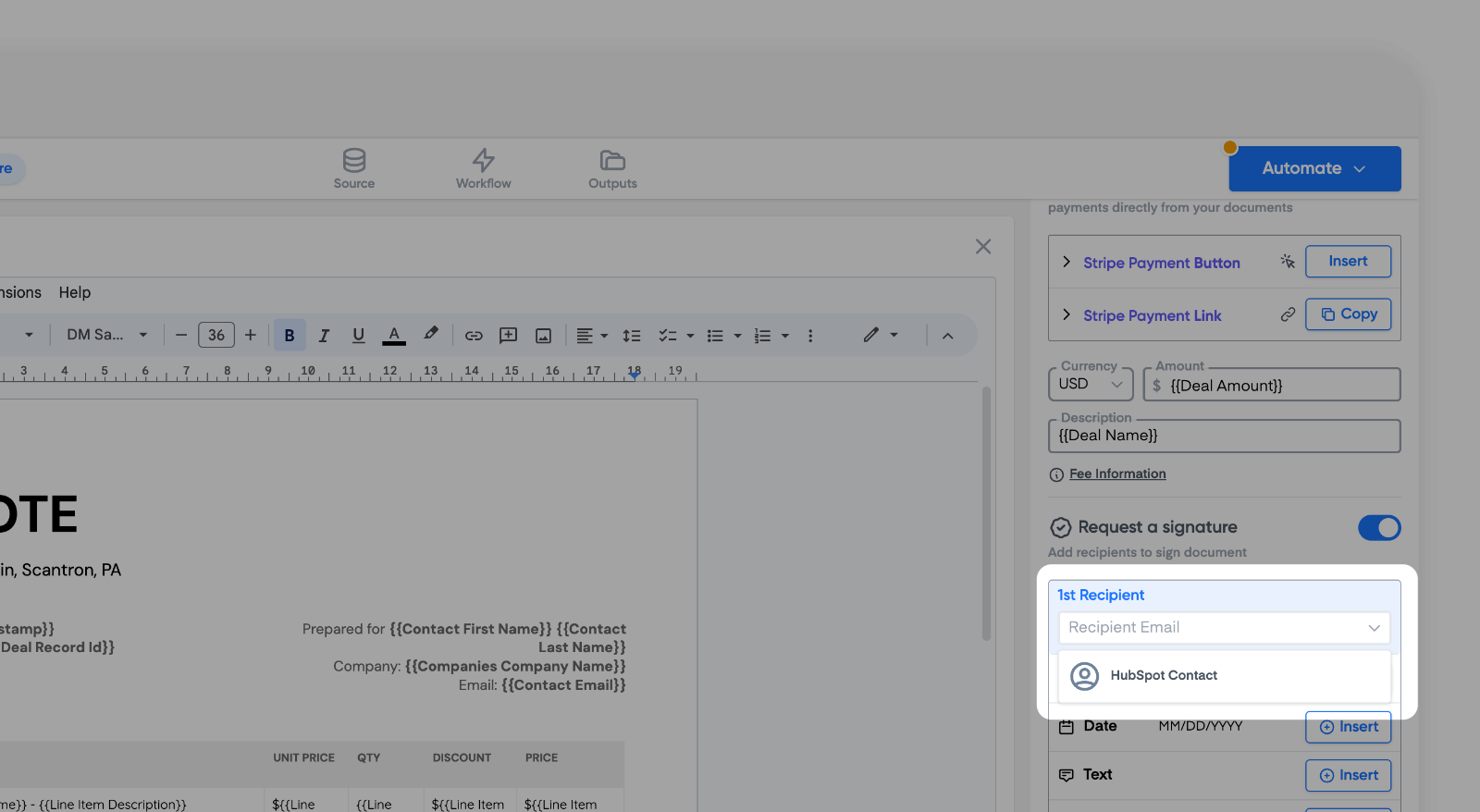
Cuando establece el destinatario como un contacto de HubSpot, Portant le pregunta qué contacto (asociado al negocio, ticket o empresa) debe firmar.
Uso de las etiquetas de asociación de contactos de HubSpot
Si ha configurado etiquetas de asociación en HubSpot (por ejemplo, "First Signer" y "Co-Signer"), Portant también las muestra. Facilitan la selección del contacto adecuado para el rol correcto en el documento.
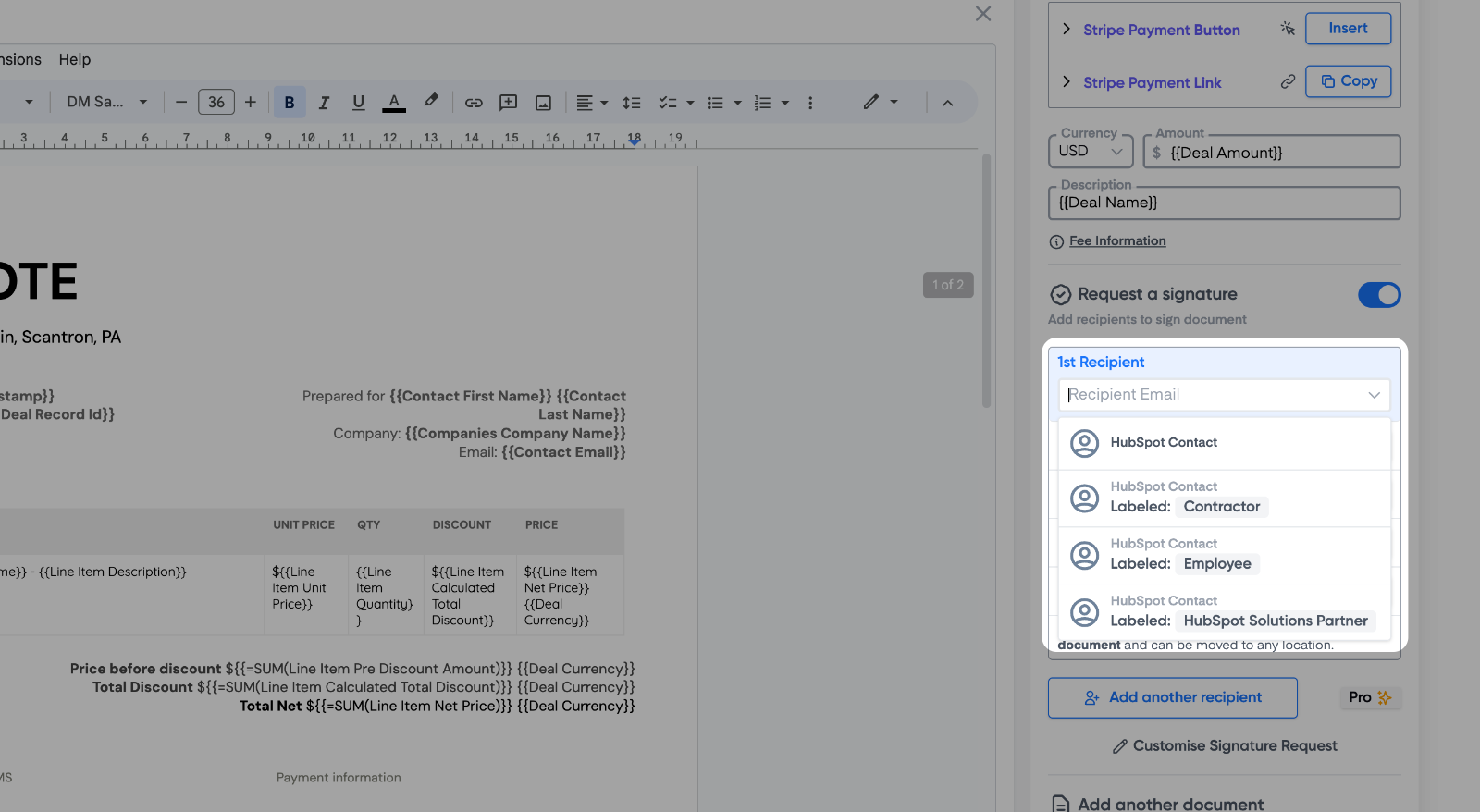
Aún puede utilizar la propiedad genérica HubSpot Contact sin una etiqueta.
Cómo funciona la selección de contactos en tiempo de ejecución
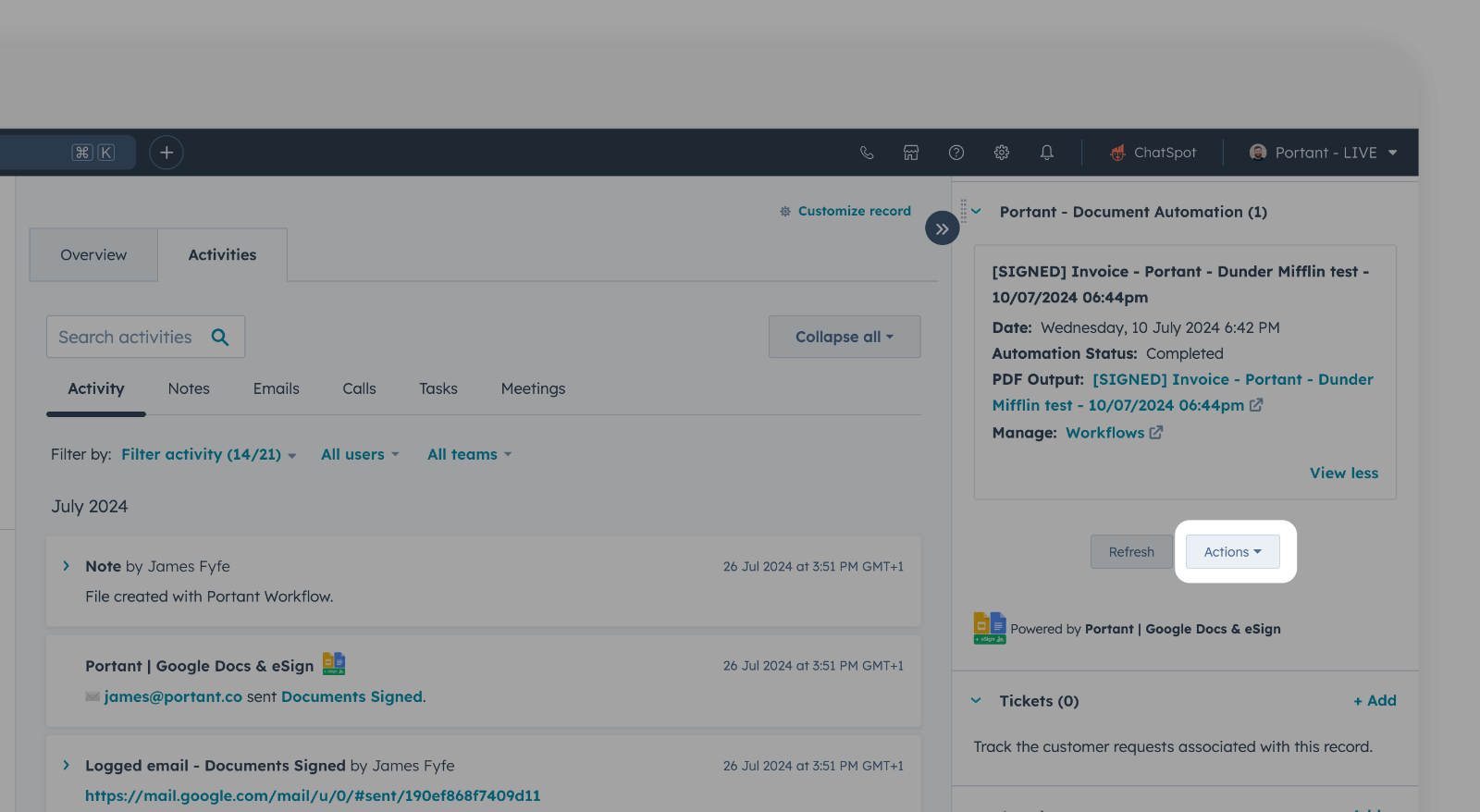
Pruebe su flujo de trabajo desde un negocio de HubSpot: abra el negocio, vaya a Portant CRM Card → Actions (acciones) y seleccione su flujo de trabajo.
Puede elegir qué contacto asociado recibe cada firma. La vista previa a la izquierda muestra dónde irá cada firma, y los contactos con etiqueta muestran su etiqueta para identificar claramente quién es quién.
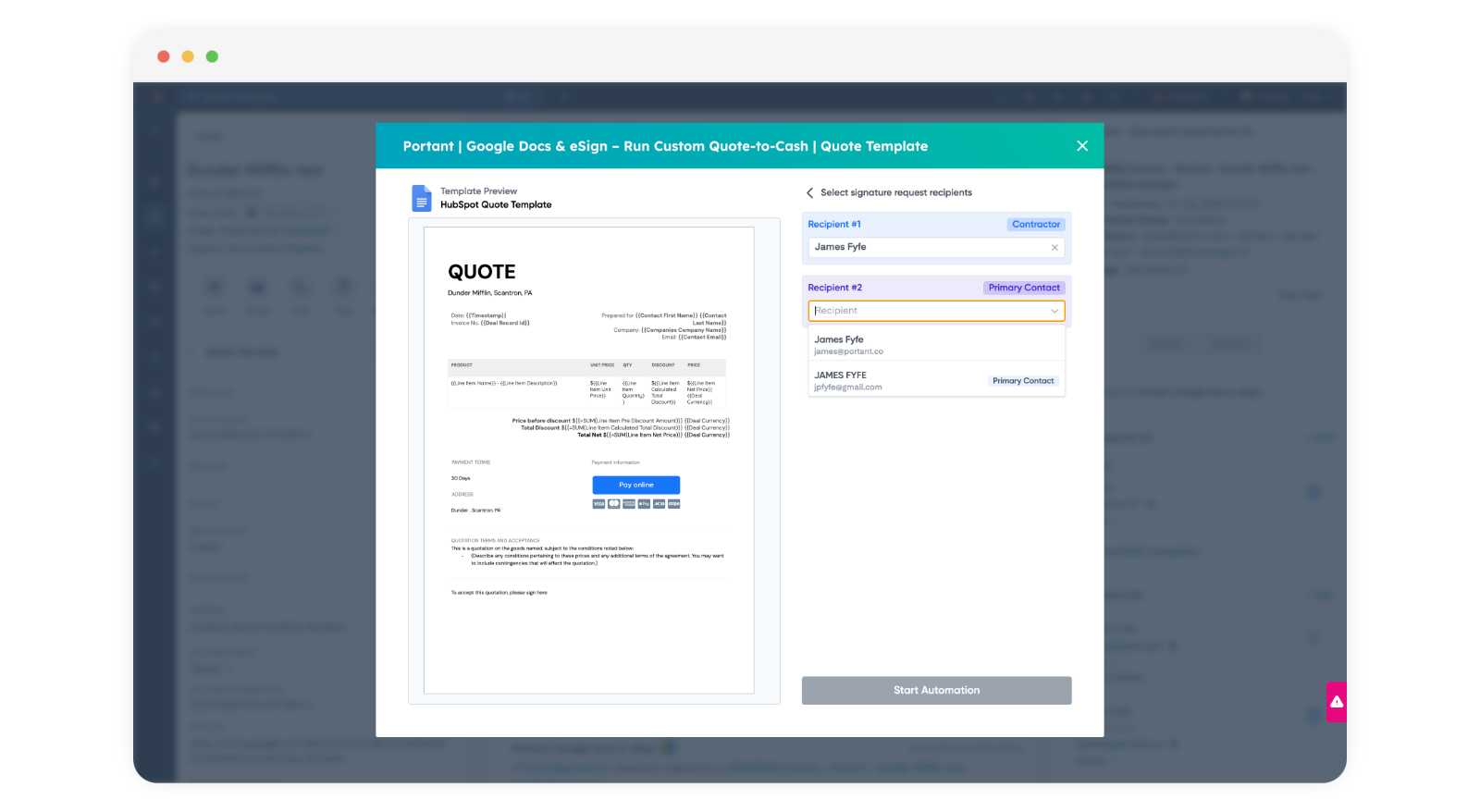
De forma predeterminada, el primer contacto de cada etiqueta está preseleccionado. Puede modificar esa selección antes de enviar.
Si un flujo de trabajo de Portant se ejecuta automáticamente (por ejemplo, a partir de un disparador de flujo de trabajo de HubSpot), Portant utiliza el primer contacto de cada etiqueta.