Portant eSignatures + HubSpot
HubSpotの取引先、チケット、または会社から適切な取引先担当者を選択し、Portantワークフローから直接HubSpotの取引先担当者に署名依頼を送信できます。このページではHubSpot固有の設定について説明します。eSignaturesの全機能(プレースホルダー、フィールド、送信、署名フロー)については、eSignaturesを参照してください。
このガイドの内容:
- 署名の受信者としてHubSpotの取引先担当者を選択する
- 実行時における選択の動作
署名の受信者としてHubSpotの取引先担当者を選択する
Templateブロックで、Output Nameフィールドの下にある Request a Signature (署名を依頼する)をクリックします。
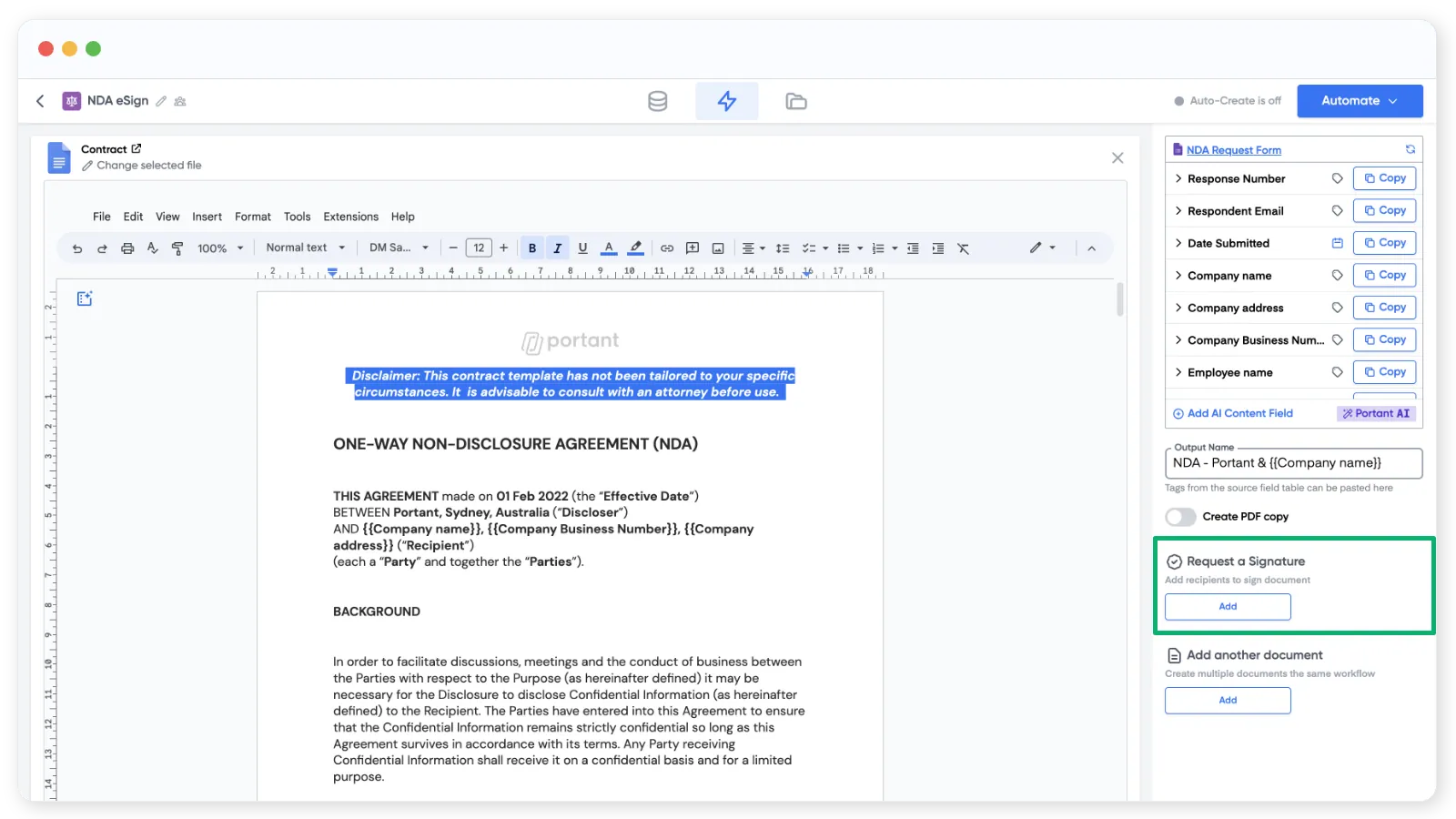
署名設定が表示されます。各受信者に対して設定する項目は5つあります。
- Recipient email(受信者メールアドレス): ソースからの
{{tag}}、james@portant.coのように直接入力したメールアドレス、またはHubSpotの取引先担当者を指定できます。 - Signature placeholder(署名プレースホルダー): 署名が入る位置にプレースホルダー画像をドキュメントに挿入します。
- Date placeholder(日付プレースホルダー): 署名日が入る位置にプレースホルダー画像を挿入します。
- Text field(テキストフィールド): 署名時に追加情報(例: 配送先住所)を収集します。
- Checkbox field(チェックボックスフィールド): 署名時に yes/no の回答(例: 利用規約への同意)を収集します。
プレースホルダーとフィールドの詳細については、eSignaturesガイド全文を参照してください。
eSignatureの受信者としてHubSpotの取引先担当者を選択する
受信者をHubSpotの取引先担当者に設定すると、Portantは(取引先、チケット、または会社に関連付けられた)どの取引先担当者が署名するかを確認します。
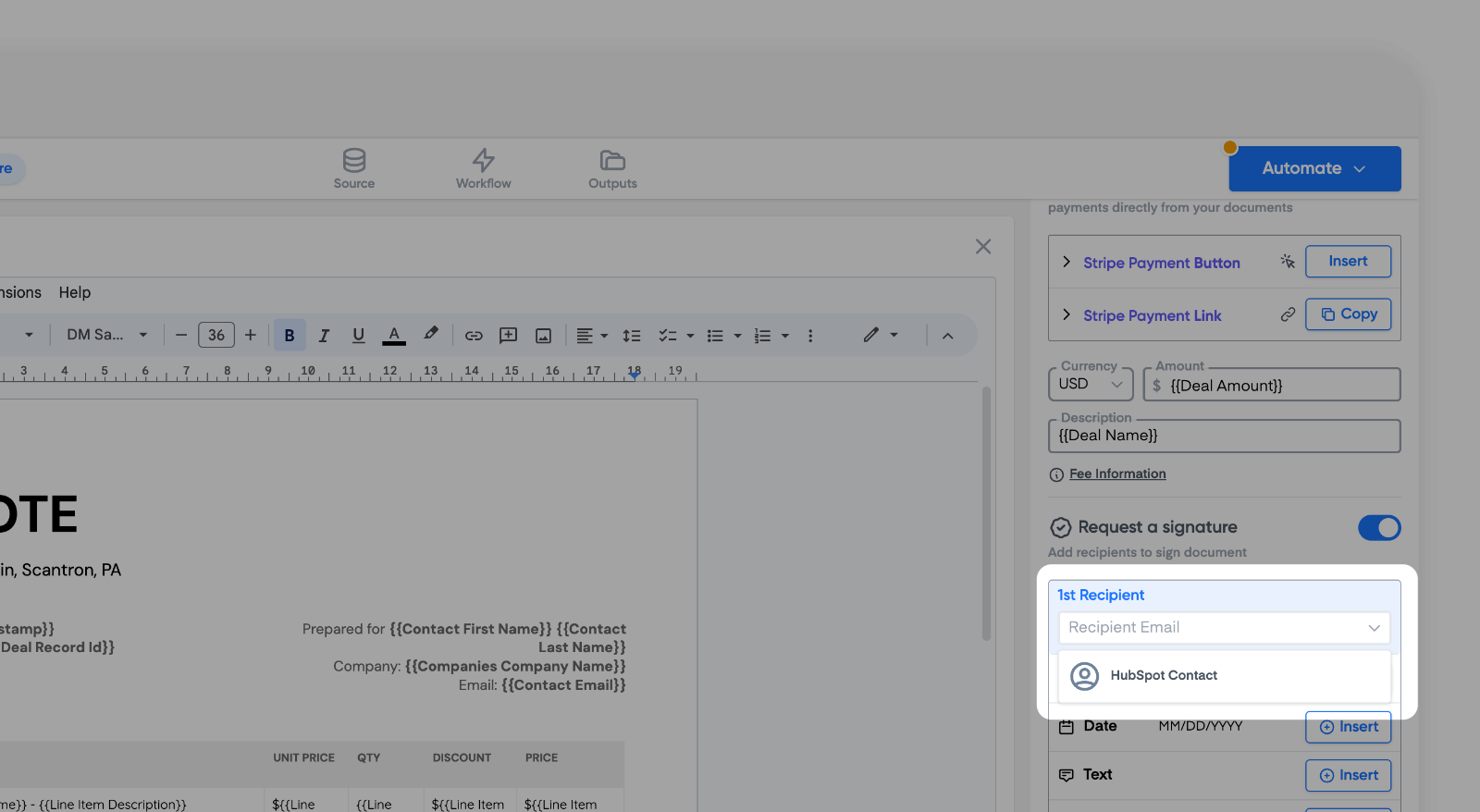
HubSpotの取引先担当者の関連付けラベルを使用する
HubSpotで関連付けラベル(例: 「First Signer」や「Co-Signer」)を設定している場合、Portantにもそのラベルが表示されます。ラベルを使用することで、ドキュメント上の各役割に対して適切な取引先担当者を簡単に選択できます。
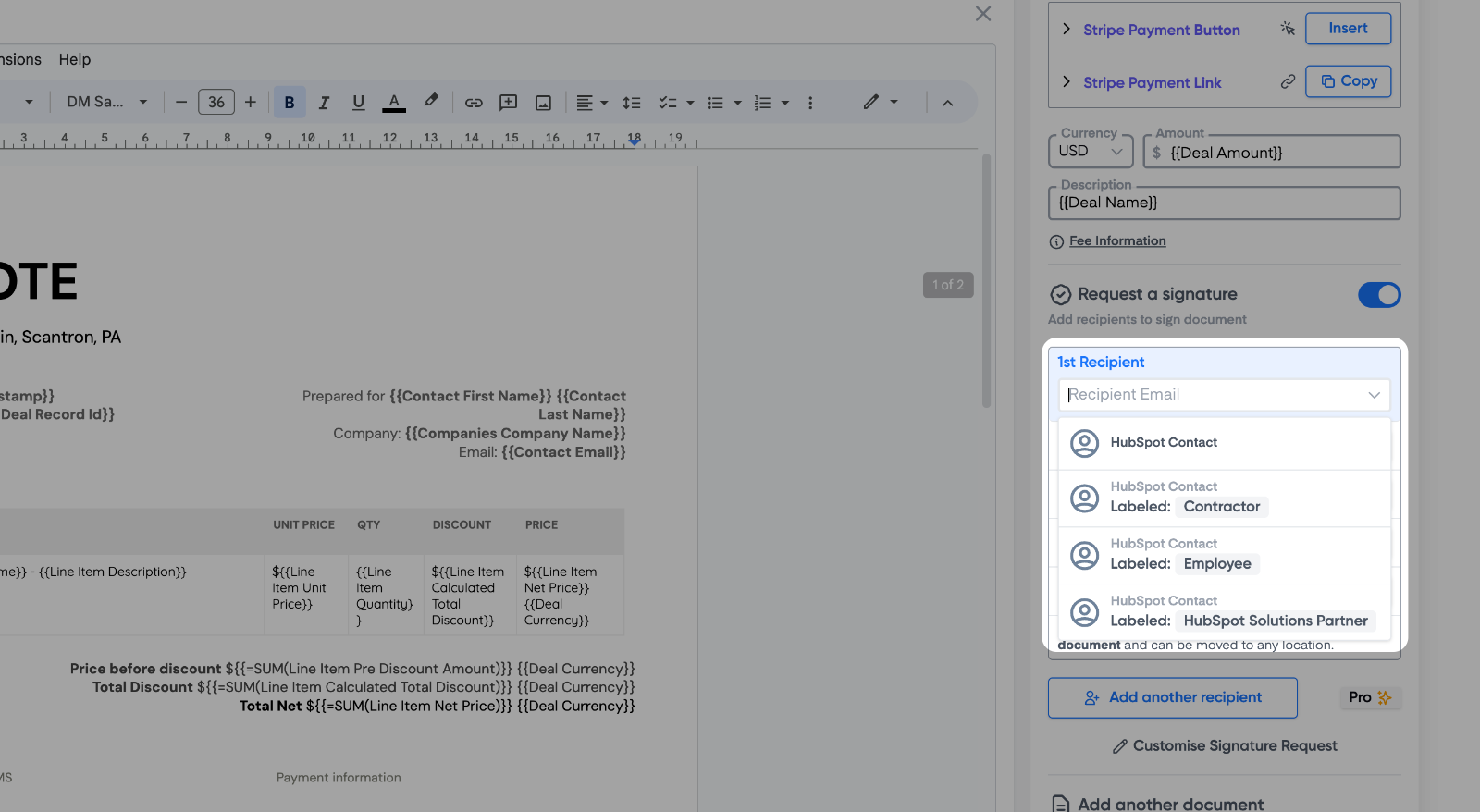
ラベルを使用しない汎用のHubSpot Contactプロパティも引き続き使用できます。
実行時における取引先担当者の選択の動作
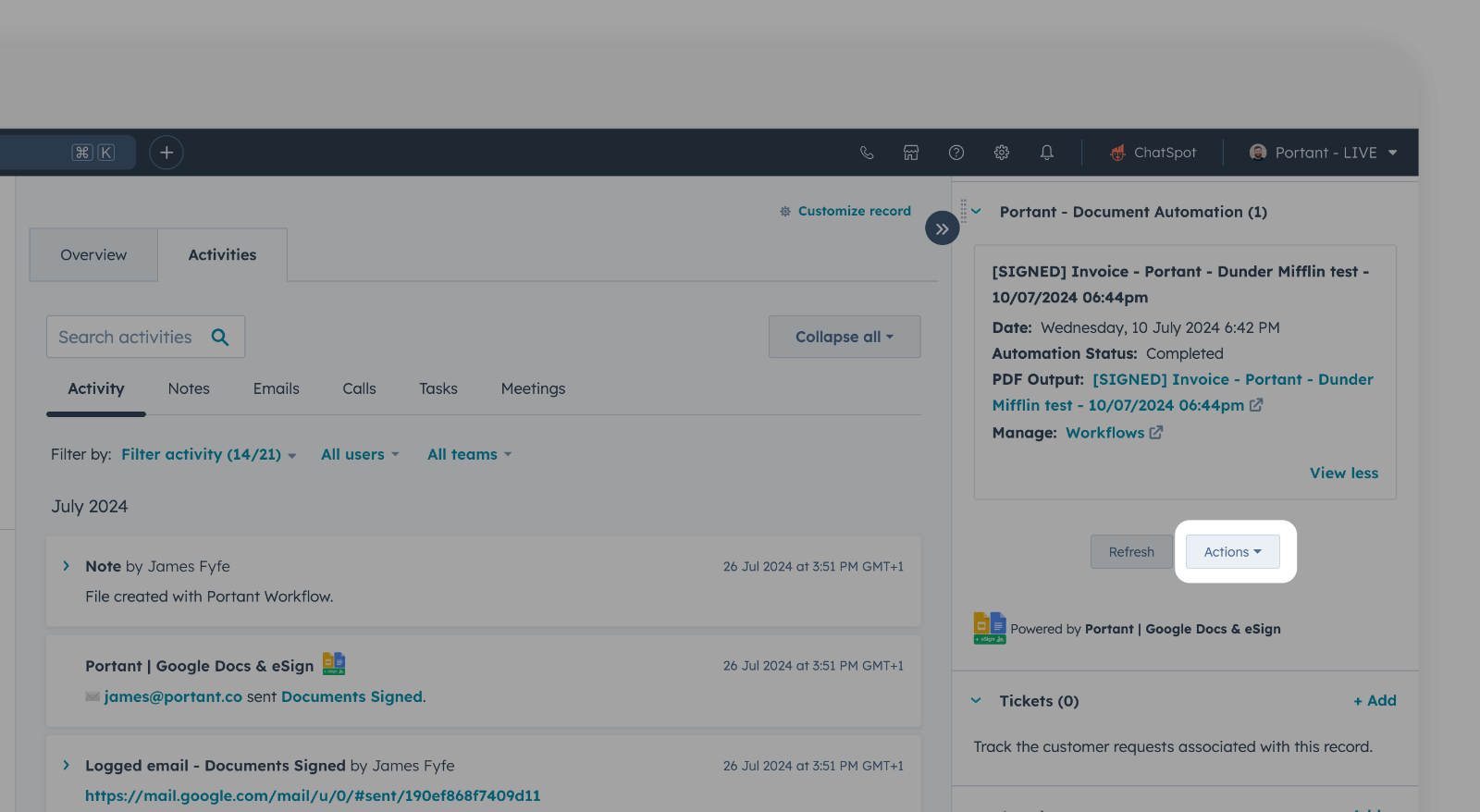
HubSpotの取引先からワークフローをテストするには、取引先を開き、Portant CRM Card → Actions に移動して対象のワークフローを選択します。
各署名に対してどの関連取引先担当者が署名するかを選択できます。左側のプレビューには各署名の配置場所が表示され、ラベルが設定された取引先担当者にはそのラベルが表示されるため、誰が誰かが明確にわかります。
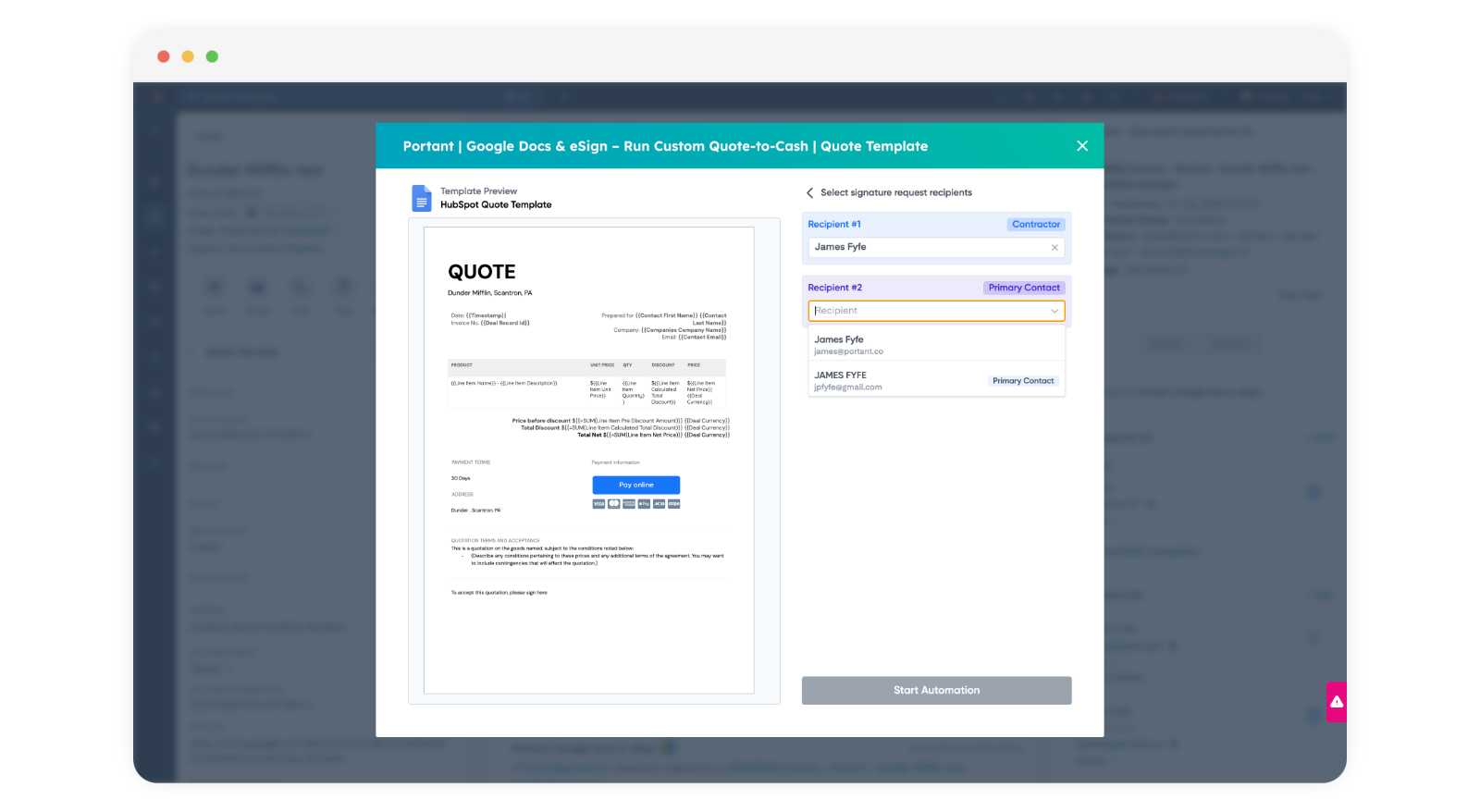
デフォルトでは、各ラベルの最初の取引先担当者が事前に選択されています。送信前にこの設定を変更することができます。
Portantワークフローが自動的に実行される場合(例: HubSpotワークフロートリガーからの実行)、Portantは各ラベルの最初の取引先担当者を使用します。