Crear un documento en HubSpot
Una vez que su flujo de trabajo de Portant esté configurado con HubSpot como fuente, puede generar un documento directamente desde cualquier registro de HubSpot en unos pocos clics. Esta guía explica cómo ejecutar el primero.
1. Abra un registro de HubSpot
Abra el negocio, contacto, empresa, ticket u objeto personalizado al que está conectado su flujo de trabajo. La tarjeta de aplicación de Portant aparece en el panel derecho del registro.
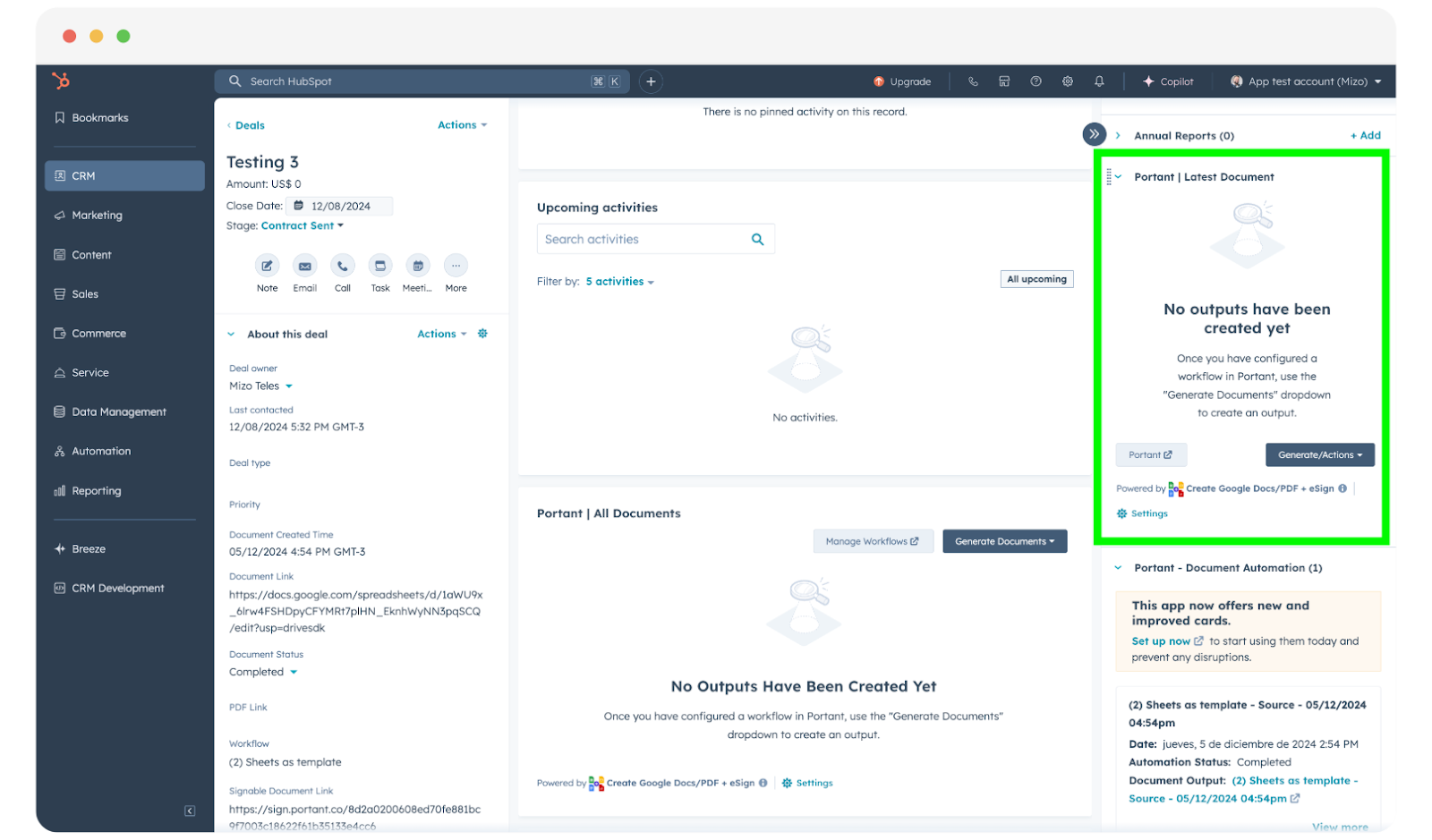
Si no ve las tarjetas de aplicación de Portant en sus registros, siga Add Portant app cards to HubSpot (Añadir tarjetas de aplicación de Portant a HubSpot) para agregarlas.
2. Seleccione un flujo de trabajo e inicie la automatización
Cada flujo de trabajo de Portant está vinculado a un tipo de objeto de HubSpot (por ejemplo, negocios o contactos). En la lista de acciones solo aparecerán los flujos de trabajo que correspondan al registro en el que se encuentra.
Para generar un documento:
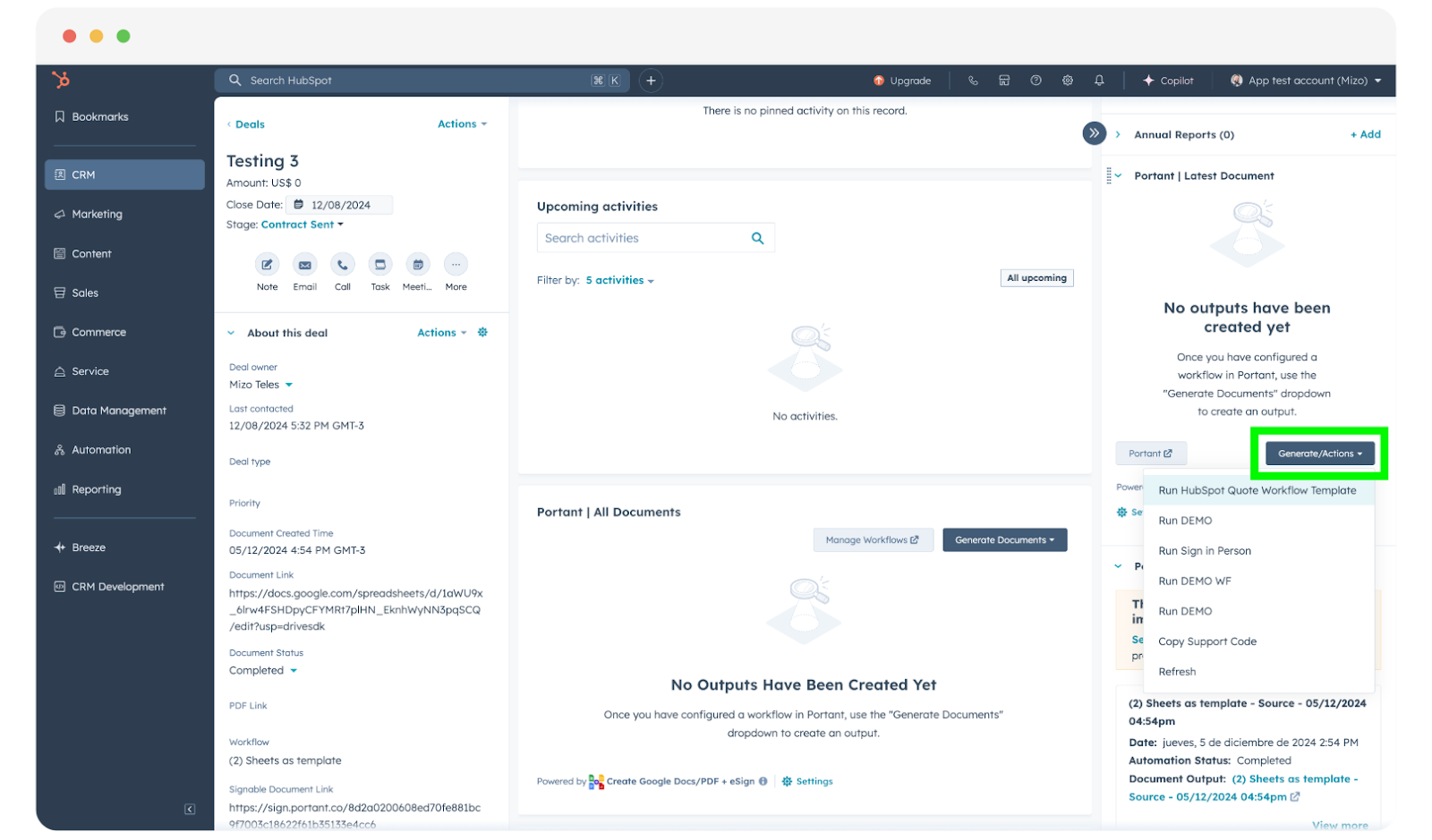
- Haga clic en Generate / Actions (Generar / Acciones) en la tarjeta de Portant.
- Elija el flujo de trabajo que desea ejecutar.
Si su flujo de trabajo no aparece, verifique que se encuentre en el tipo de objeto correcto. Para que un flujo de trabajo esté disponible también en registros asociados (por ejemplo, ejecutar un flujo de trabajo con origen en una empresa desde un negocio), consulte Run a workflow from an associated object (Ejecutar un flujo de trabajo desde un objeto asociado).
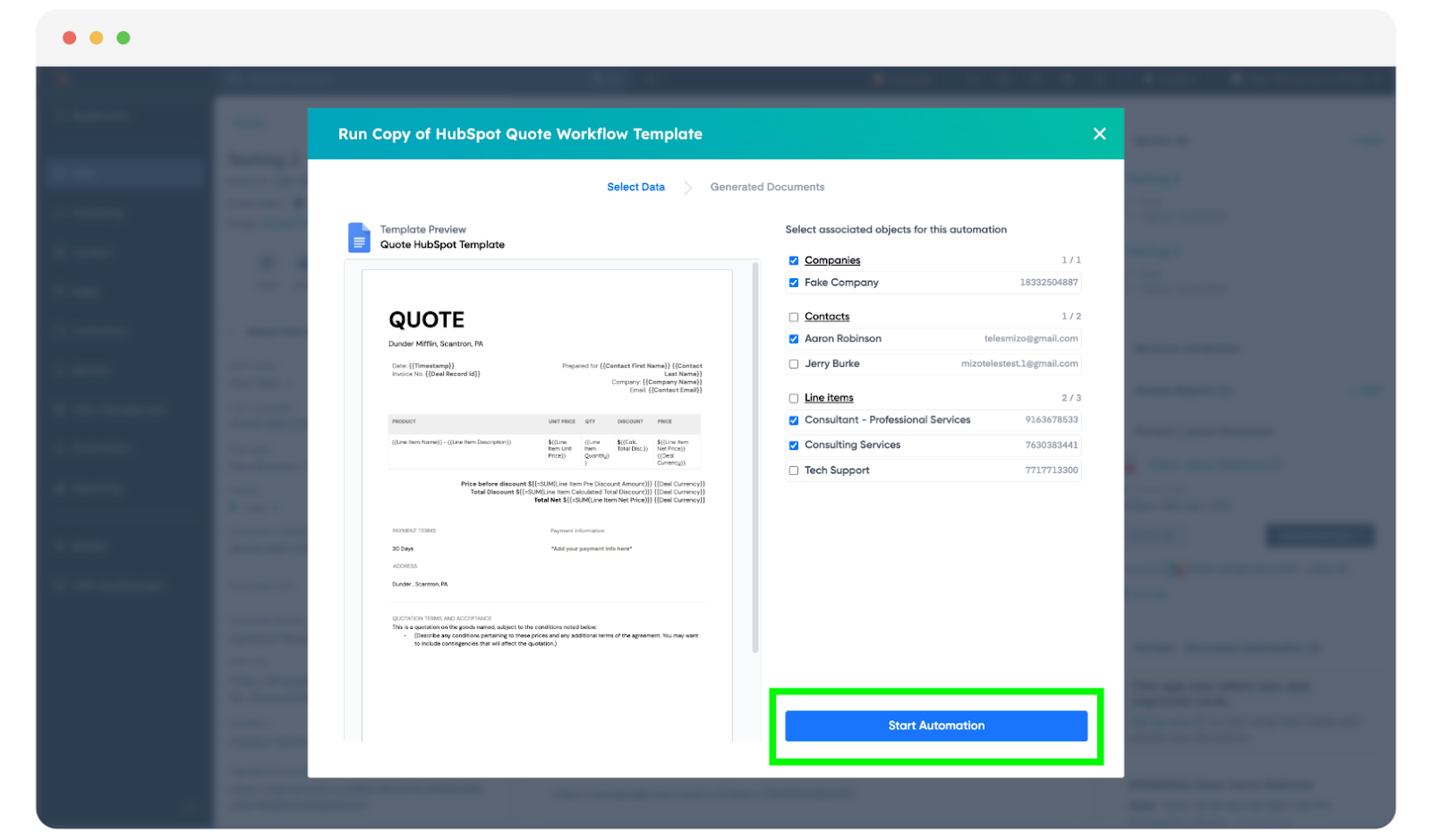
Se abre un modal donde puede seleccionar o deseleccionar cualquier objeto asociado (por ejemplo, elegir qué contacto relacionado utilizar). Una vez que esté conforme, haga clic en Start Automation (Iniciar automatización).
3. Genere y visualice su documento
El documento tarda unos segundos en generarse.
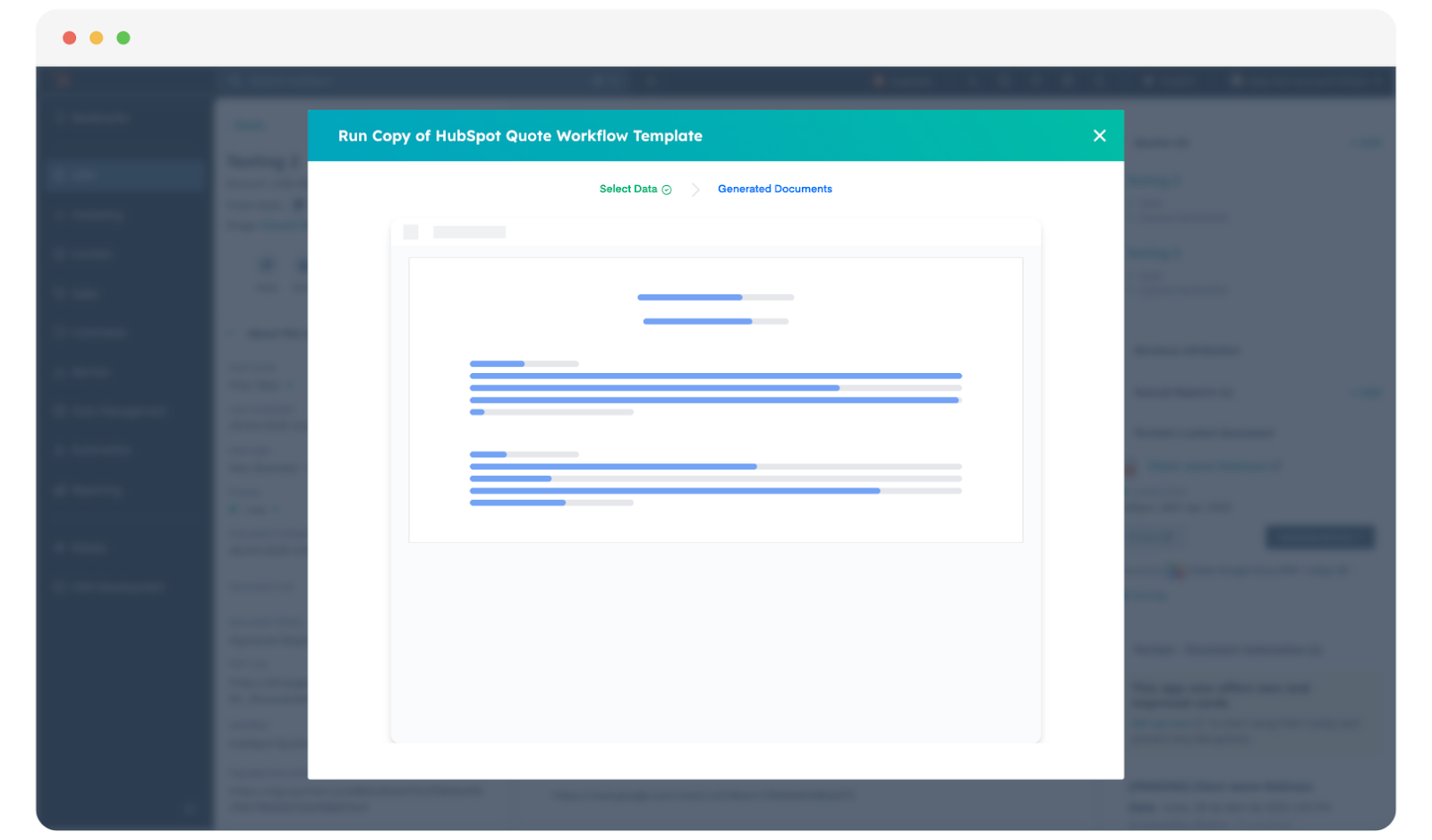
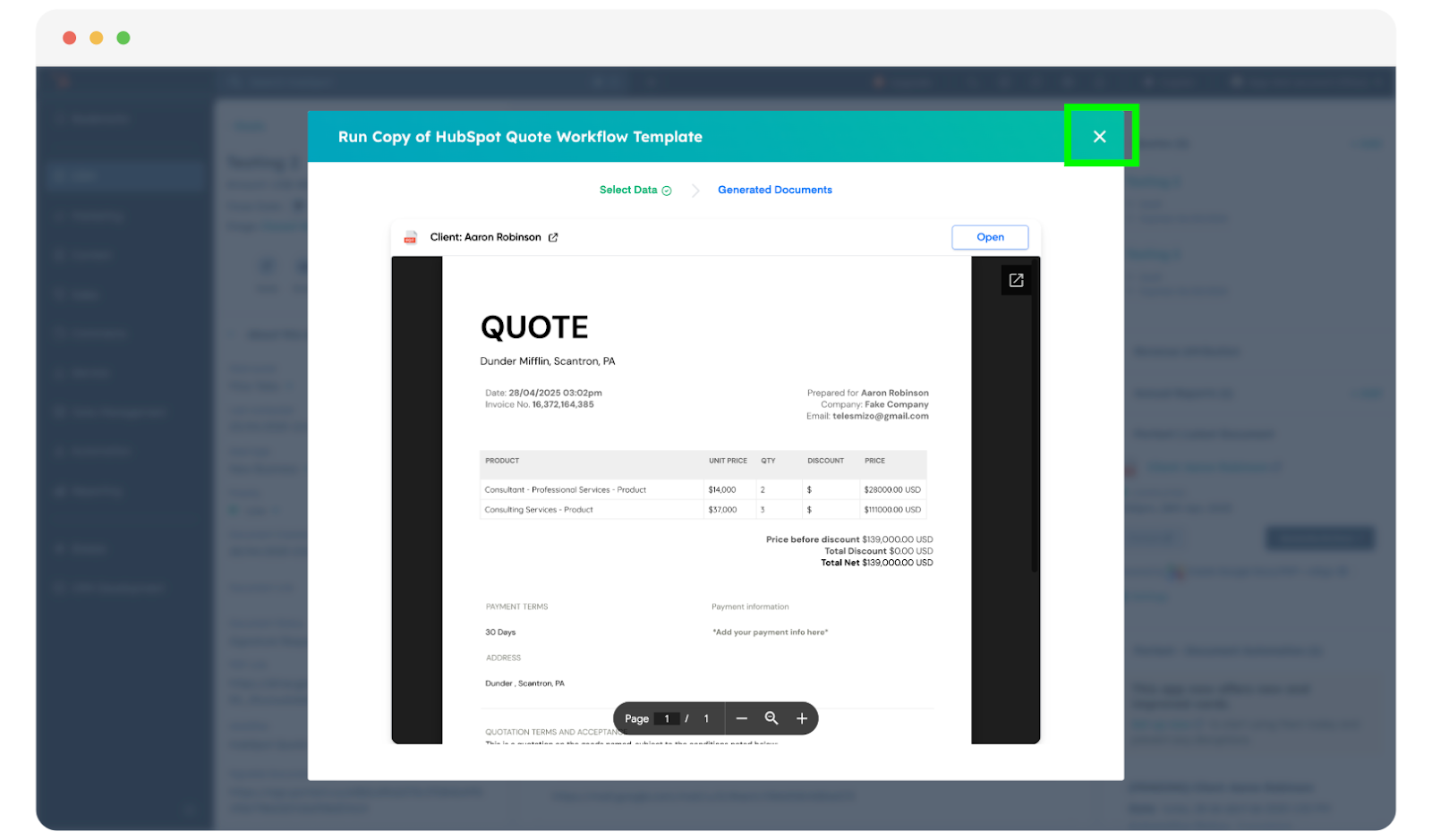
Cuando esté listo, verá una vista previa en el modal. Puede cerrar el modal una vez que lo haya revisado.
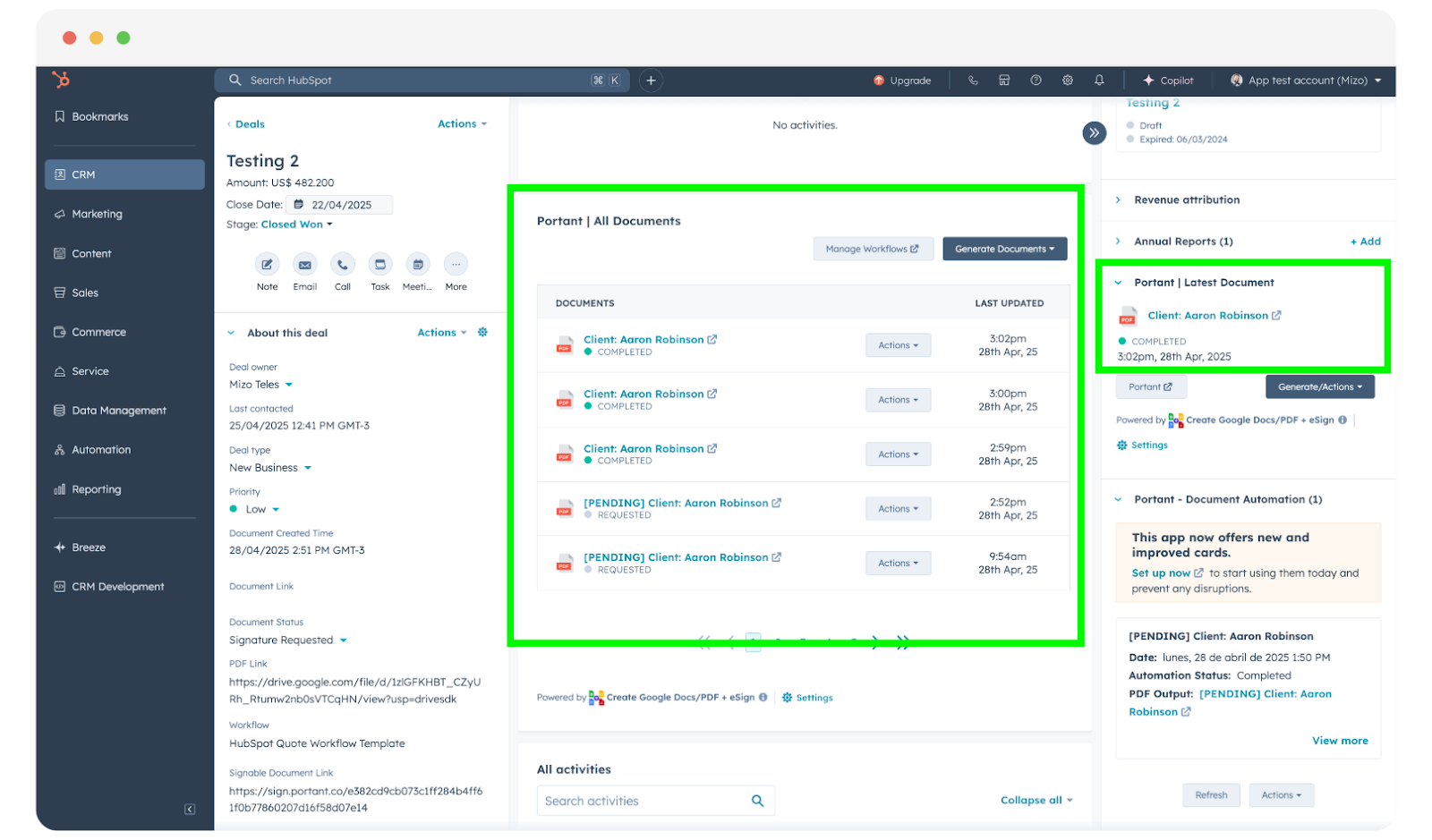
Actualice la página de HubSpot y el enlace al documento aparecerá en la tarjeta de aplicación de Portant.
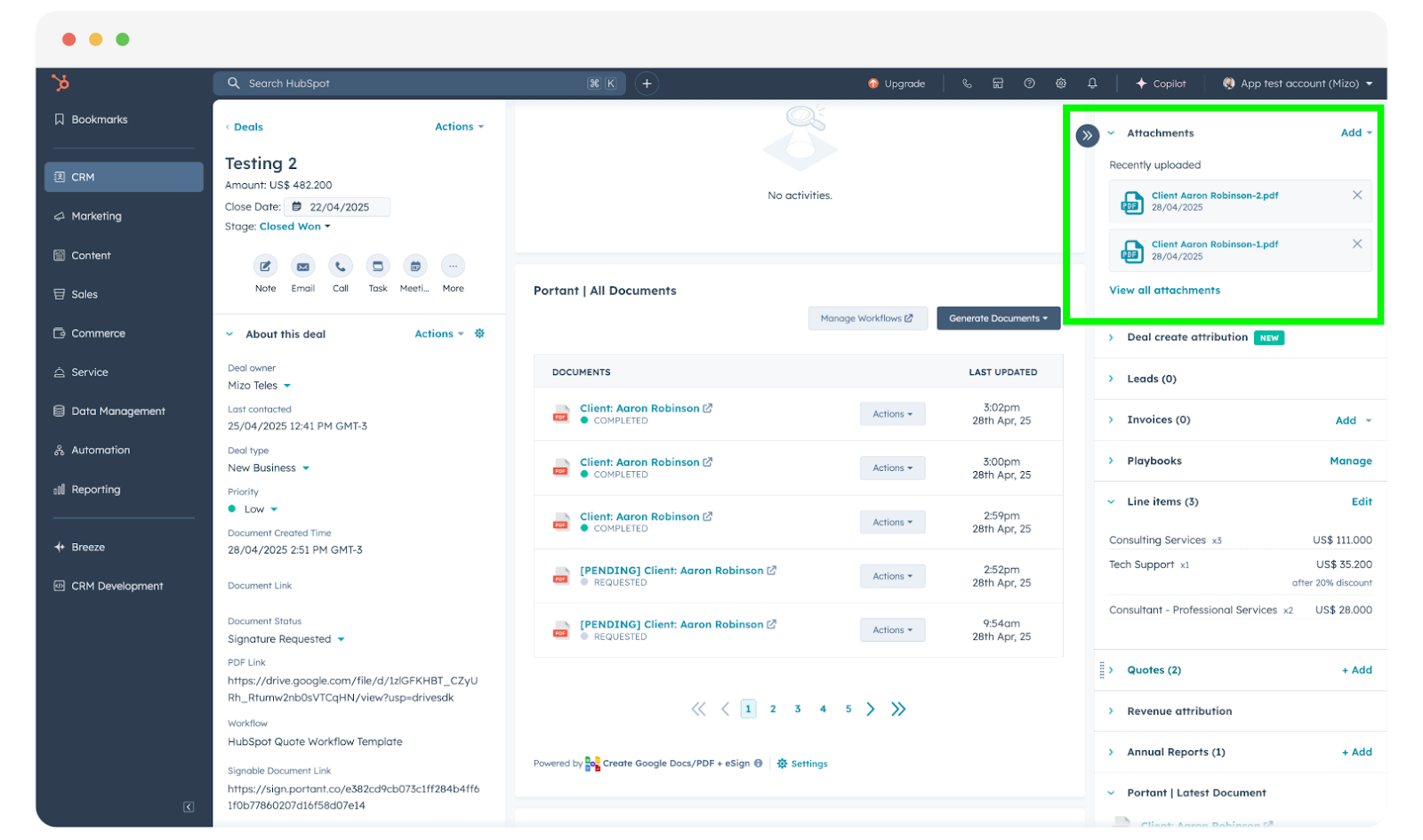
El documento también se guarda en una carpeta de su Google Drive. Si lo configuró de esa manera en el flujo de trabajo, la versión en PDF también se adjuntará al registro de HubSpot.
Para conocer otros lugares donde encontrar sus documentos, consulte How to view created documents in HubSpot (Cómo ver los documentos creados en HubSpot).
4. Utilice las propiedades de Portant para activar automatizaciones en HubSpot
Cada vez que Portant genera un documento, guarda detalles (enlace, estado, nombre del flujo de trabajo y más) en un conjunto de propiedades personalizadas de HubSpot en el registro. Puede utilizar esas propiedades para activar otros flujos de trabajo de HubSpot.
Para ver un ejemplo detallado, consulte Trigger HubSpot workflows from Portant (Activar flujos de trabajo de HubSpot desde Portant).