Een document aanmaken in HubSpot
Zodra uw Portant-workflow is ingesteld met HubSpot als bron, kunt u vanuit elk HubSpot-record in een paar klikken een document genereren. Deze handleiding begeleidt u bij het uitvoeren van uw eerste document.
1. Open een HubSpot-record
Open de deal, het contact, het bedrijf, het ticket of het aangepaste object waaraan uw workflow is gekoppeld. De Portant-appkaart verschijnt in het rechterdeelvenster van het record.
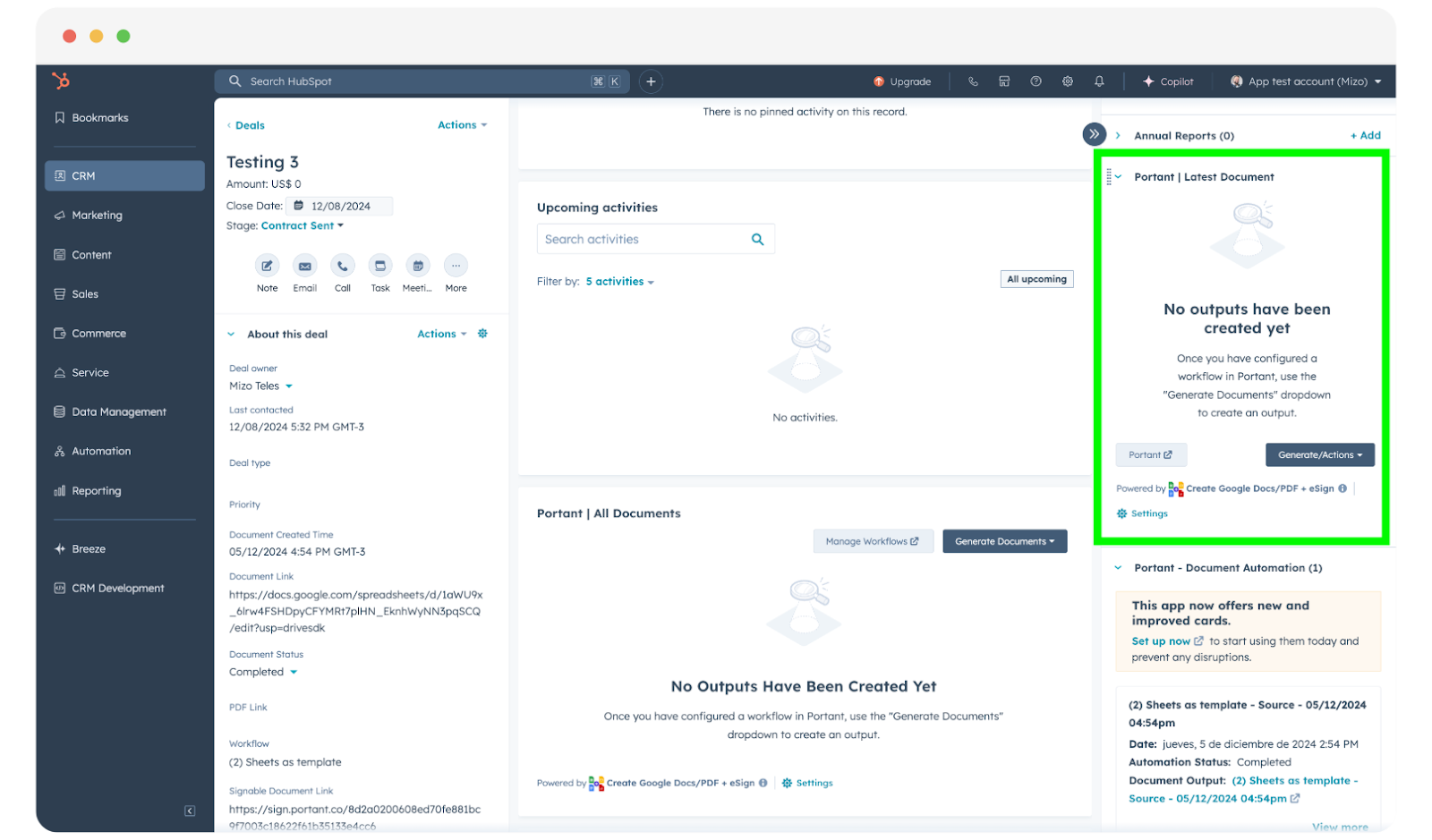
Als u de Portant-appkaarten niet ziet op uw records, volgt u Add Portant app cards to HubSpot (Portant-appkaarten toevoegen aan HubSpot) om ze toe te voegen.
2. Kies een workflow en start de automatisering
Elke Portant-workflow is gekoppeld aan één HubSpot-objecttype (bijvoorbeeld deals of contacten). Alleen workflows die overeenkomen met het record waarop u zich bevindt, worden weergegeven in de actielijst.
Om een document te genereren:
- Klik op Generate / Actions (Genereren / Acties) op de Portant-kaart.
- Kies de workflow die u wilt uitvoeren.
Als uw workflow niet verschijnt, controleert u of u zich op het juiste objecttype bevindt. Raadpleeg Run a workflow from an associated object (Een workflow uitvoeren vanuit een gekoppeld object) als u een workflow ook beschikbaar wilt maken op gekoppelde records (bijvoorbeeld een workflow op basis van een bedrijf uitvoeren vanuit een deal).
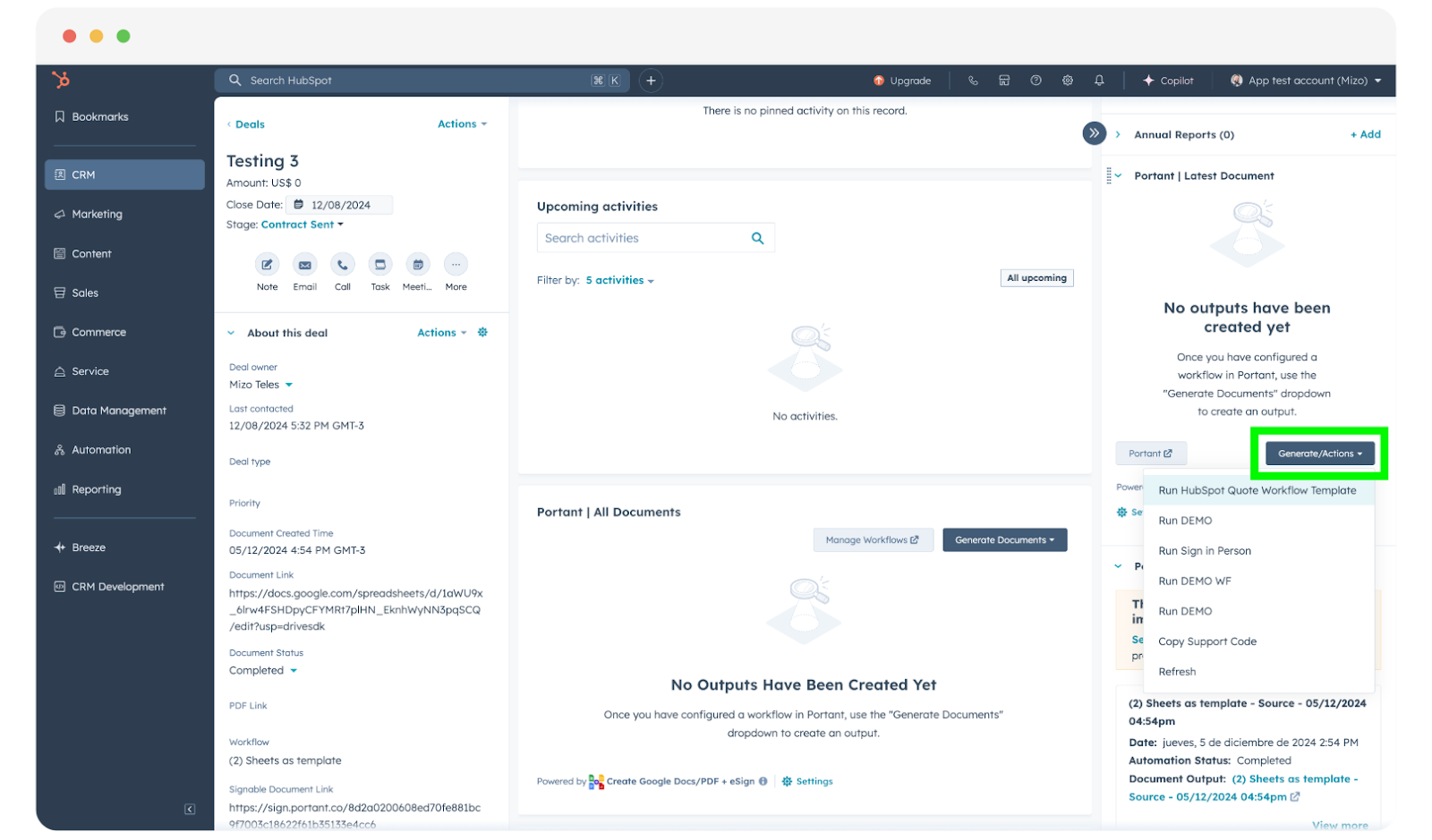
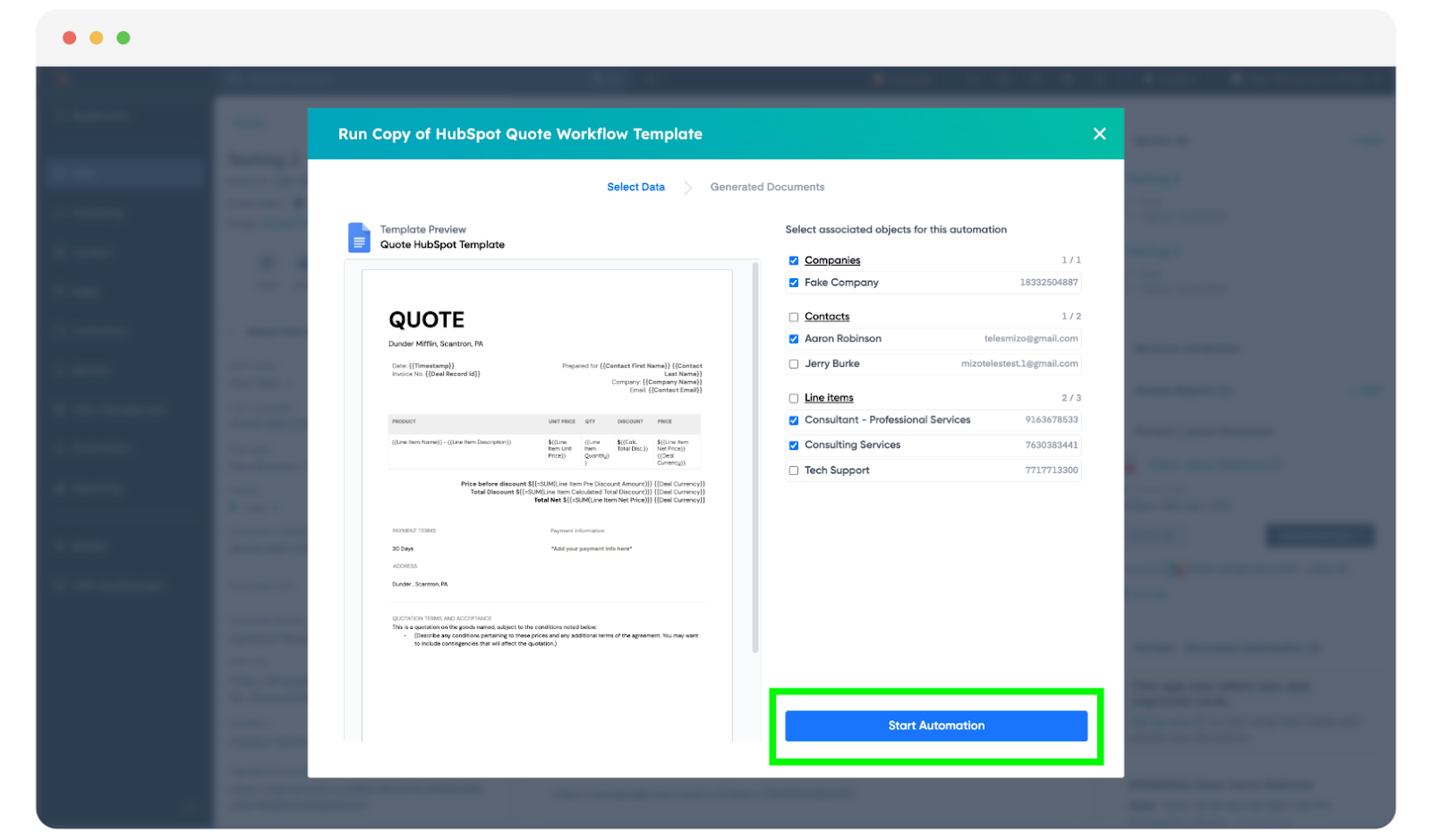
Er wordt een modaal venster geopend waarin u gekoppelde objecten kunt selecteren of deselecteren (bijvoorbeeld kiezen welk gerelateerd contact u wilt gebruiken). Als u tevreden bent, klikt u op Start Automation (Automatisering starten).
3. Uw document genereren en bekijken
Het genereren van het document duurt een paar seconden.
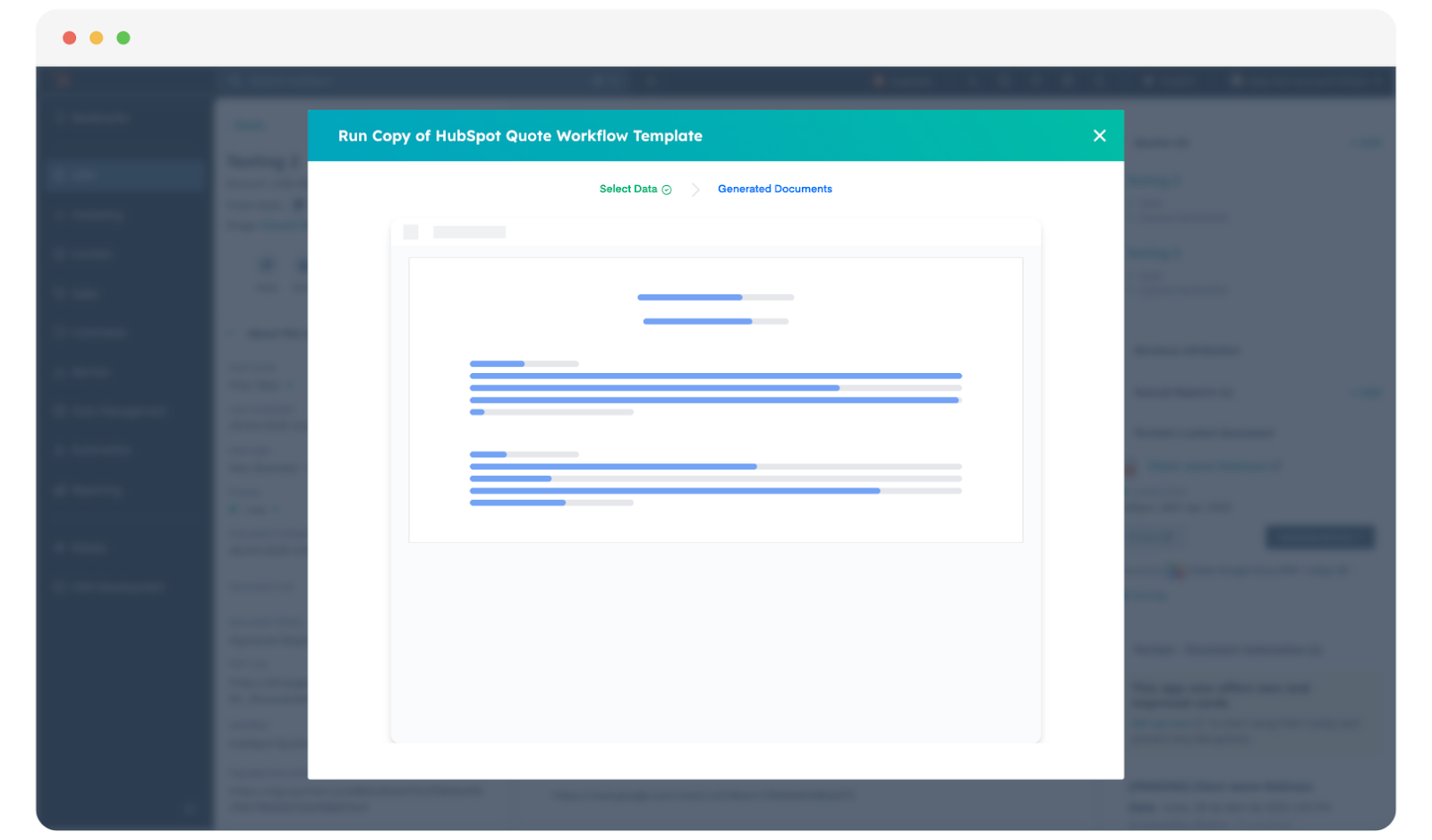
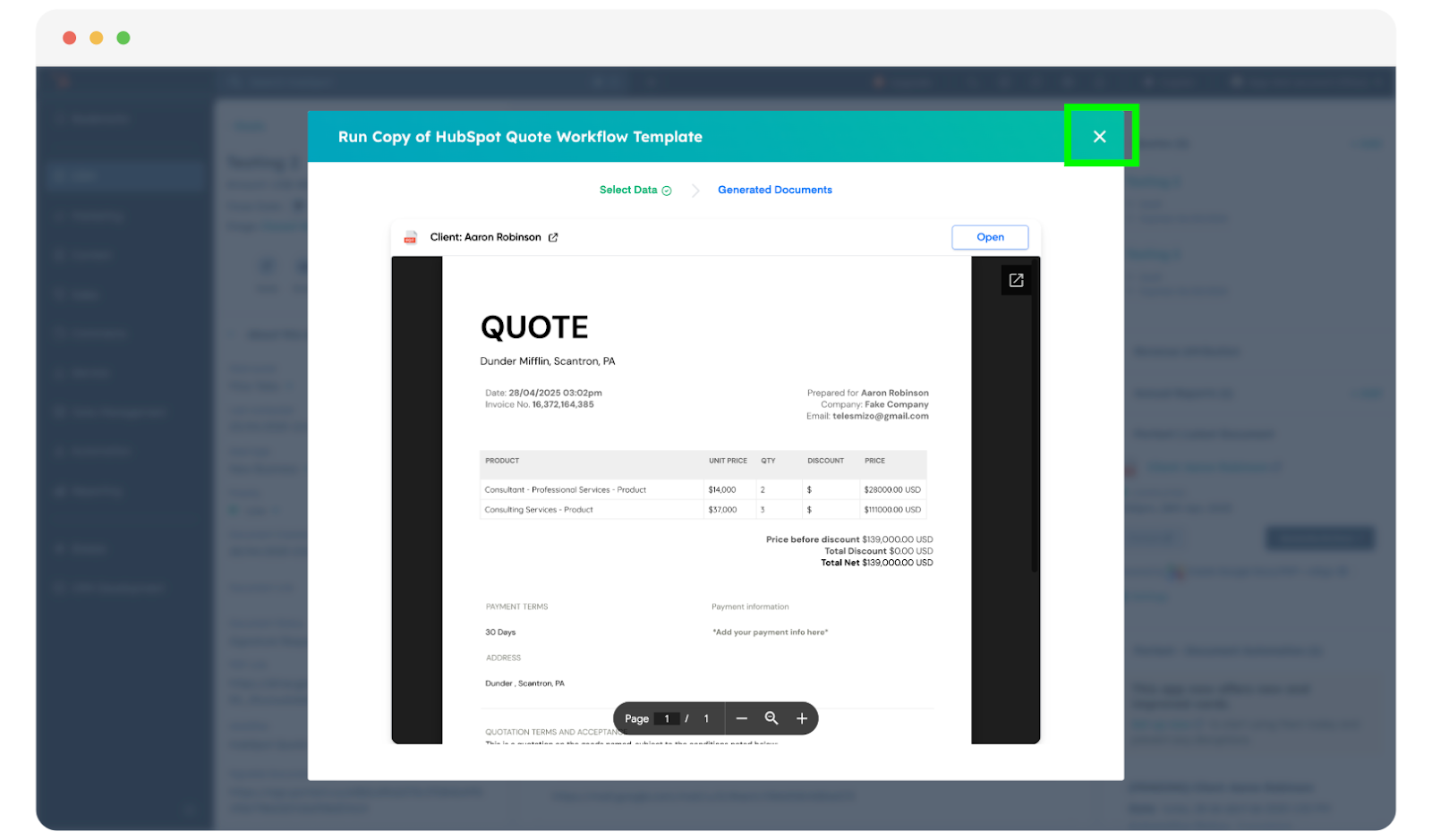
Zodra het klaar is, ziet u een voorbeeld in het modaal venster. U kunt het modaal venster sluiten nadat u het hebt gecontroleerd.
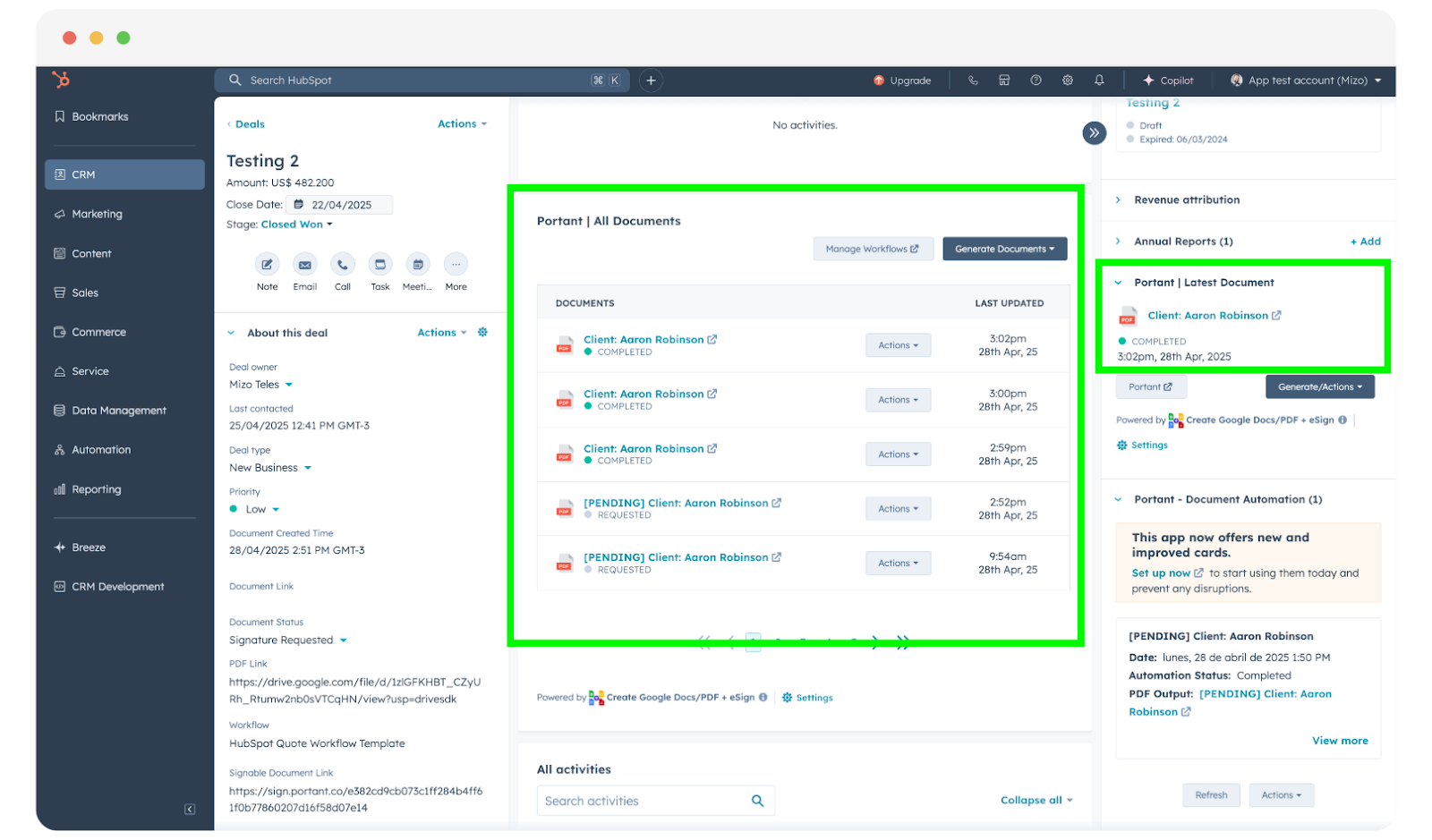
Vernieuw de HubSpot-pagina en de documentkoppeling verschijnt in de Portant-appkaart.
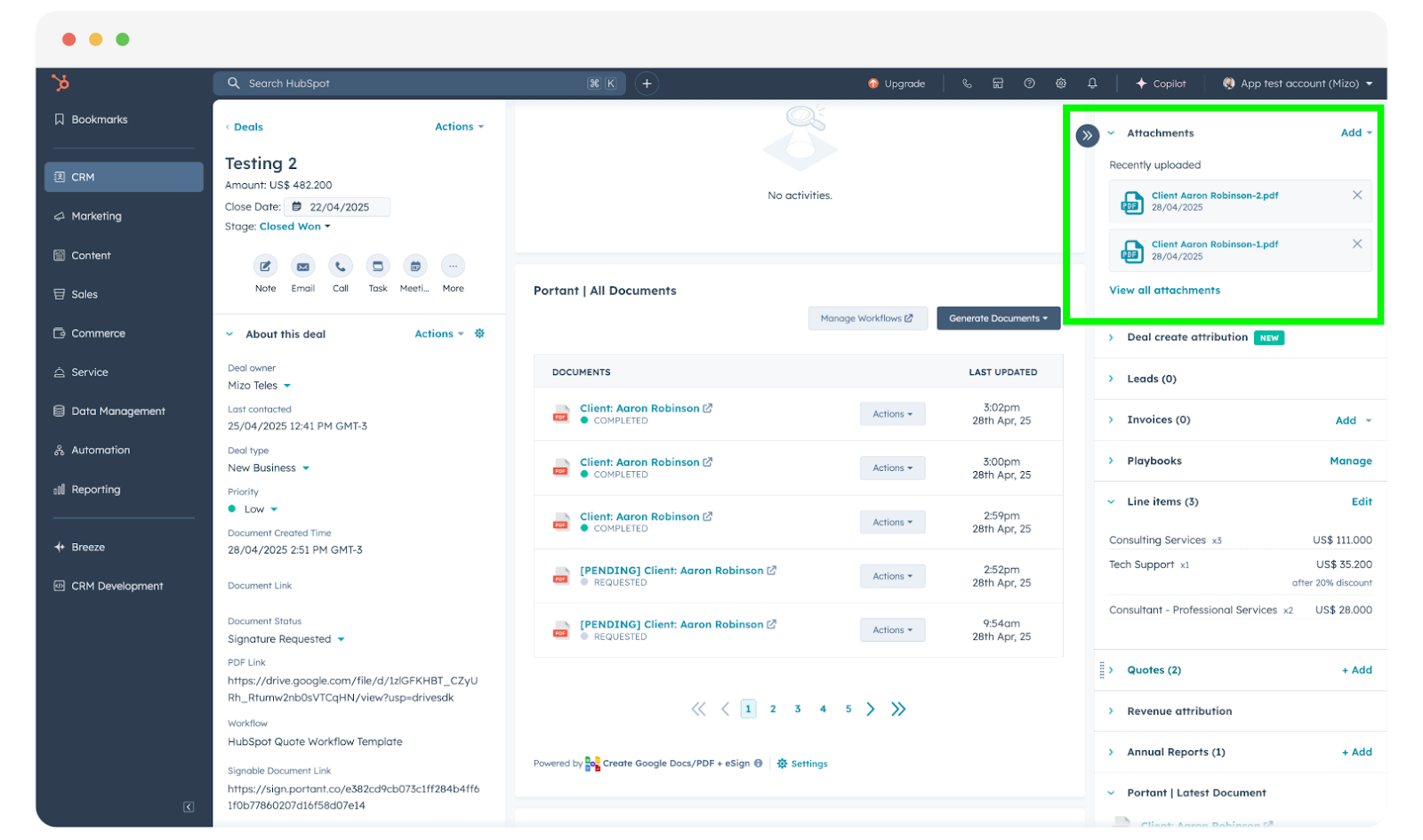
Het document wordt ook opgeslagen in een map in uw Google Drive. Als u dat zo heeft ingesteld in de workflow, wordt de PDF-versie ook bijgevoegd aan het HubSpot-record.
Raadpleeg How to view created documents in HubSpot (Hoe u aangemaakte documenten bekijkt in HubSpot) voor meer plaatsen waar u uw documenten kunt vinden.
4. Portant-eigenschappen gebruiken om HubSpot-automatiseringen aan te sturen
Elke keer dat Portant een document genereert, slaat het details op (koppeling, status, workflownaam en meer) in een set aangepaste HubSpot-eigenschappen op het record. U kunt deze eigenschappen gebruiken om andere HubSpot-workflows te activeren.
Raadpleeg Trigger HubSpot workflows from Portant (HubSpot-workflows activeren vanuit Portant) voor een uitgewerkt voorbeeld.