HubSpot でドキュメントを作成する
Portant ワークフローのソースとして HubSpot を設定したら、HubSpot のレコードから数回クリックするだけでドキュメントを生成できます。このガイドでは、初めてドキュメントを生成する手順を説明します。
1. HubSpot レコードを開く
ワークフローに接続しているデール、コンタクト、会社、チケット、またはカスタムオブジェクトを開きます。レコードの右側パネルに Portant アプリカードが表示されます。
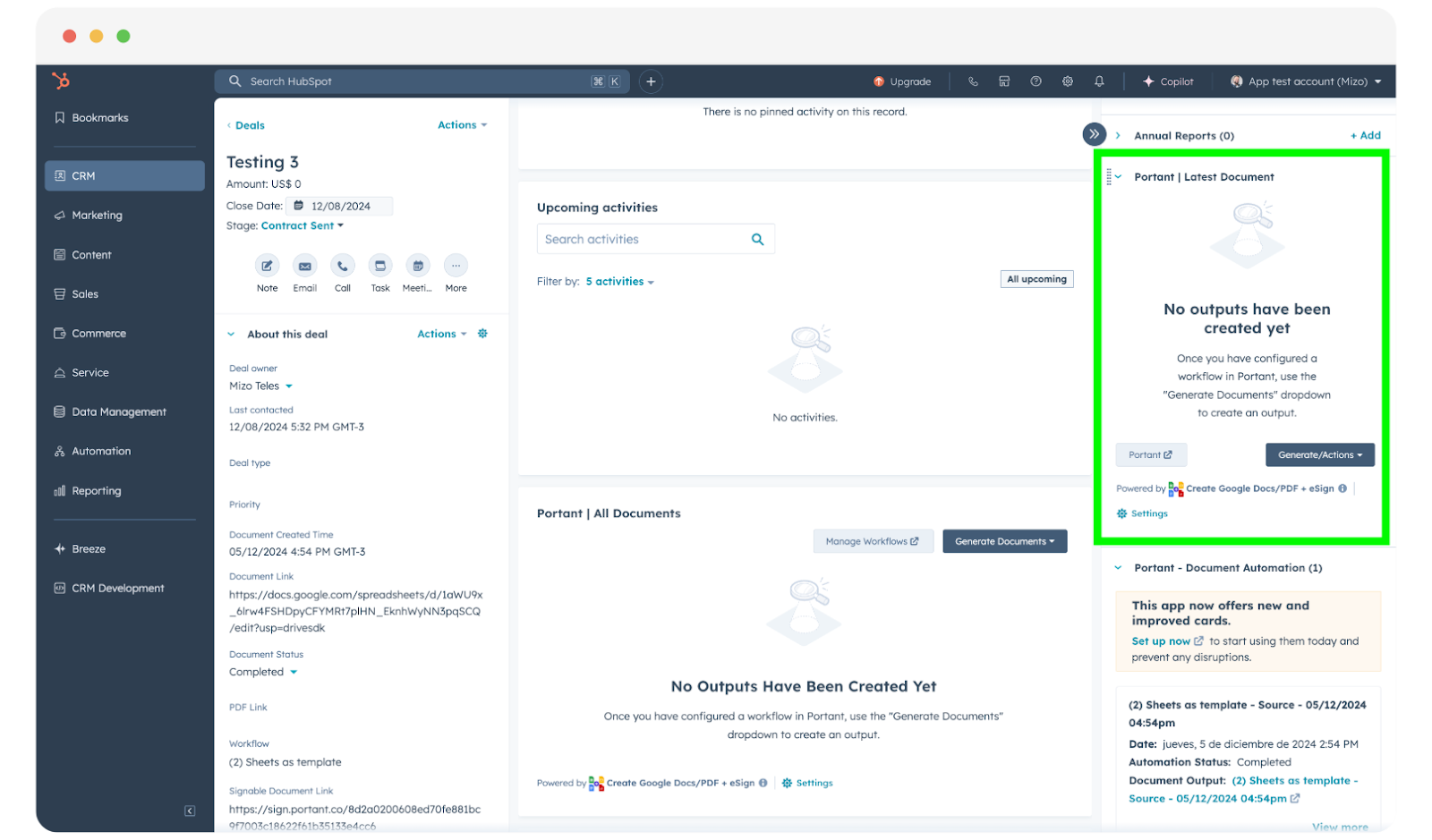
レコードに Portant アプリカードが表示されない場合は、Add Portant app cards to HubSpot を参照してアプリカードを追加してください。
2. ワークフローを選択してオートメーションを開始する
Portant の各ワークフローは、特定の HubSpot オブジェクトタイプ(デールやコンタクトなど)に紐付けられています。アクションリストには、現在表示しているレコードに対応するワークフローのみが表示されます。
ドキュメントを生成するには、以下の手順に従ってください。
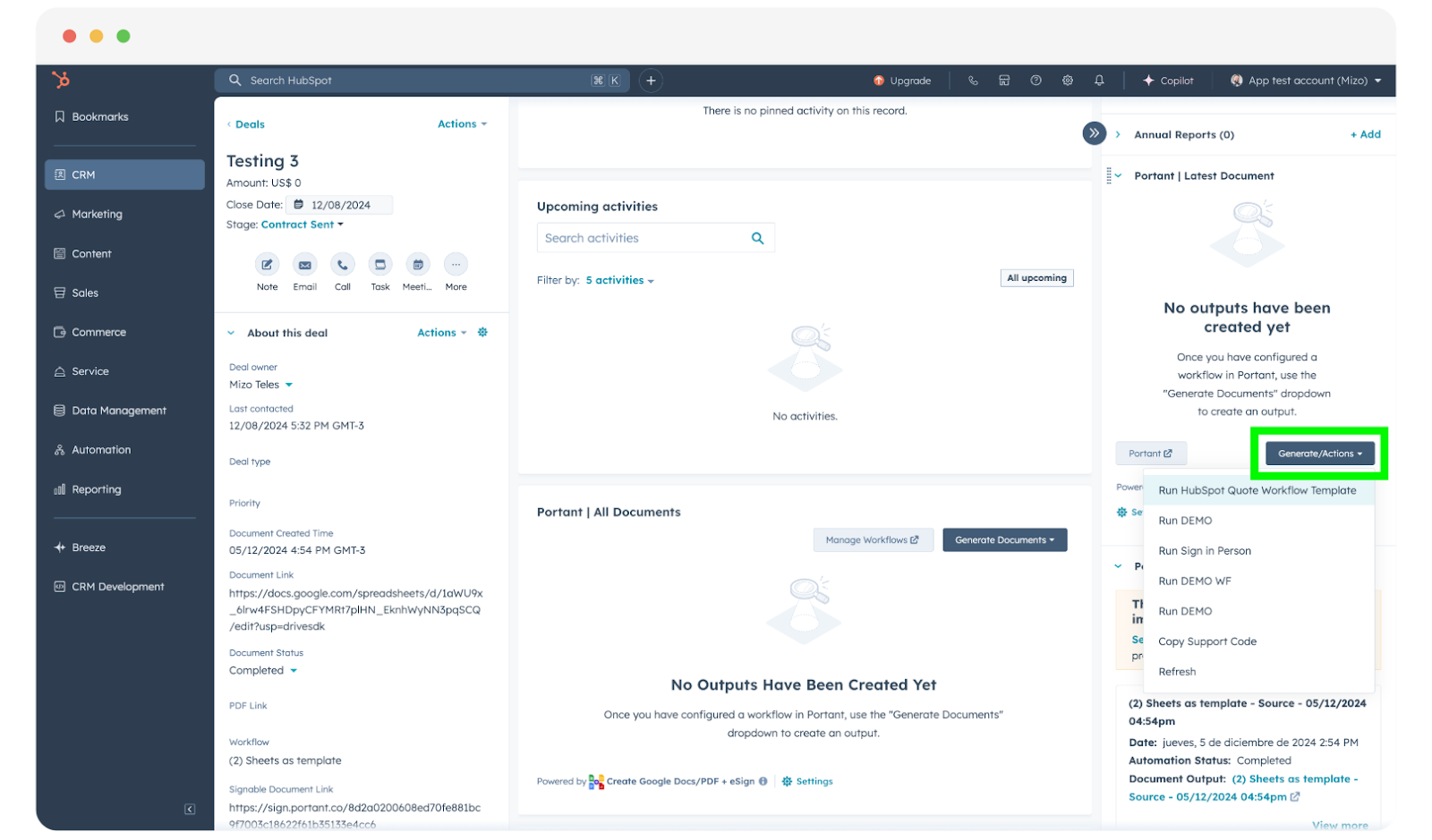
- Portant カードの Generate / Actions (生成 / アクション) をクリックします。
- 実行するワークフローを選択します。
ワークフローが表示されない場合は、正しいオブジェクトタイプのレコードを開いているか確認してください。関連レコードからもワークフローを利用できるようにする場合(例: デールから会社ソースのワークフローを実行する)は、Run a workflow from an associated object を参照してください。
モーダルが開き、関連オブジェクト(使用する関連コンタクトの選択など)を選択または選択解除できます。設定が完了したら、Start Automation (オートメーションを開始) をクリックします。
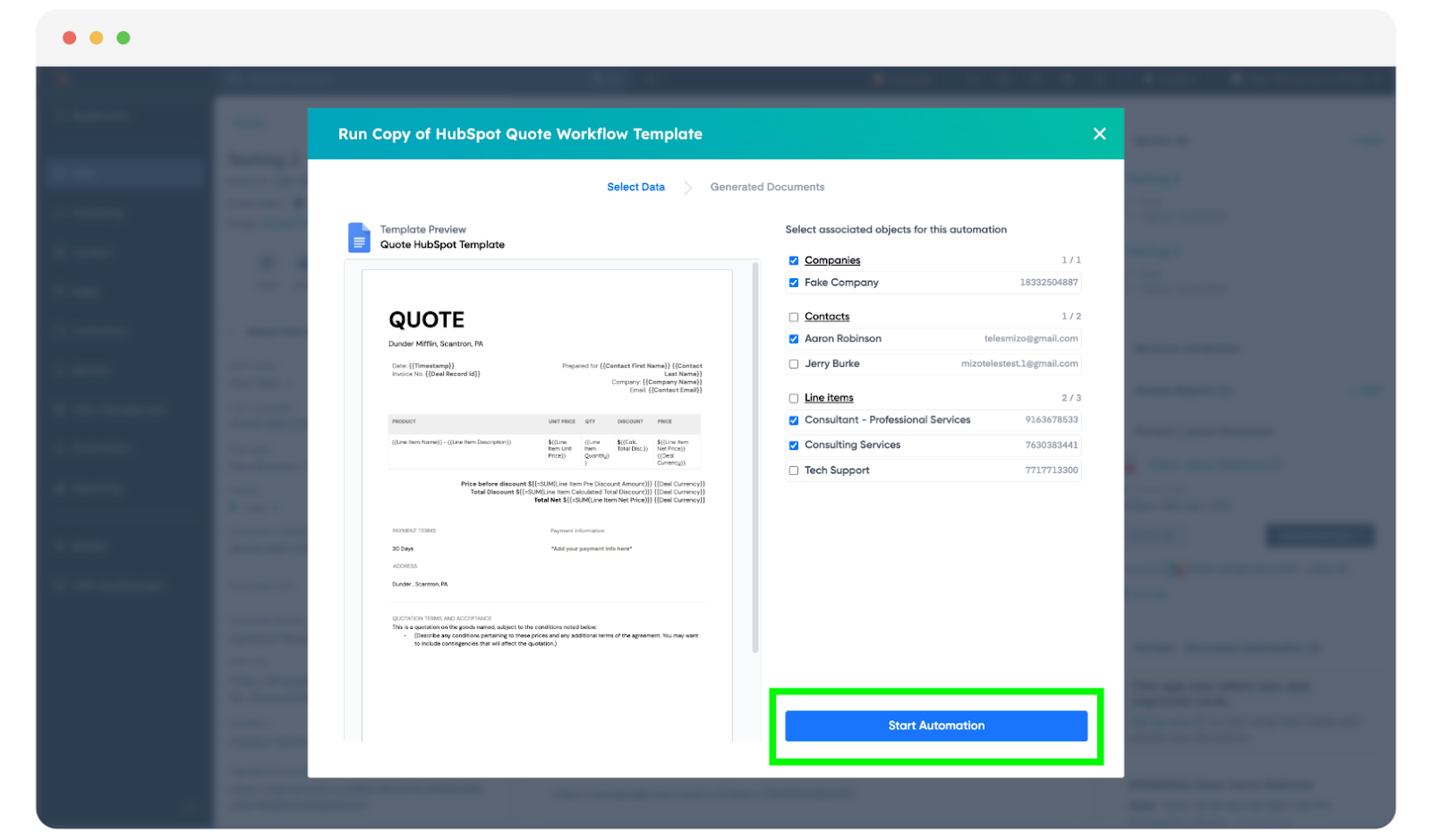
3. ドキュメントを生成して確認する
ドキュメントの生成には数秒かかります。
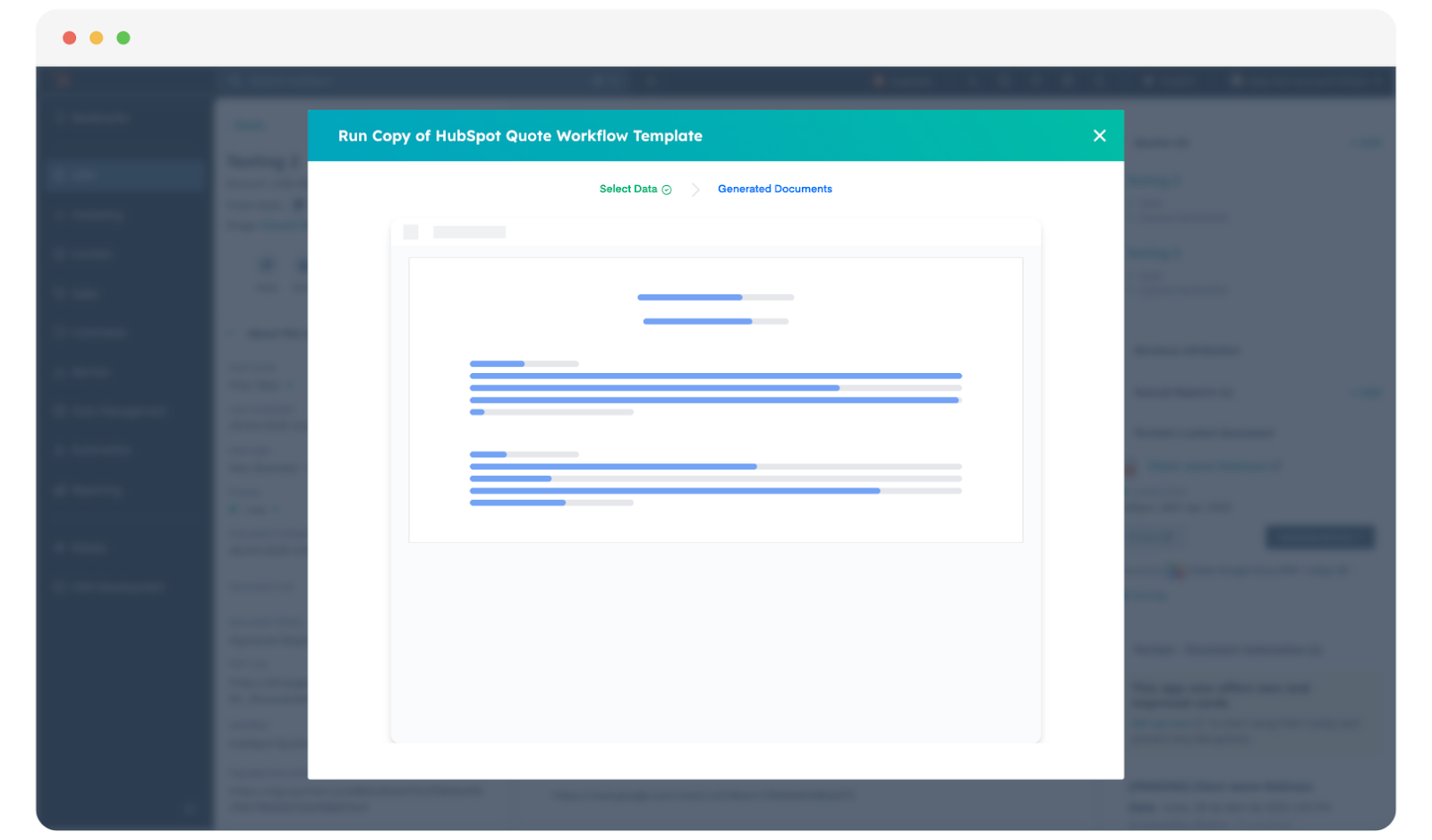
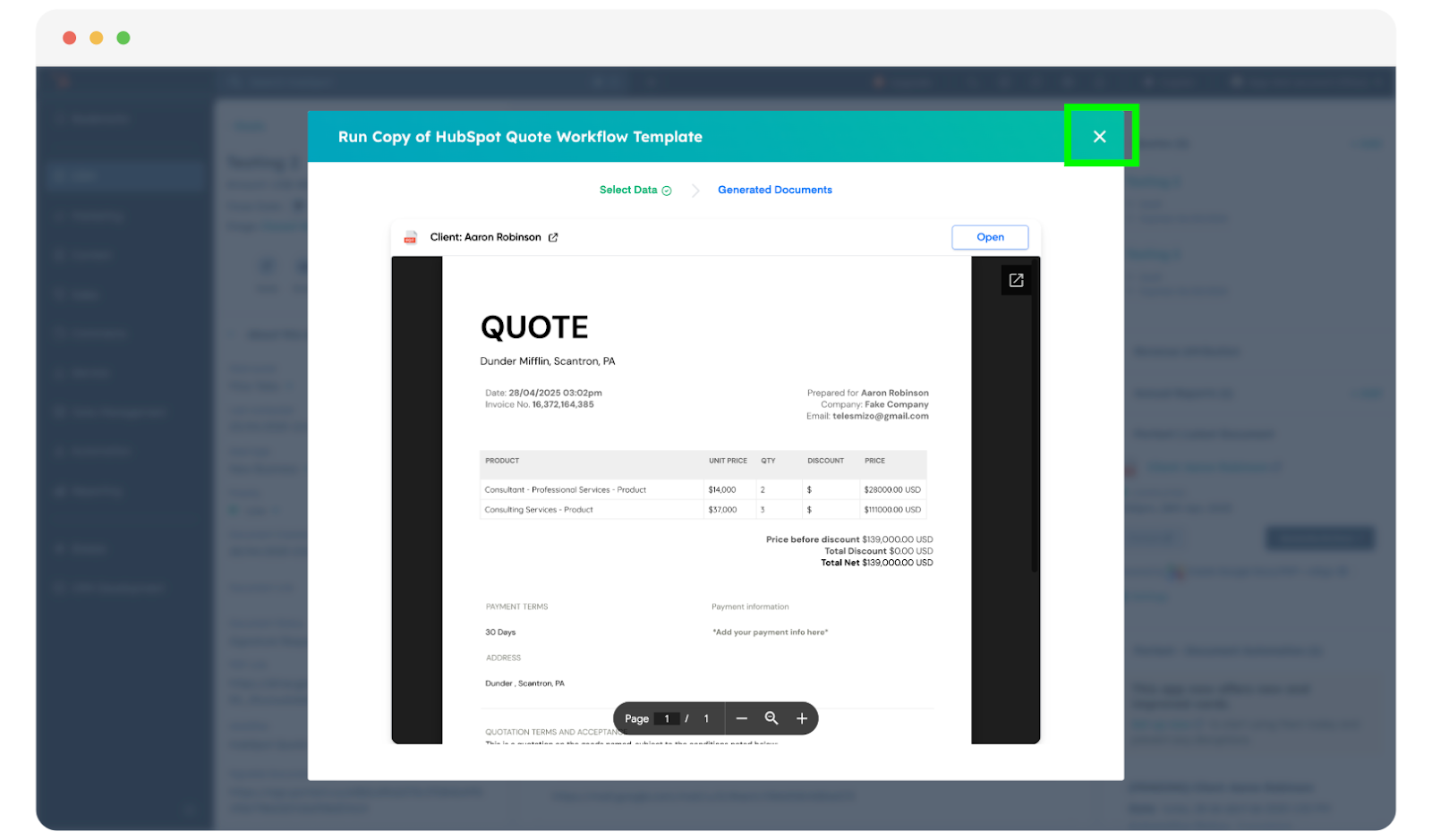
生成が完了すると、モーダルにプレビューが表示されます。確認が終わったらモーダルを閉じてください。
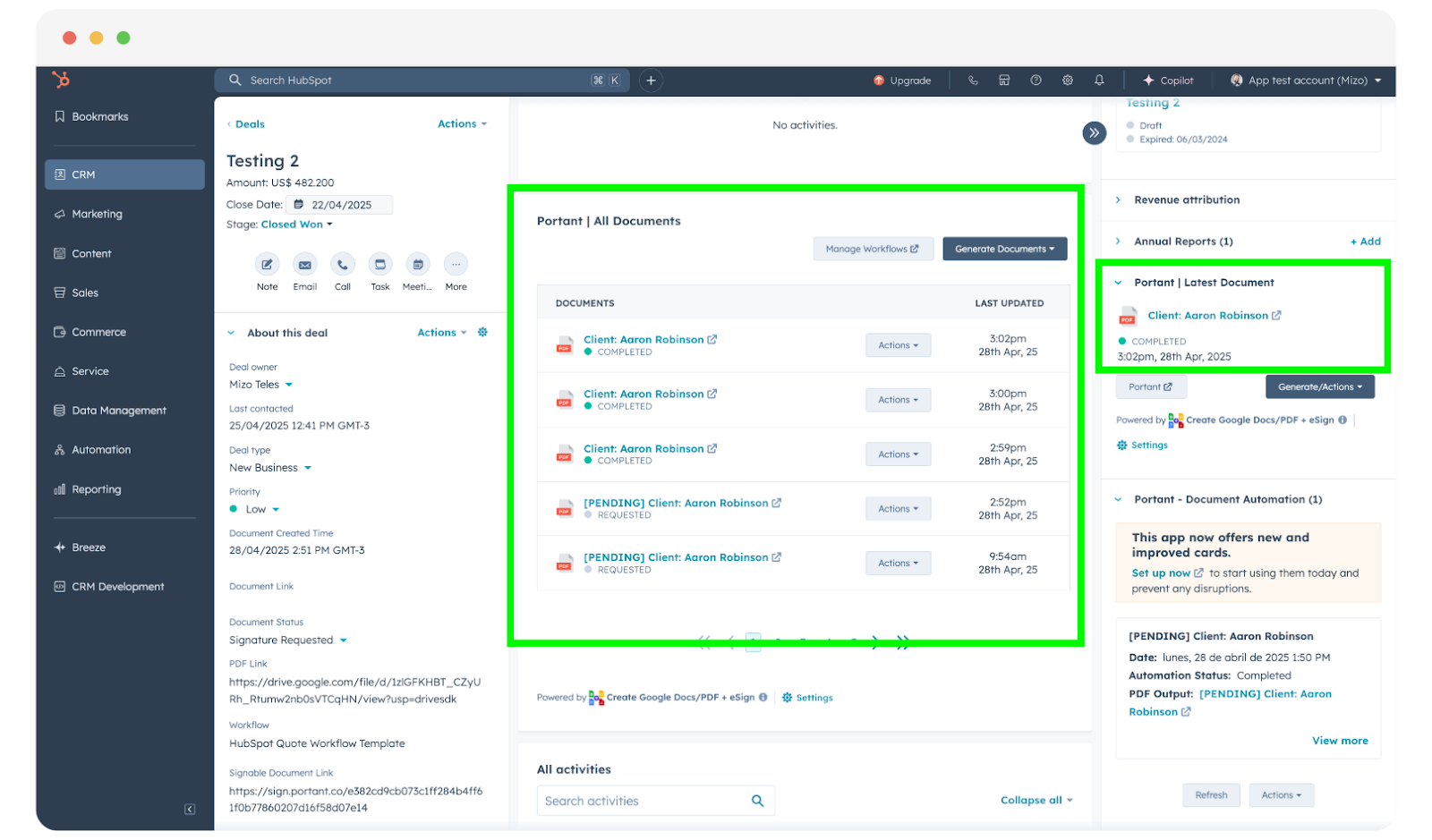
HubSpot のページを更新すると、Portant アプリカードにドキュメントのリンクが表示されます。
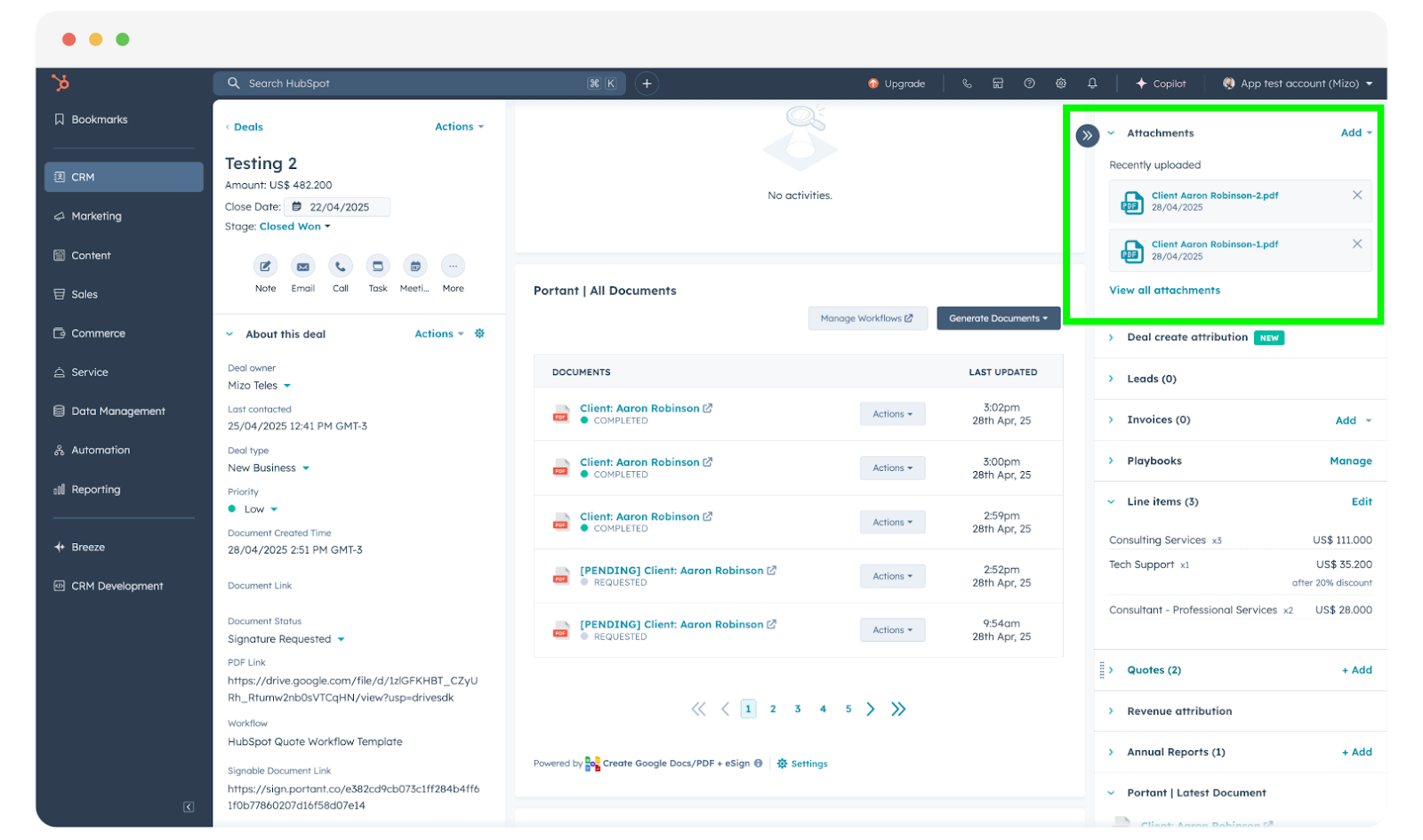
ドキュメントは Google Drive 内のフォルダにも保存されます。ワークフローでその設定をしている場合は、PDF バージョンが HubSpot レコードにも添付されます。
ドキュメントを確認できるその他の場所については、How to view created documents in HubSpot を参照してください。
4. Portant プロパティを使って HubSpot オートメーションを動作させる
Portant がドキュメントを生成するたびに、リンク、ステータス、ワークフロー名などの詳細情報がレコードのカスタム HubSpot プロパティのセットに保存されます。これらのプロパティを使用して、他の HubSpot ワークフローをトリガーできます。
具体的な例については、Trigger HubSpot workflows from Portant を参照してください。