Créer un document dans HubSpot
Une fois votre workflow Portant configuré avec HubSpot comme source, vous pouvez générer un document directement depuis n'importe quel enregistrement HubSpot en quelques clics. Ce guide explique comment exécuter votre premier document.
1. Ouvrir un enregistrement HubSpot
Ouvrez le deal, le contact, la société, le ticket ou l'objet personnalisé auquel votre workflow est connecté. La carte d'application Portant apparaît dans le panneau de droite de l'enregistrement.
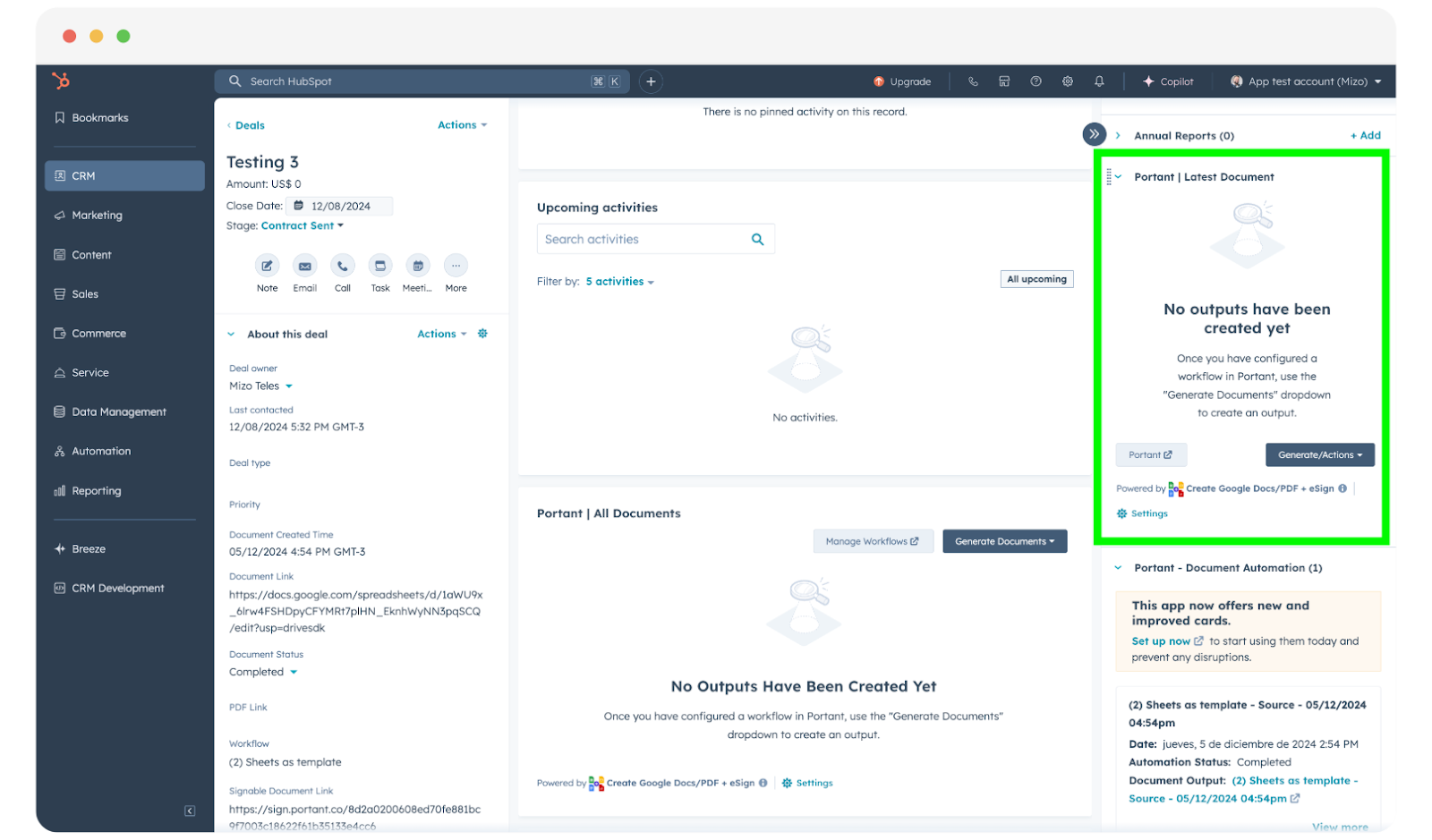
Si vous ne voyez pas les cartes d'application Portant sur vos enregistrements, suivez Add Portant app cards to HubSpot (Ajouter les cartes d'application Portant à HubSpot) pour les ajouter.
2. Choisir un workflow et lancer l'automatisation
Chaque workflow Portant est associé à un type d'objet HubSpot (par exemple, des deals ou des contacts). Seuls les workflows correspondant à l'enregistrement sur lequel vous vous trouvez apparaîtront dans la liste d'actions.
Pour générer un document :
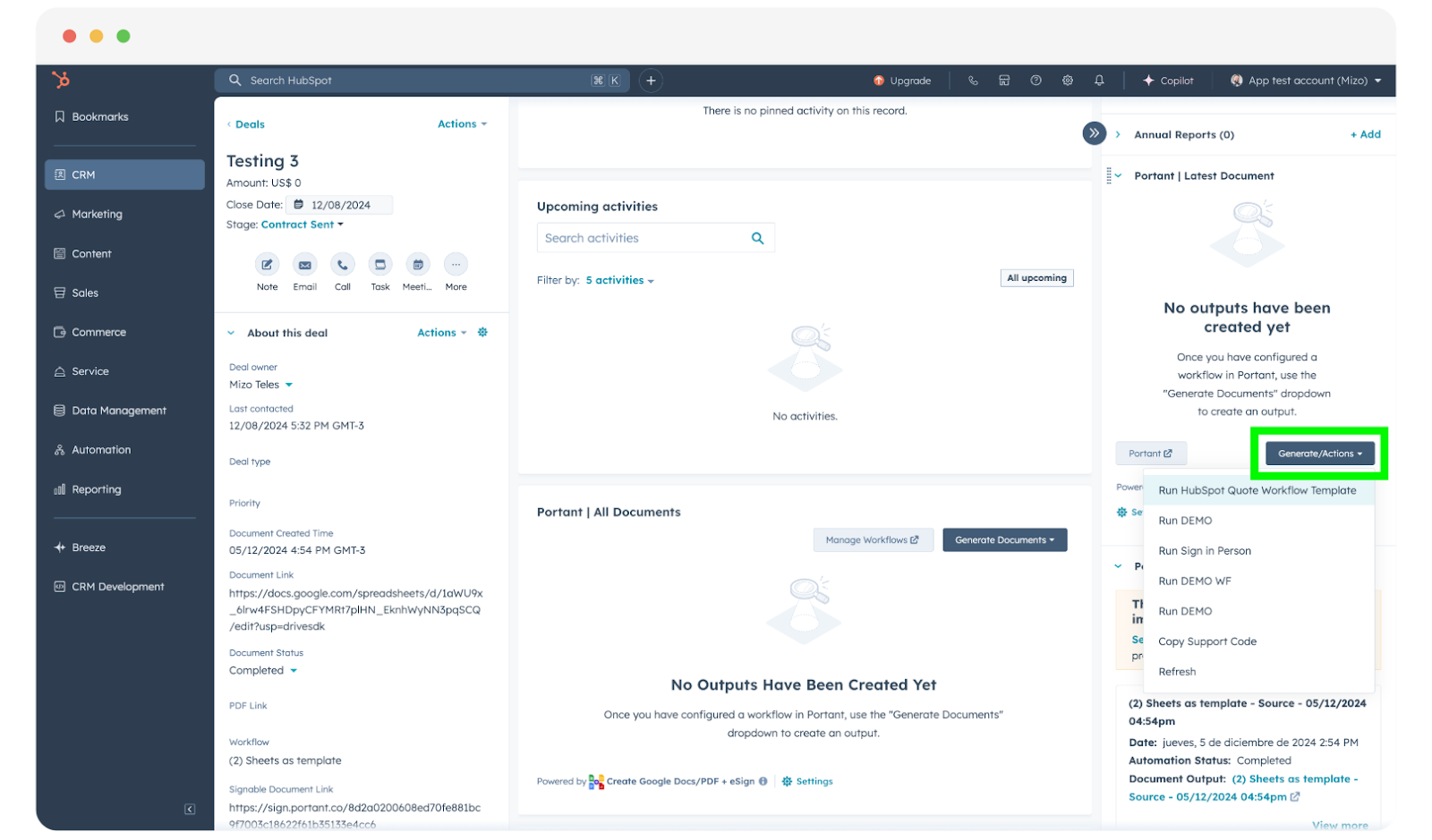
- Cliquez sur Generate / Actions (Générer / Actions) dans la carte Portant.
- Choisissez le workflow que vous souhaitez exécuter.
Si votre workflow n'apparaît pas, vérifiez que vous êtes sur le bon type d'objet. Pour rendre un workflow disponible également sur des enregistrements associés (par exemple, exécuter un workflow dont la source est une société depuis un deal), consultez Run a workflow from an associated object (Exécuter un workflow depuis un objet associé).
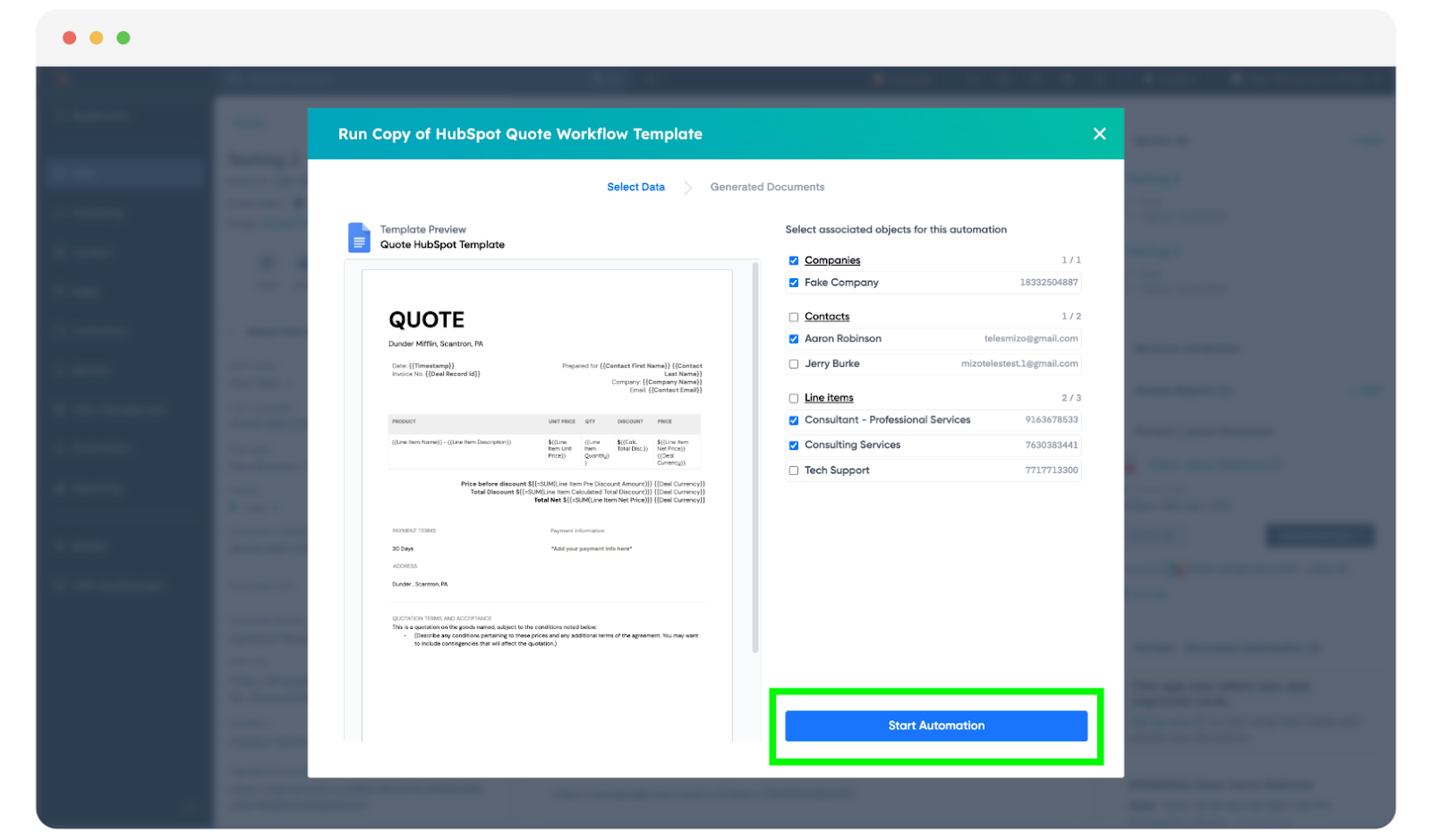
Une fenêtre modale s'ouvre dans laquelle vous pouvez sélectionner ou désélectionner des objets associés (par exemple, choisir quel contact lié utiliser). Une fois que vous êtes satisfait, cliquez sur Start Automation (Lancer l'automatisation).
3. Générer et consulter votre document
La génération du document prend quelques secondes.
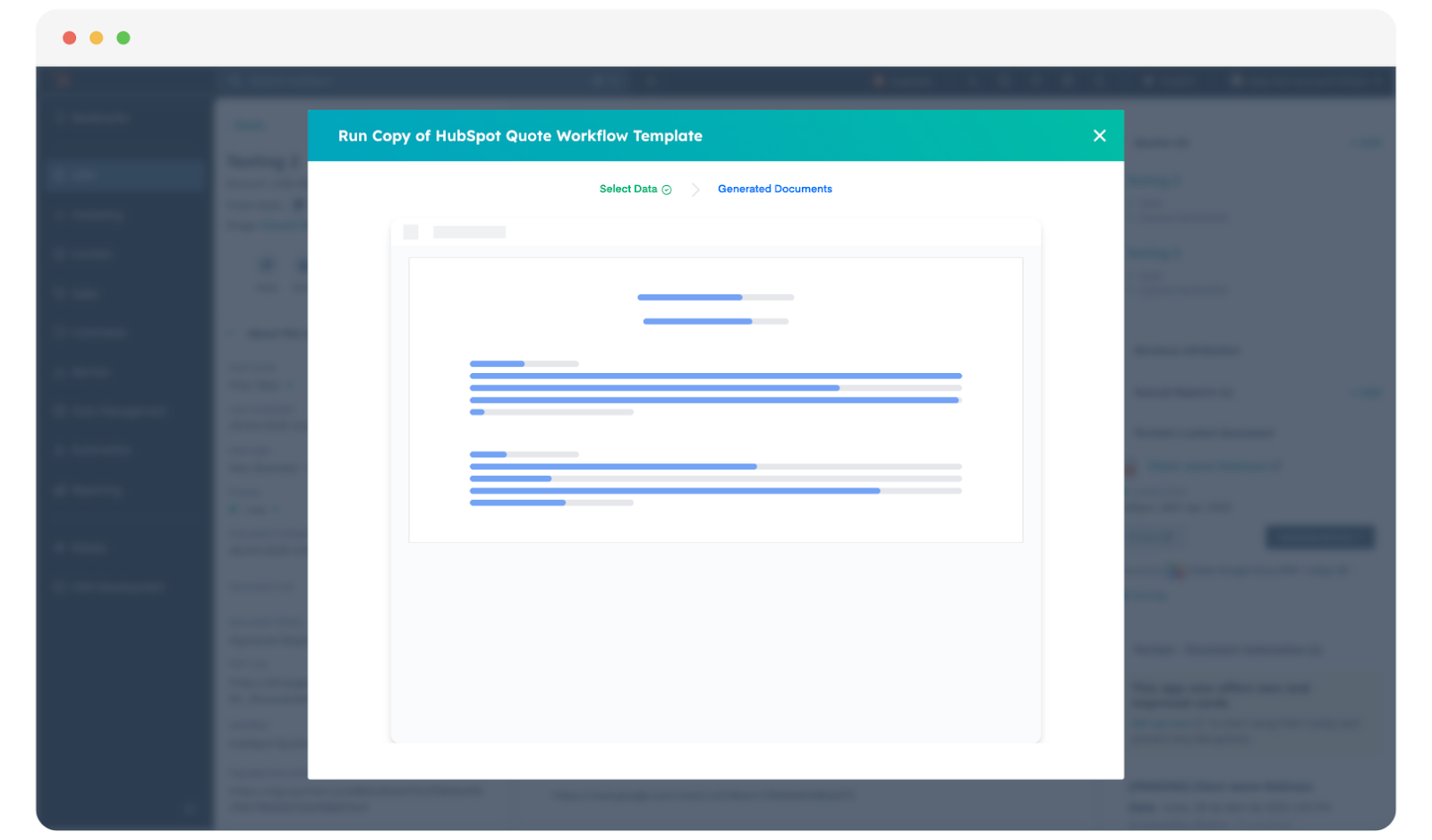
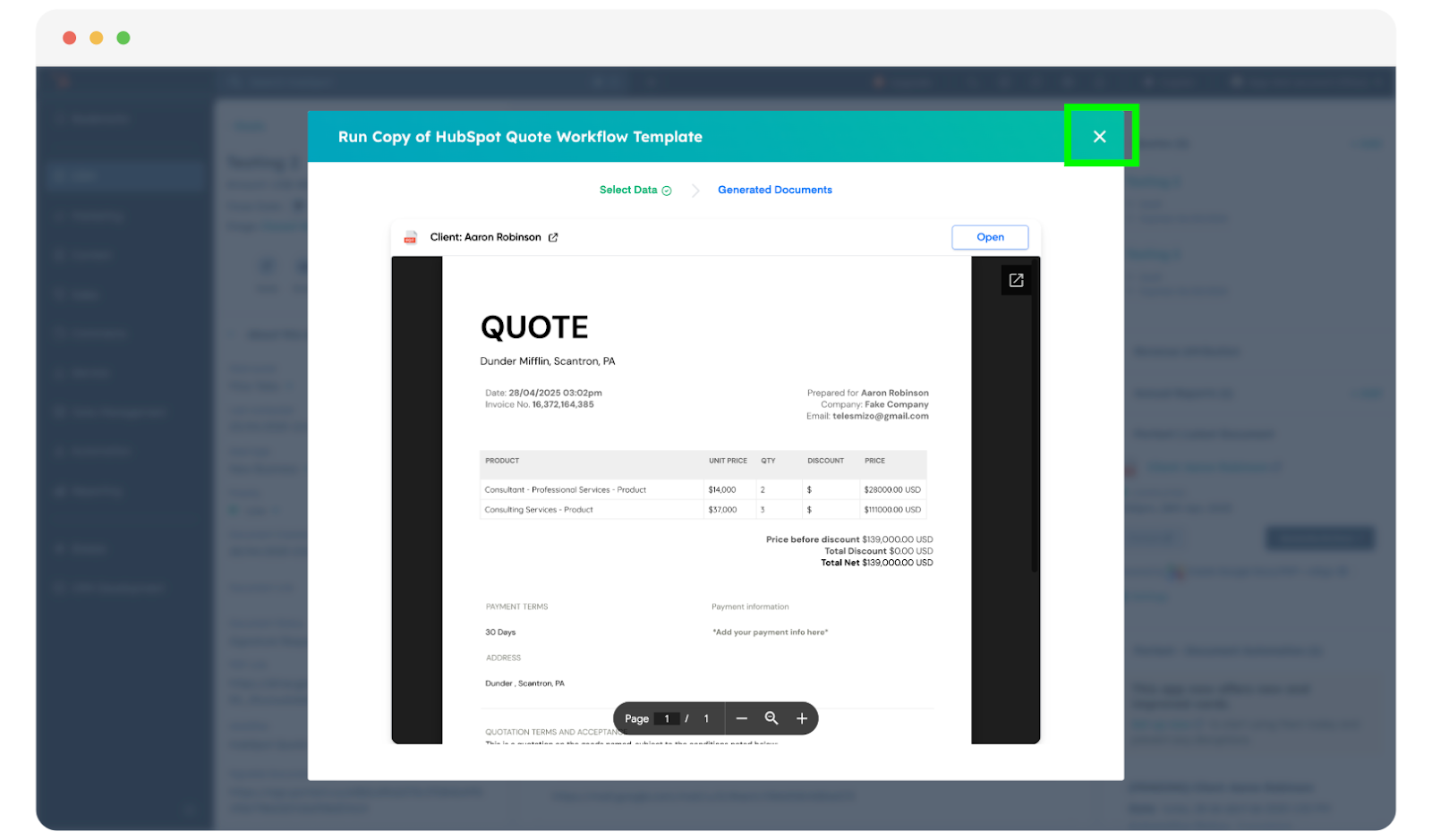
Lorsqu'il est prêt, un aperçu s'affiche dans la fenêtre modale. Vous pouvez fermer la fenêtre modale une fois que vous l'avez vérifié.
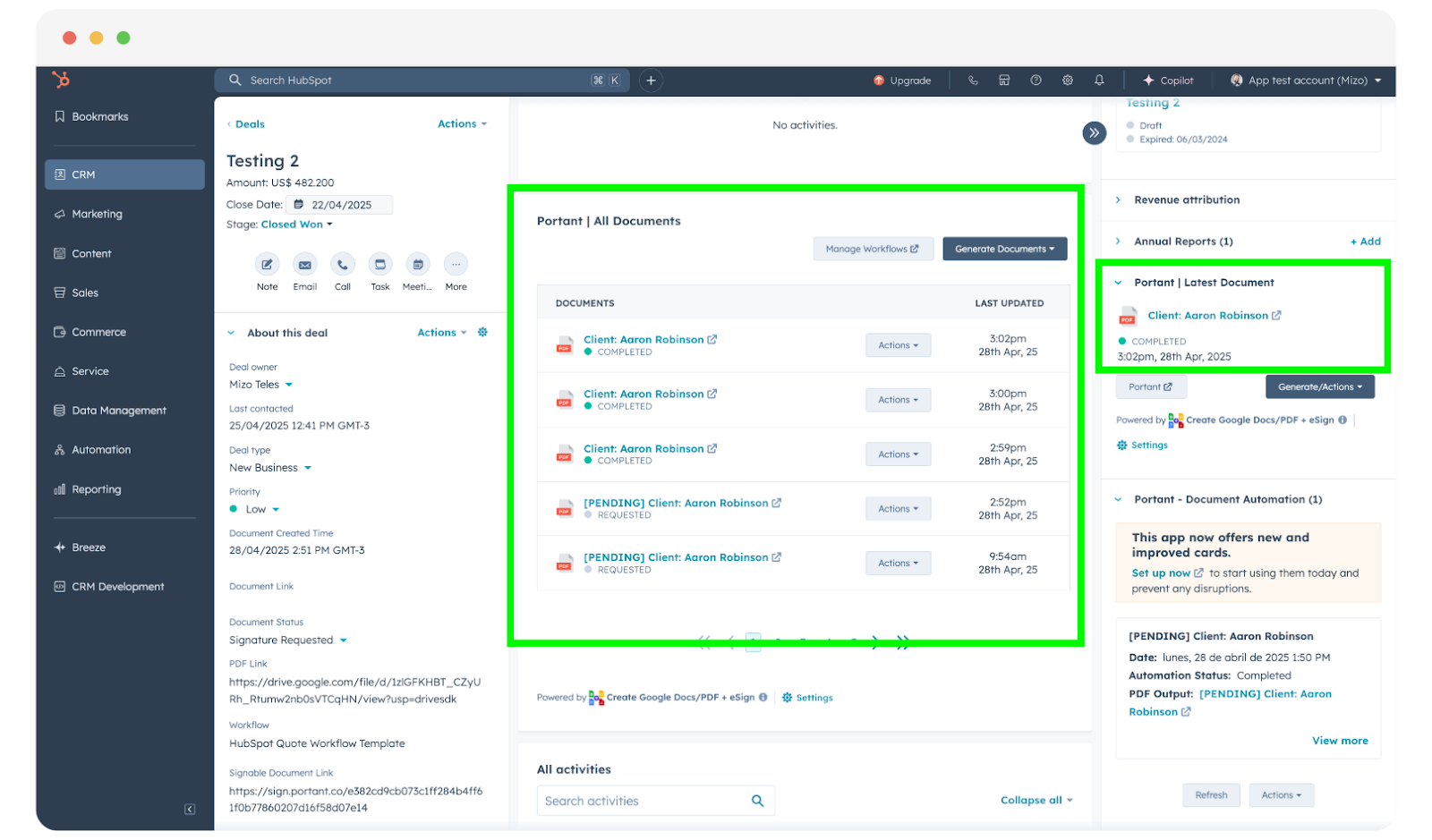
Actualisez la page HubSpot et le lien vers le document apparaîtra dans la carte d'application Portant.
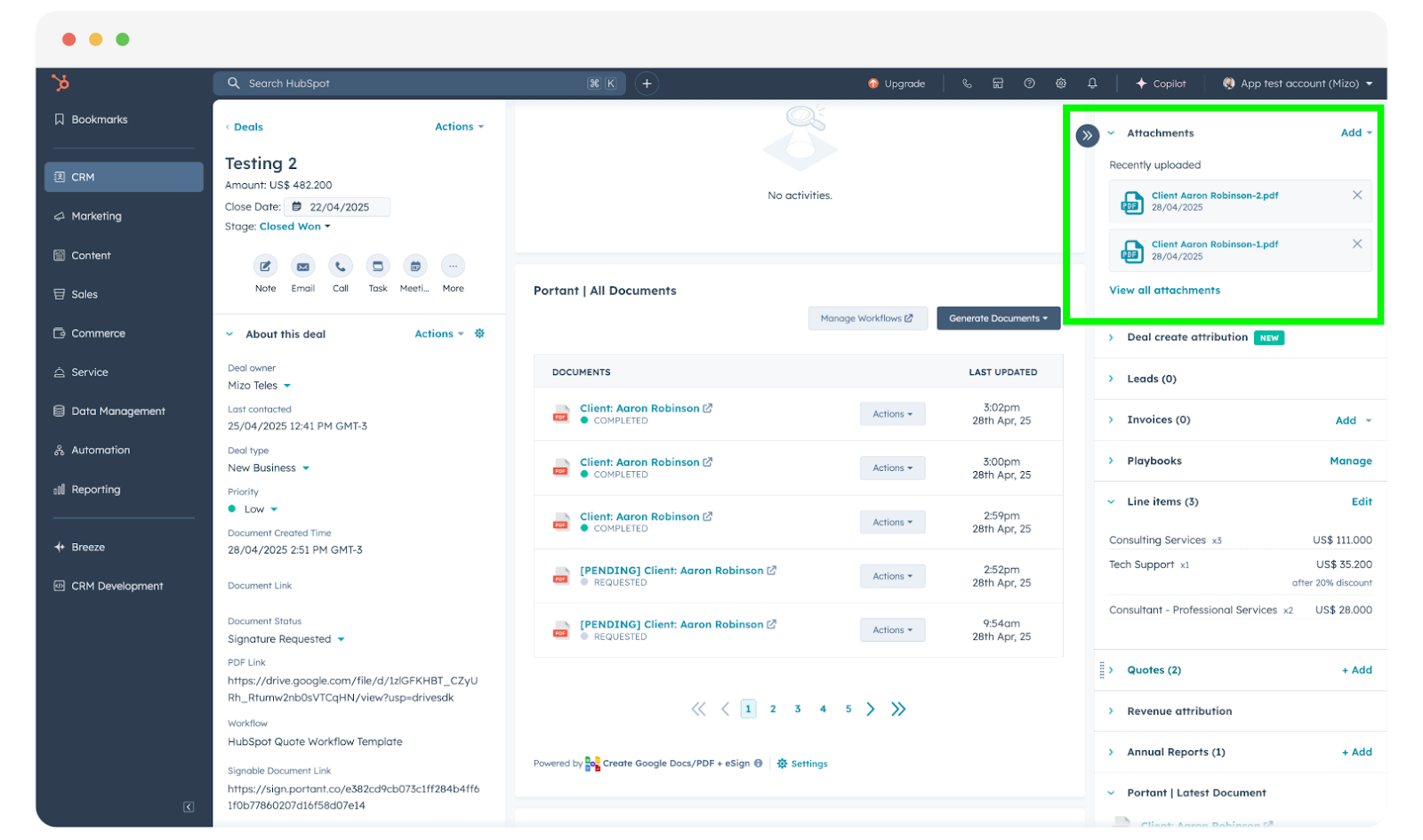
Le document est également enregistré dans un dossier de votre Google Drive. Si vous l'avez configuré ainsi dans le workflow, la version PDF sera également jointe à l'enregistrement HubSpot.
Pour en savoir plus sur les endroits où retrouver vos documents, consultez How to view created documents in HubSpot (Comment consulter les documents créés dans HubSpot).
4. Utiliser les propriétés Portant pour piloter les automatisations HubSpot
Chaque fois que Portant génère un document, il enregistre des informations (lien, statut, nom du workflow, et plus encore) dans un ensemble de propriétés HubSpot personnalisées sur l'enregistrement. Vous pouvez utiliser ces propriétés pour déclencher d'autres workflows HubSpot.
Pour un exemple concret, consultez Trigger HubSpot workflows from Portant (Déclencher des workflows HubSpot depuis Portant).