Aggiungere più voci di riga in un singolo documento
Includi tutte le voci di riga (o qualsiasi oggetto associato) da un record HubSpot in un singolo documento, con una riga per voce. Questa pagina illustra la configurazione specifica per HubSpot. Le regole per le tabelle ripetute e le voci di riga in generale si trovano in Line items and tables e Repeating tables.
In questa guida:
- Raggruppare le voci di riga HubSpot in un singolo documento
- Ordinare le righe nella tabella
Raggruppare le voci di riga HubSpot in un singolo documento
Se questo è il tuo primo workflow HubSpot, inizia con la HubSpot overview per le nozioni di base sulla configurazione.
Una volta configurato il workflow, apri il blocco Template (Google Docs o Slides).
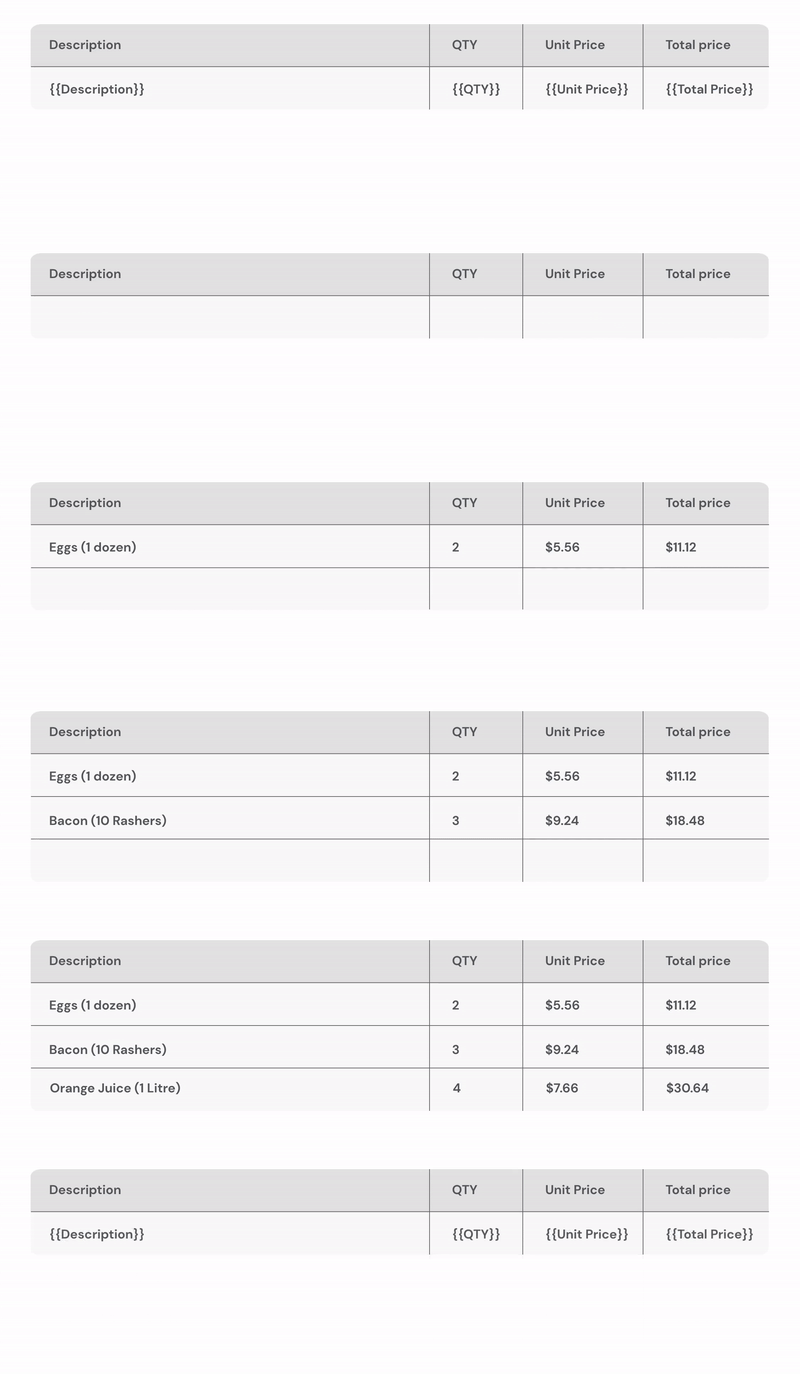
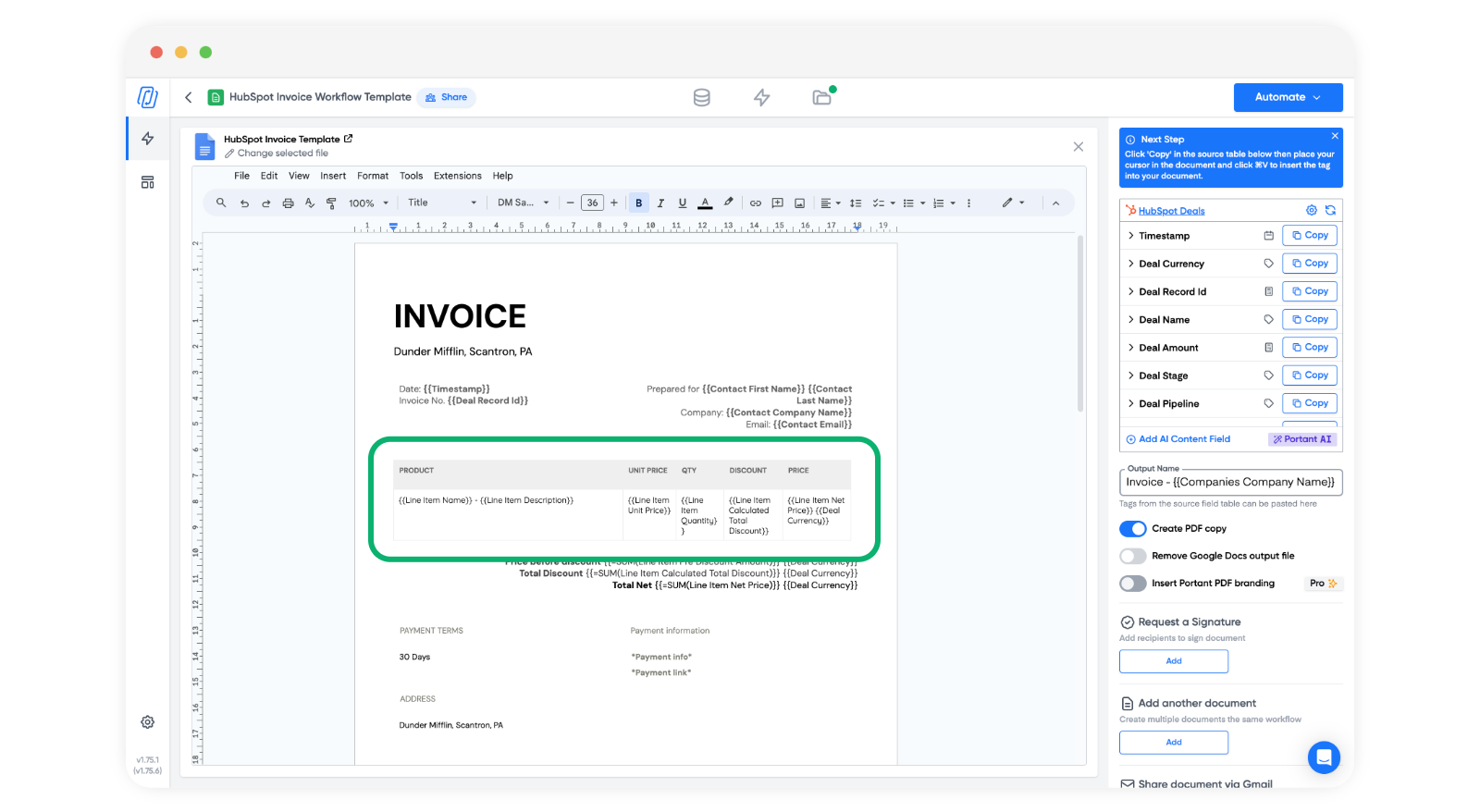
Inserisci i tag delle voci di riga all'interno di una riga di tabella nel tuo template. Portant replica quella riga per ogni voce di riga presente nel record, quindi è sufficiente progettare la riga una sola volta.
Assicurati che ogni tag per la voce di riga si trovi all'interno della riga di tabella. In questo esempio, la riga utilizza i tag per Line Item Name, Line Item Unit Price e Line Item Quantity.
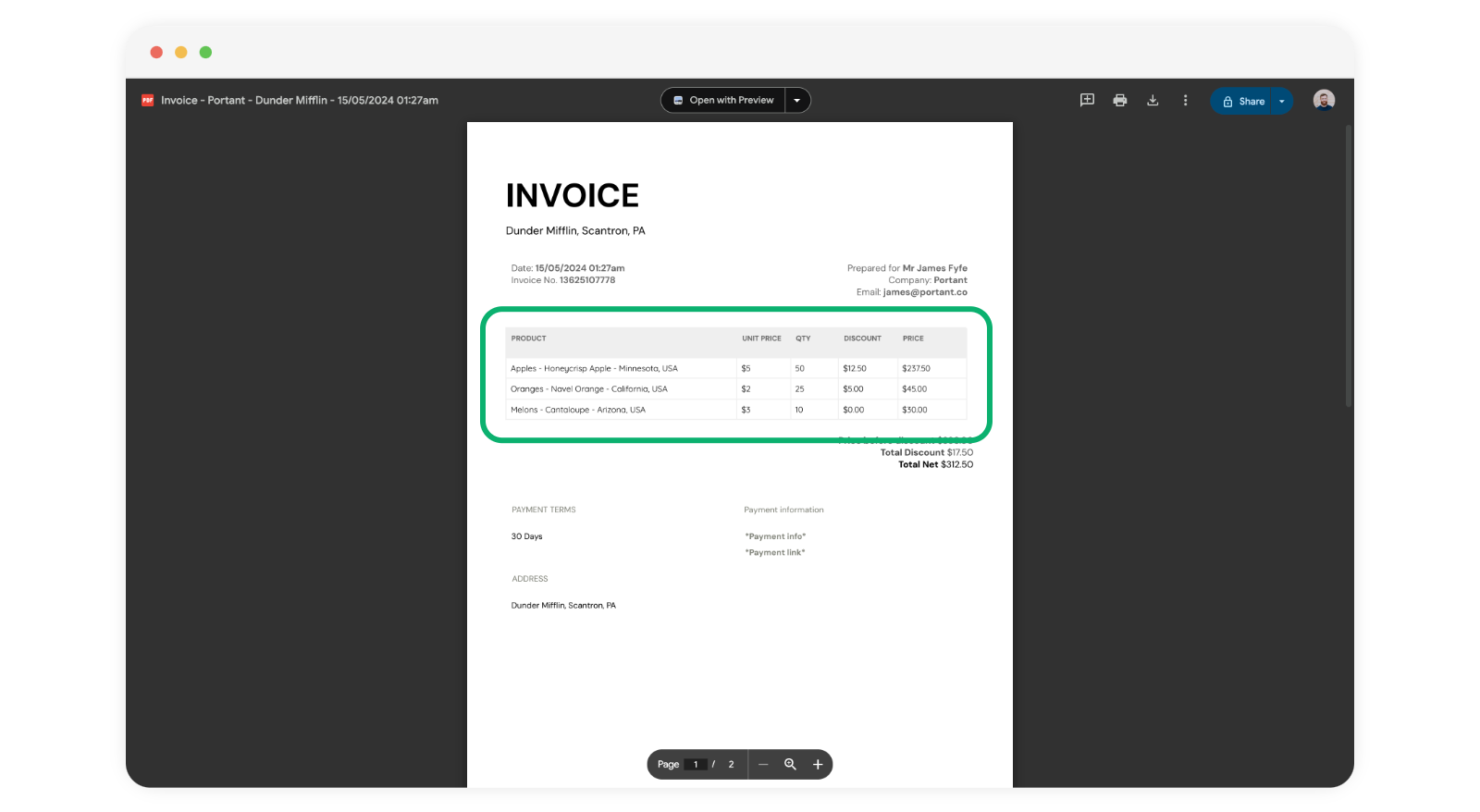
Quando esegui il workflow su un'opportunità con più voci di riga, Portant aggiunge una nuova riga alla tabella per ogni voce.
Per ulteriori informazioni sul comportamento delle tabelle ripetute (righe dei totali, formattazione, risoluzione dei problemi), consulta Repeating tables.
Ordinare le righe nella tabella
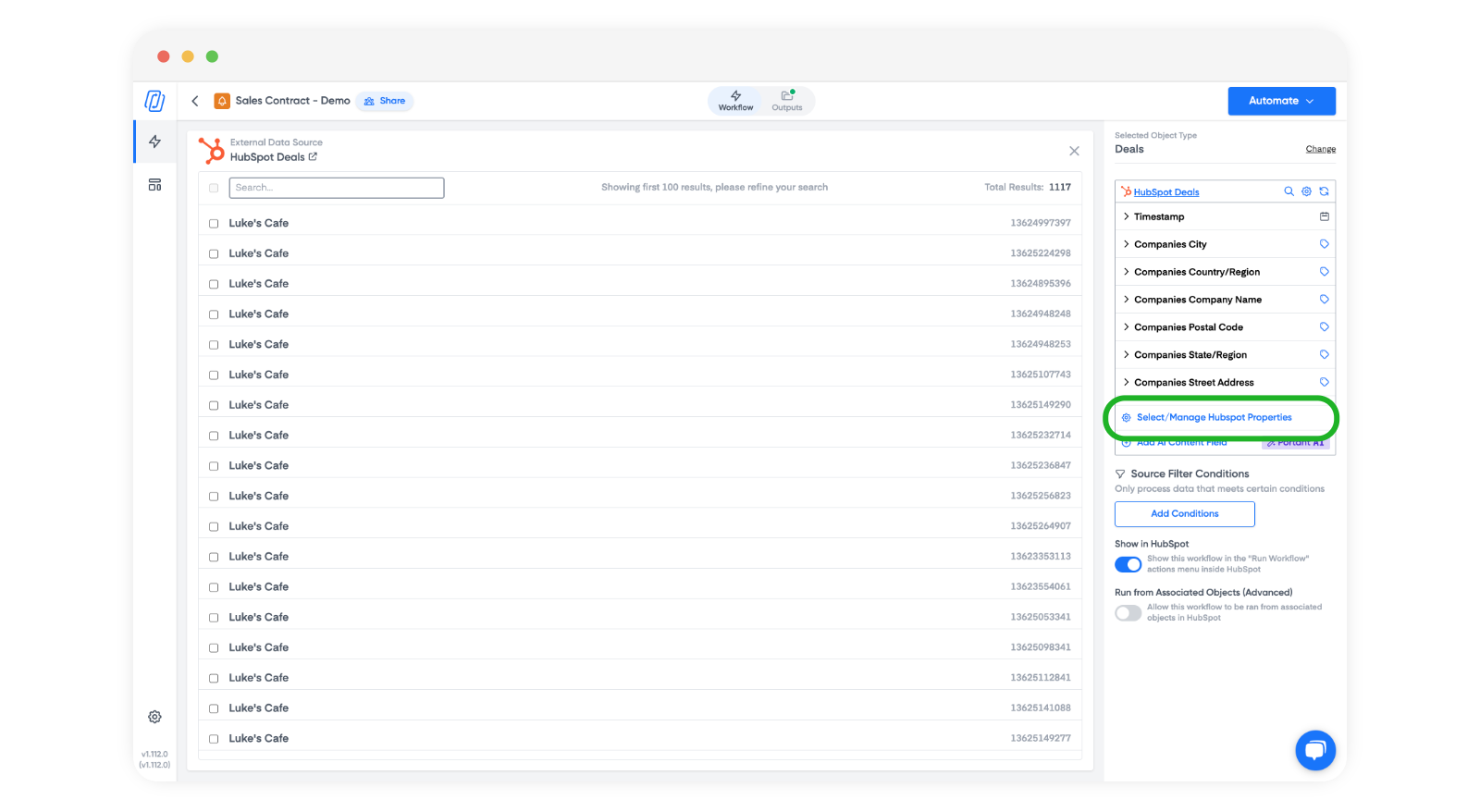
Per controllare l'ordine in cui appaiono le righe, apri il modale Manage HubSpot Fields (Gestisci campi HubSpot).
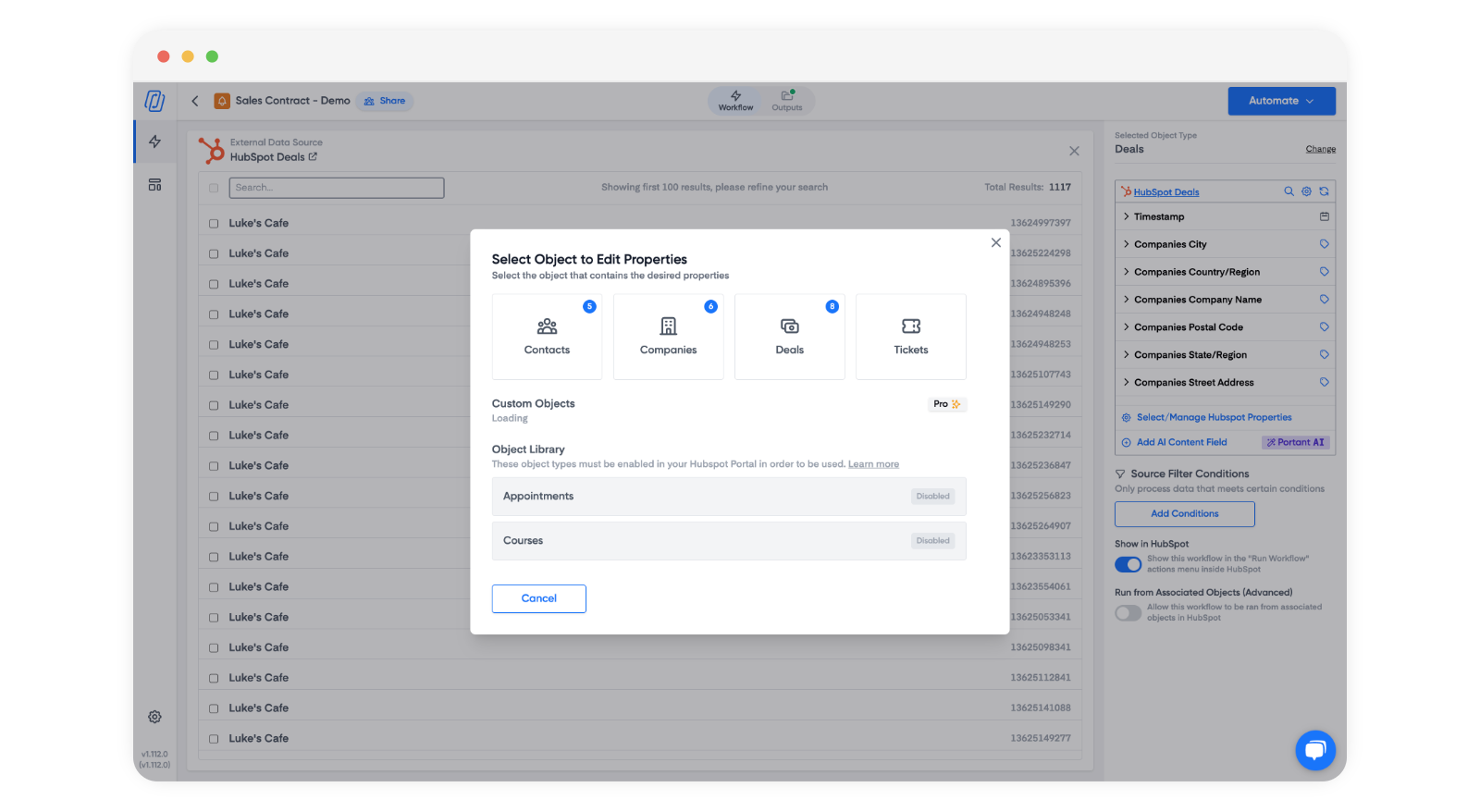
Seleziona l'oggetto che desideri ordinare.
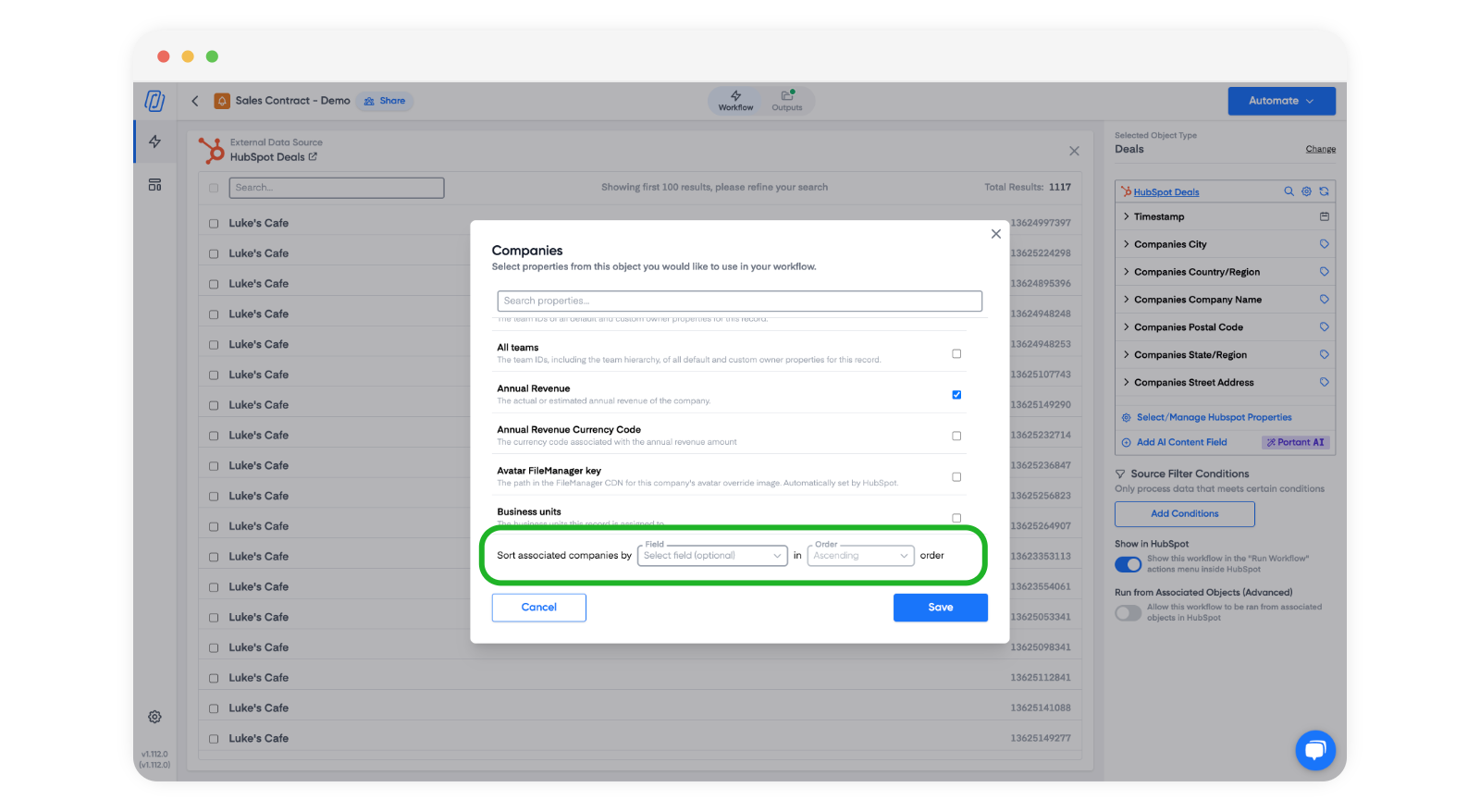
Utilizza le opzioni di ordinamento nella parte inferiore dell'elenco delle proprietà per impostare il campo e l'ordine.
Per ulteriori informazioni sull'ordinamento per tutte le sorgenti, consulta Sort and order rows.