複数の明細項目を1つのドキュメントにまとめる
HubSpotのレコードからすべての明細項目(または関連するオブジェクト)を1つのドキュメントに取り込み、項目ごとに1行ずつ表示します。このページではHubSpot固有の設定について説明します。繰り返しテーブルと明細項目に関する一般的なルールは、明細項目とテーブルおよび繰り返しテーブルを参照してください。
このガイドの内容:
- HubSpotの明細項目を1つのドキュメントにまとめる
- テーブルの行を並べ替える
HubSpotの明細項目を1つのドキュメントにまとめる
HubSpotのワークフローが初めての場合は、設定の基本についてHubSpotの概要をご確認ください。
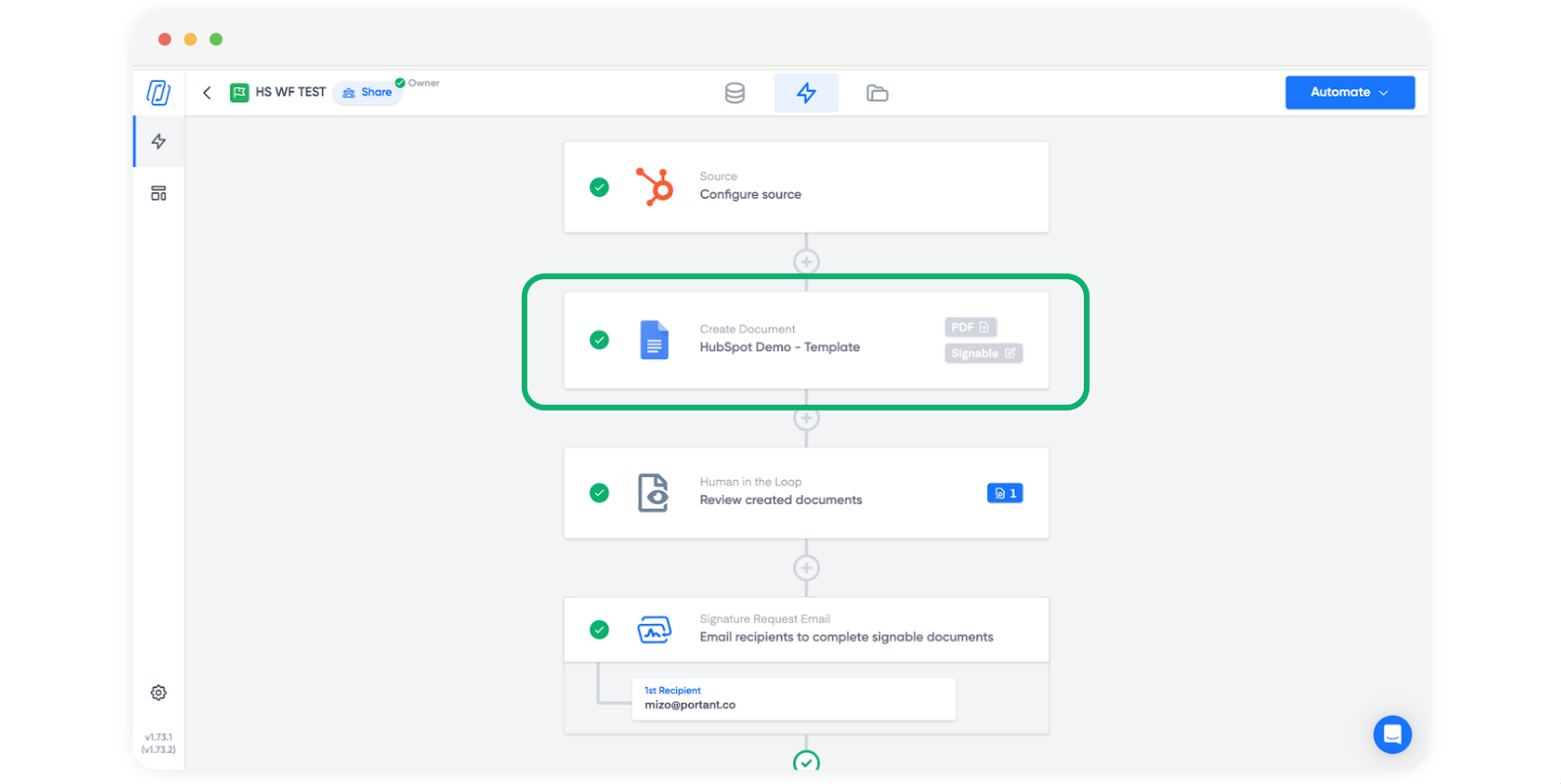
ワークフローの設定が完了したら、Template block(Google DocsまたはSlides)を開きます。
テンプレートのテーブル行の中に明細項目のタグを配置します。Portantはレコードの明細項目ごとにその行を複製するため、行のデザインは1回だけ行えば十分です。
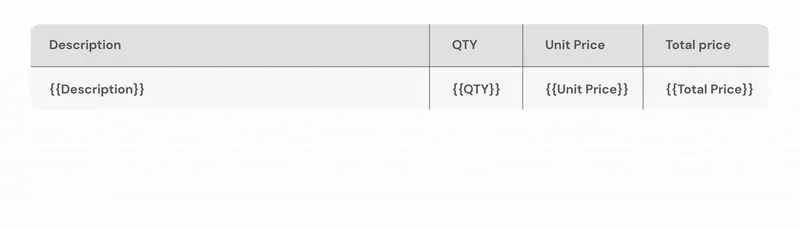
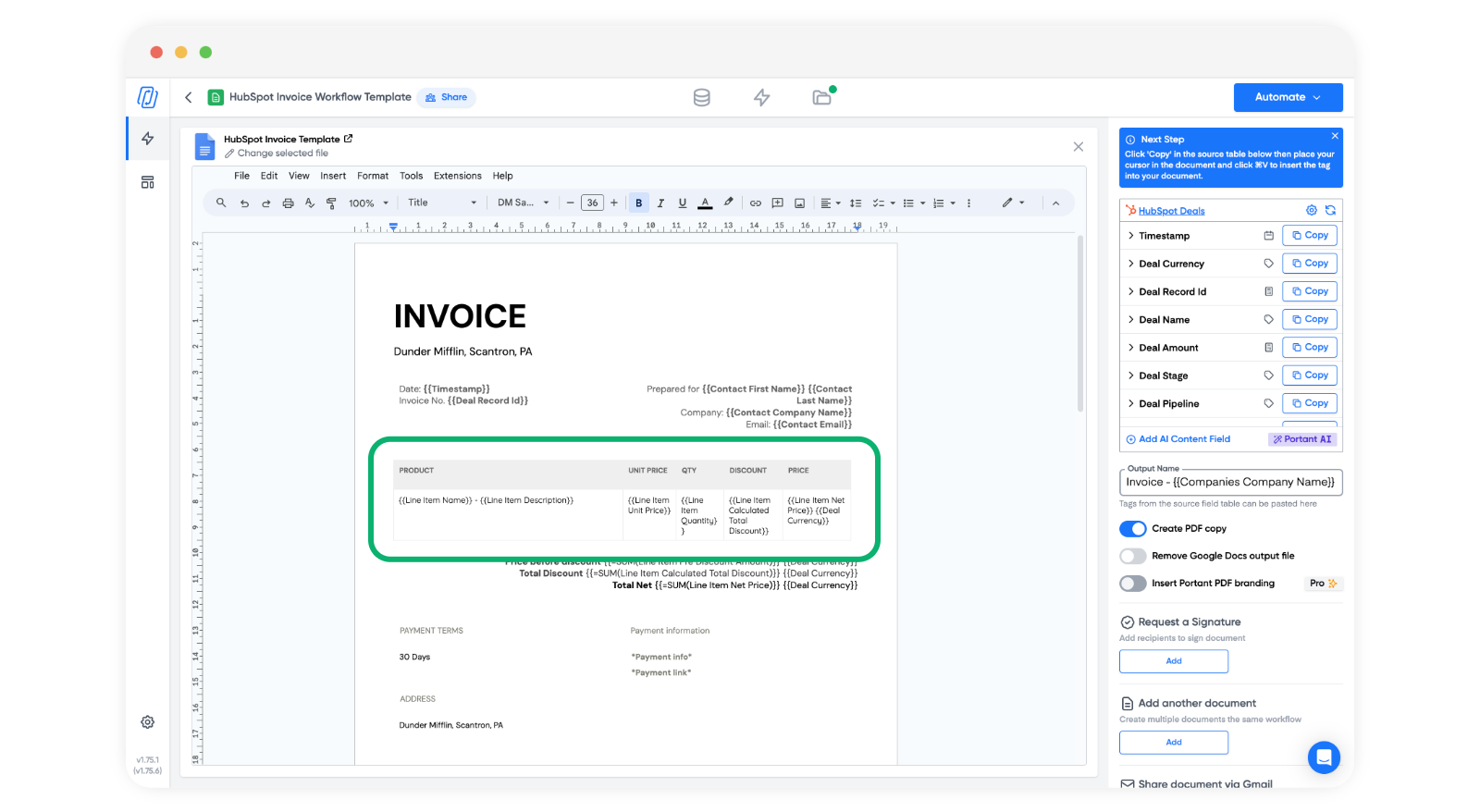
明細項目のすべてのタグがテーブル行の内側に配置されていることを確認してください。この例では、行にLine Item Name(明細項目名)、Line Item Unit Price(明細項目単価)、Line Item Quantity(明細項目数量)のタグが使用されています。
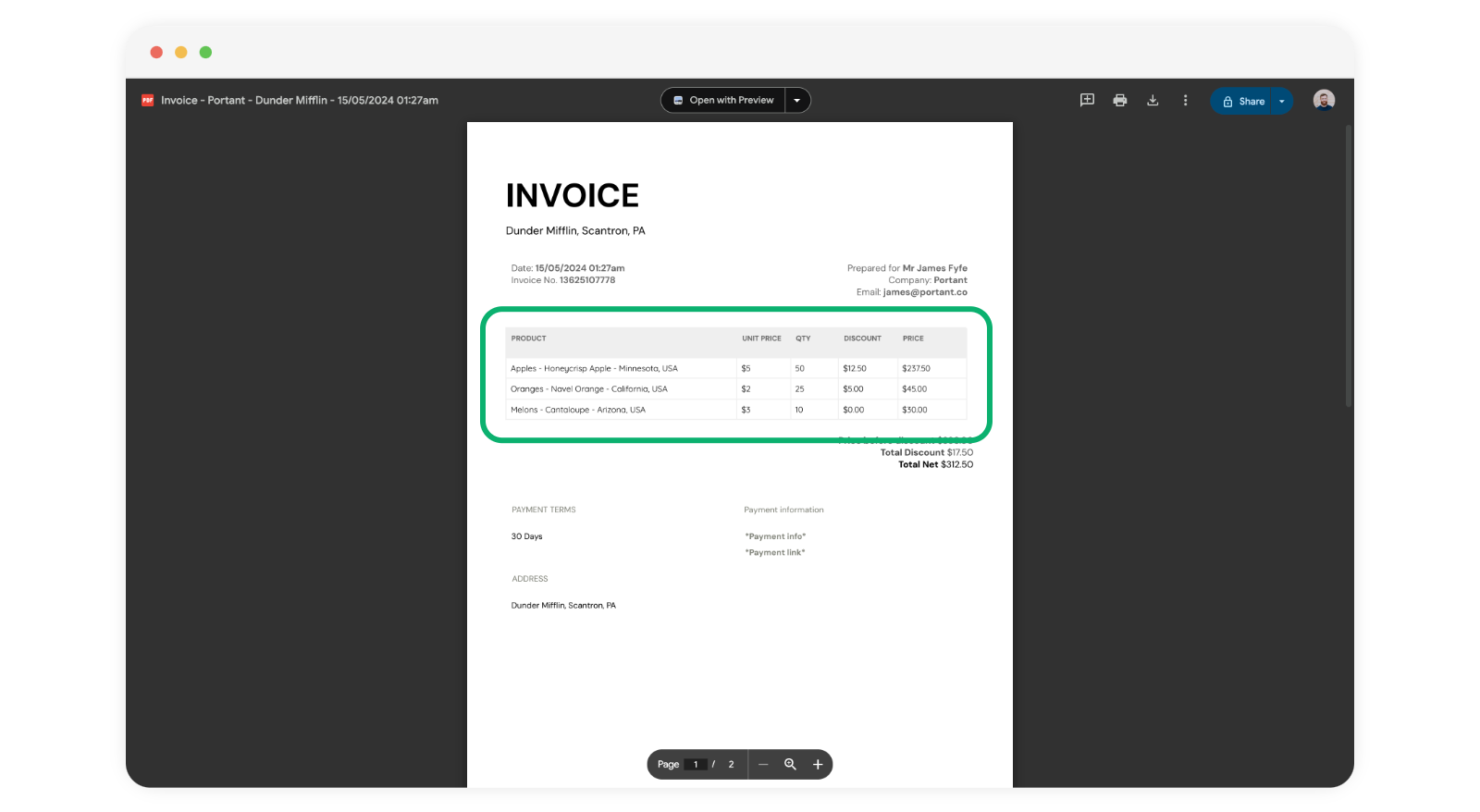
複数の明細項目を持つ取引に対してワークフローを実行すると、Portantは各項目に対して新しい行をテーブルに追加します。
繰り返しテーブルの動作(合計行、書式設定、トラブルシューティング)の詳細については、繰り返しテーブルを参照してください。
テーブルの行を並べ替える
行の表示順序を制御するには、Manage HubSpot Fields(HubSpotフィールドの管理)モーダルを開きます。
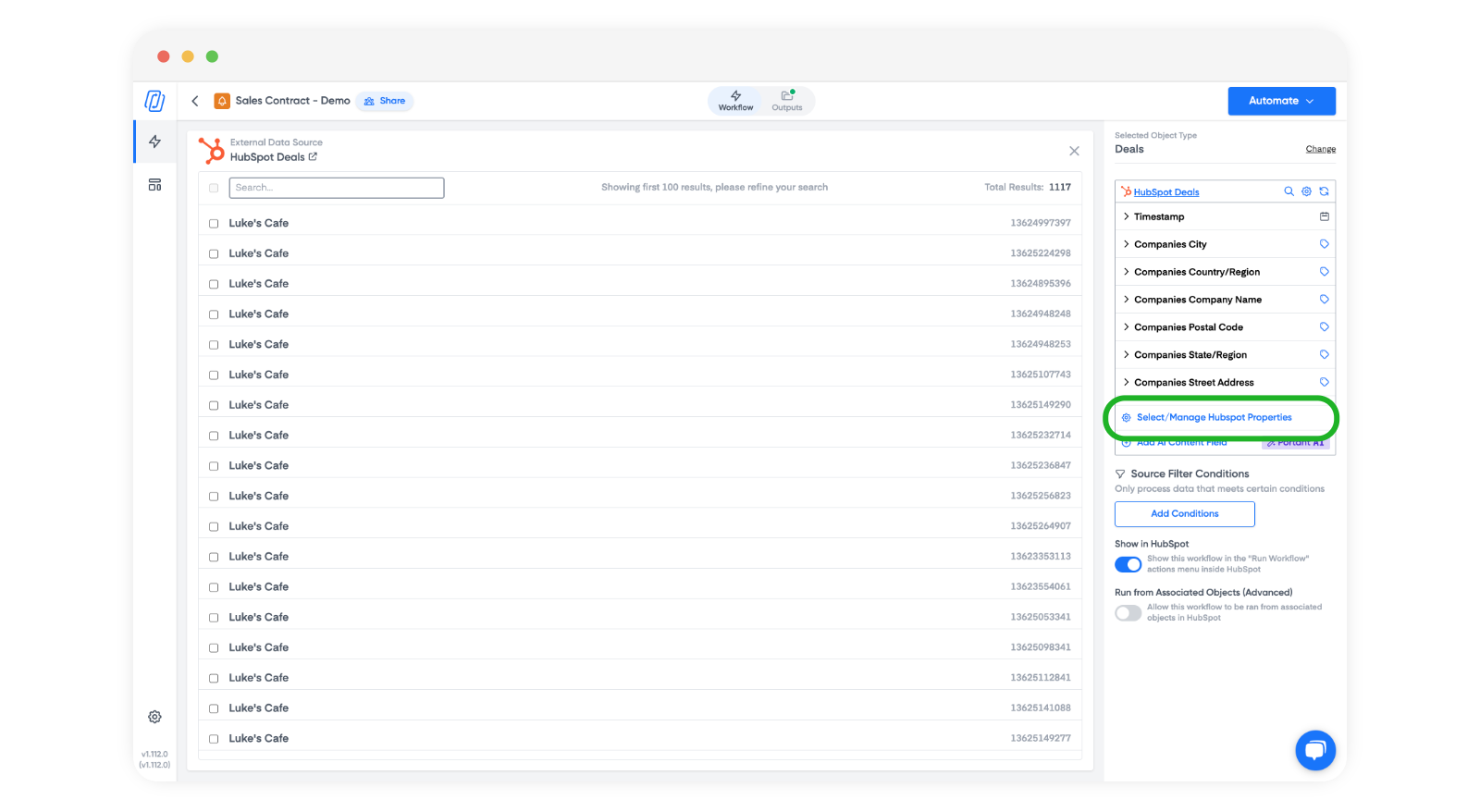
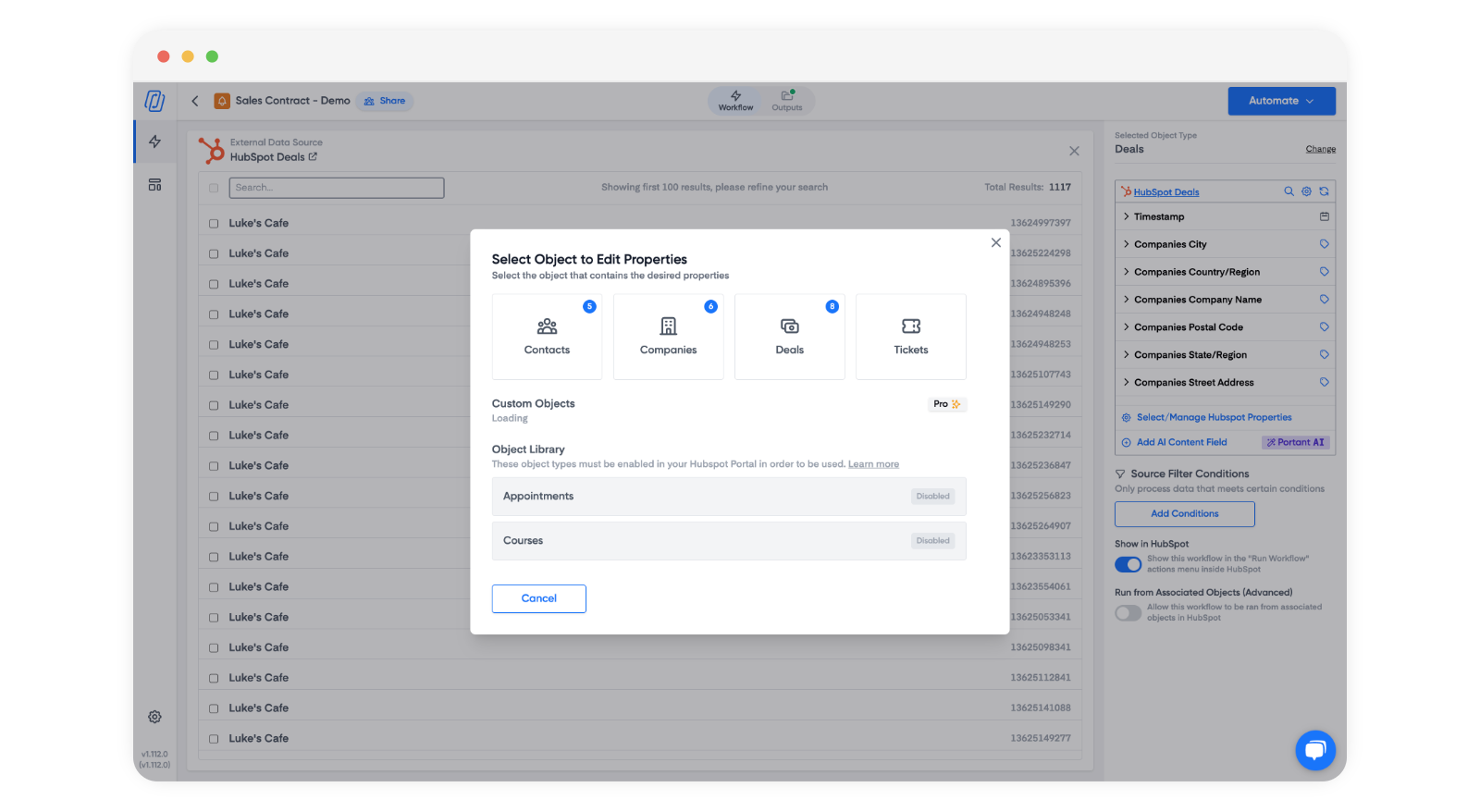
並べ替えたいオブジェクトを選択します。
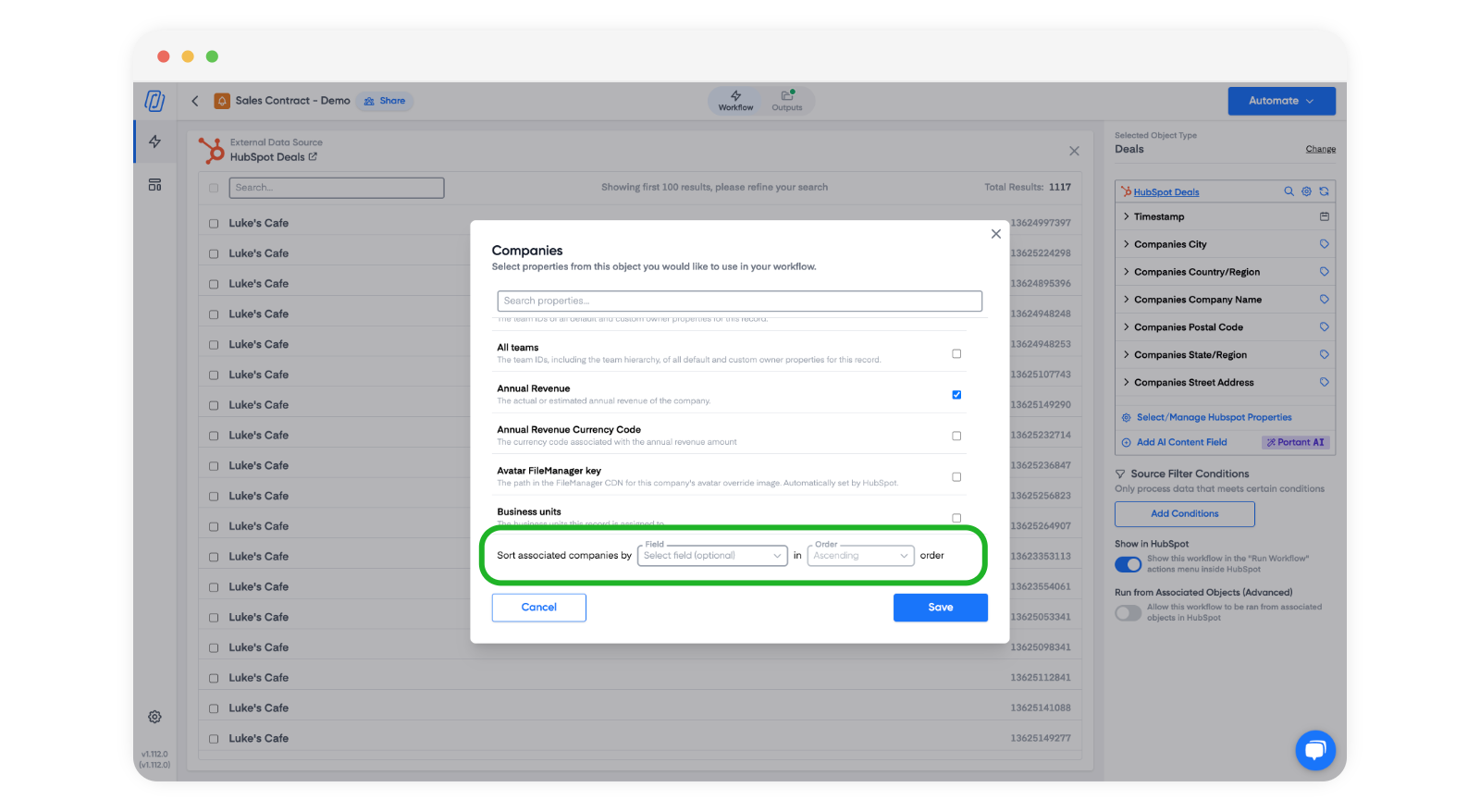
プロパティリストの下部にある並べ替えオプションを使用して、フィールドと順序を設定します。
すべてのソースにわたる並べ替えの詳細については、行の並べ替えと順序設定を参照してください。