Ajouter plusieurs éléments de ligne dans un seul document
Récupérez tous les éléments de ligne (ou tout objet associé) d'un enregistrement HubSpot dans un seul document, avec une ligne par élément. Cette page couvre la configuration spécifique à HubSpot. Les règles relatives aux tableaux répétés et aux éléments de ligne en général se trouvent dans Éléments de ligne et tableaux et Tableaux répétés.
Dans ce guide :
- Regrouper les éléments de ligne HubSpot dans un seul document
- Trier les lignes du tableau
Regrouper les éléments de ligne HubSpot dans un seul document
Si c'est votre premier workflow HubSpot, commencez par la présentation de HubSpot pour les bases de la configuration.
Une fois votre workflow configuré, ouvrez le bloc Template (Google Docs ou Slides).

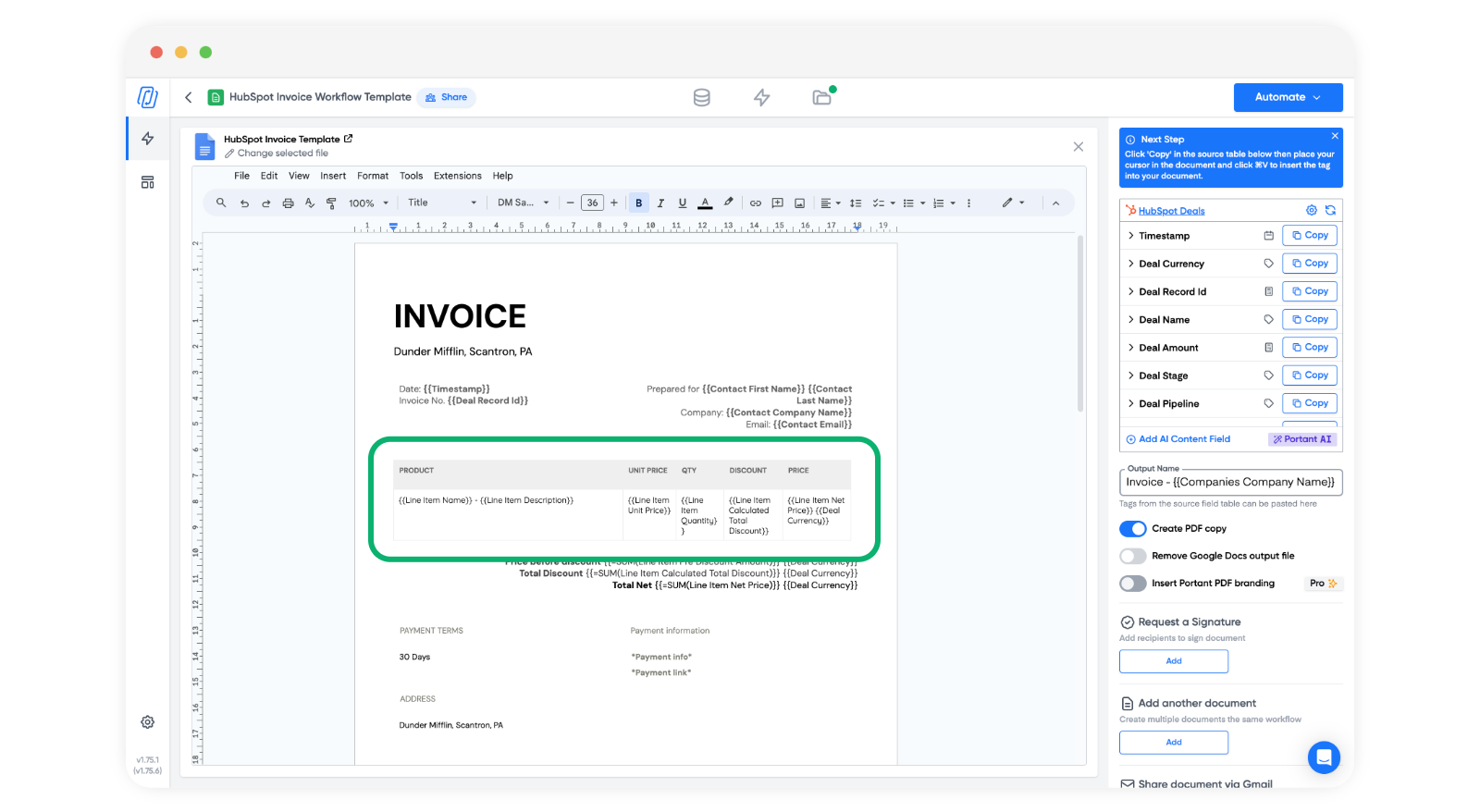
Placez les balises des éléments de ligne à l'intérieur d'une ligne de tableau dans votre modèle. Portant clone cette ligne pour chaque élément de ligne de l'enregistrement, de sorte que vous ne concevez la ligne qu'une seule fois.
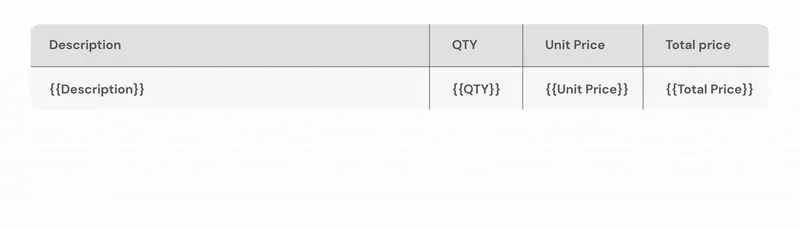
Assurez-vous que chaque balise de l'élément de ligne se trouve à l'intérieur de la ligne du tableau. Dans cet exemple, la ligne utilise des balises pour Line Item Name (Nom de l'élément de ligne), Line Item Unit Price (Prix unitaire de l'élément de ligne) et Line Item Quantity (Quantité de l'élément de ligne).
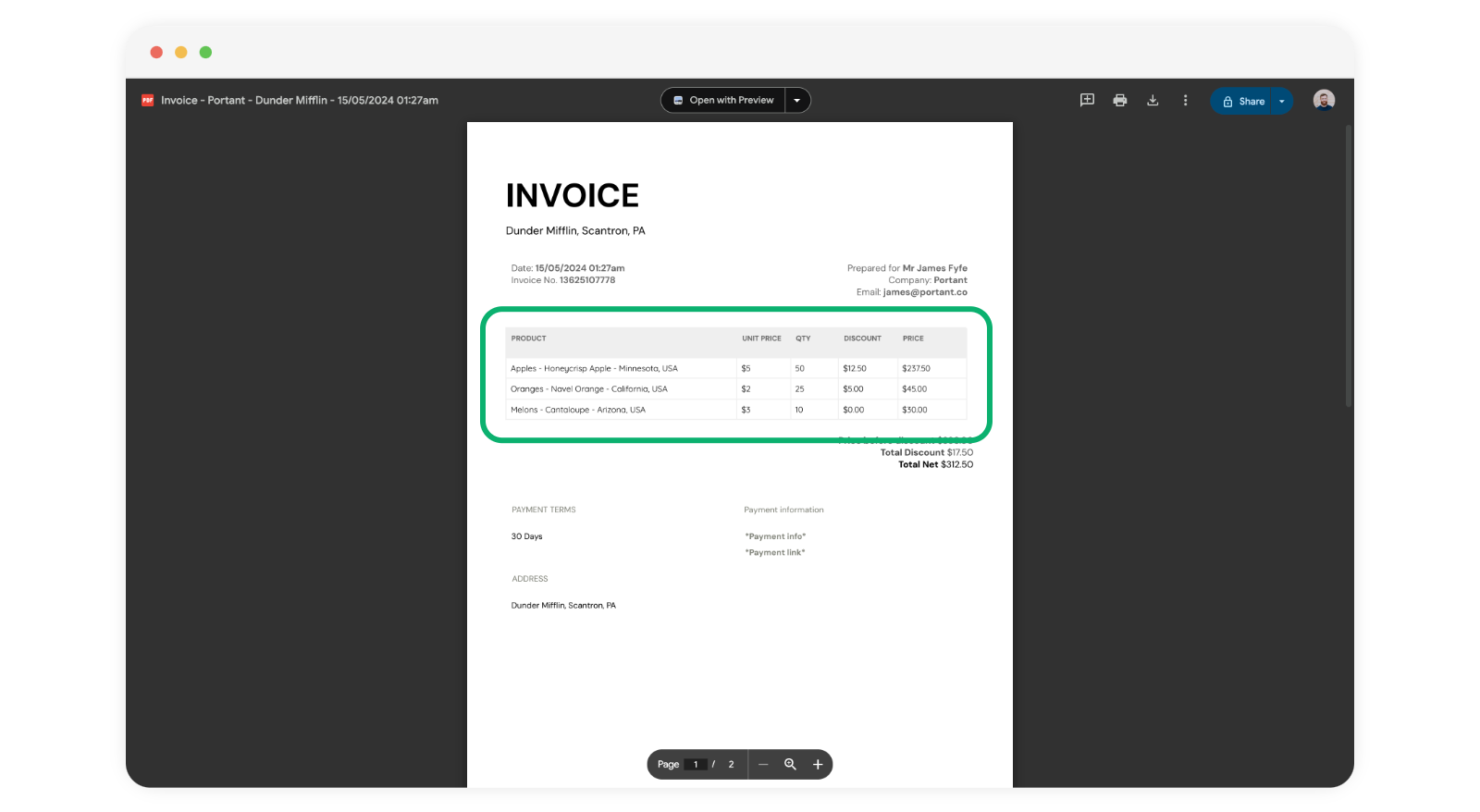
Lorsque vous exécutez le workflow sur une affaire comportant plusieurs éléments de ligne, Portant ajoute une nouvelle ligne au tableau pour chaque élément.
Pour en savoir plus sur le comportement des tableaux répétés (lignes de totaux, mise en forme, résolution des problèmes), consultez Tableaux répétés.
Trier les lignes du tableau
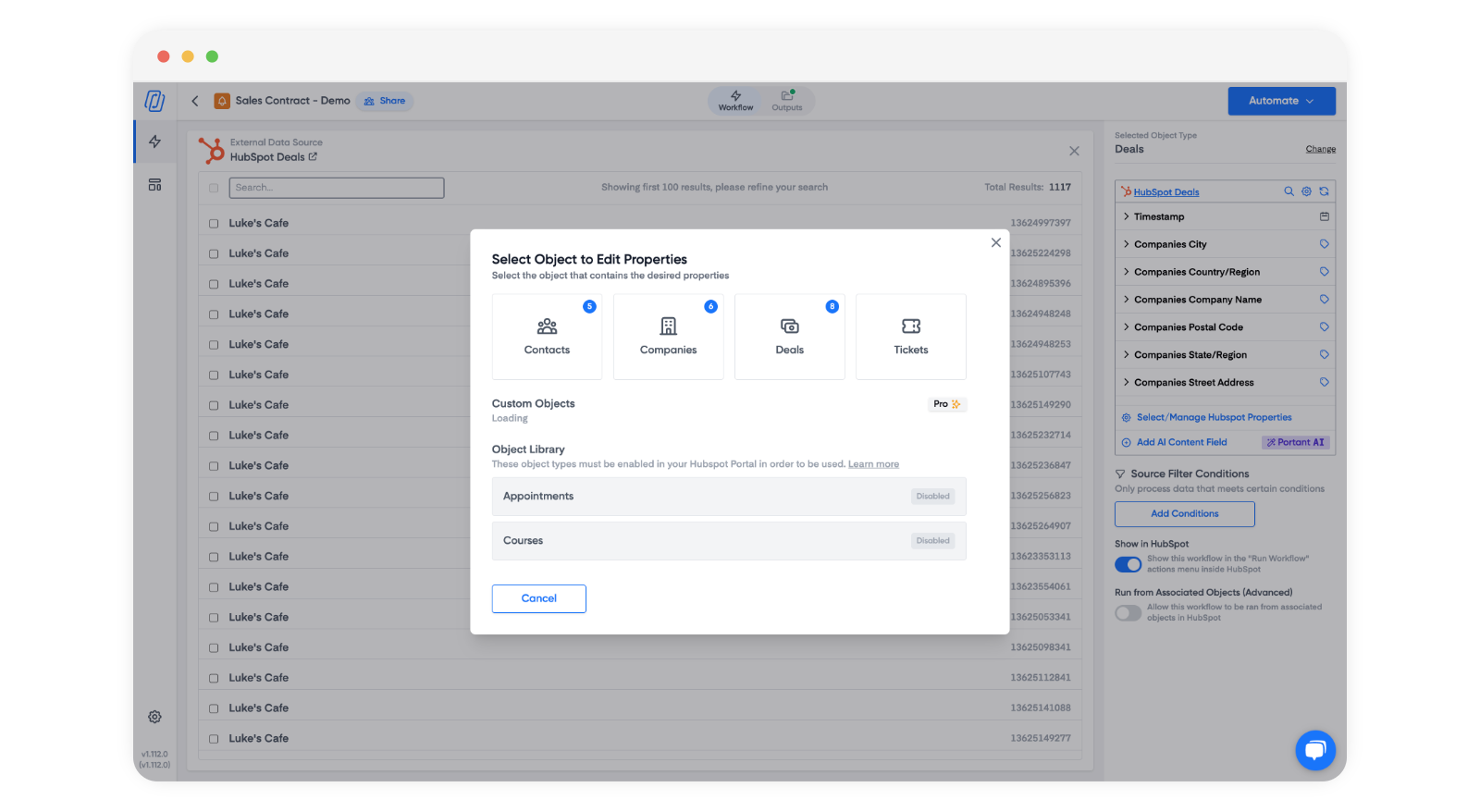
Pour contrôler l'ordre d'affichage des lignes, ouvrez la fenêtre modale Manage HubSpot Fields (Gérer les champs HubSpot).
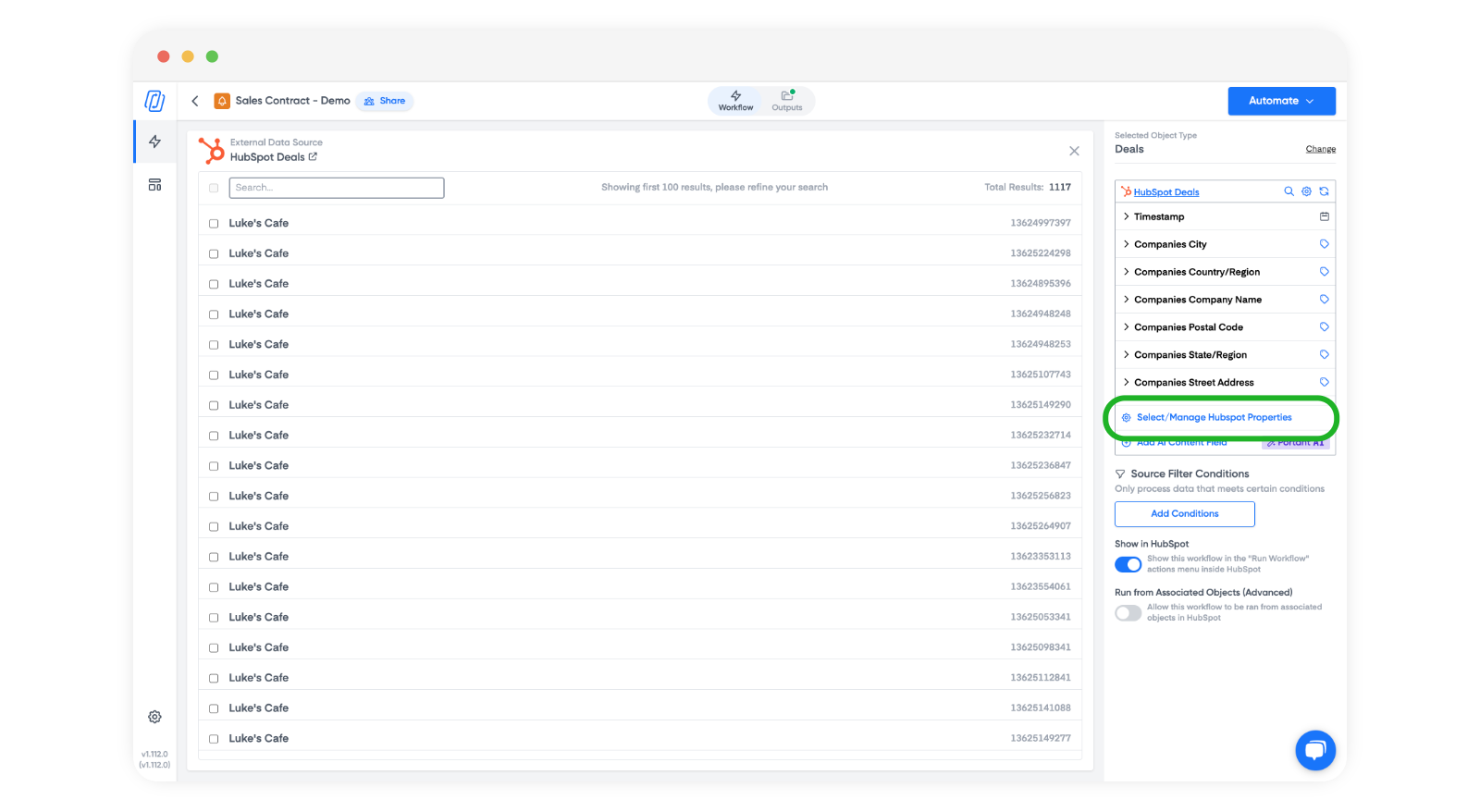
Sélectionnez l'objet que vous souhaitez trier.
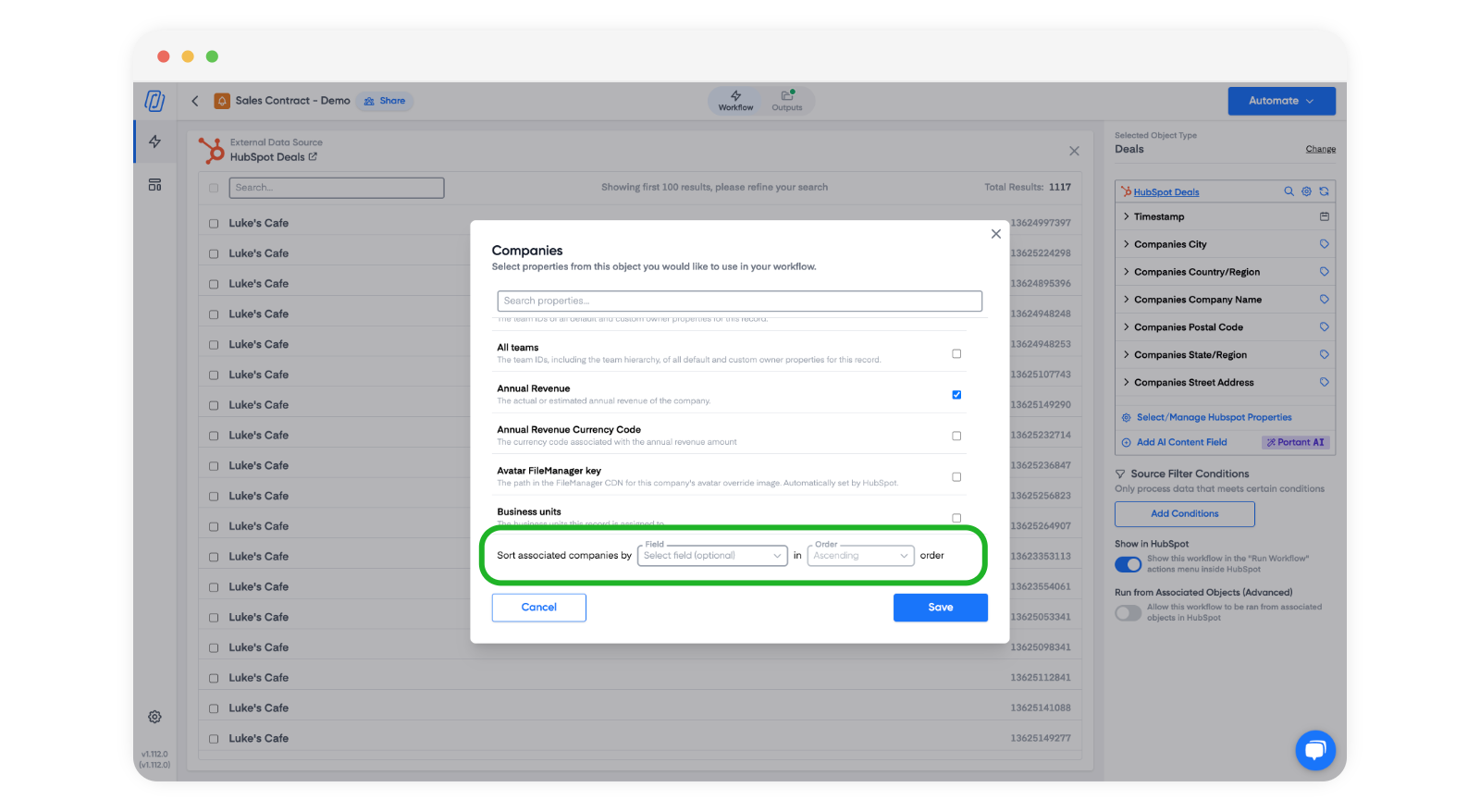
Utilisez les options de tri situées en bas de la liste des propriétés pour définir le champ et l'ordre de tri.
Pour en savoir plus sur le tri pour toutes les sources, consultez Trier et ordonner les lignes.