Agregar múltiples elementos de línea en un solo documento
Extraiga todos los elementos de línea (o cualquier objeto asociado) de un registro de HubSpot en un solo documento, con una fila por elemento. Esta página cubre la configuración específica de HubSpot. Las reglas para las tablas repetidas y los elementos de línea en general se encuentran en Elementos de línea y tablas y Tablas repetidas.
En esta guía:
- Agrupe los elementos de línea de HubSpot en un solo documento
- Ordene las filas de la tabla
Agrupe los elementos de línea de HubSpot en un solo documento
Si este es su primer flujo de trabajo de HubSpot, comience con la descripción general de HubSpot para conocer los conceptos básicos de configuración.
Una vez que su flujo de trabajo esté configurado, abra el bloque Template (Plantilla) (Google Docs o Slides).

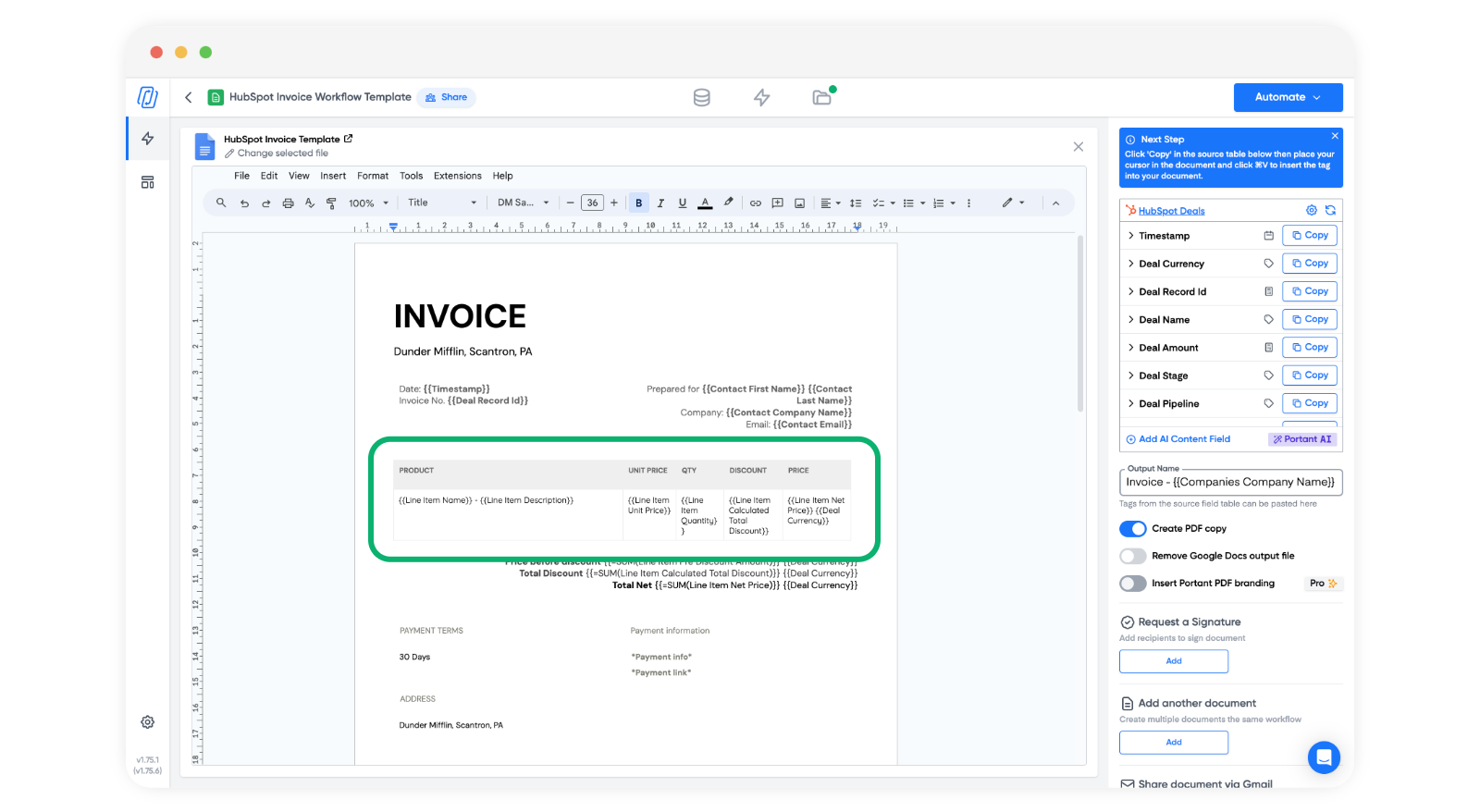
Coloque las etiquetas de elementos de línea dentro de una fila de tabla en su plantilla. Portant clona esa fila por cada elemento de línea del registro, por lo que solo es necesario diseñar la fila una vez.
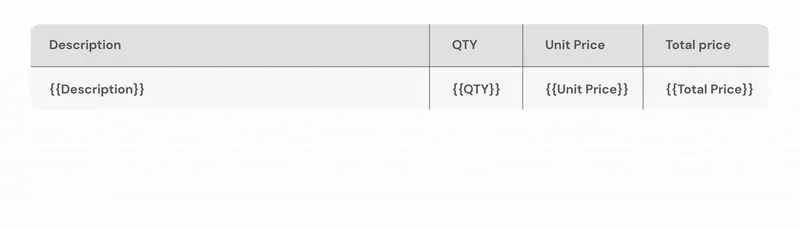
Asegúrese de que cada etiqueta del elemento de línea esté dentro de la fila de la tabla. En este ejemplo, la fila utiliza etiquetas para Line Item Name (Nombre del elemento de línea), Line Item Unit Price (Precio unitario del elemento de línea) y Line Item Quantity (Cantidad del elemento de línea).
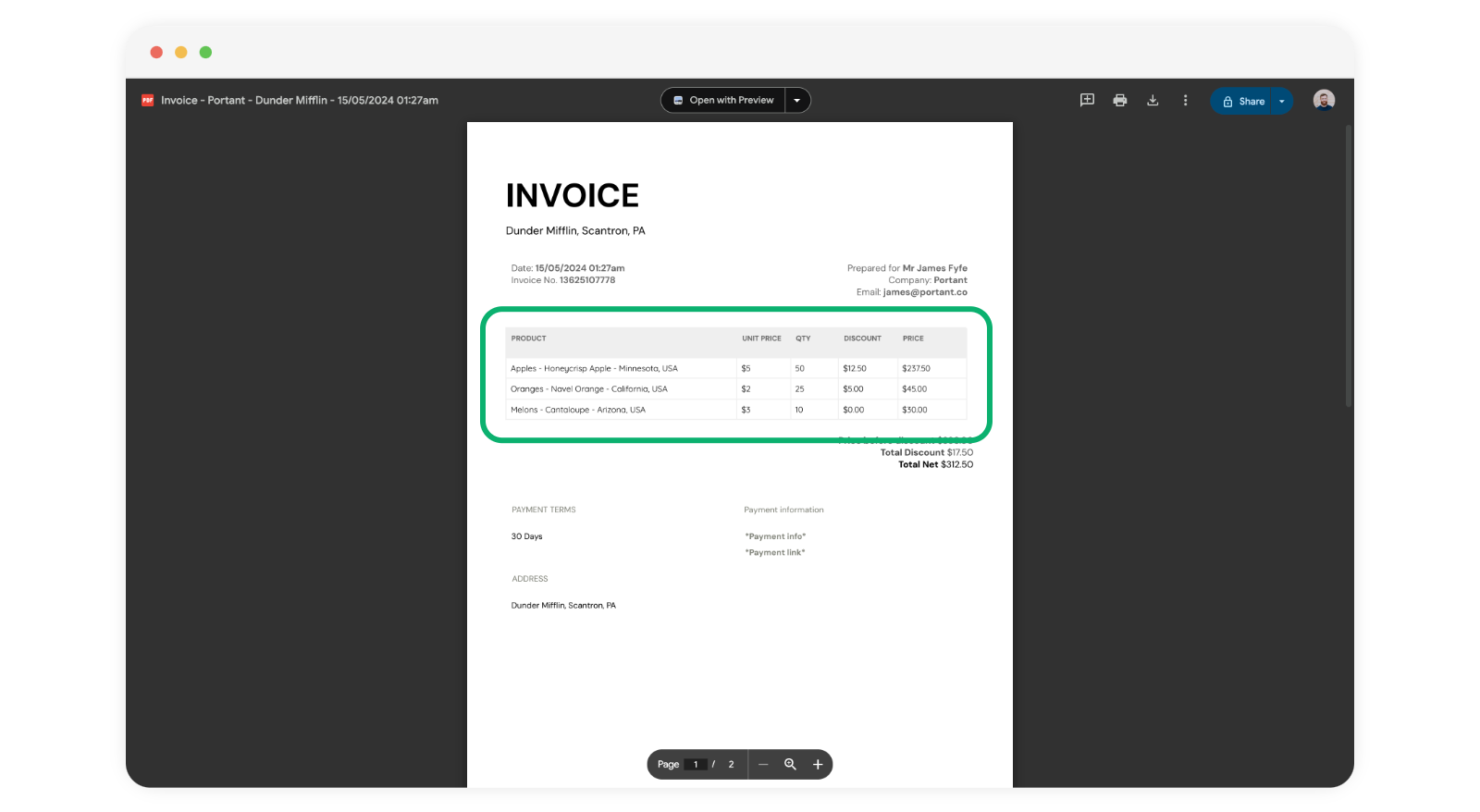
Cuando ejecute el flujo de trabajo en un negocio con varios elementos de línea, Portant agrega una nueva fila a la tabla por cada elemento.
Para obtener más información sobre el comportamiento de las tablas repetidas (filas de totales, formato y solución de problemas), consulte Tablas repetidas.
Ordene las filas de la tabla
Para controlar el orden en que aparecen las filas, abra el modal Manage HubSpot Fields (Gestionar campos de HubSpot).
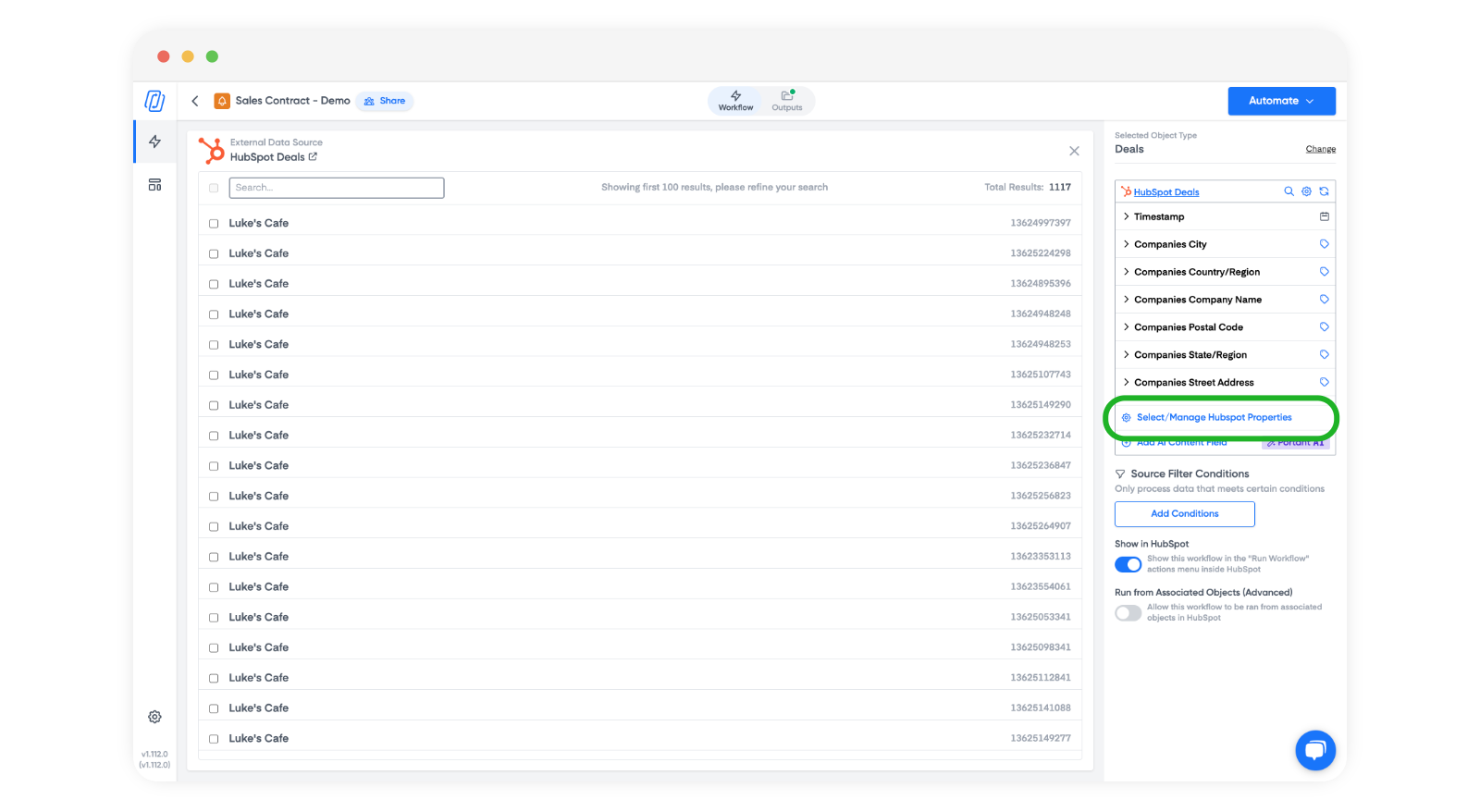
Seleccione el objeto que desea ordenar.
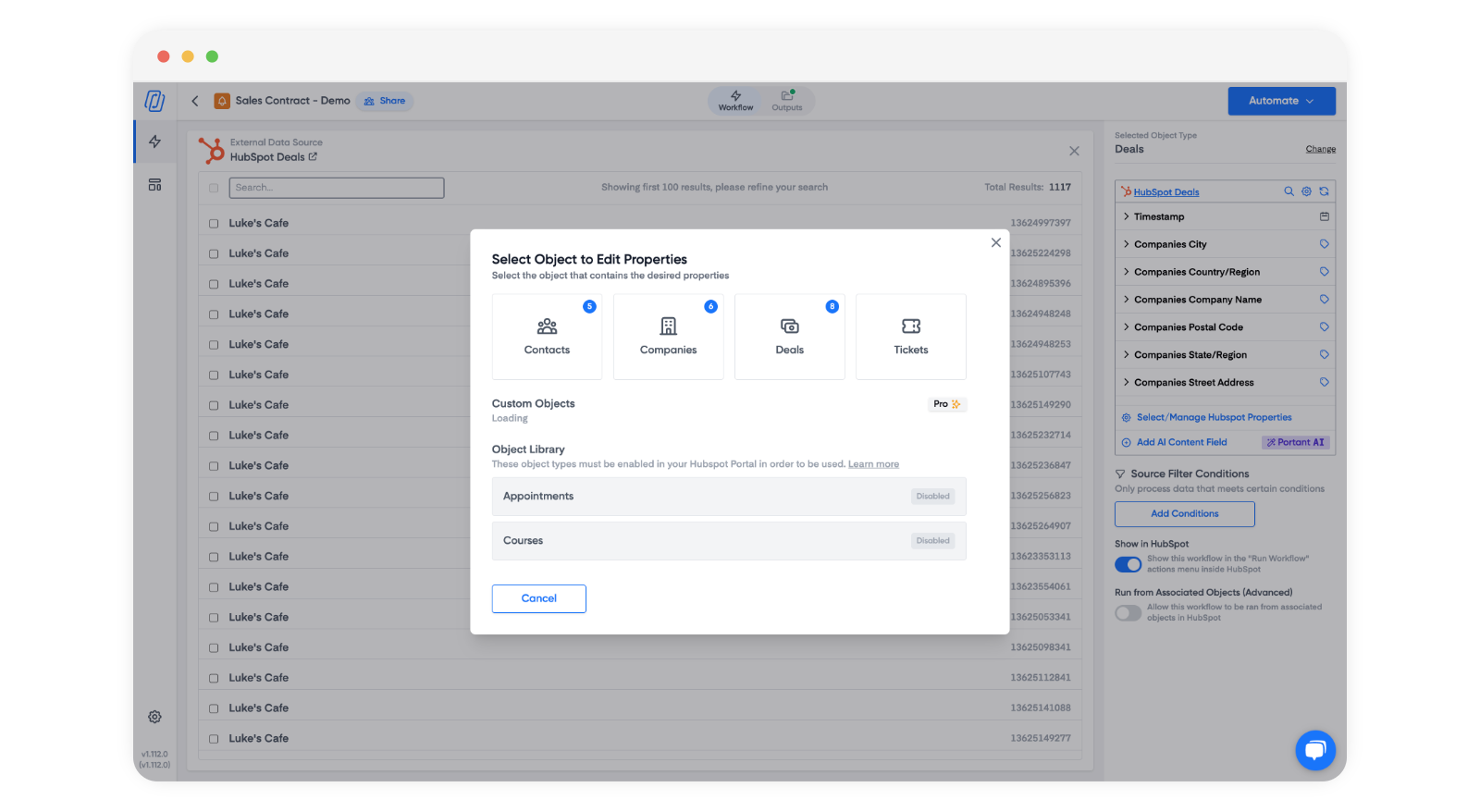
Utilice las opciones de ordenación en la parte inferior de la lista de propiedades para establecer el campo y el orden.
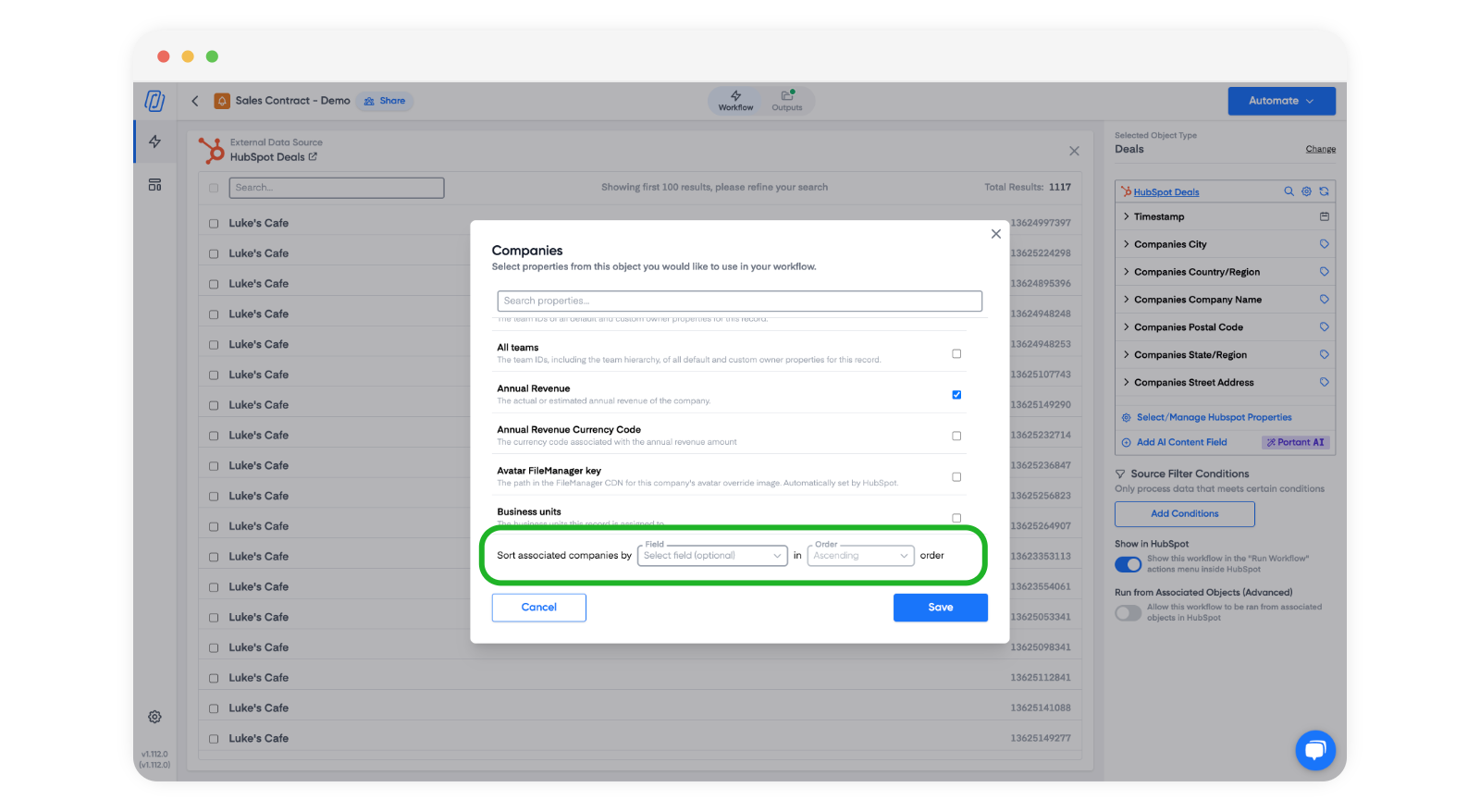
Para obtener más información sobre el ordenamiento en todas las fuentes, consulte Ordenar y organizar filas.