Ajouter une action Portant à un workflow HubSpot
Exécutez un workflow Portant en tant qu'étape dans un workflow HubSpot, afin que les documents soient générés automatiquement lorsqu'un déclencheur HubSpot se déclenche (un changement de phase d'une transaction, la mise à jour d'une propriété, un événement, tout ce que HubSpot peut écouter).
Dans ce guide :
- Configurer un workflow HubSpot
- Lui ajouter une action Portant
Pour en savoir plus sur les workflows HubSpot en général, consultez la documentation sur les workflows de HubSpot.
Vous souhaitez faire l'inverse, c'est-à-dire déclencher un workflow HubSpot depuis une action Portant ? Consultez Déclencher des workflows HubSpot depuis Portant.
Créer un workflow HubSpot
Il existe plusieurs façons de créer un workflow dans HubSpot. Le guide officiel est disponible ici : Create workflows. L'exemple ci-dessous crée un workflow de base à partir de zéro.
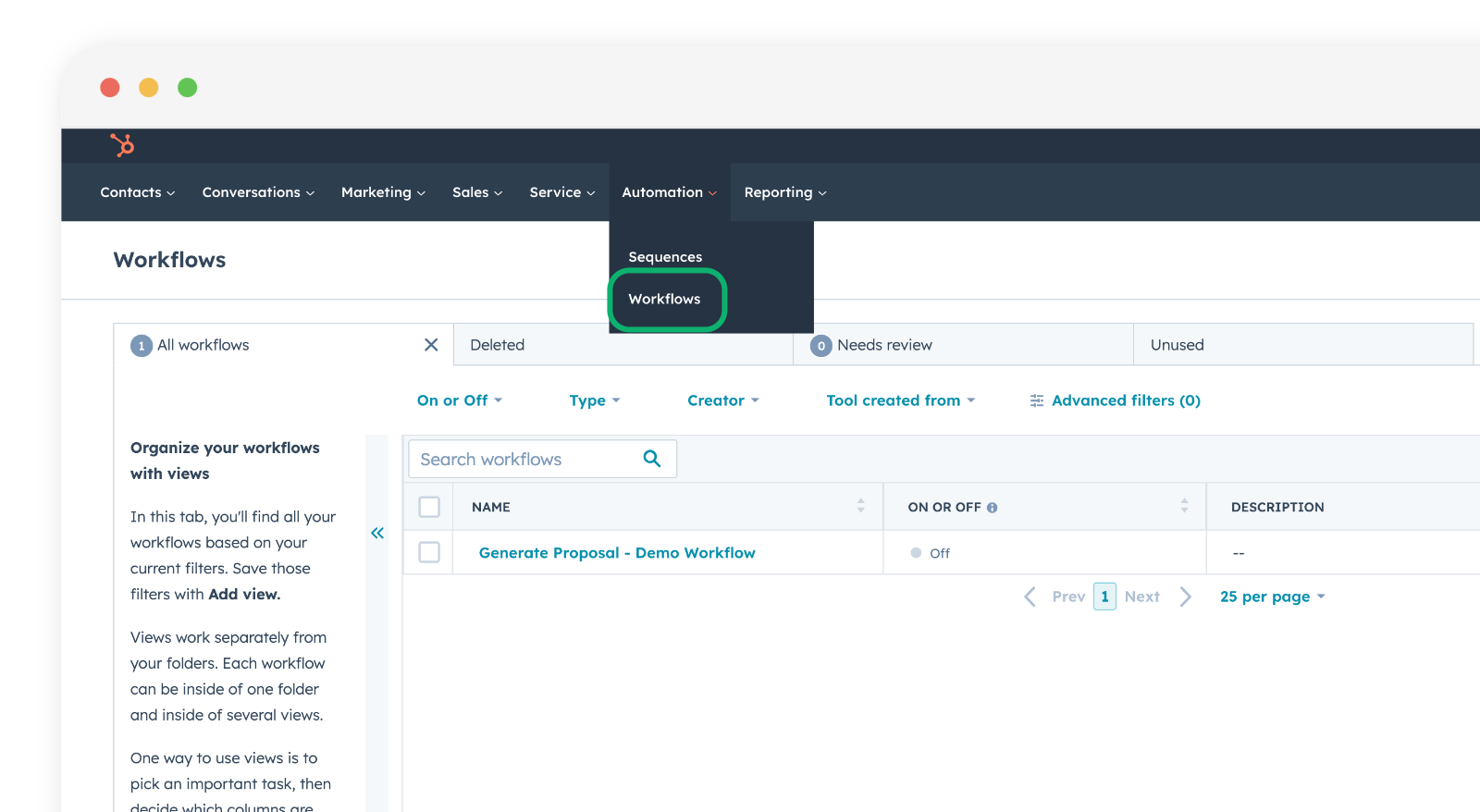
Dans le menu supérieur, accédez à Automation → Workflows.
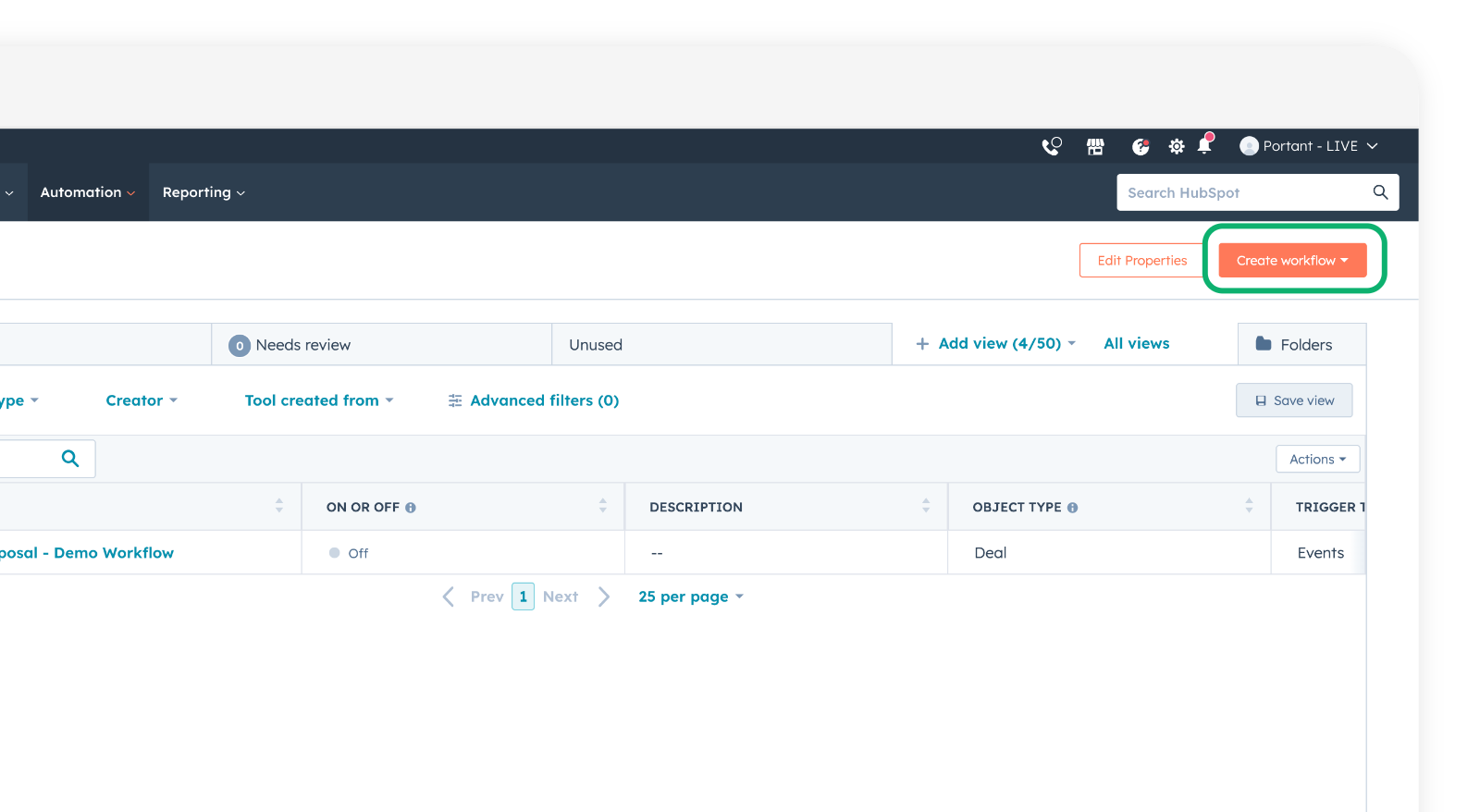
Cliquez sur Create workflow (Créer un workflow).
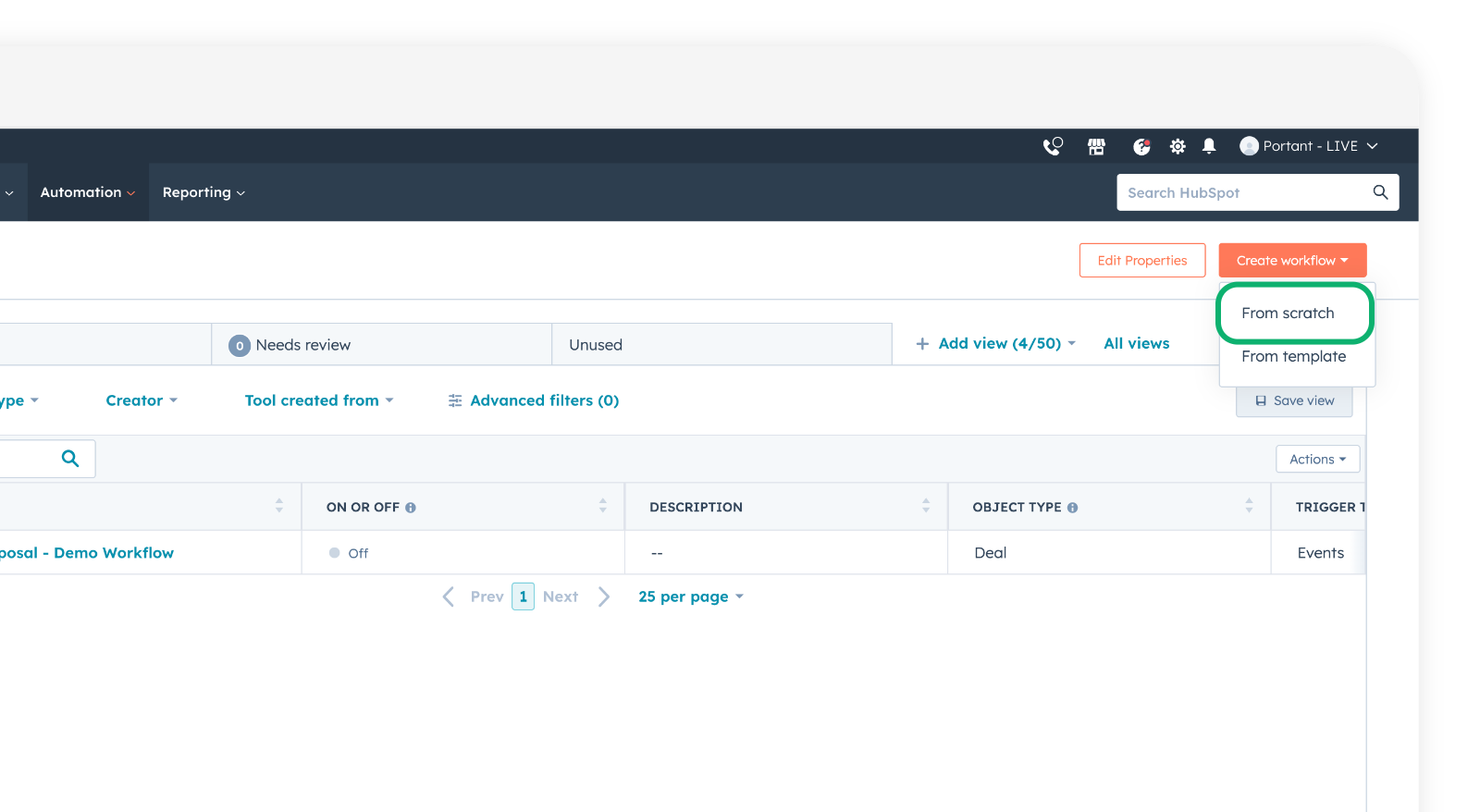
Cliquez sur From Scratch (À partir de zéro).
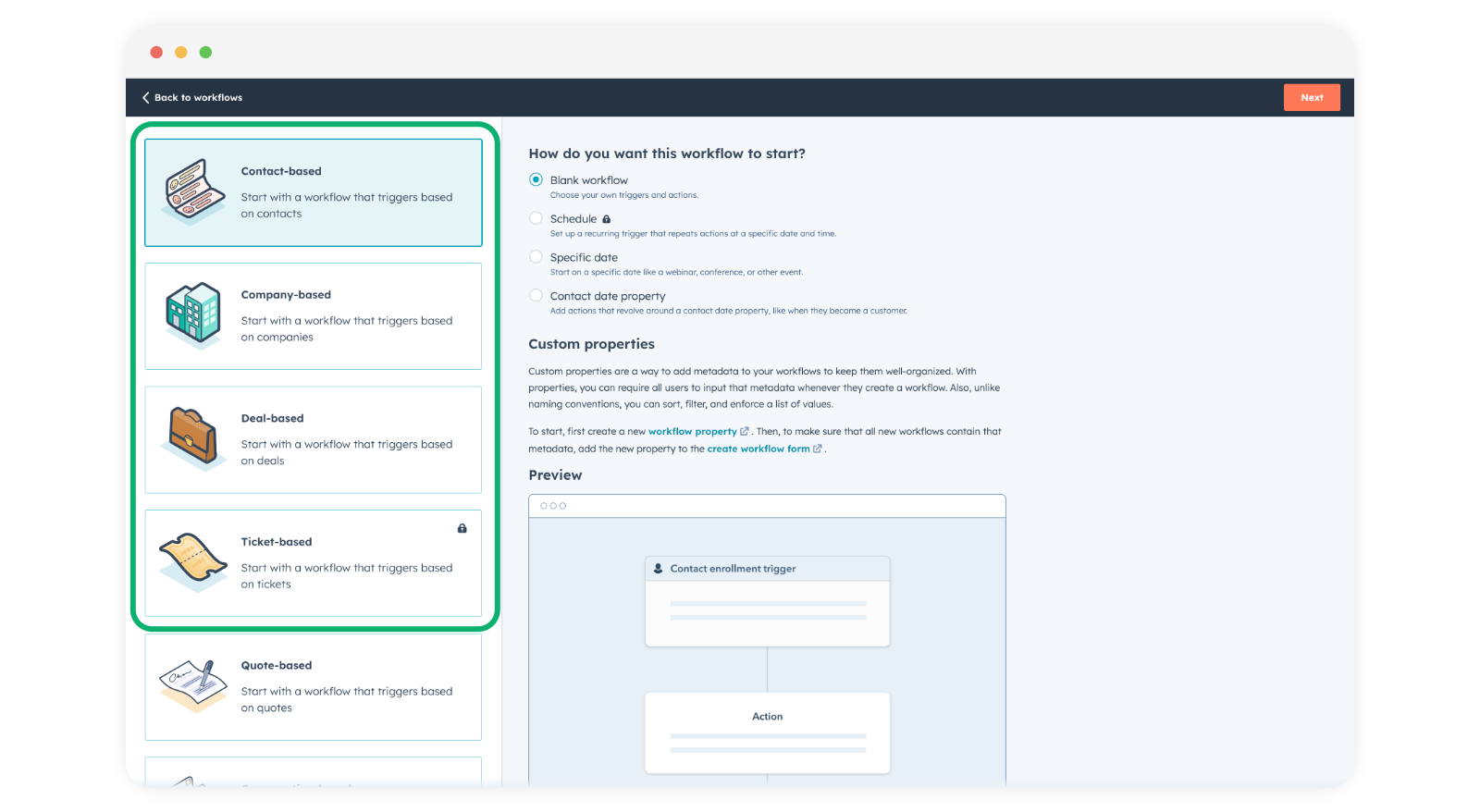
Choisissez le type d'objet HubSpot sur lequel le workflow s'exécute :
- Contact-based (basé sur les contacts) : déclenché par les champs d'un contact
- Company-based (basé sur les entreprises) : déclenché par les champs d'une entreprise
- Deal-based (basé sur les transactions) : déclenché par les champs d'une transaction
- Ticket-based (basé sur les tickets) : déclenché par les champs d'un ticket
Assurez-vous que le type correspond à l'objet principal de votre workflow Portant.
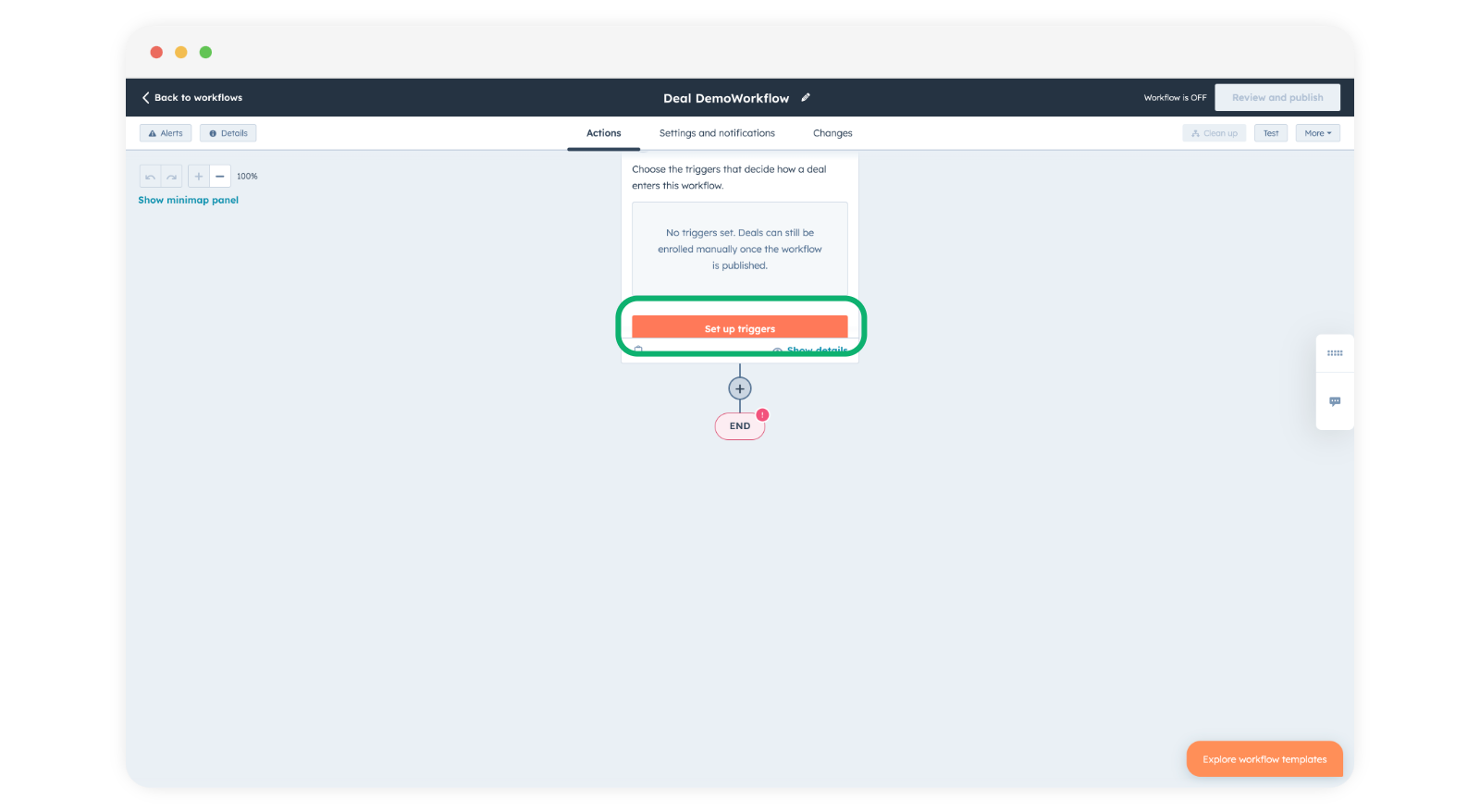
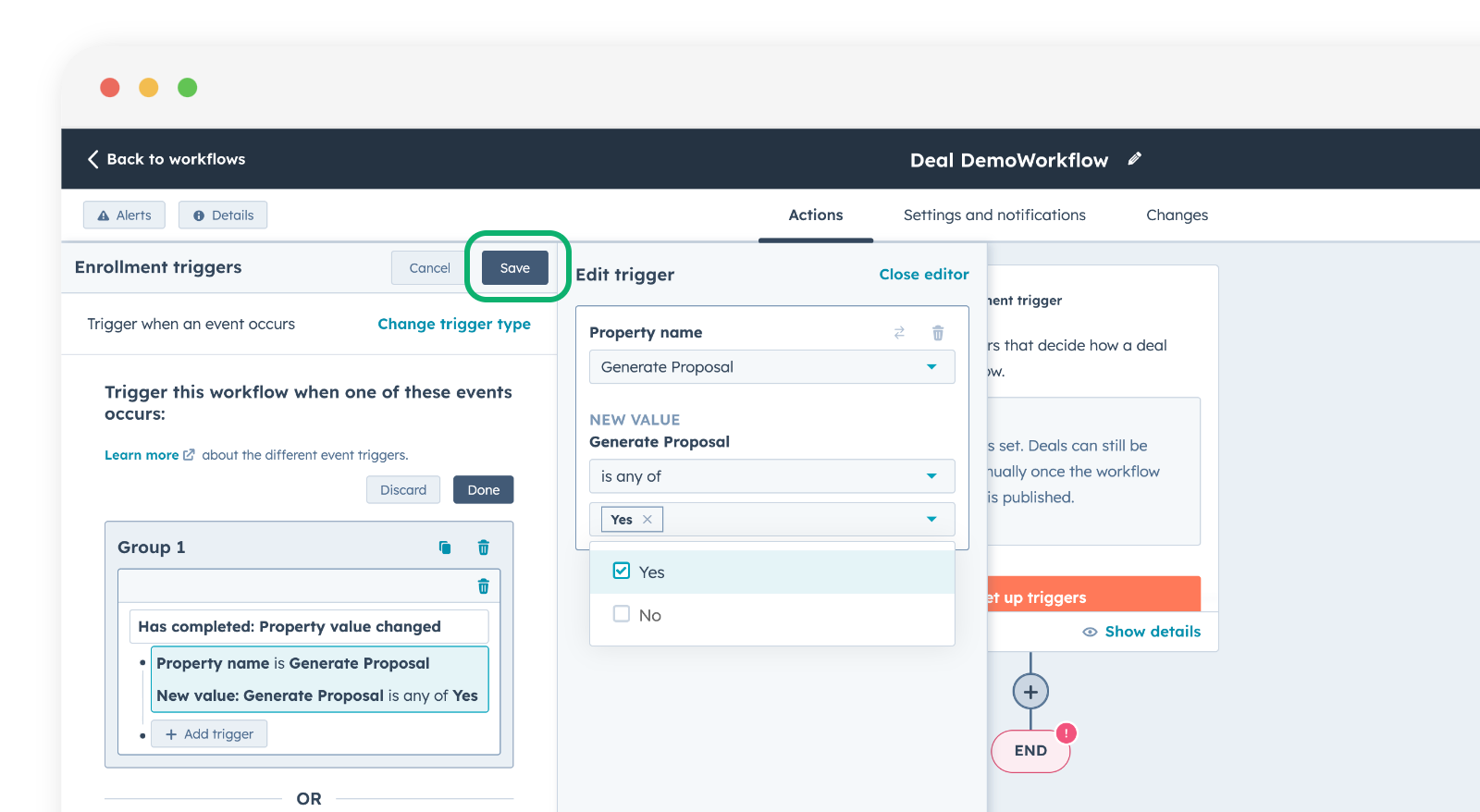
Choisissez un déclencheur. Dans cet exemple, nous déclencherons le workflow lorsqu'une propriété de transaction appelée « Generate Proposal » sera définie sur « Yes ». Cliquez sur Set up triggers (Configurer les déclencheurs).
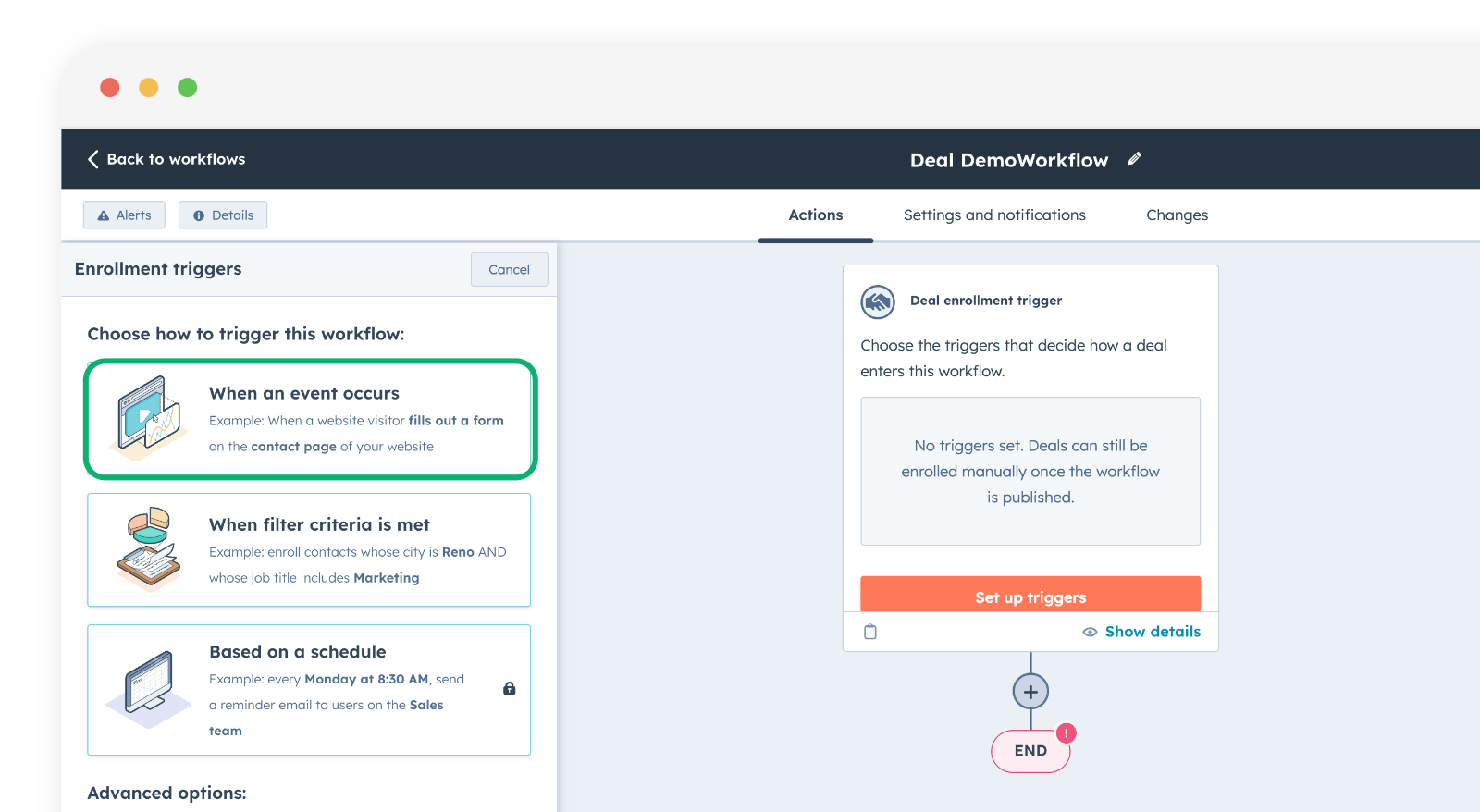
Cliquez sur When an event occurs (Lorsqu'un événement se produit).
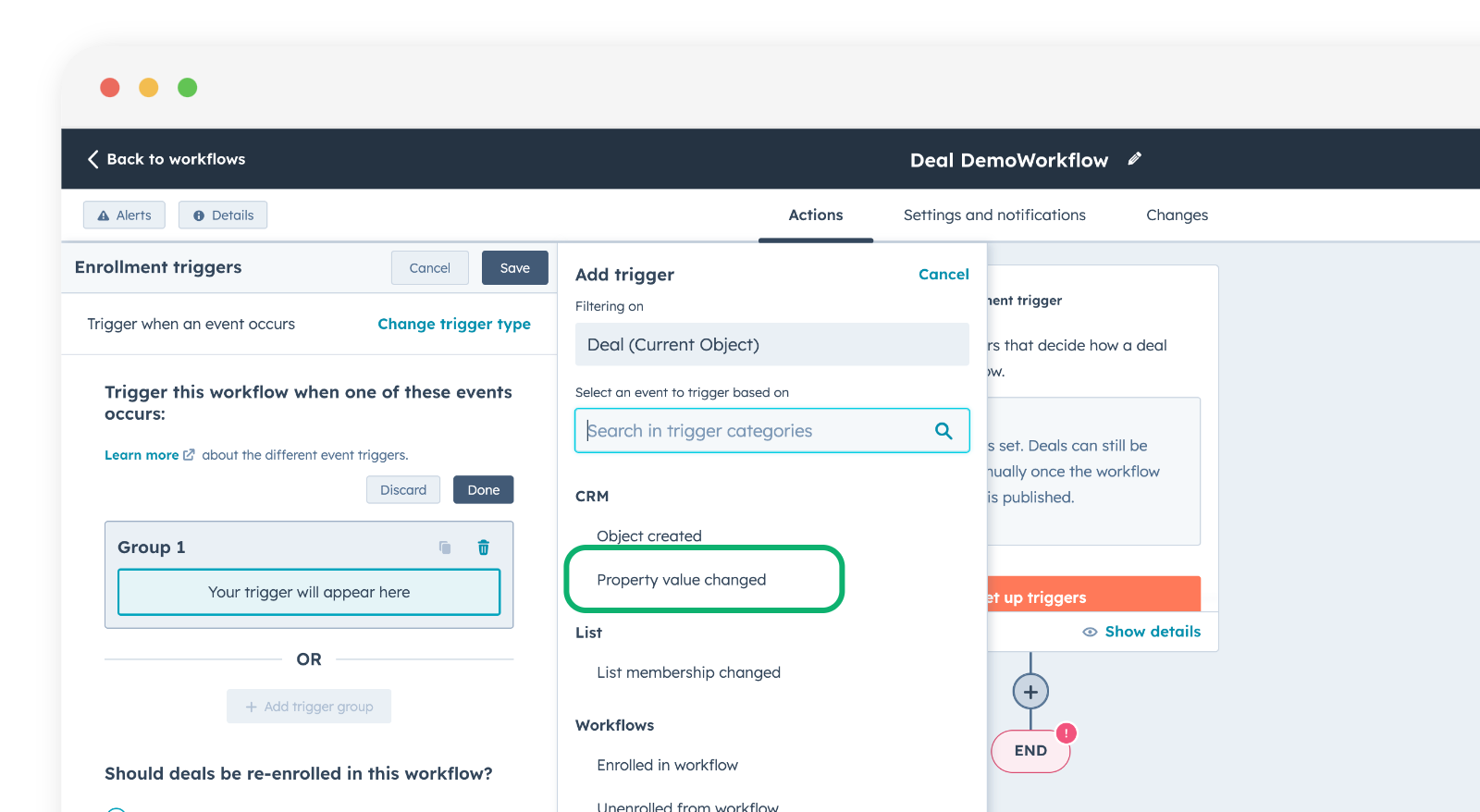
Sélectionnez Property value changed (Valeur de propriété modifiée).
Choisissez la propriété et la valeur. Dans cet exemple, la propriété personnalisée « Generate Proposal » passe à « Yes ».
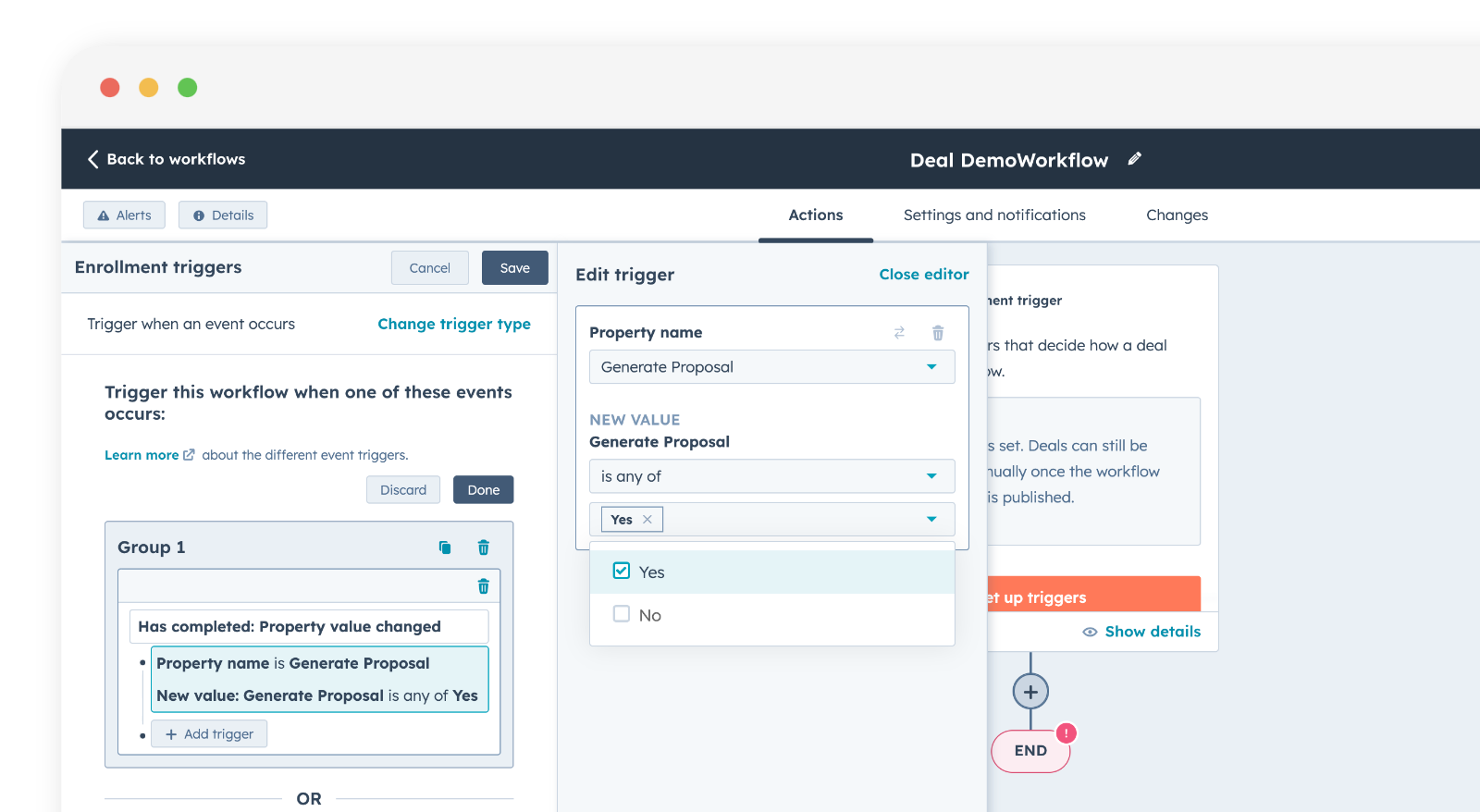
Cliquez sur Save (Enregistrer).
Ajouter l'action Portant
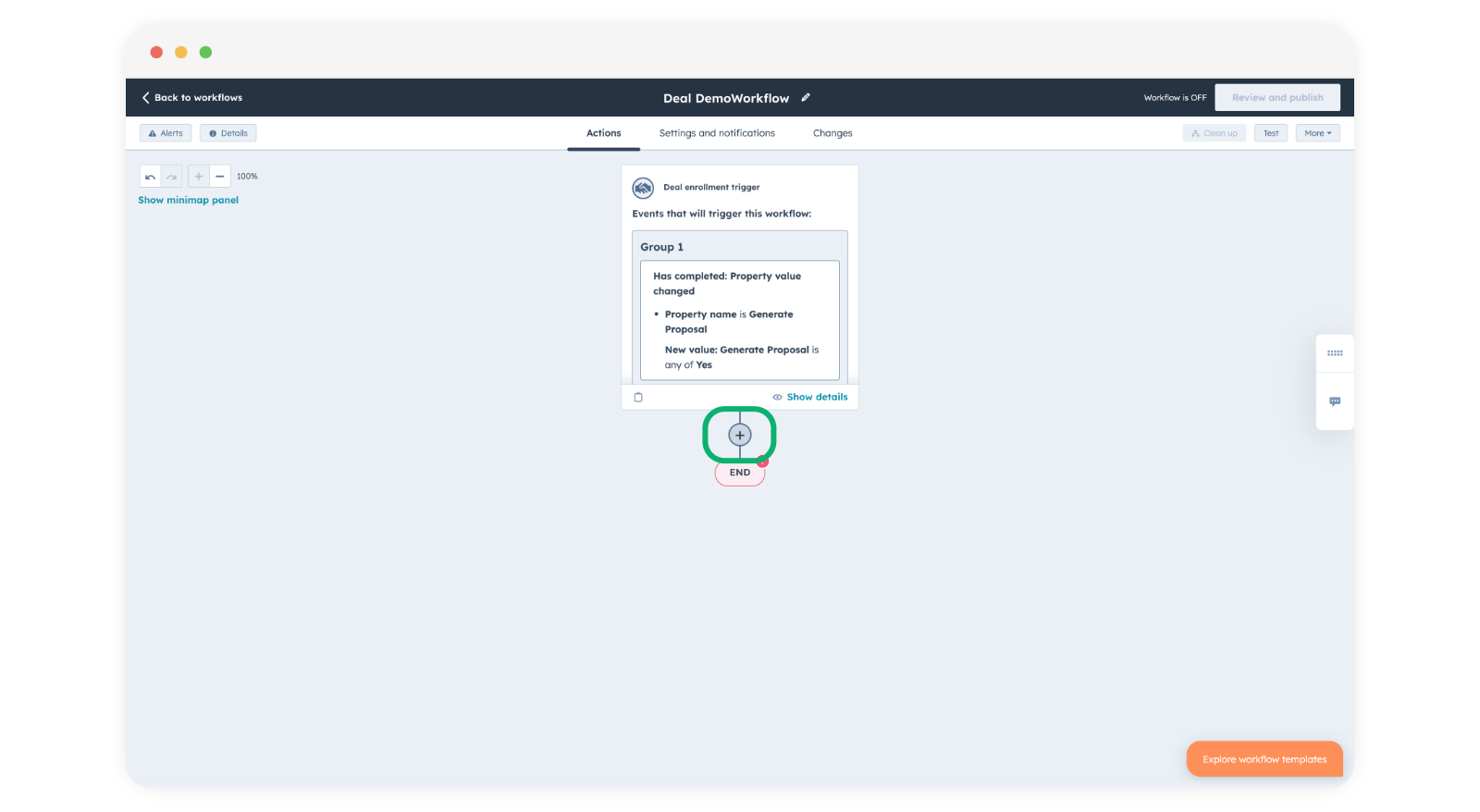
Cliquez sur le bouton + situé sous votre workflow pour ajouter une étape.
Portant apparaît dans le menu de gauche.
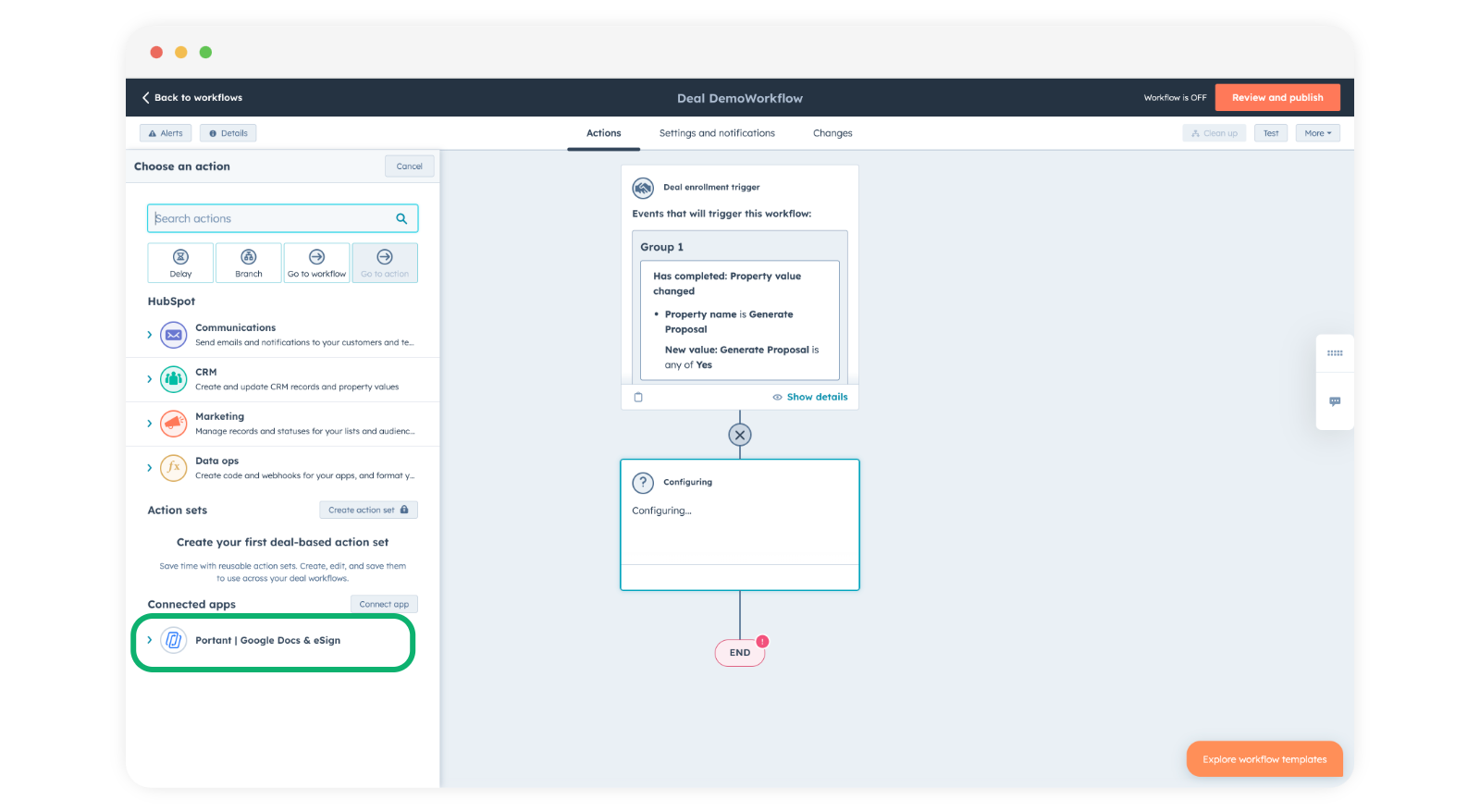
Remarque : si Portant n'apparaît pas ici, cela signifie généralement que l'application n'a pas été installée avec les autorisations Super Admin. Il existe une particularité dans HubSpot qui exige le rôle Super Admin pour autoriser une application à interagir avec les workflows. Consultez le guide d'installation pour plus de détails.
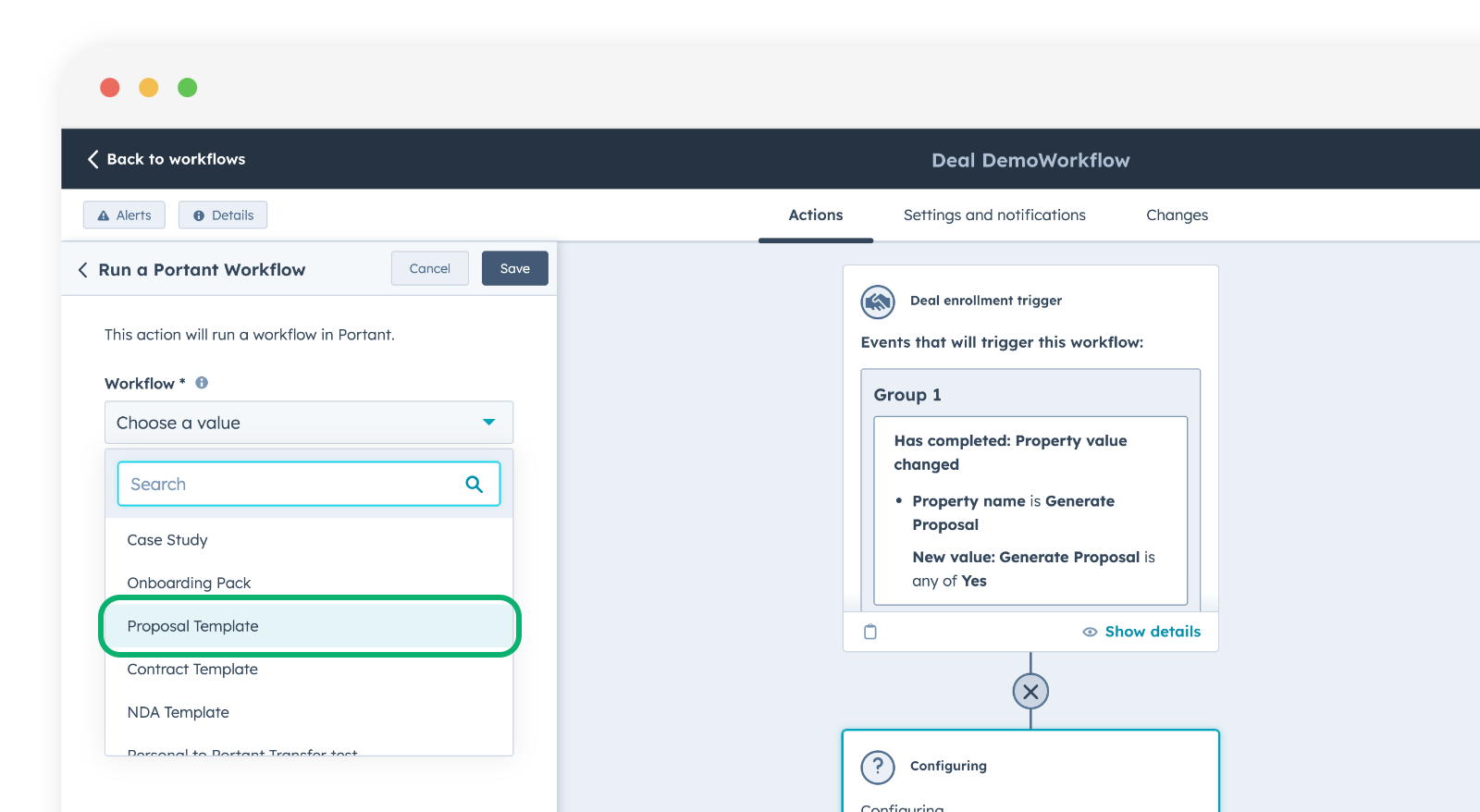
Sélectionnez Run a Portant Workflow (Exécuter un workflow Portant).
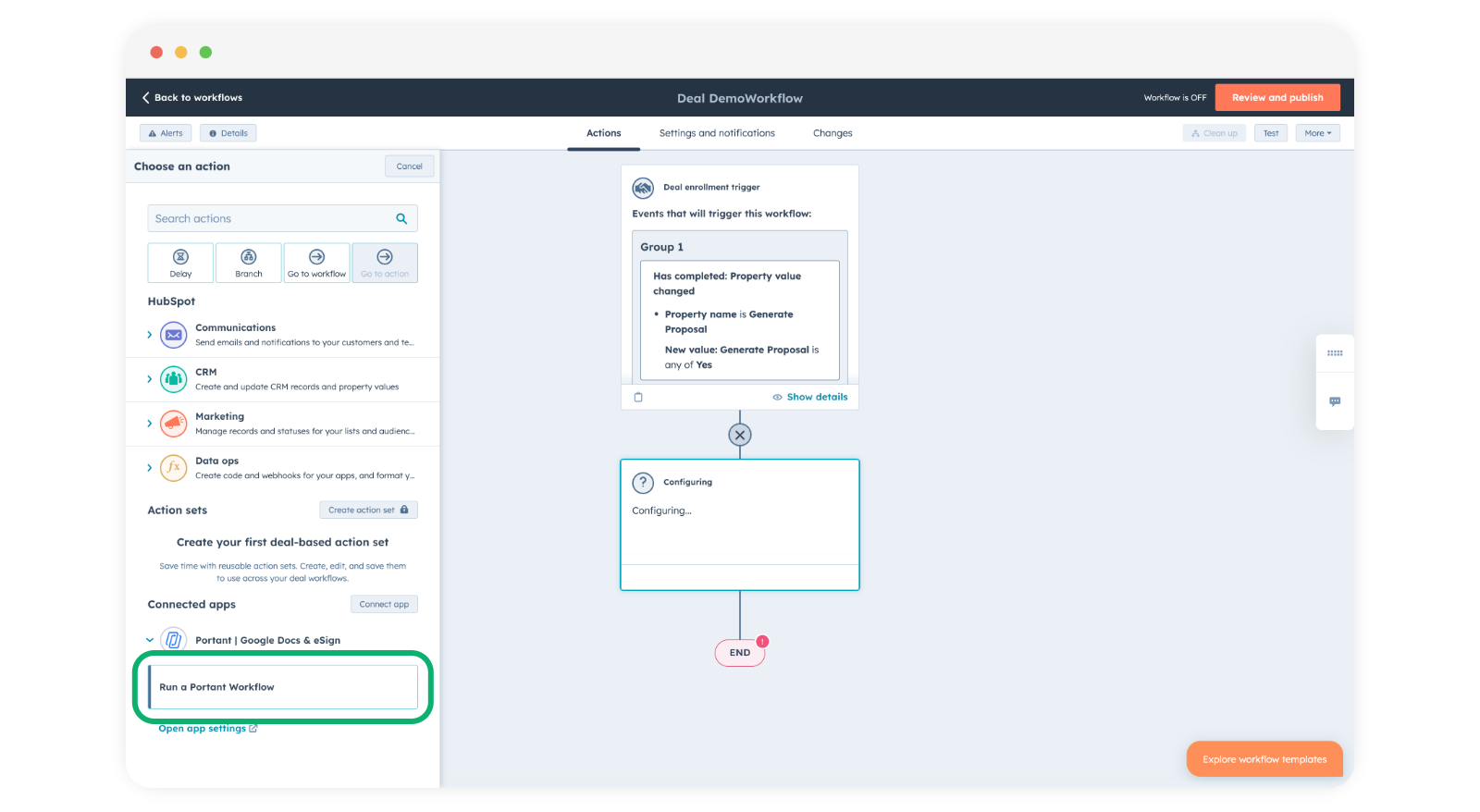
Sélectionnez le workflow que vous souhaitez exécuter. La liste déroulante affiche uniquement les workflows Portant dont l'objet principal correspond au déclencheur du workflow HubSpot.
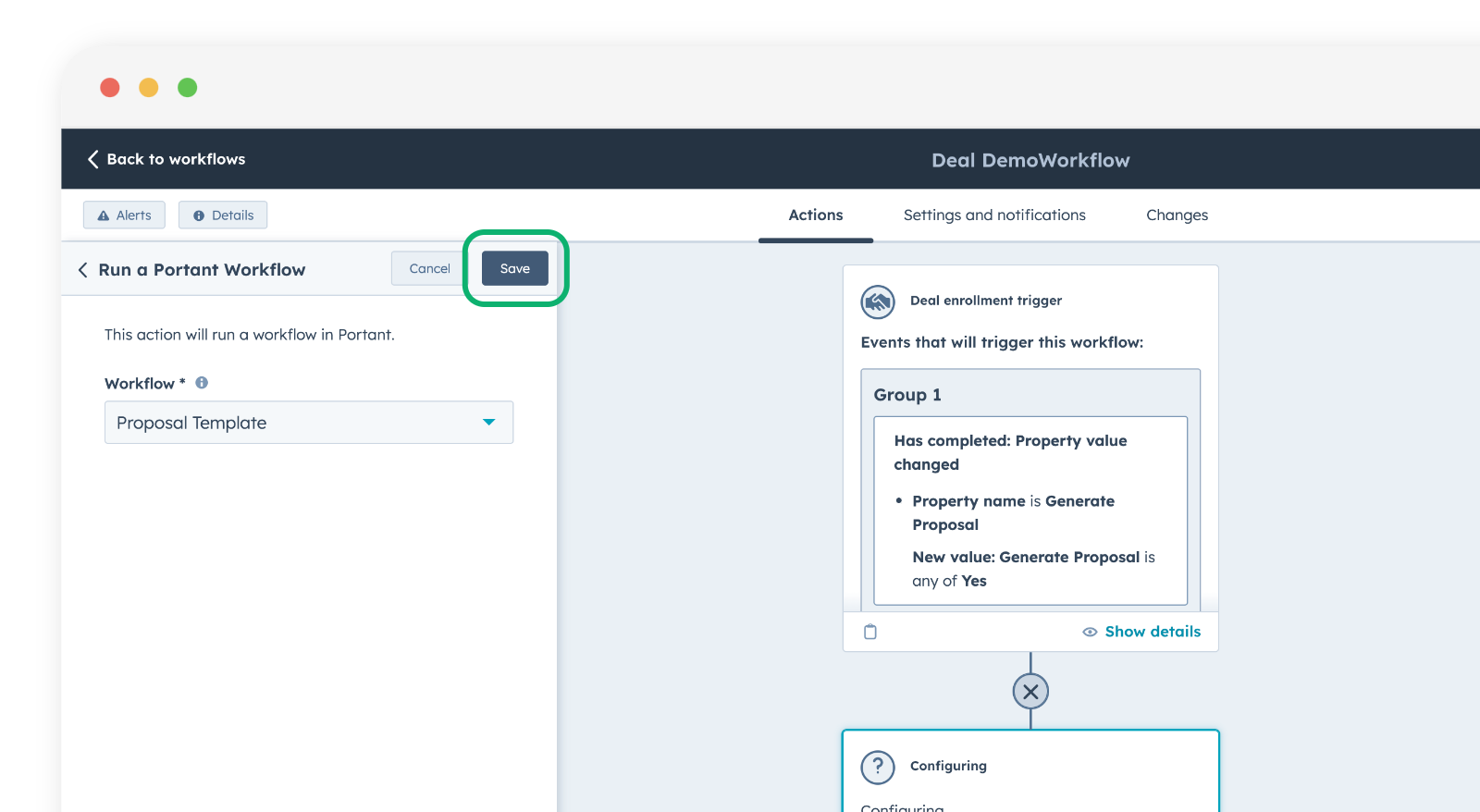
Cliquez sur Save (Enregistrer), puis sur Review and publish (Vérifier et publier) pour activer le workflow.
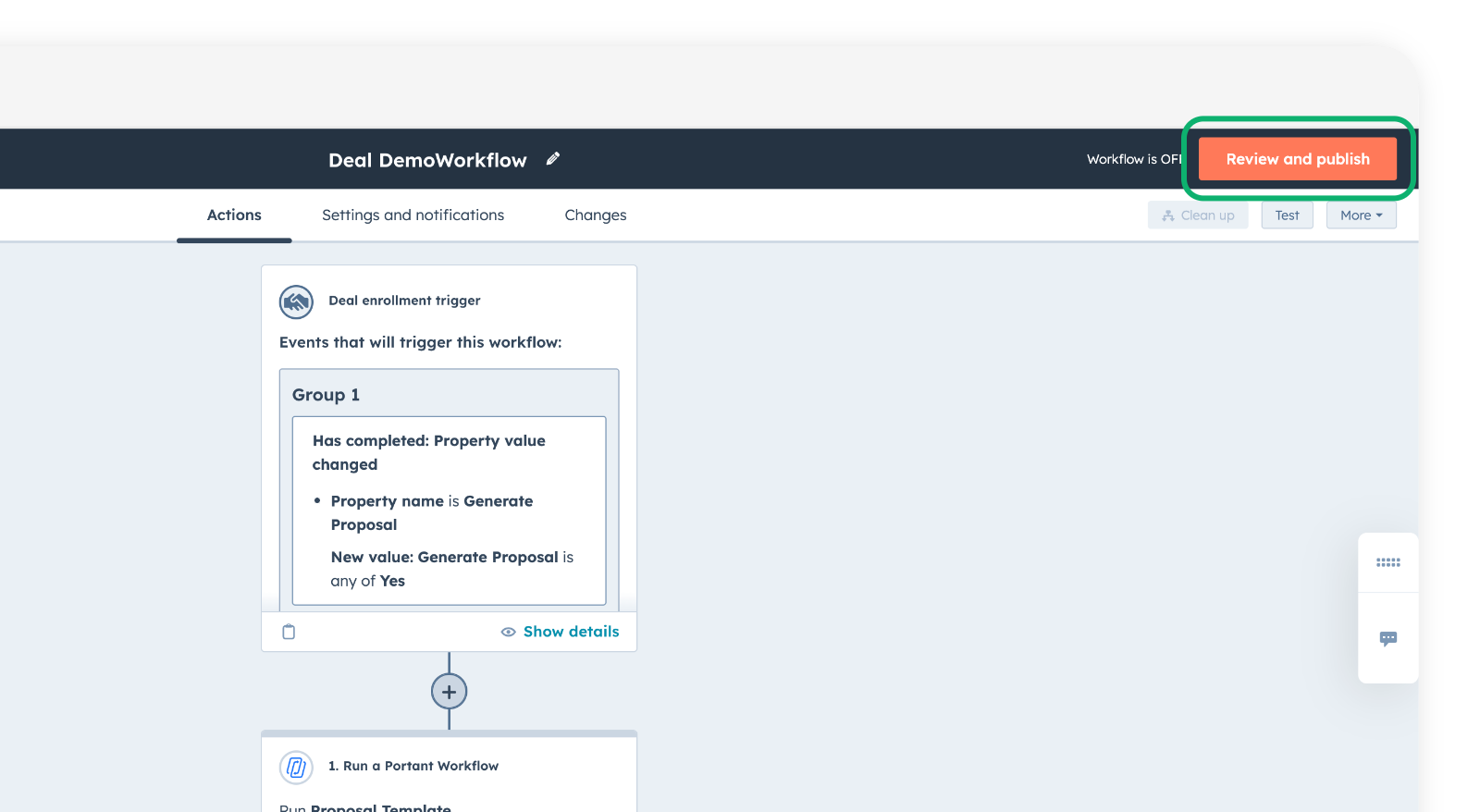
Pour en savoir plus sur les paramètres de l'étape de publication, consultez les guides de workflow HubSpot.
Quand utiliser une action Portant
Voici quelques cas d'usage bien adaptés à ce modèle :
- Déclencher des documents depuis un mobile : l'application mobile HubSpot ne prend pas en charge les fiches d'application (app cards), donc une action de workflow est le moyen le plus simple de générer un document depuis un téléphone.
- Au-delà des étapes de transaction : dans l'application Portant, la création automatique se déclenche uniquement à partir de l'étape de transaction (deal stage). Un workflow HubSpot peut se déclencher à partir de n'importe quelle propriété ou événement de votre choix.
- Autres types d'objets : générez automatiquement des documents à partir de modifications sur des contacts, des entreprises, des tickets ou des objets personnalisés, et pas uniquement des transactions.