HubSpot ワークフローに Portant アクションを追加する
HubSpot ワークフロー内のステップとして Portant ワークフローを実行し、HubSpot のトリガー(取引ステージの変更、プロパティの更新、イベント、HubSpot が検知できるあらゆるもの)が発火したときに自動的にドキュメントを生成します。
このガイドの内容:
- HubSpot ワークフローを設定する
- Portant アクションを追加する
HubSpot ワークフロー全般については、HubSpot のワークフロードキュメントを参照してください。
Portant アクションから HubSpot ワークフローをトリガーするという逆の操作をお探しの場合は、Portant から HubSpot ワークフローをトリガーするを参照してください。
HubSpot ワークフローを作成する
HubSpot でワークフローを作成する方法はいくつかあります。公式ガイドはこちらです: ワークフローを作成する。以下の例では、基本的なワークフローをゼロから構築します。
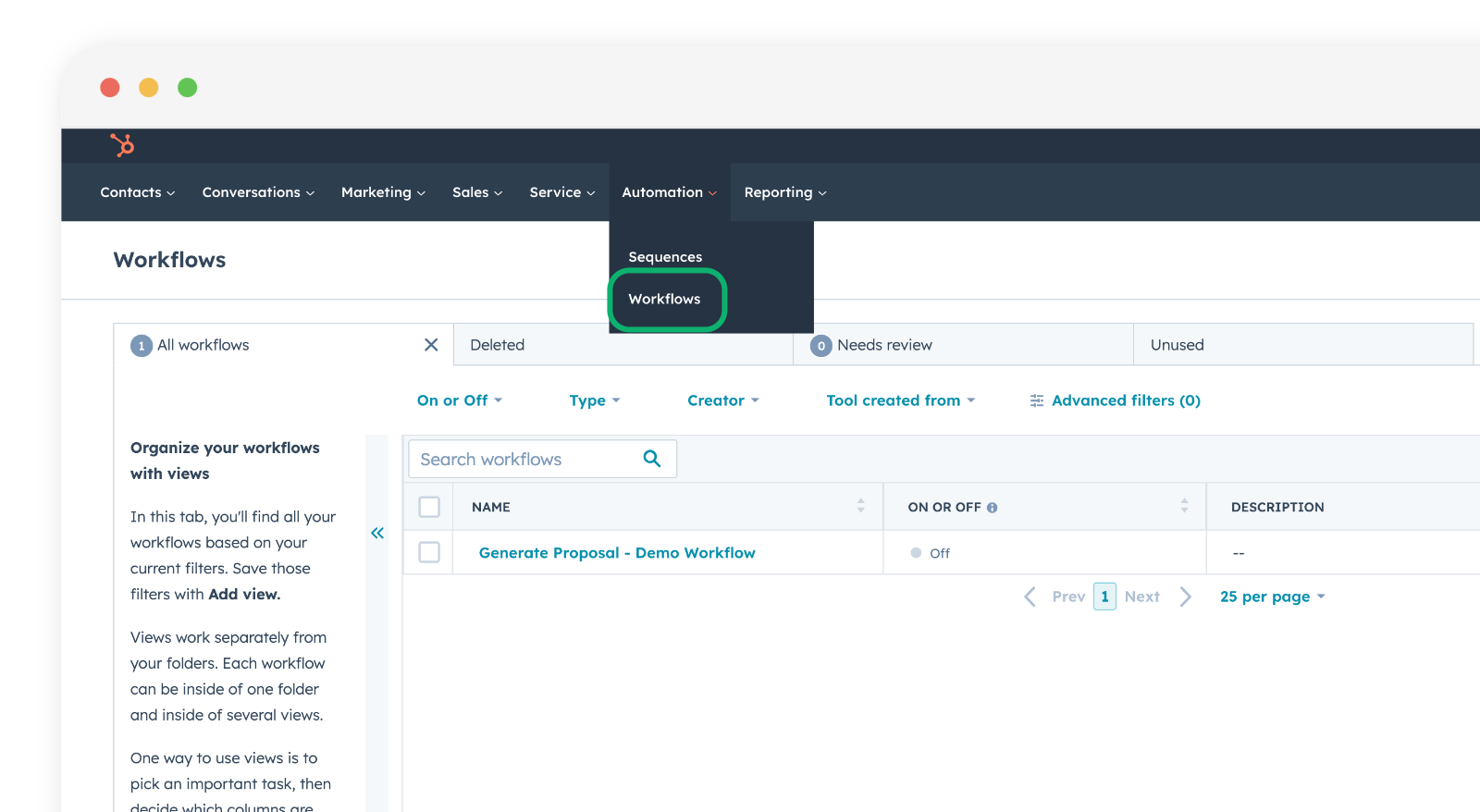
上部メニューで Automation → Workflows に移動します。
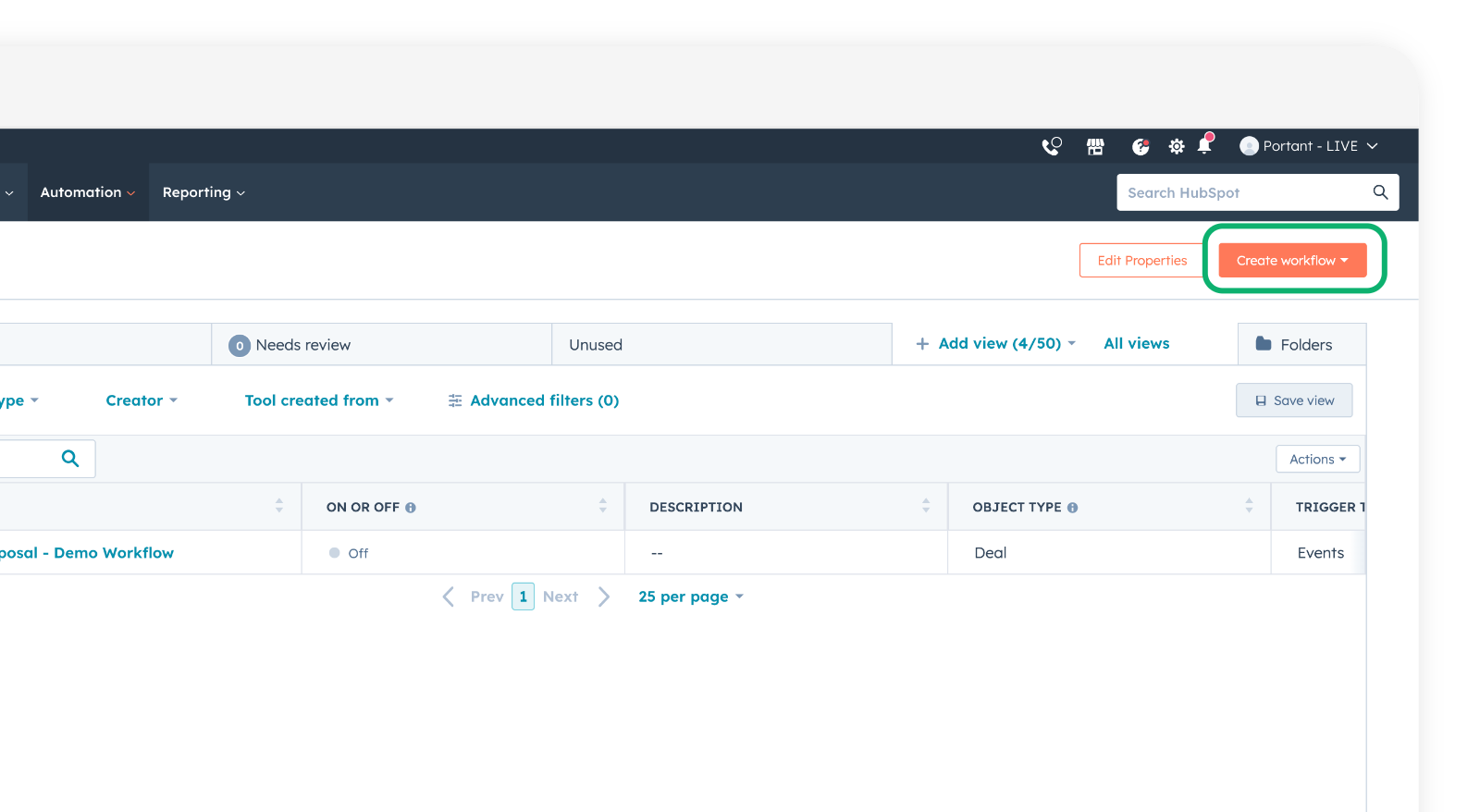
Create workflow (ワークフローを作成) をクリックします。
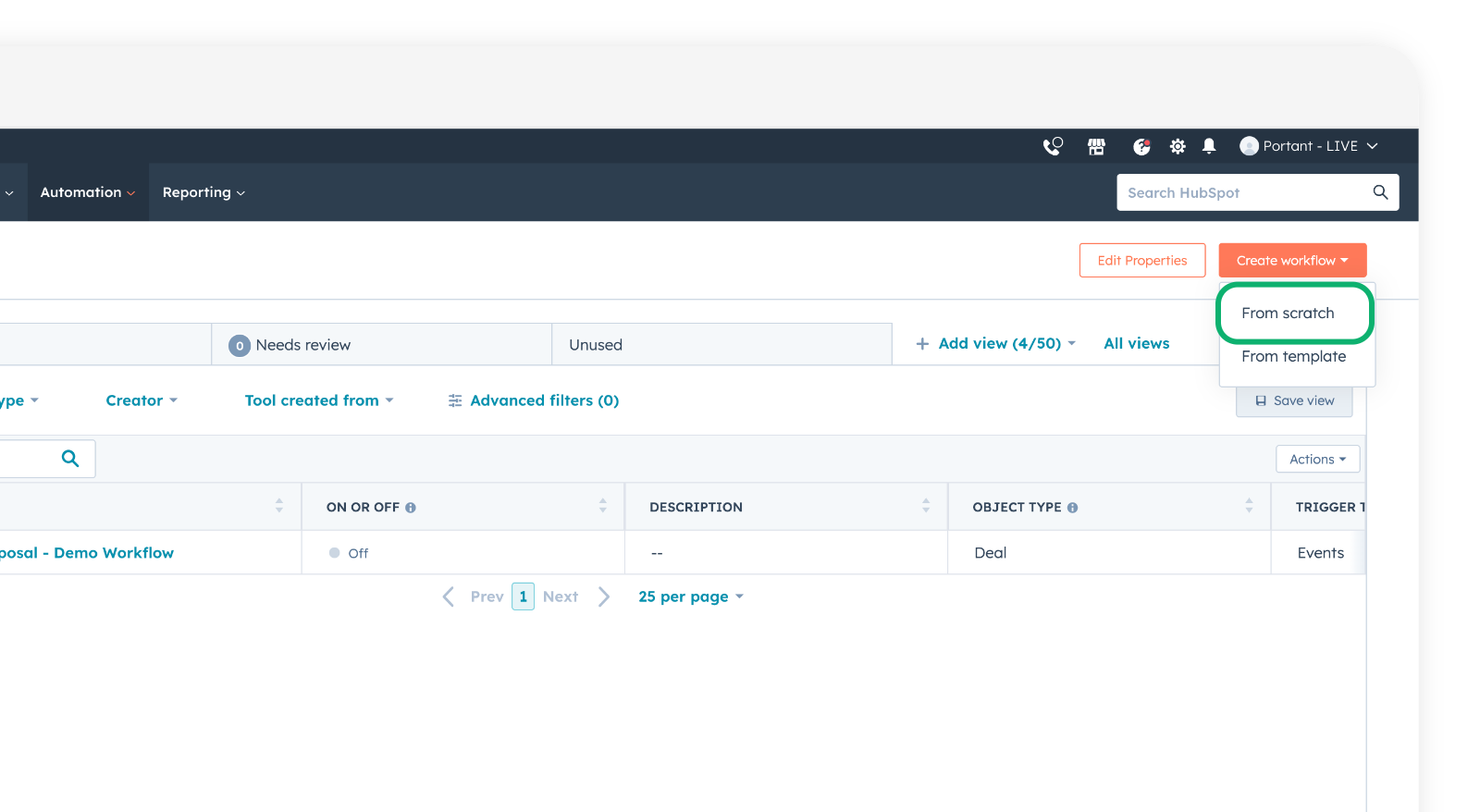
From Scratch (スクラッチから) をクリックします。
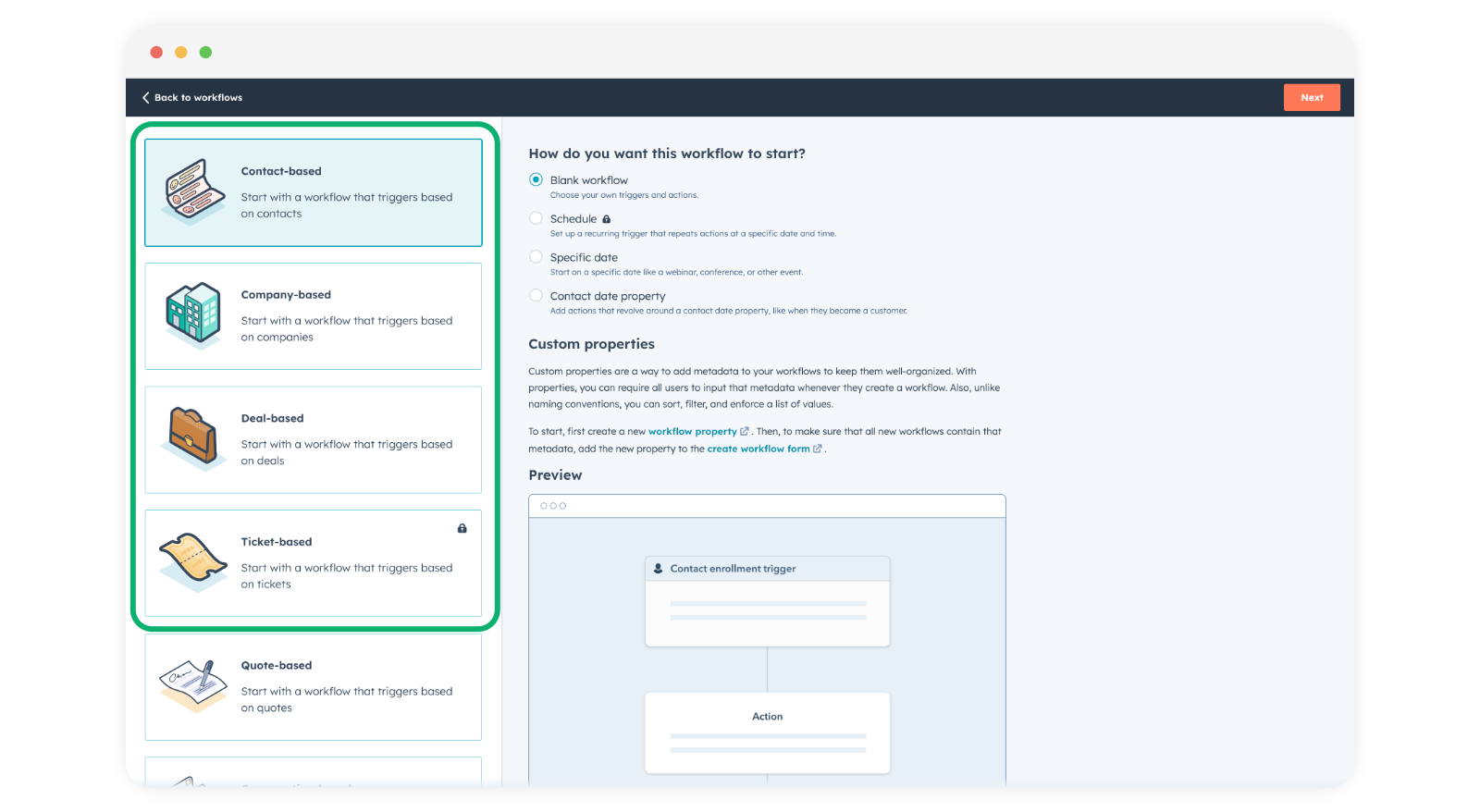
ワークフローが実行される HubSpot オブジェクトタイプを選択します。
- Contact-based (コンタクトベース) - コンタクトのフィールドによってトリガーされます
- Company-based (会社ベース) - 会社のフィールドによってトリガーされます
- Deal-based (取引ベース) - 取引のフィールドによってトリガーされます
- Ticket-based (チケットベース) - チケットのフィールドによってトリガーされます
タイプが Portant ワークフローのプライマリオブジェクトと一致していることを確認してください。
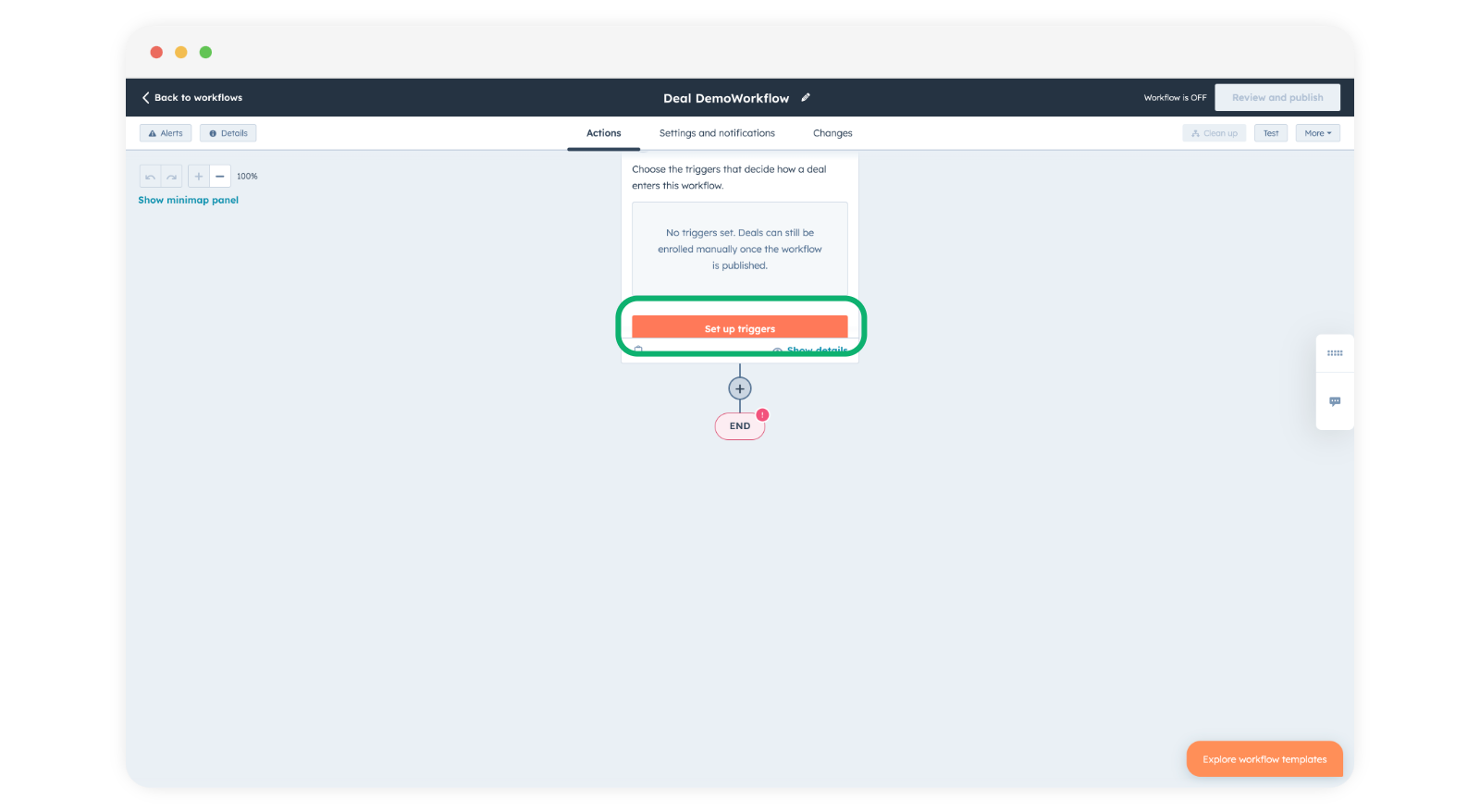
トリガーを選択します。この例では、「Generate Proposal」という取引プロパティが「Yes」に設定されたときにトリガーします。Set up triggers (トリガーを設定) をクリックします。
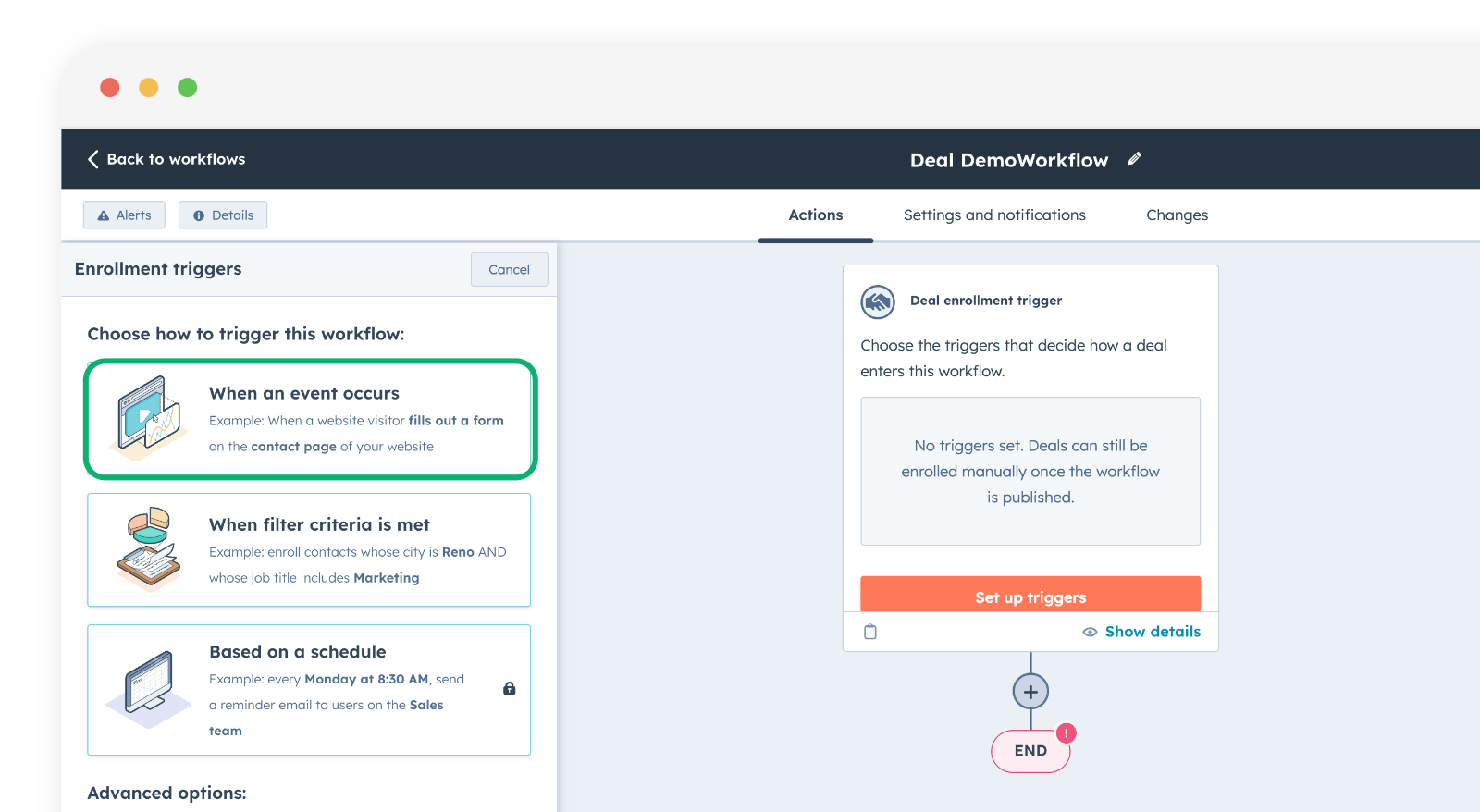
When an event occurs (イベントが発生したとき) をクリックします。
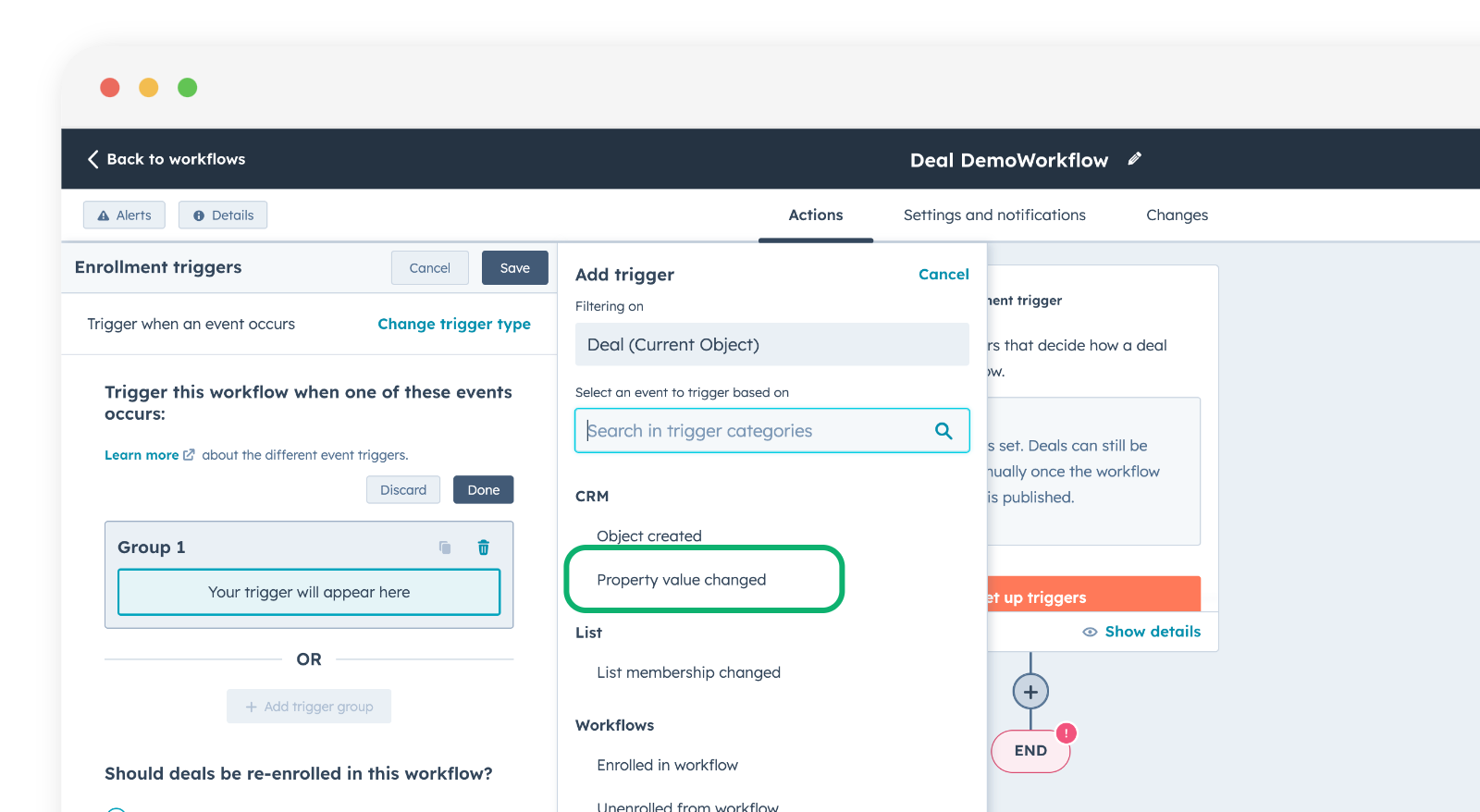
Property value changed (プロパティ値が変更された) を選択します。
プロパティと値を選択します。この例では、カスタムプロパティ「Generate Proposal」が「Yes」に変更されます。
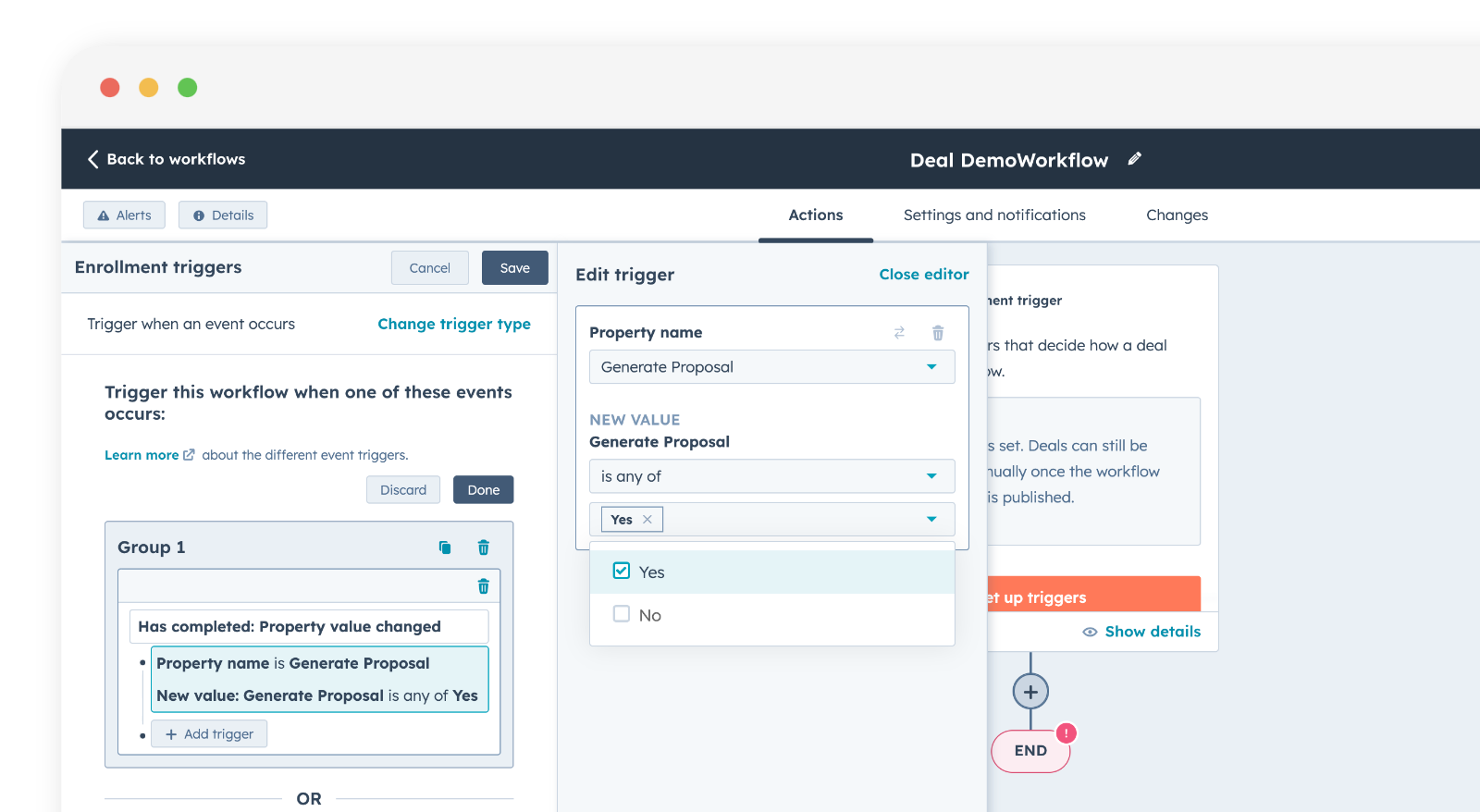
Save (保存) をクリックします。
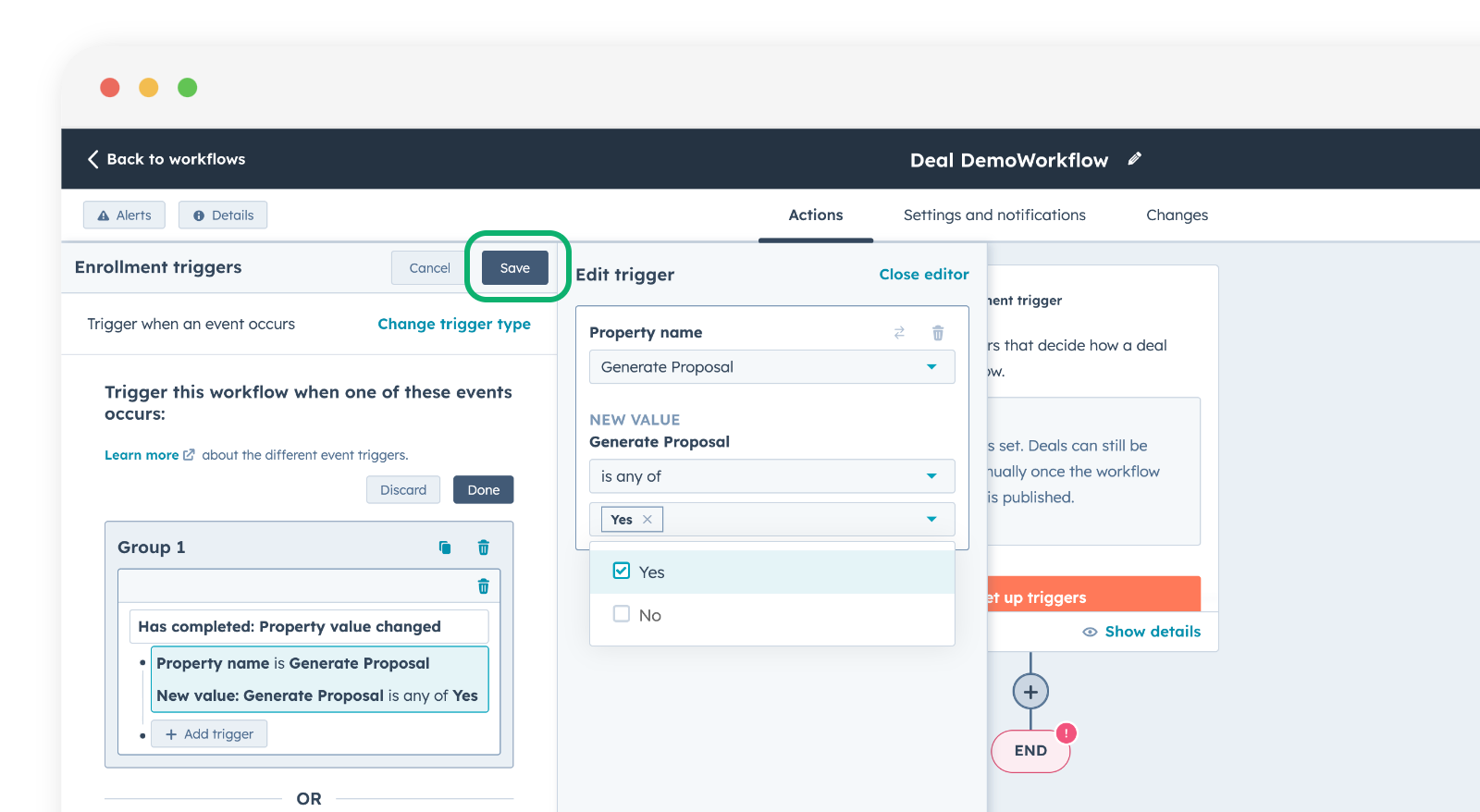
Portant アクションを追加する
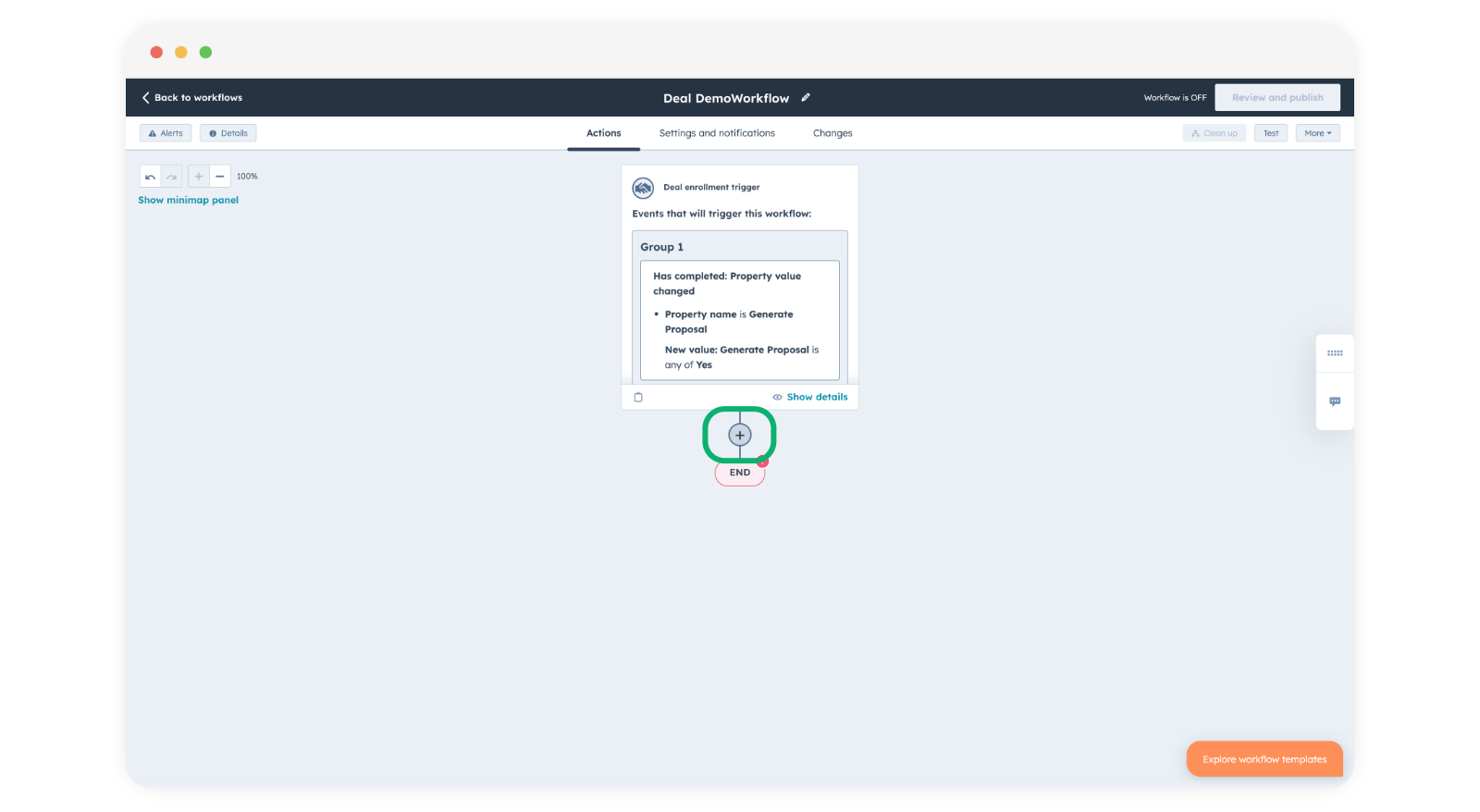
ワークフローの下にある + ボタンをクリックしてステップを追加します。
Portant が左側のメニューに表示されます。
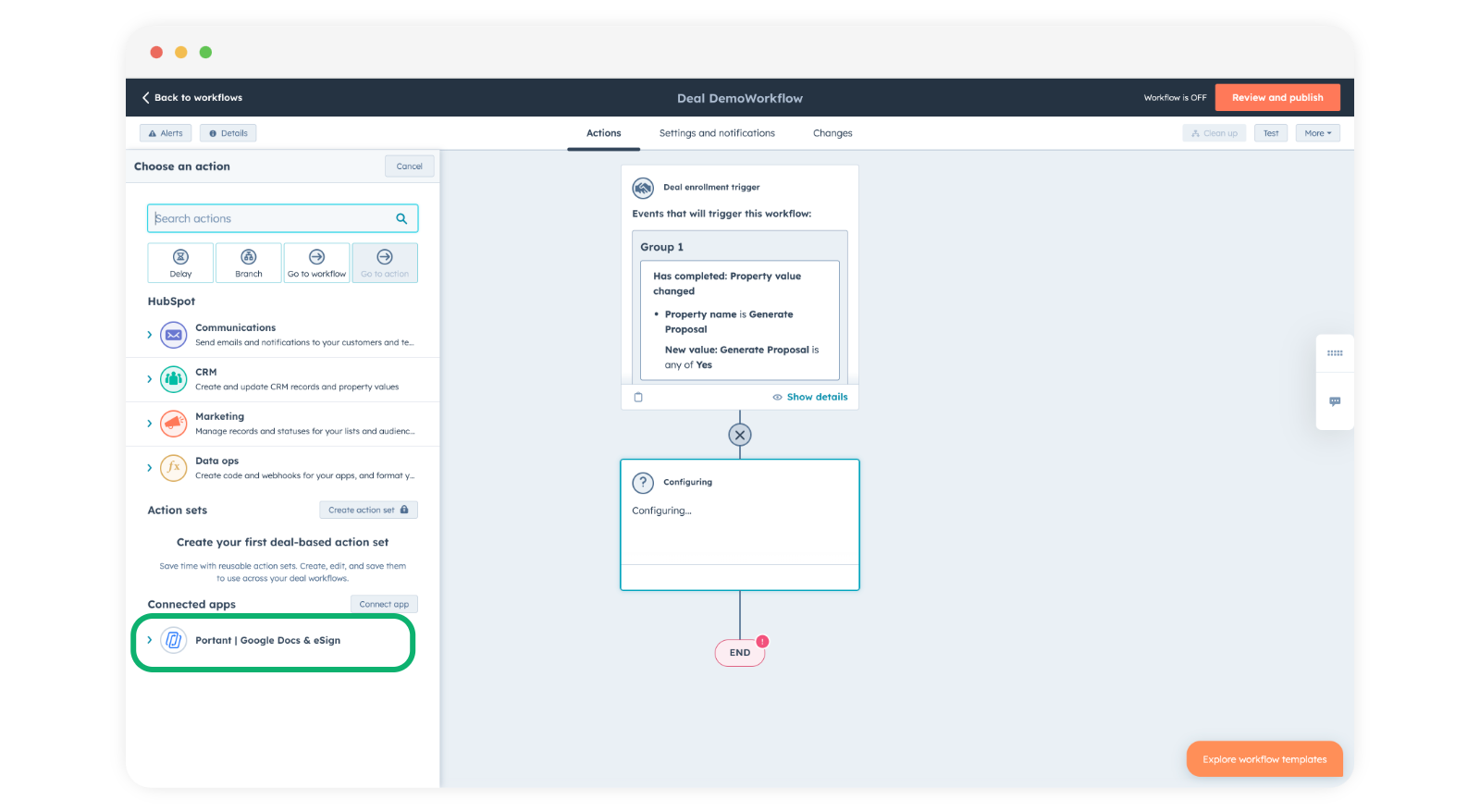
注意: ここに Portant が表示されない場合、通常はアプリが Super Admin 権限なしにインストールされたことを意味します。HubSpot には、アプリをワークフローと連携させるために Super Admin が必要という特有の動作があります。詳細については、インストールガイドを参照してください。
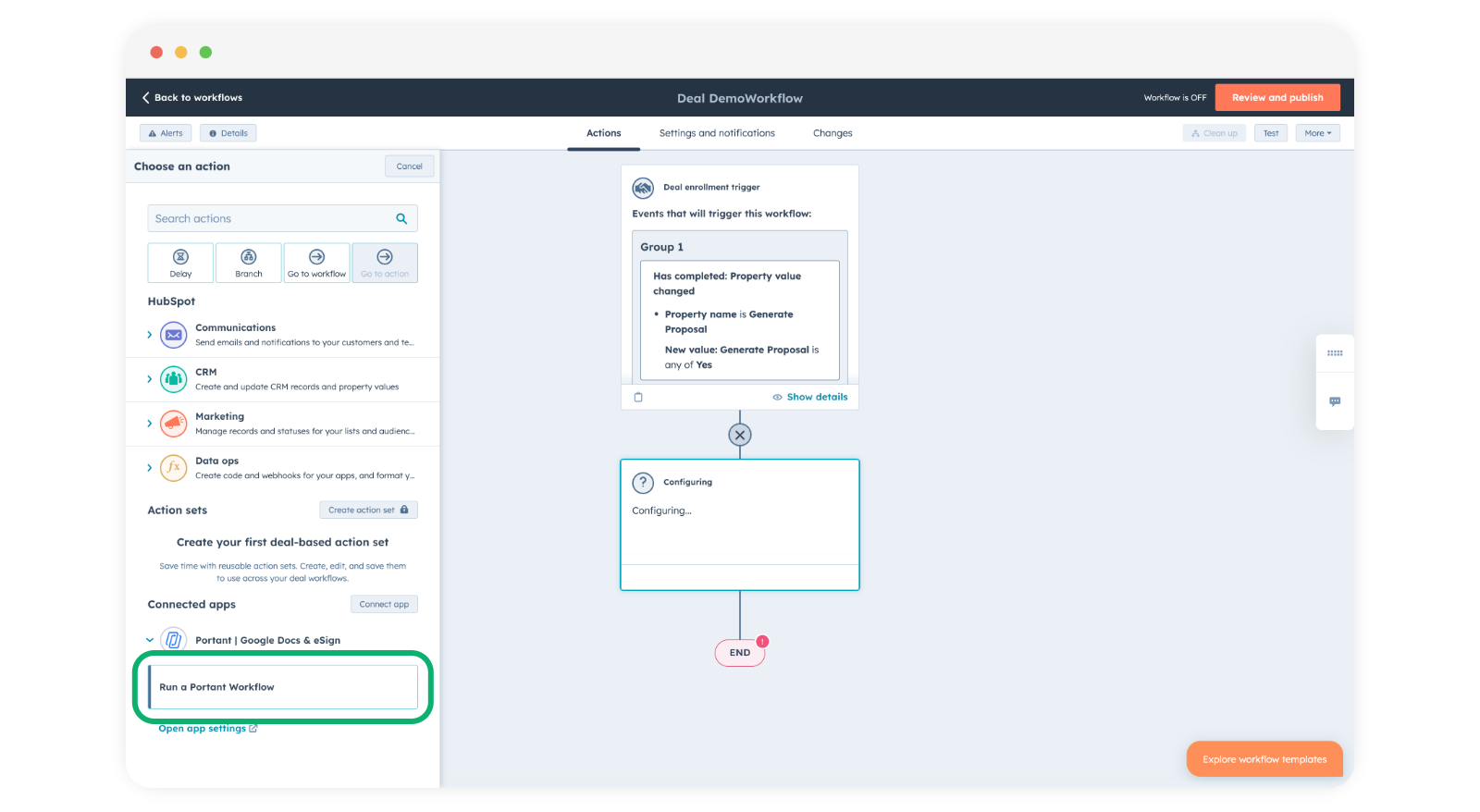
Run a Portant Workflow (Portant ワークフローを実行) を選択します。
実行するワークフローを選択します。ドロップダウンには、HubSpot ワークフロートリガーと一致するプライマリオブジェクトを持つ Portant ワークフローのみが表示されます。
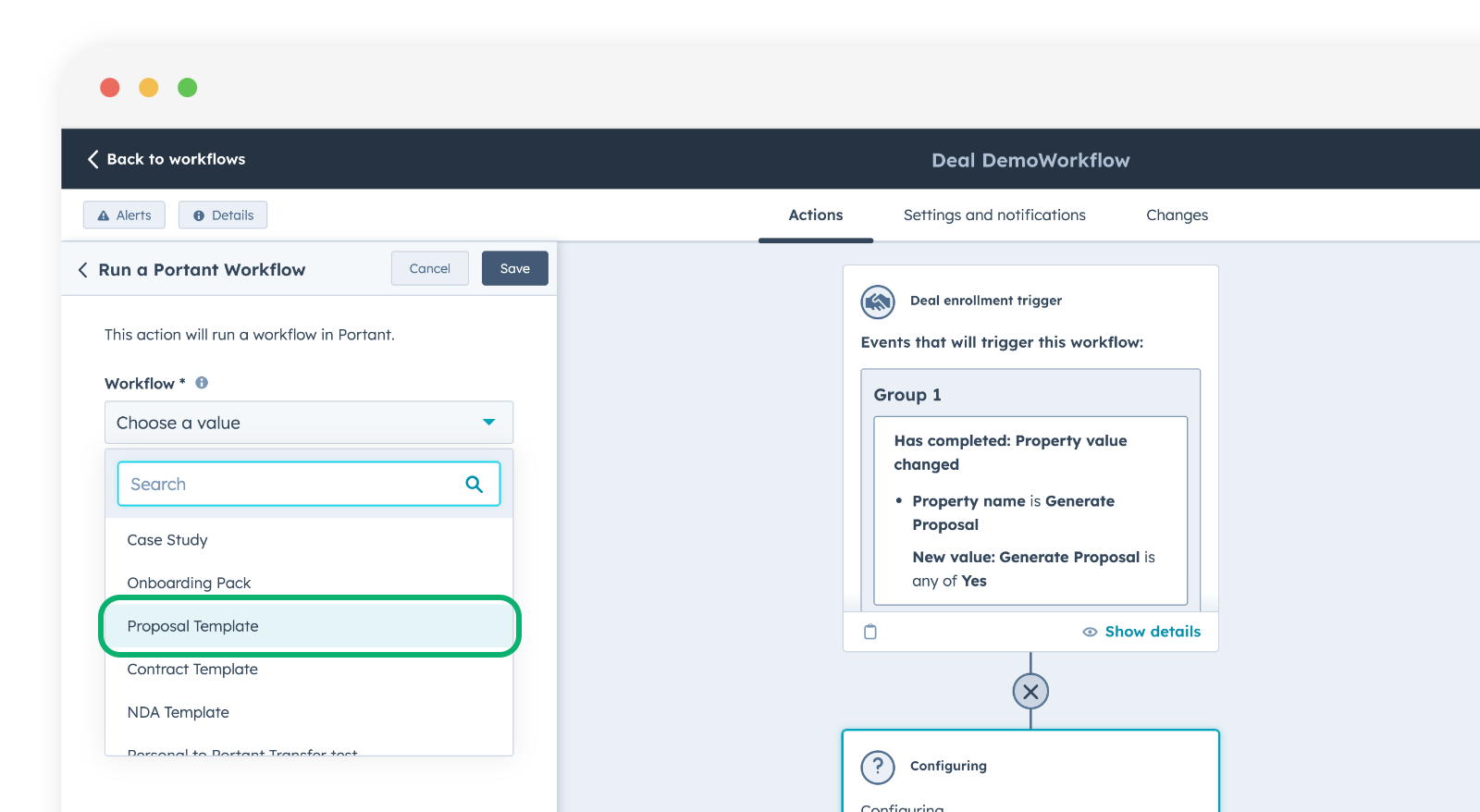
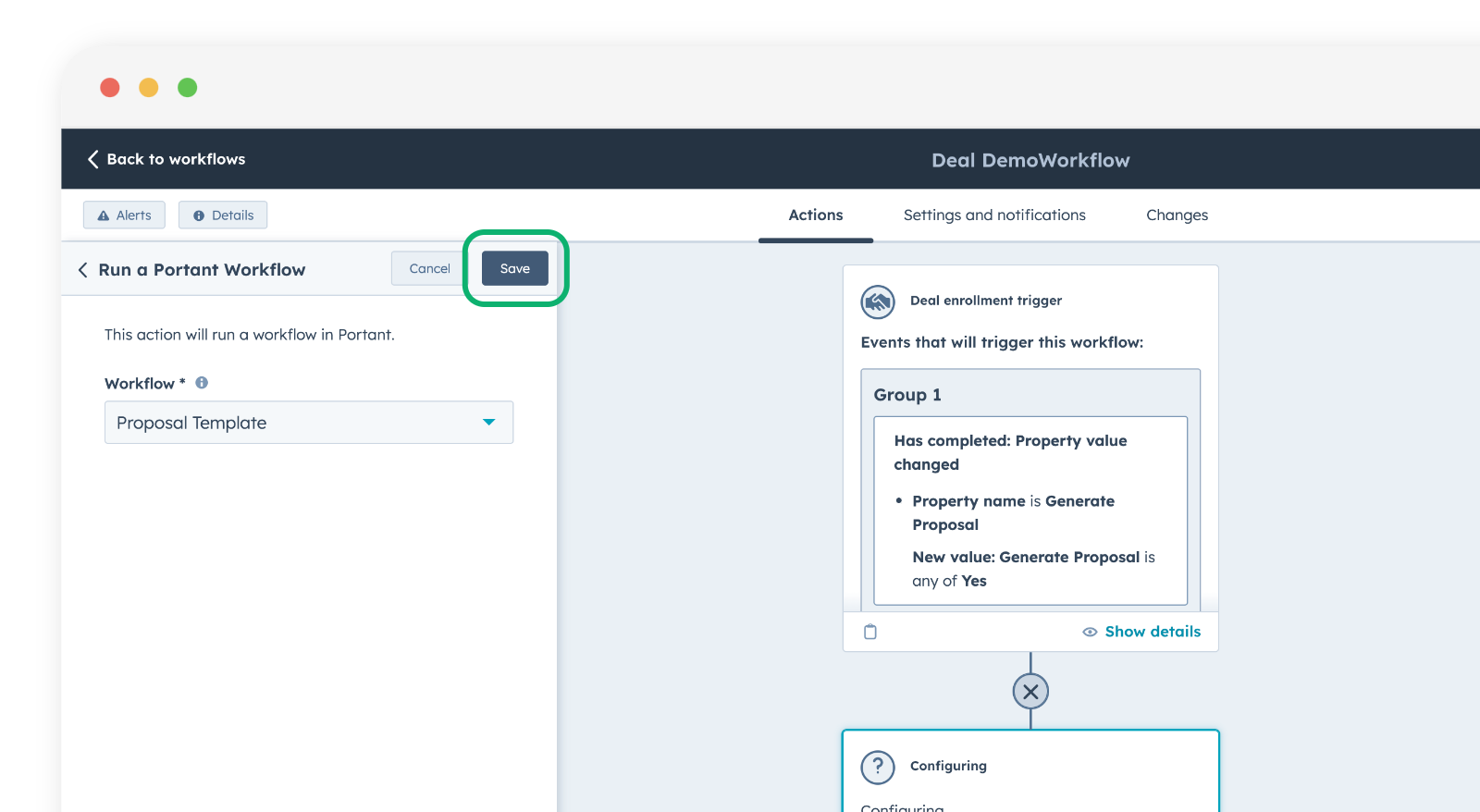
Save (保存) をクリックし、次に Review and publish (確認して公開) をクリックしてワークフローを有効にします。
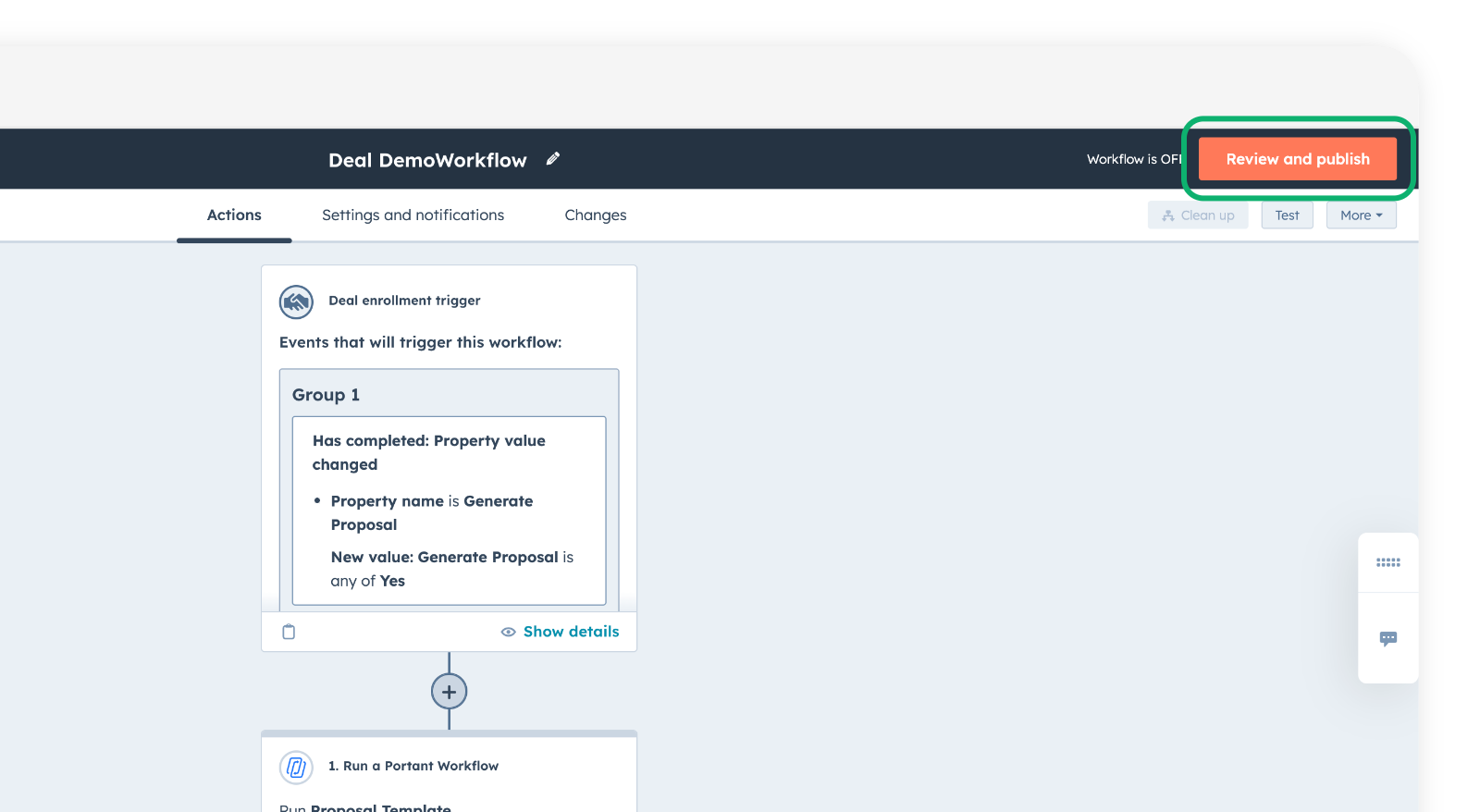
公開ステップの設定について詳しくは、HubSpot 公式のワークフローガイドを参照してください。
Portant アクションを使うタイミング
このパターンに適したケースをいくつか挙げます。
- モバイルからドキュメントをトリガーする: HubSpot のモバイルアプリはアプリカードをサポートしていないため、ワークフローアクションが携帯端末からドキュメントを起動する最も簡単な方法です。
- 商談ステージ以外のトリガー: Portant アプリでは、自動作成は商談ステージの変更のみをトリガーとします。HubSpot ワークフローを使えば、任意のプロパティやイベントをトリガーにできます。
- 他のオブジェクトタイプへの対応: 商談だけでなく、コンタクト、会社、チケット、またはカスタムオブジェクトの変更からも自動的にドキュメントを生成できます。