Agregar una acción de Portant a un flujo de trabajo de HubSpot
Ejecute un flujo de trabajo de Portant como un paso dentro de un flujo de trabajo de HubSpot, para que los documentos se generen automáticamente cuando se activa un disparador de HubSpot (un cambio de etapa de negocio, una actualización de propiedad, un evento o cualquier cosa que HubSpot pueda detectar).
En esta guía:
- Configure un flujo de trabajo de HubSpot
- Agregue una acción de Portant a él
Para obtener más información sobre los flujos de trabajo de HubSpot en general, consulte la documentación de flujos de trabajo de HubSpot.
¿Desea hacer lo contrario, es decir, activar un flujo de trabajo de HubSpot desde una acción de Portant? Consulte Activar flujos de trabajo de HubSpot desde Portant.
Crear un flujo de trabajo de HubSpot
Existen varias formas de crear un flujo de trabajo en HubSpot. La guía oficial está aquí: Create workflows. El ejemplo que se muestra a continuación crea un flujo de trabajo básico desde cero.
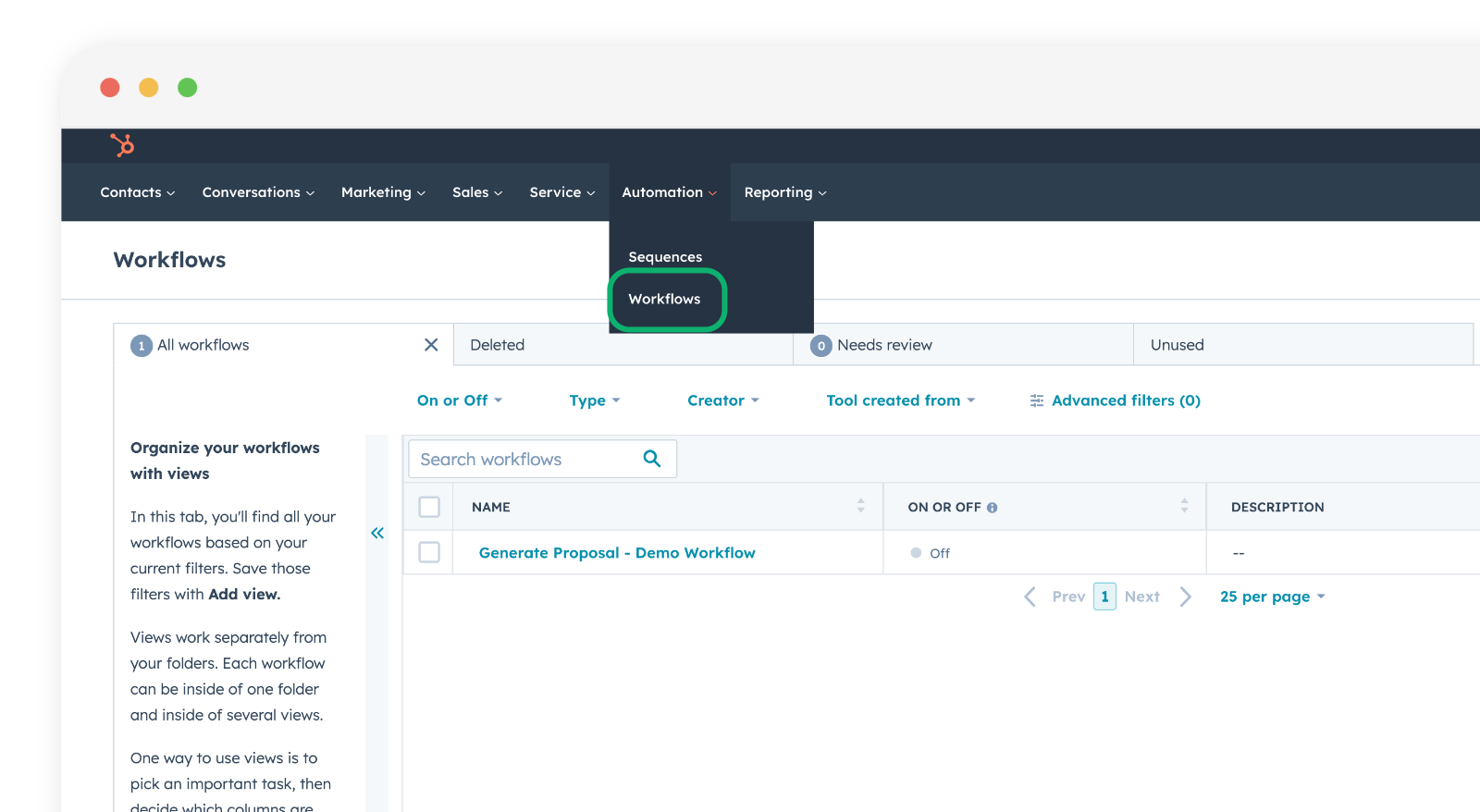
En el menú superior, vaya a Automation (Automatización) → Workflows (Flujos de trabajo).
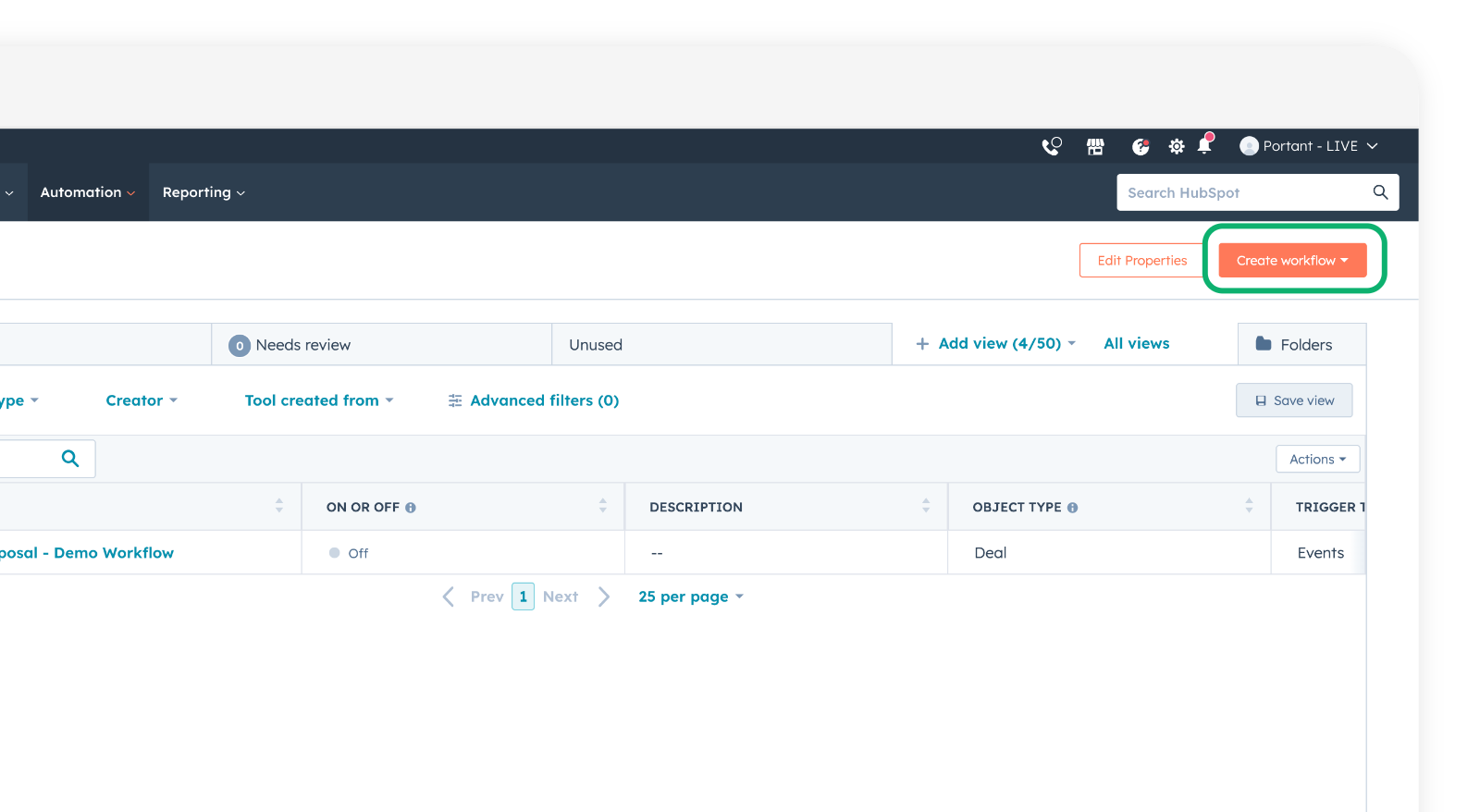
Haga clic en Create workflow (Crear flujo de trabajo).
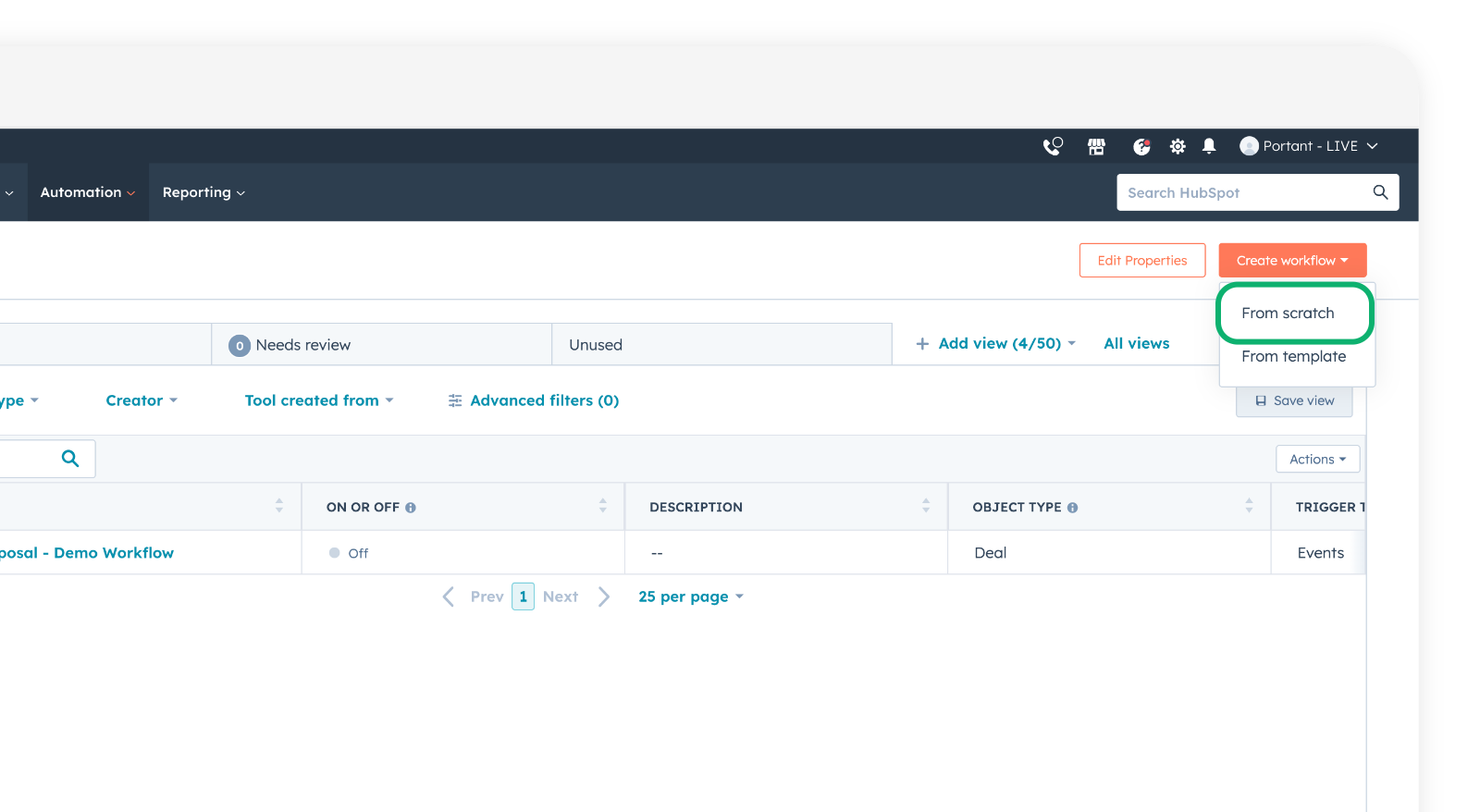
Haga clic en From Scratch (Desde cero).
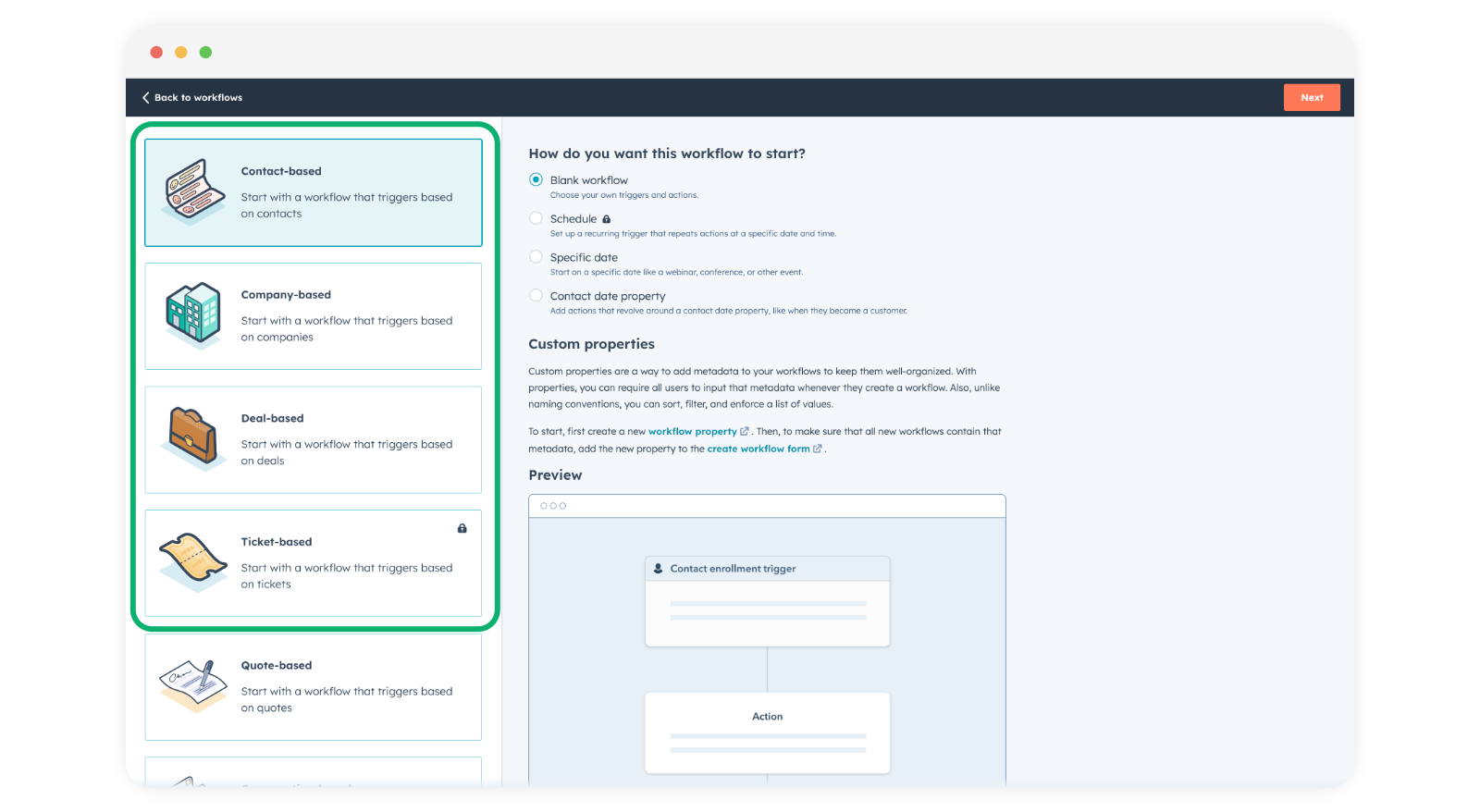
Seleccione el tipo de objeto de HubSpot sobre el que se ejecuta el flujo de trabajo:
- Contact-based (Basado en contacto): se activa mediante campos de un contacto
- Company-based (Basado en empresa): se activa mediante campos de una empresa
- Deal-based (Basado en negocio): se activa mediante campos de un negocio
- Ticket-based (Basado en ticket): se activa mediante campos de un ticket
Asegúrese de que el tipo coincida con el objeto principal de su flujo de trabajo de Portant.
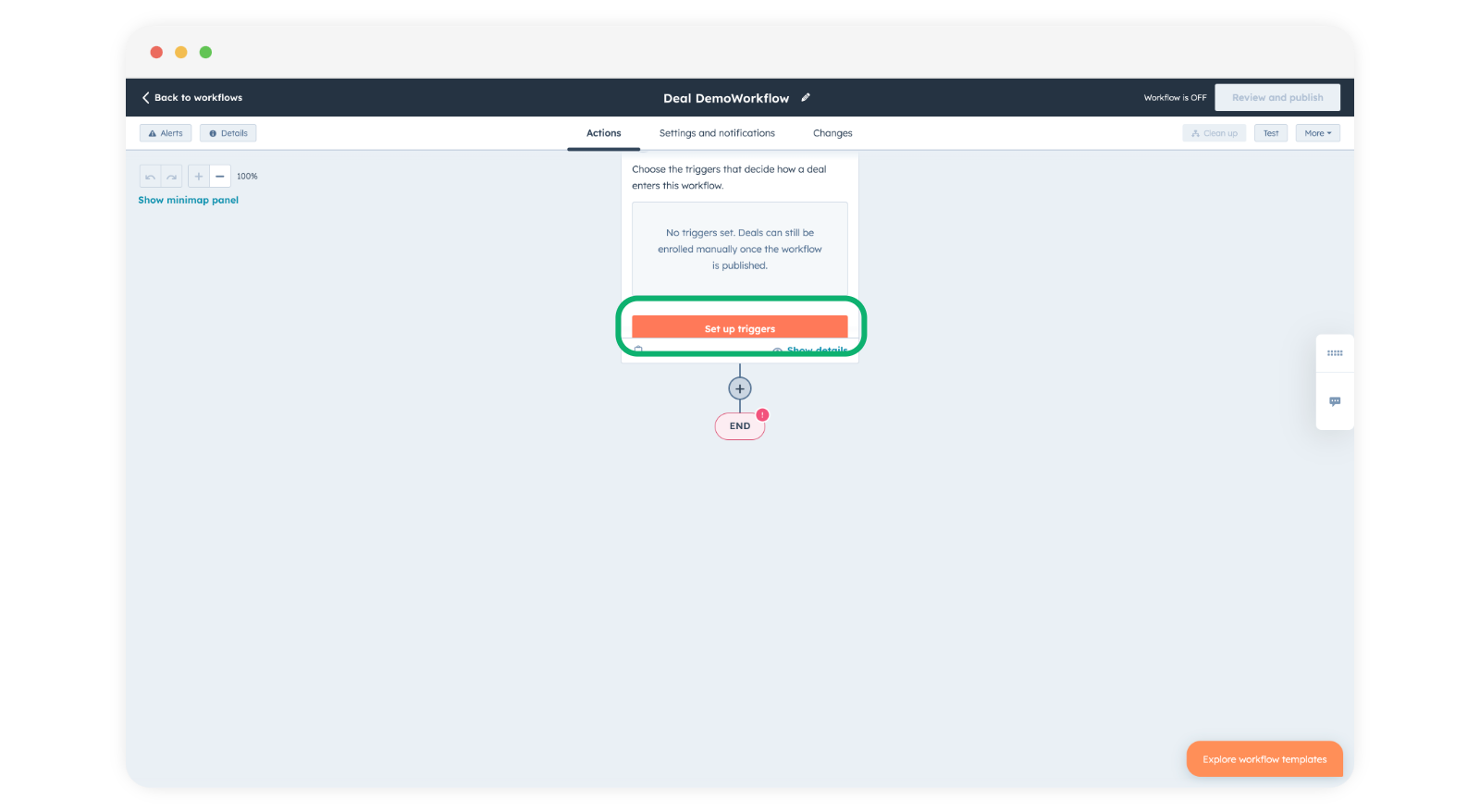
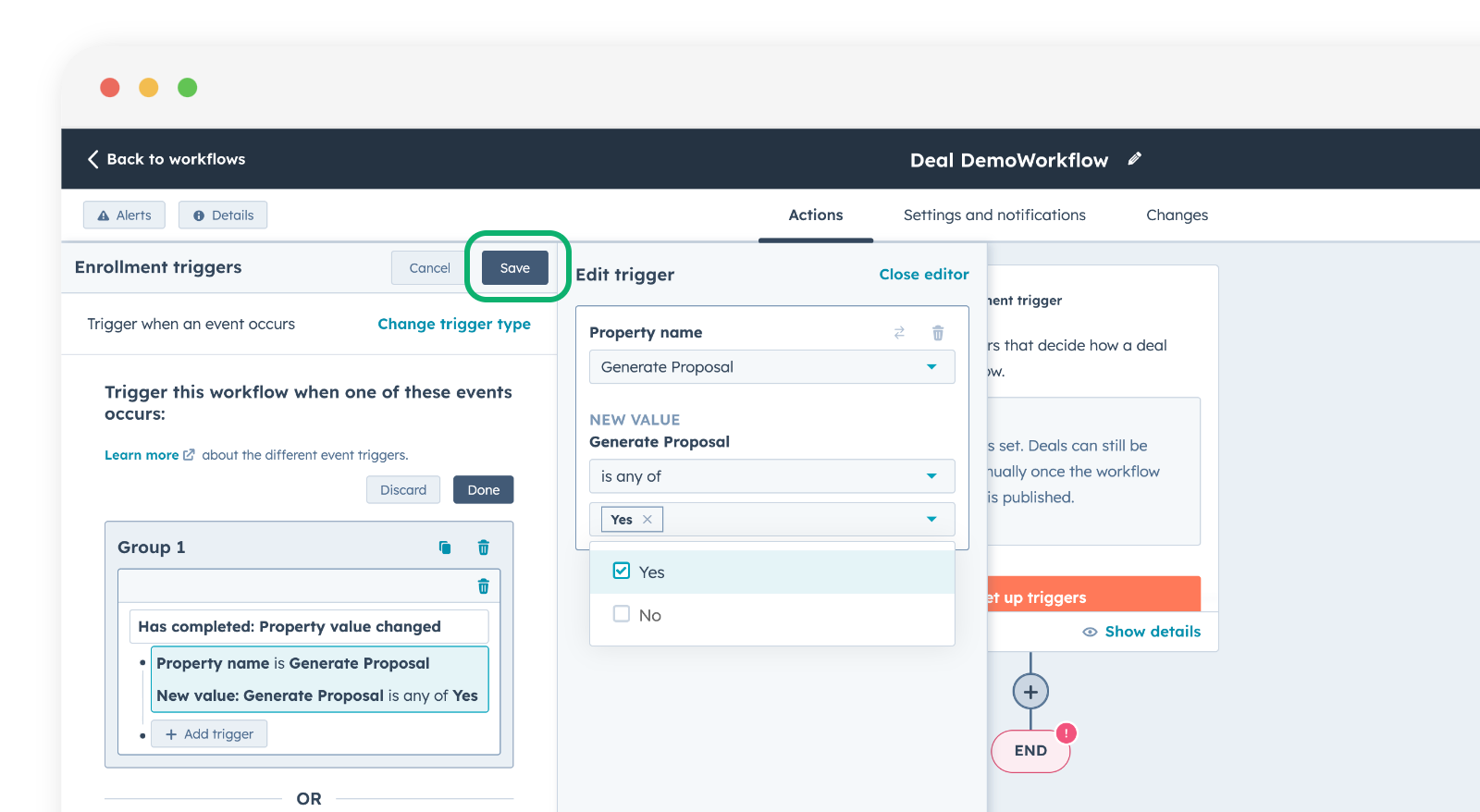
Seleccione un disparador. En este ejemplo, se activará cuando una propiedad de negocio llamada "Generate Proposal" se establezca en "Yes". Haga clic en Set up triggers (Configurar disparadores).
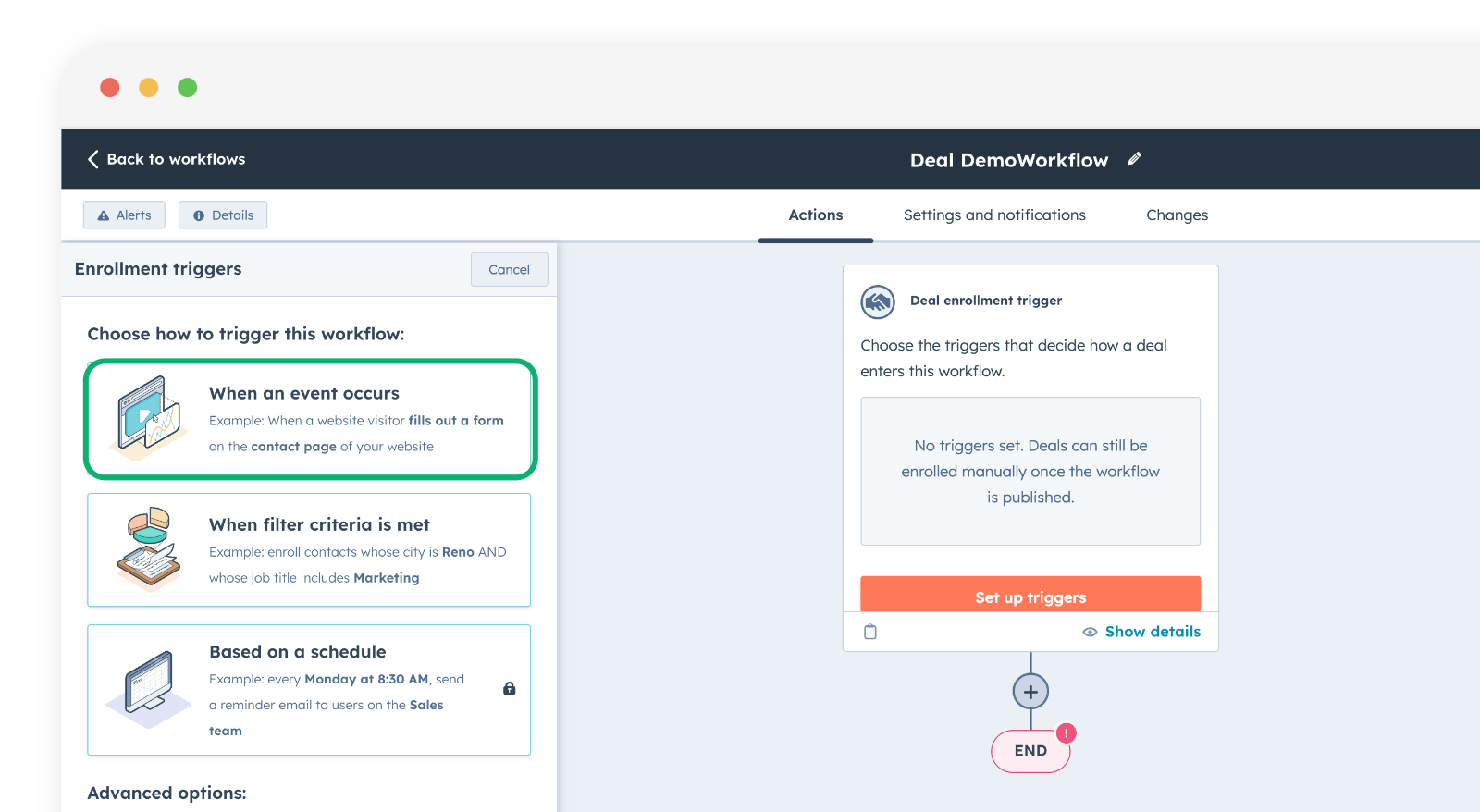
Haga clic en When an event occurs (Cuando ocurre un evento).
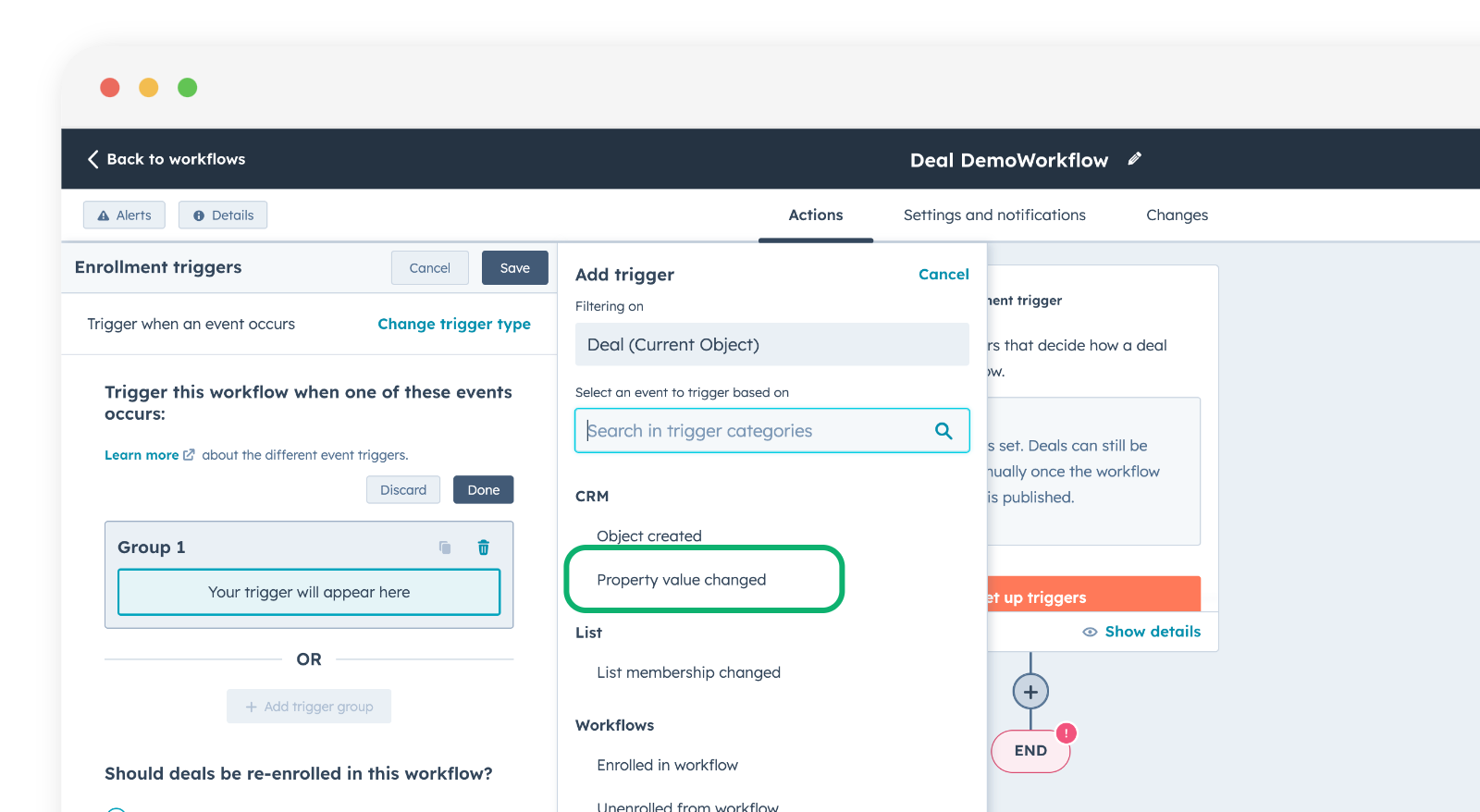
Seleccione Property value changed (Valor de propiedad cambiado).
Elija la propiedad y el valor. En este ejemplo, la propiedad personalizada "Generate Proposal" cambia a "Yes".
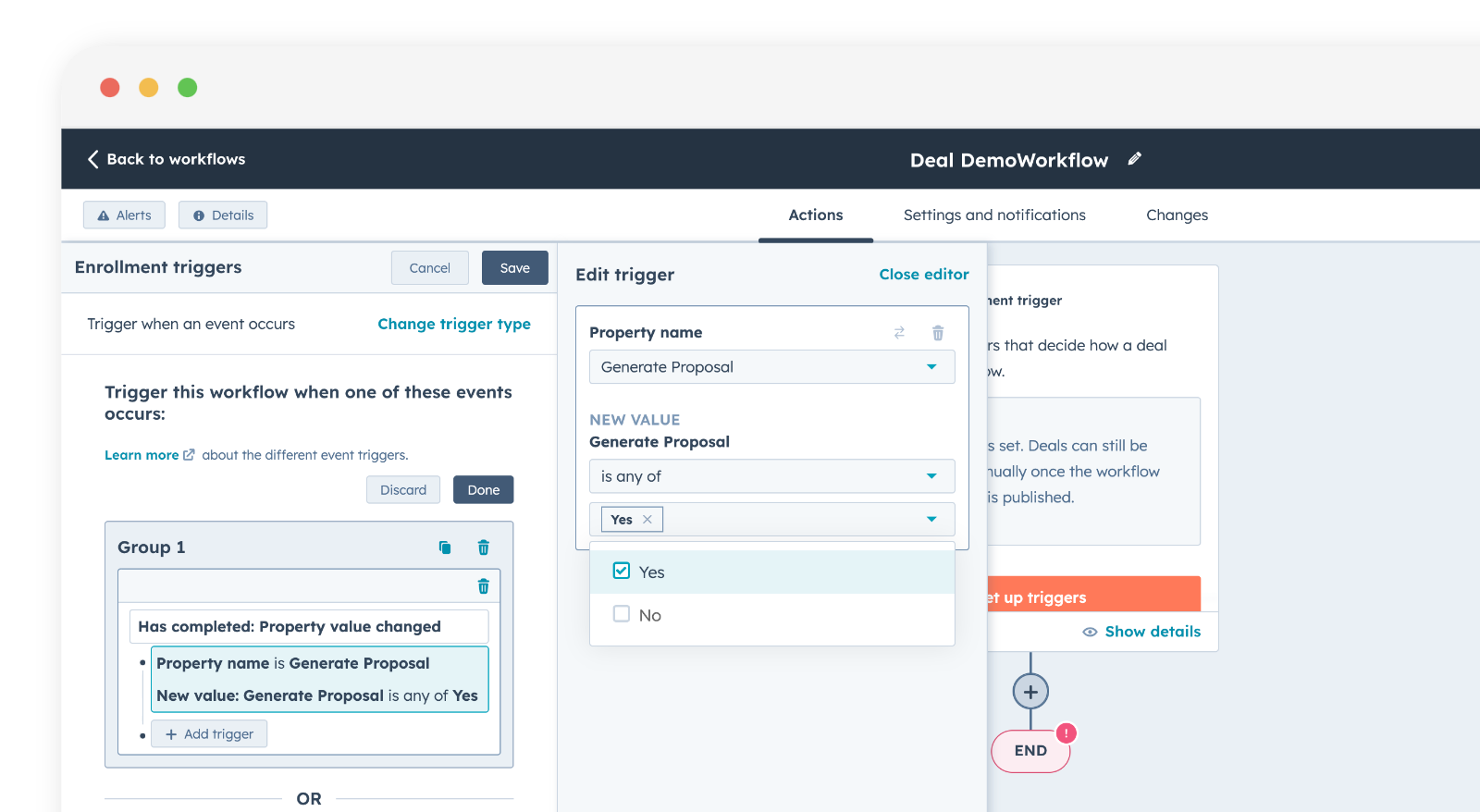
Haga clic en Save (Guardar).
Agregar la acción de Portant
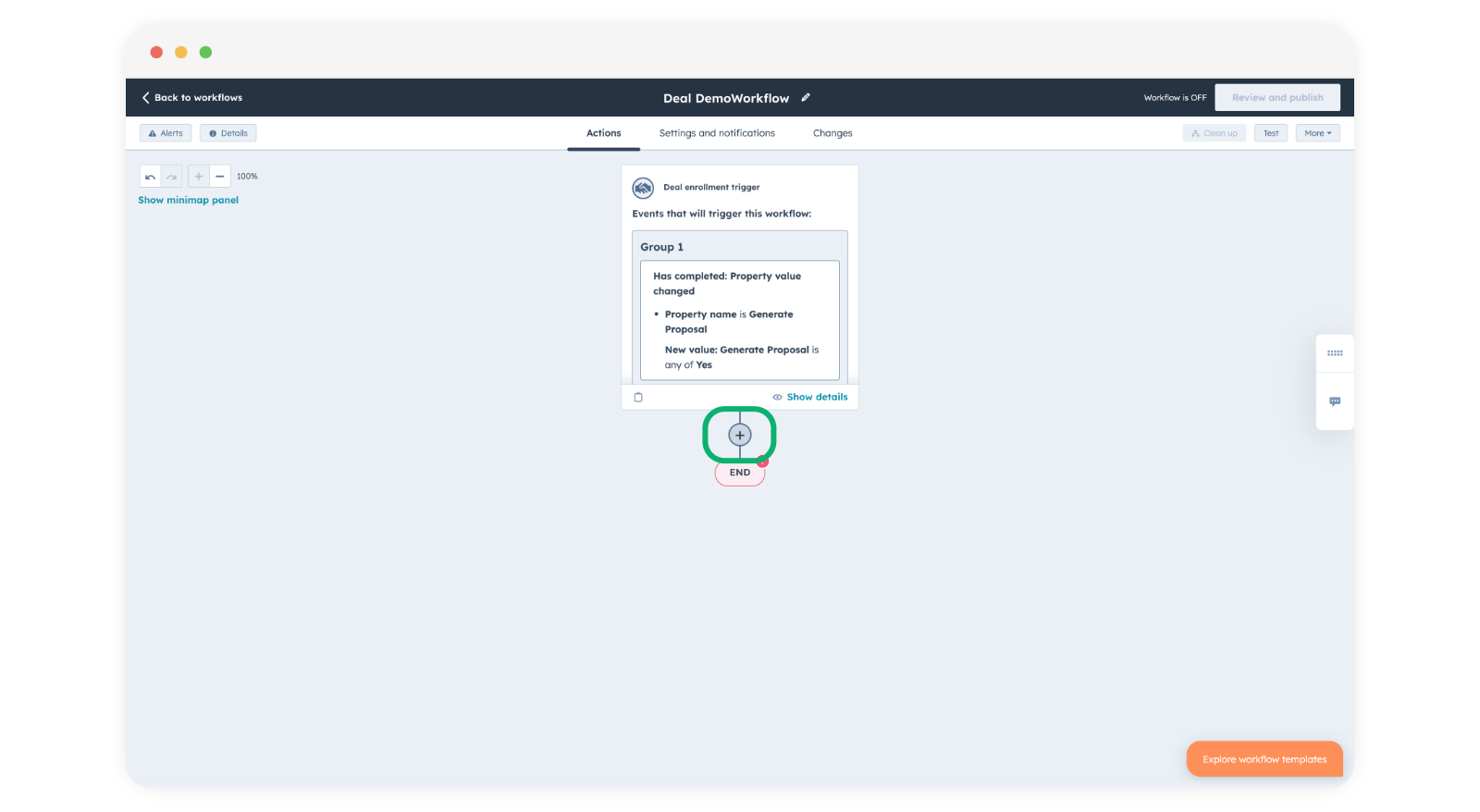
Haga clic en el botón + debajo de su flujo de trabajo para agregar un paso.
Portant aparece en el menú de la izquierda.
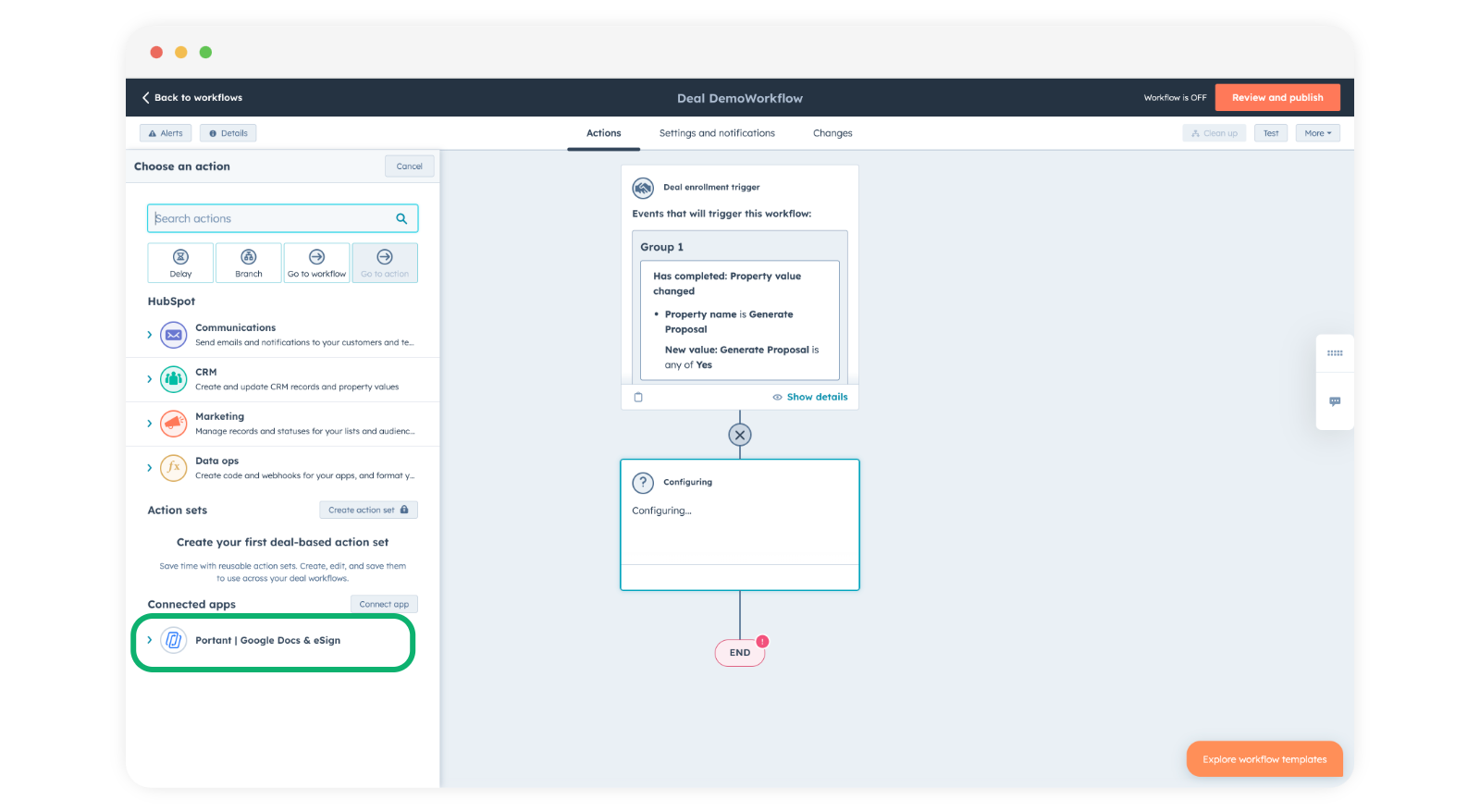
Nota: Si no ve Portant aquí, generalmente significa que la aplicación no se instaló con permisos de Super Admin. Existe una particularidad en HubSpot por la que se requiere Super Admin para permitir que una aplicación interactúe con los flujos de trabajo. Consulte la guía de instalación para obtener más detalles.
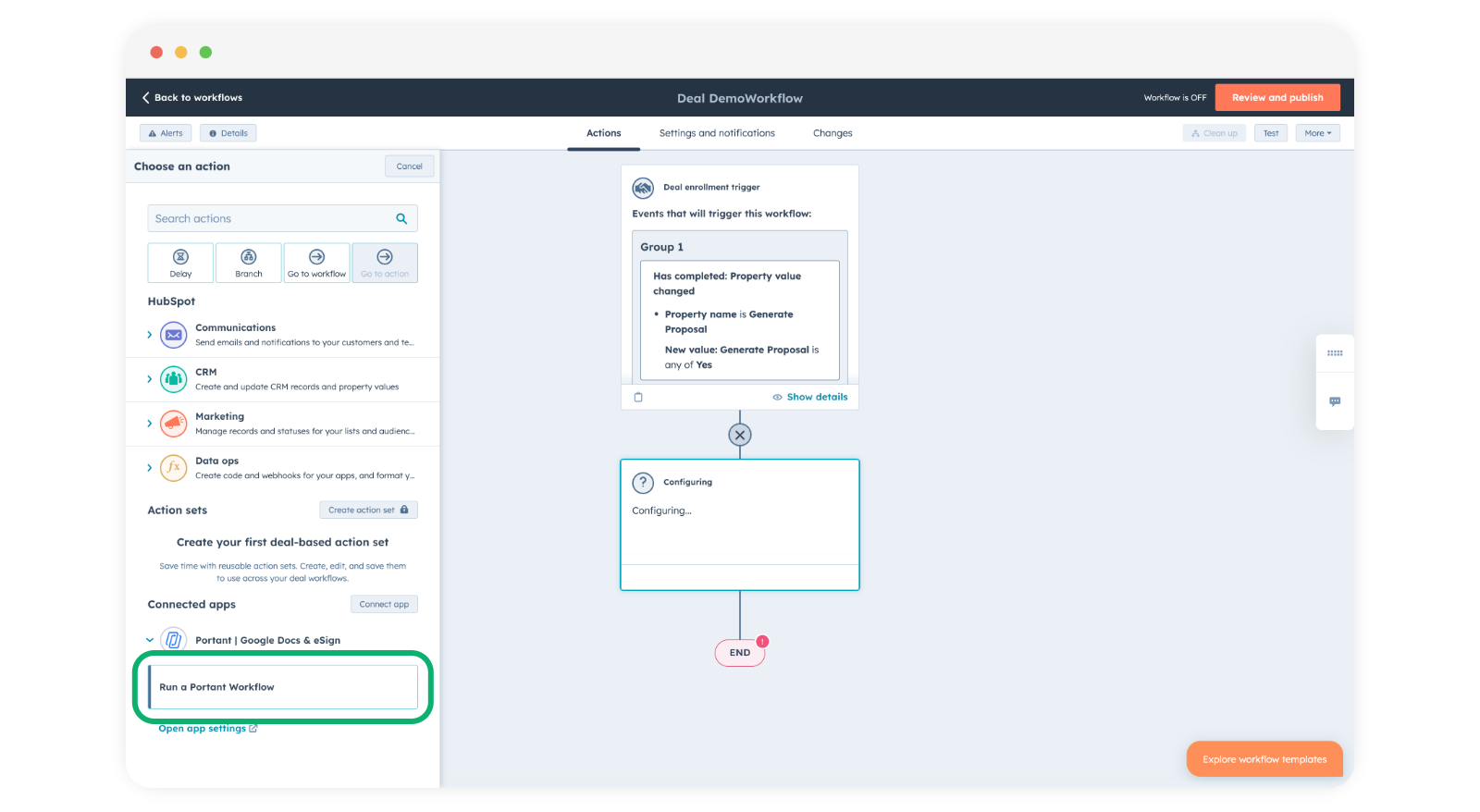
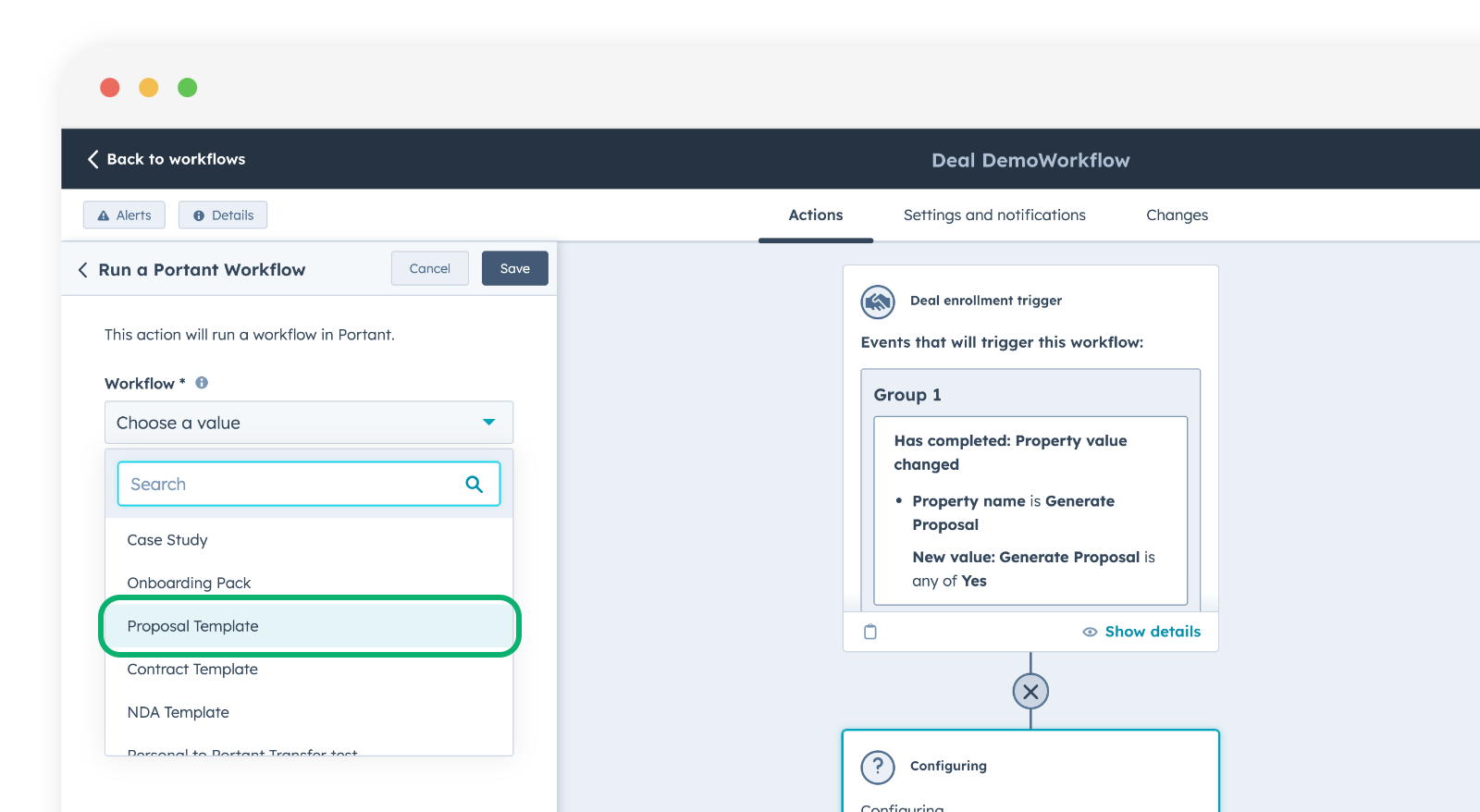
Seleccione Run a Portant Workflow (Ejecutar un flujo de trabajo de Portant).
Seleccione el flujo de trabajo que desea ejecutar. El menú desplegable solo muestra los flujos de trabajo de Portant cuyo objeto principal coincide con el disparador del flujo de trabajo de HubSpot.
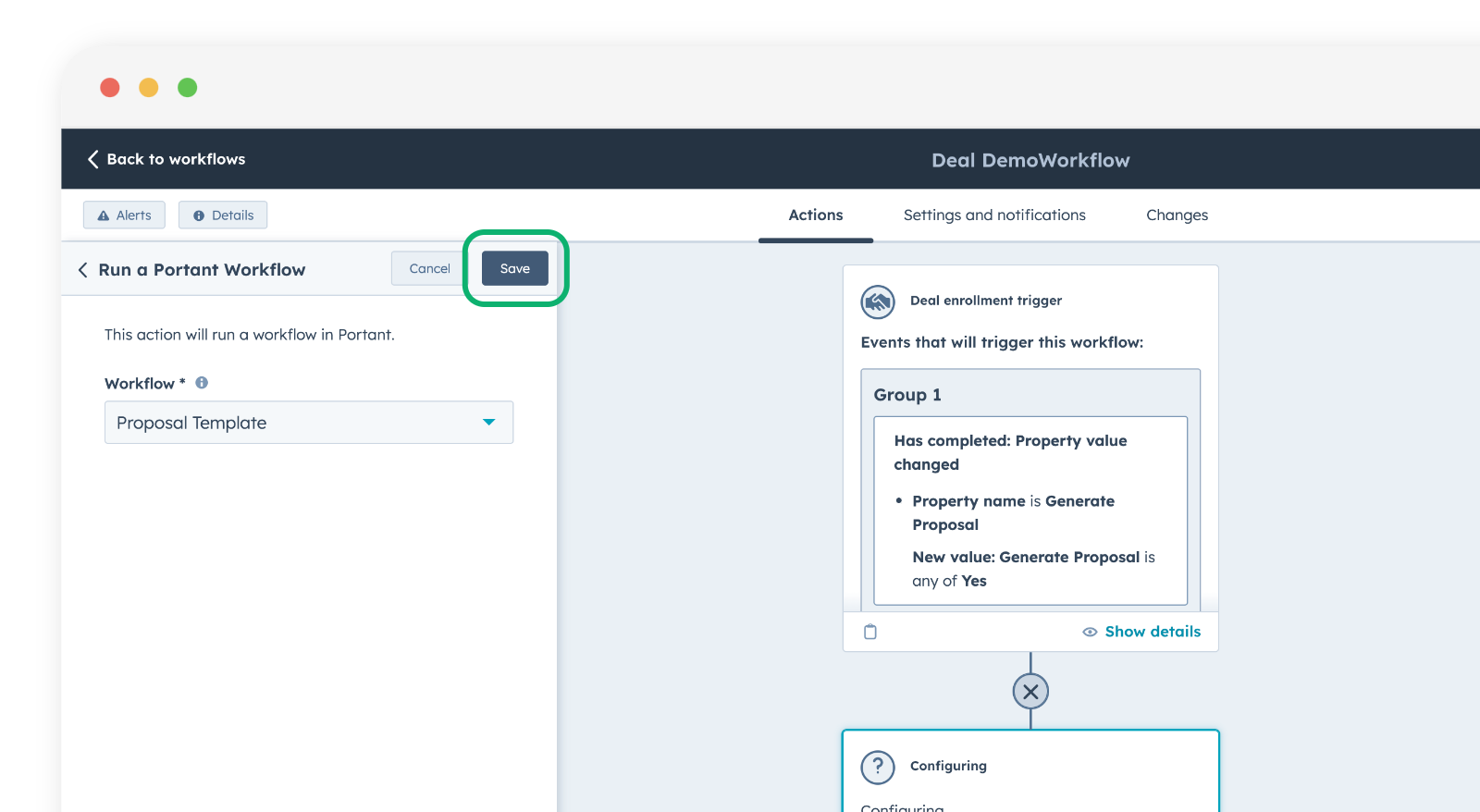
Haga clic en Save (Guardar) y luego en Review and publish (Revisar y publicar) para activar el flujo de trabajo.
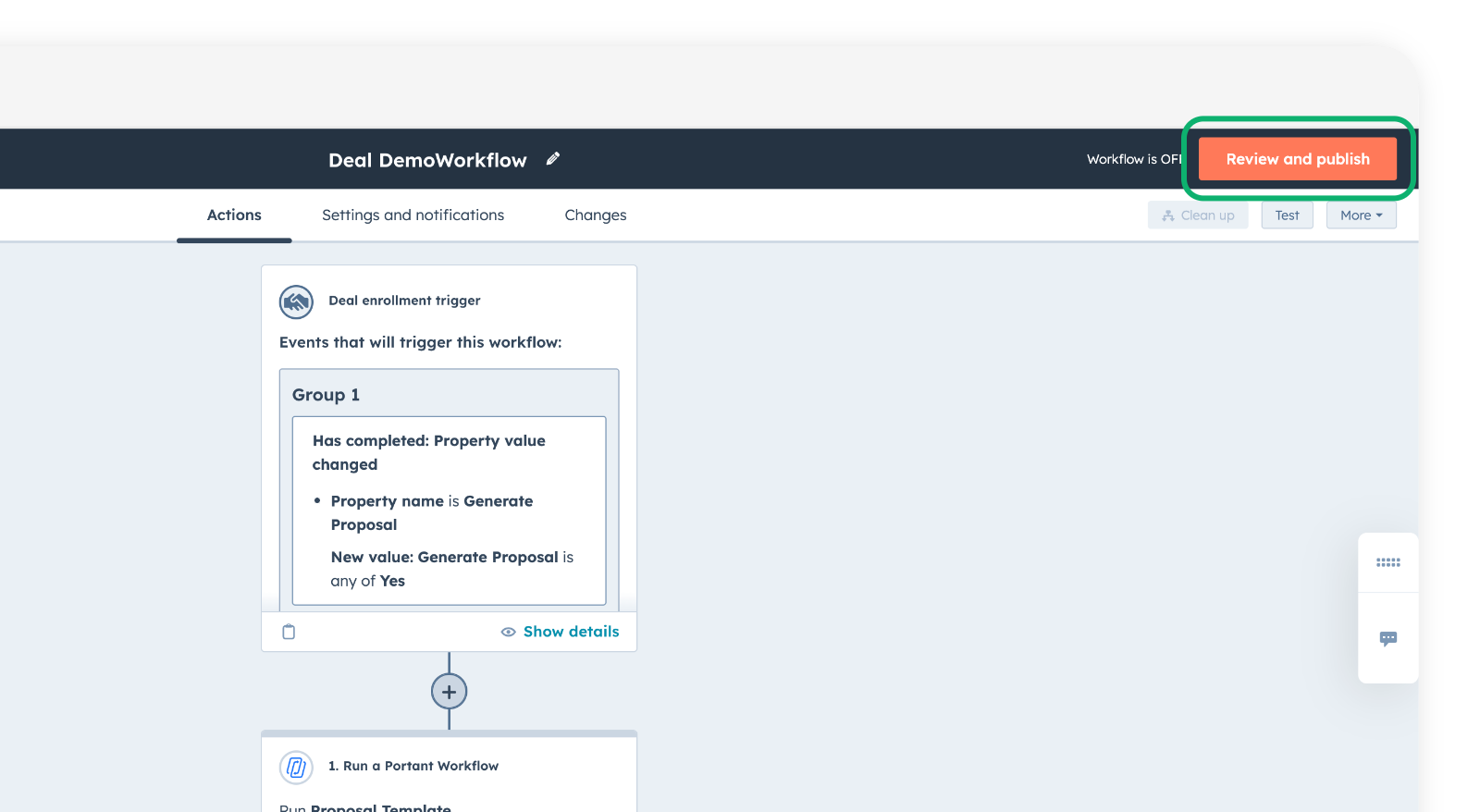
Para más información sobre los ajustes del paso de publicación, consulte las guías de flujos de trabajo de HubSpot.
Cuándo usar una acción de Portant
Algunos casos de uso adecuados para este patrón:
- Activar documentos desde el móvil: la aplicación móvil de HubSpot no admite tarjetas de aplicación, por lo que una acción de flujo de trabajo es la forma más sencilla de generar un documento desde un teléfono.
- Más allá de las etapas del negocio: en la aplicación de Portant, la creación automática solo se activa a partir de la etapa del negocio. Un flujo de trabajo de HubSpot puede activarse a partir de cualquier propiedad o evento que desee.
- Otros tipos de objetos: genere documentos automáticamente a partir de cambios en contactos, empresas, tickets u objetos personalizados, no solo en negocios.