Adicionar uma ação do Portant a um workflow do HubSpot
Execute um workflow do Portant como uma etapa dentro de um workflow do HubSpot, para que os documentos sejam gerados automaticamente quando um gatilho do HubSpot for acionado (uma mudança de estágio de negócio, uma atualização de propriedade, um evento ou qualquer coisa que o HubSpot possa monitorar).
Neste guia:
- Configurar um workflow do HubSpot
- Adicionar uma ação do Portant a ele
Para saber mais sobre workflows do HubSpot em geral, consulte a documentação de workflows do HubSpot.
Deseja fazer o oposto, ou seja, acionar um workflow do HubSpot a partir de uma ação do Portant? Consulte Trigger HubSpot workflows from Portant.
Criar um workflow do HubSpot
Há várias formas de criar um workflow no HubSpot. O guia oficial está disponível aqui: Create workflows. O exemplo abaixo cria um workflow básico do zero.
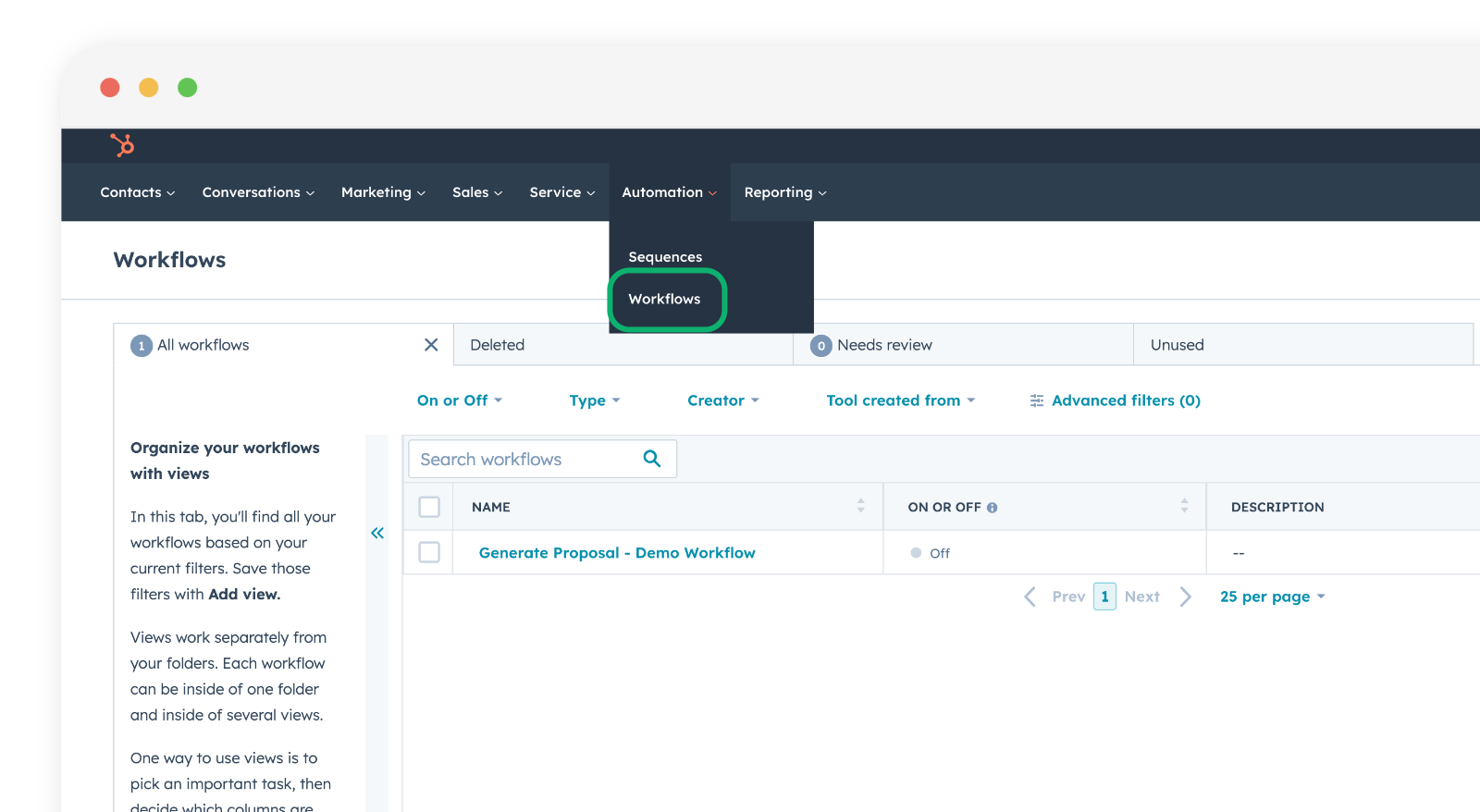
No menu superior, acesse Automation → Workflows.
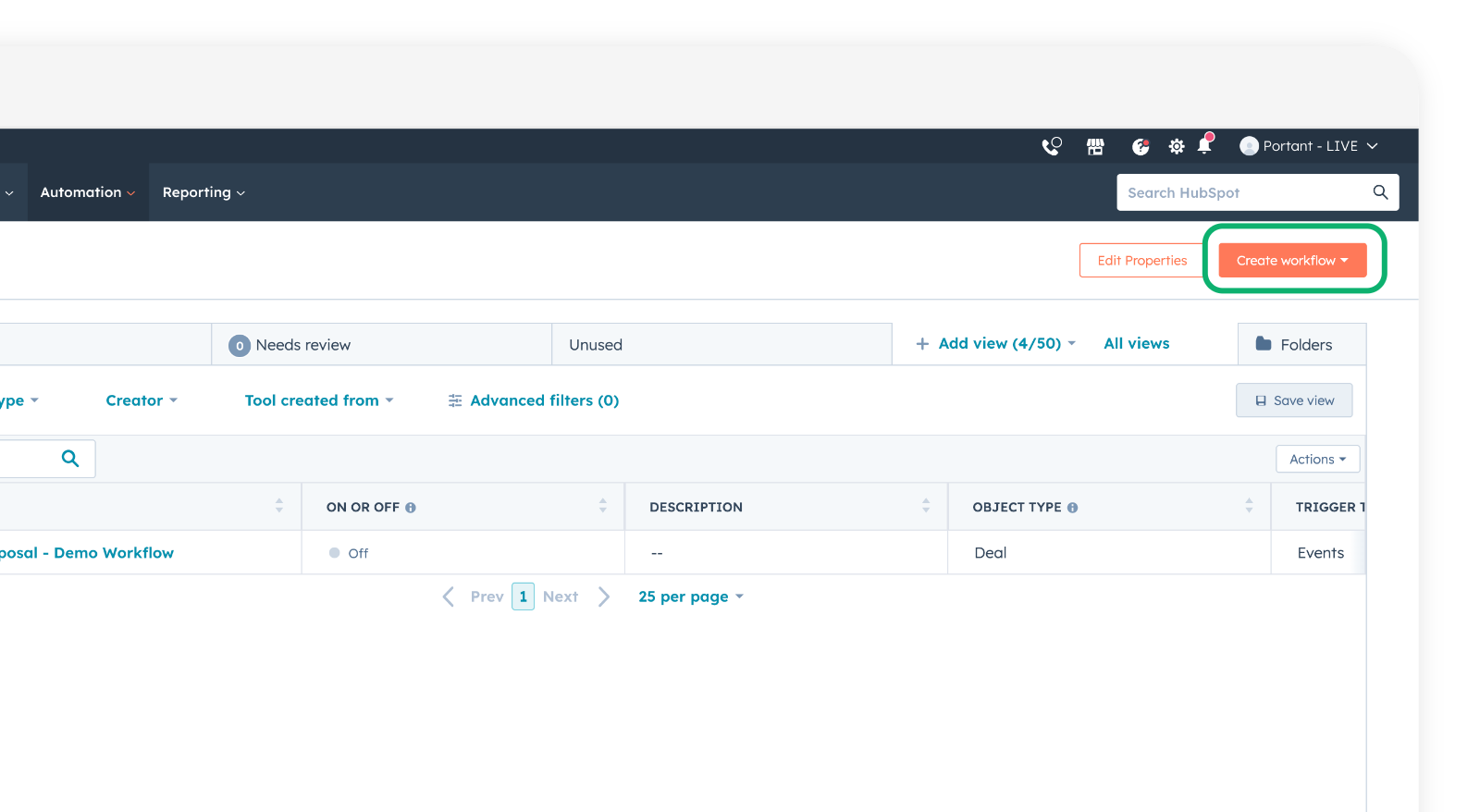
Clique em Create workflow (Criar workflow).
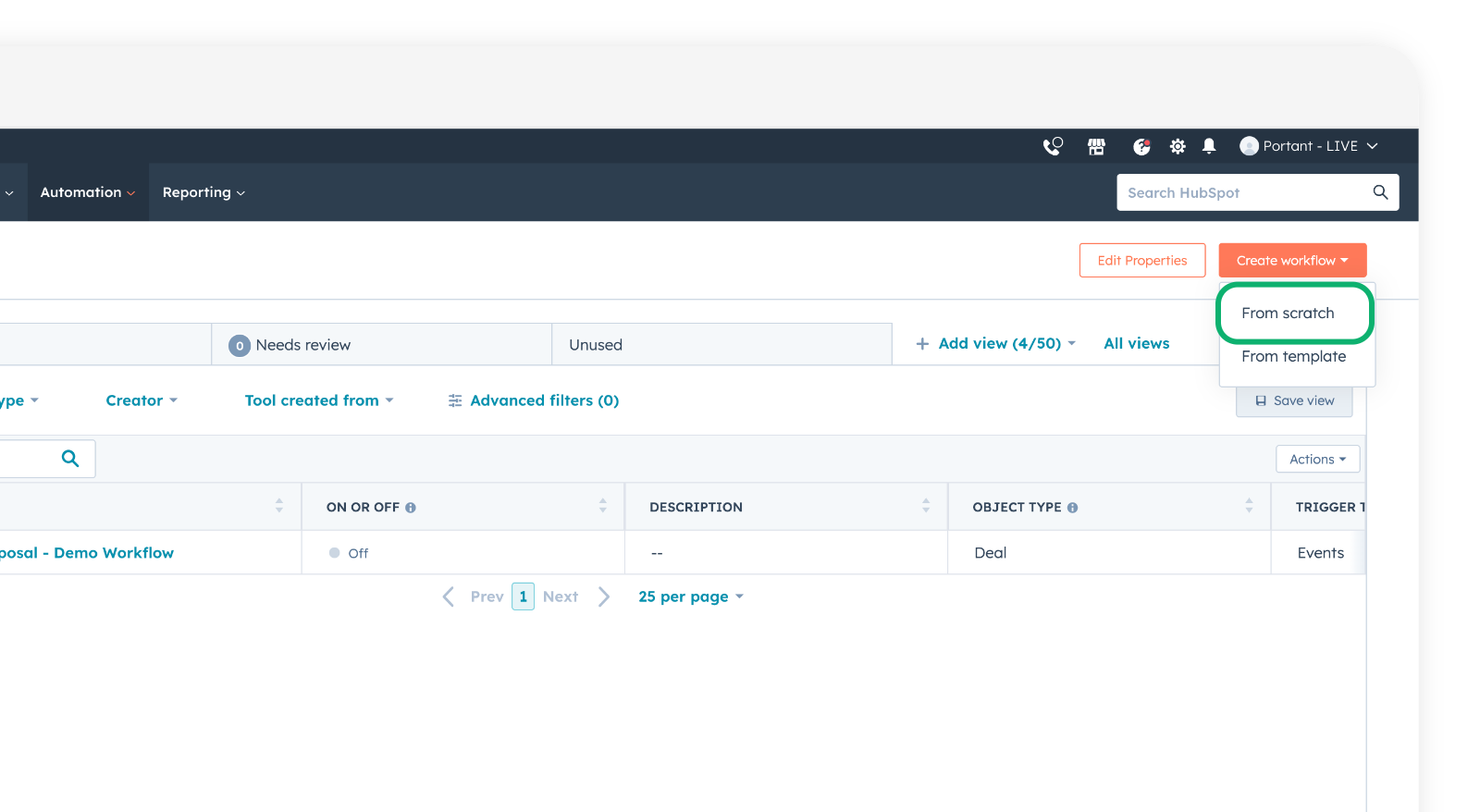
Clique em From Scratch (Do zero).
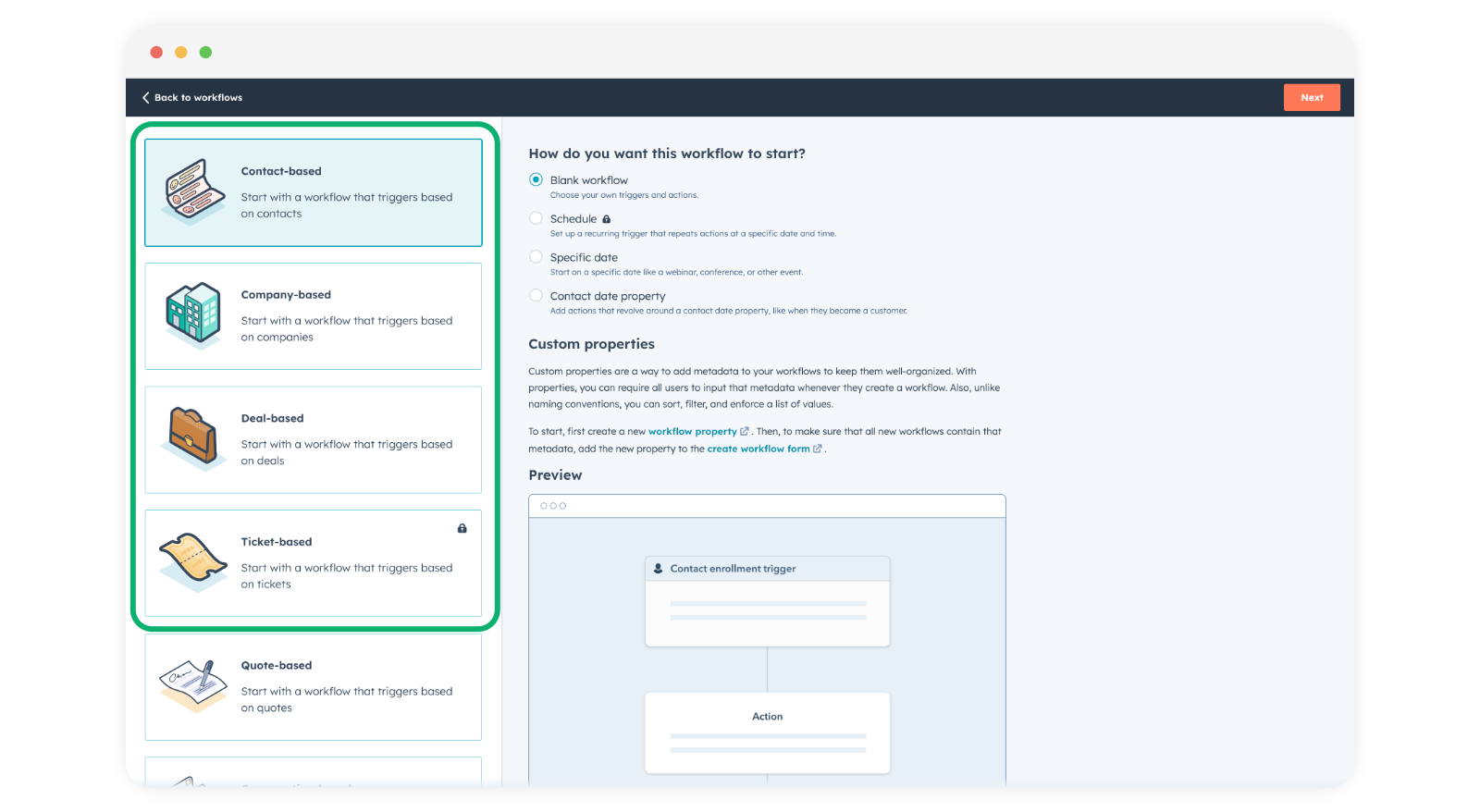
Selecione o tipo de objeto do HubSpot sobre o qual o workflow será executado:
- Contact-based (Baseado em contato): acionado por campos de um contato
- Company-based (Baseado em empresa): acionado por campos de uma empresa
- Deal-based (Baseado em negócio): acionado por campos de um negócio
- Ticket-based (Baseado em ticket): acionado por campos de um ticket
Certifique-se de que o tipo corresponde ao objeto primário no seu workflow do Portant.
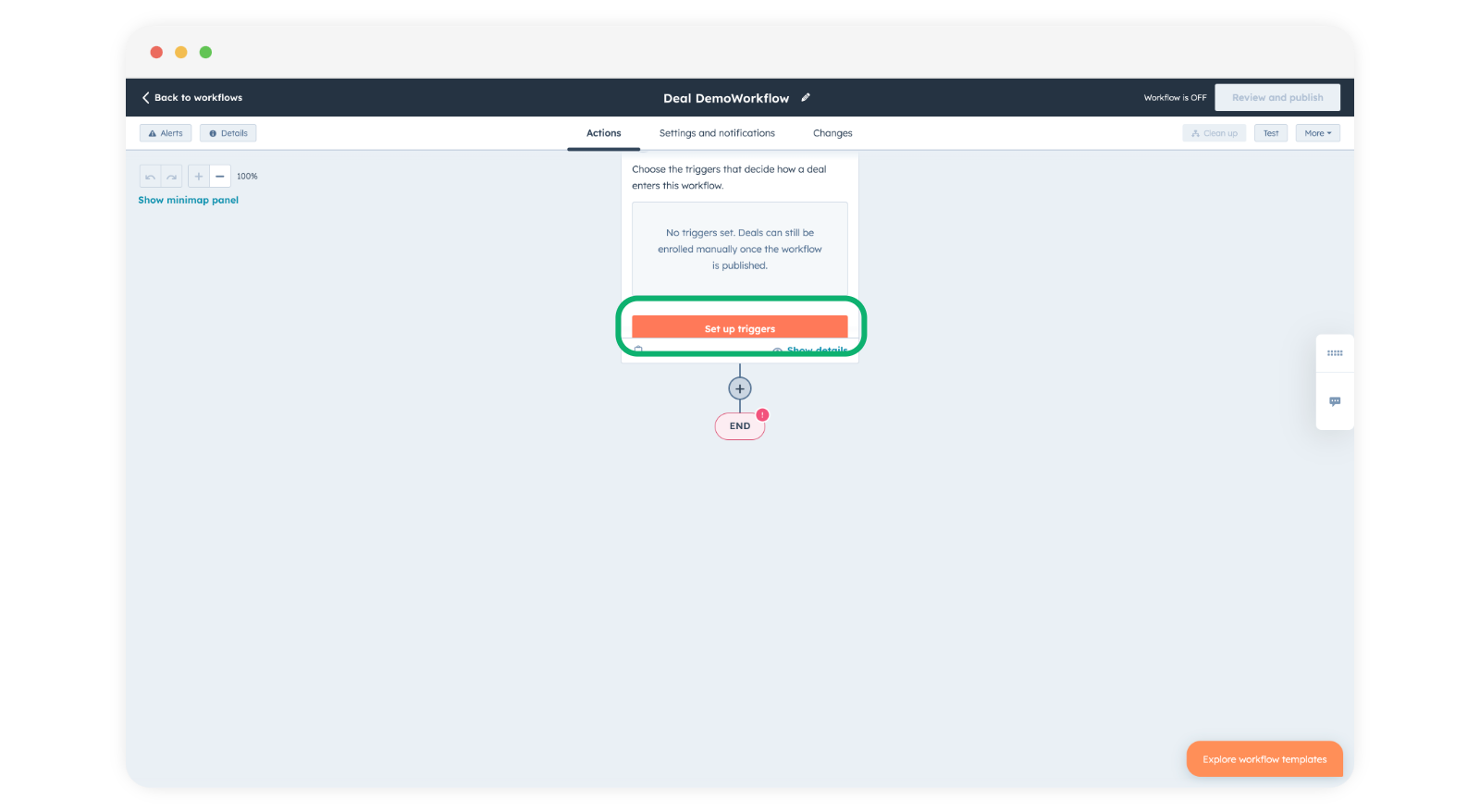
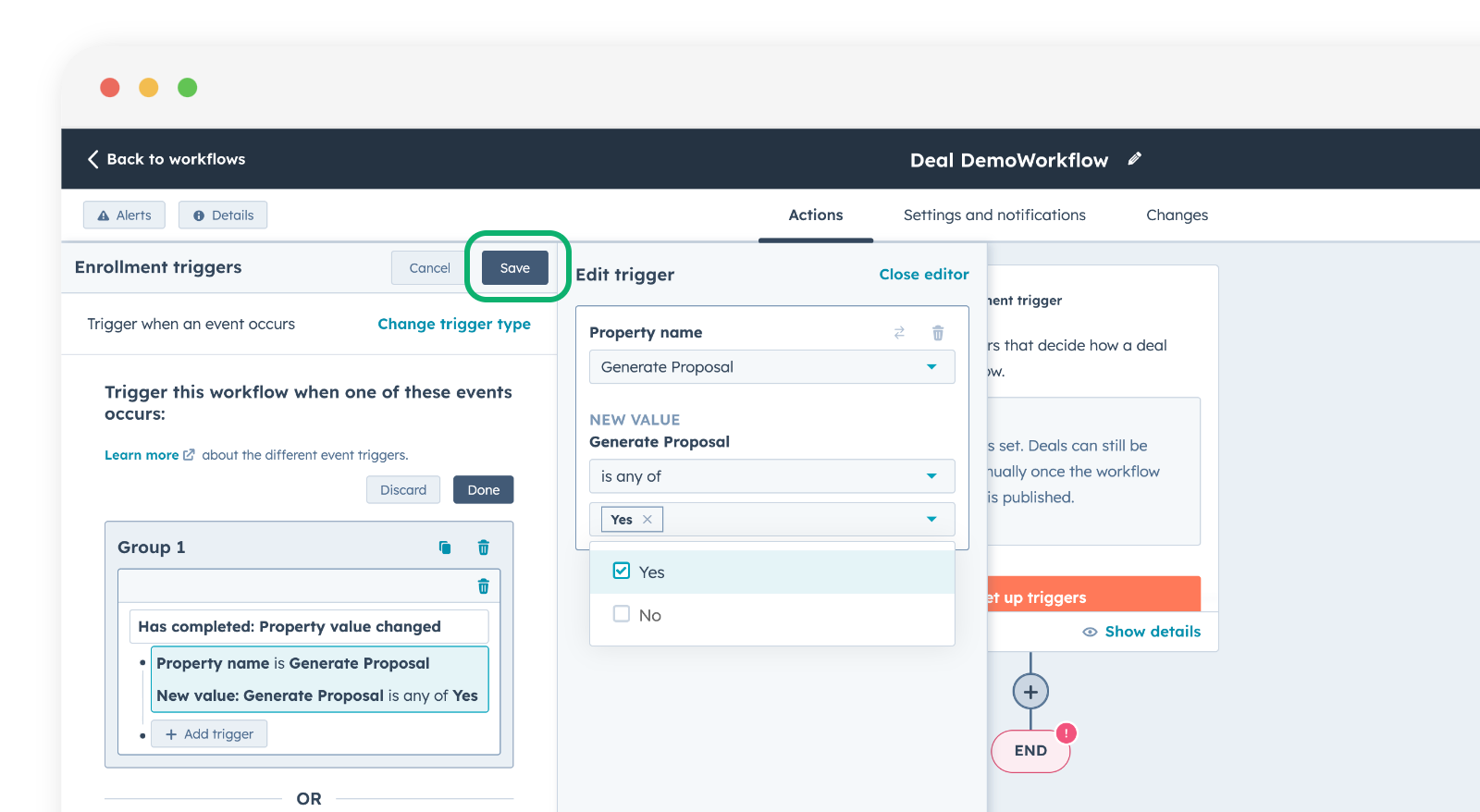
Selecione um gatilho. Neste exemplo, o gatilho será acionado quando uma propriedade de negócio chamada "Generate Proposal" for definida como "Yes". Clique em Set up triggers (Configurar gatilhos).
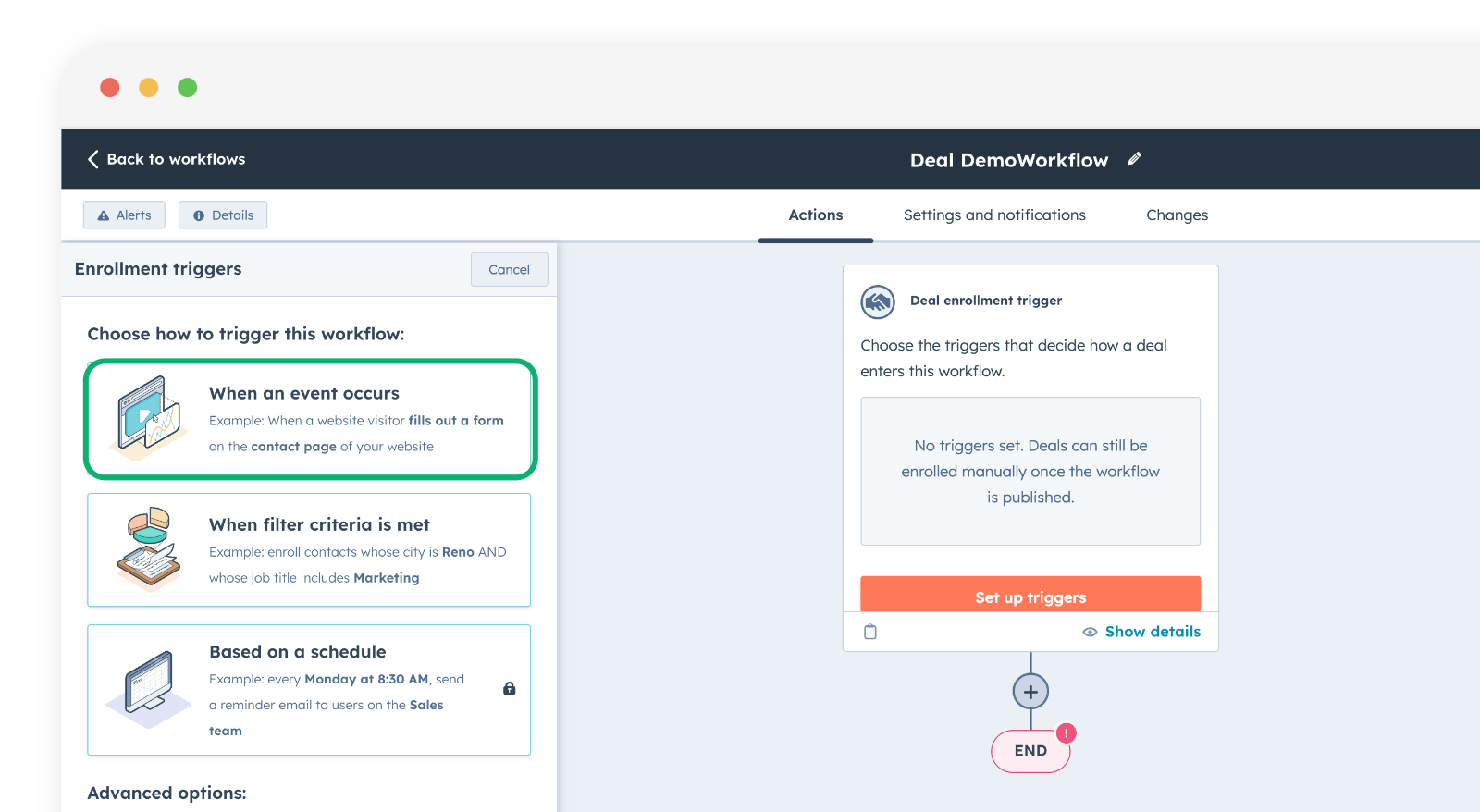
Clique em When an event occurs (Quando um evento ocorrer).
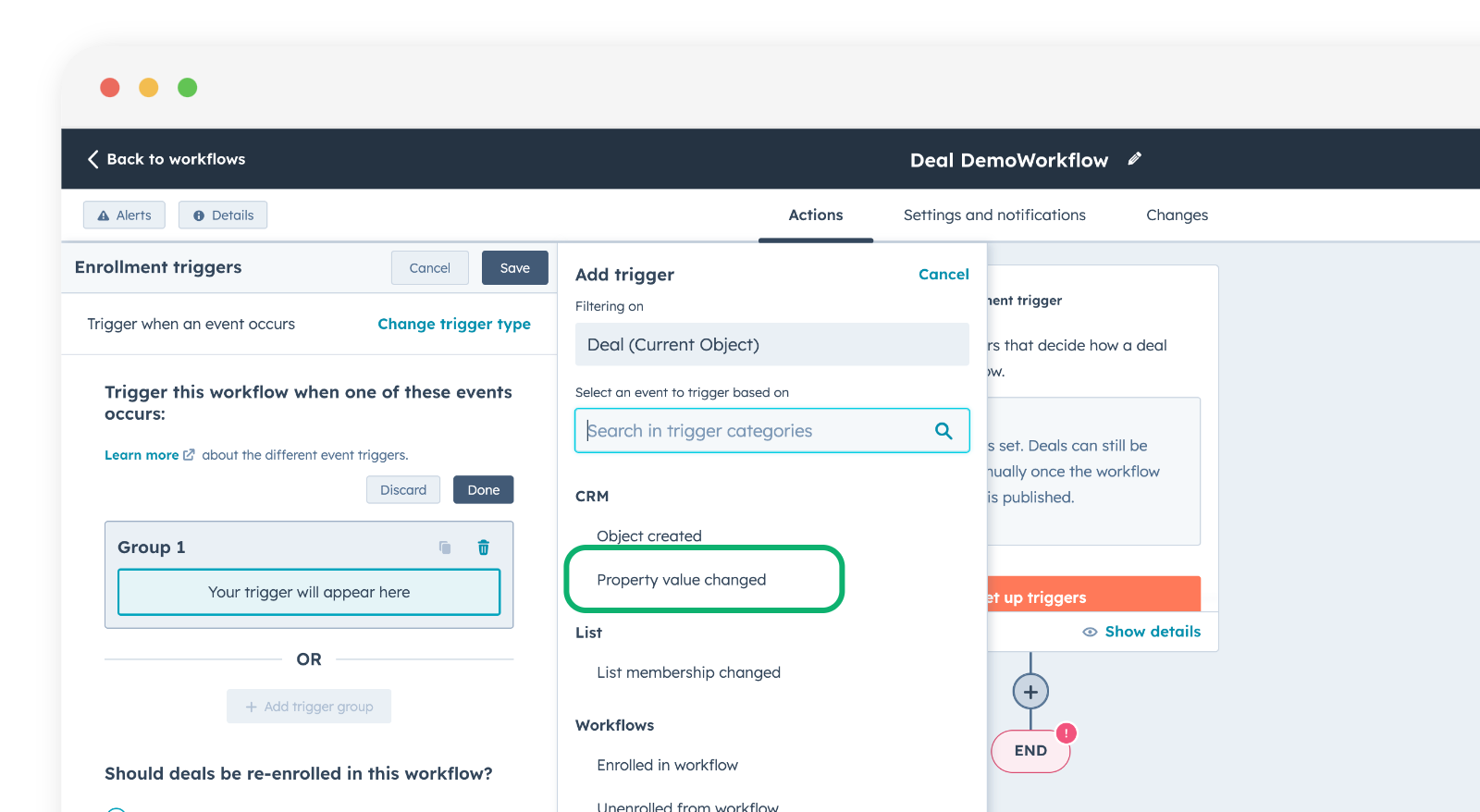
Selecione Property value changed (Valor de propriedade alterado).
Escolha a propriedade e o valor. Neste exemplo, a propriedade personalizada "Generate Proposal" é alterada para "Yes".
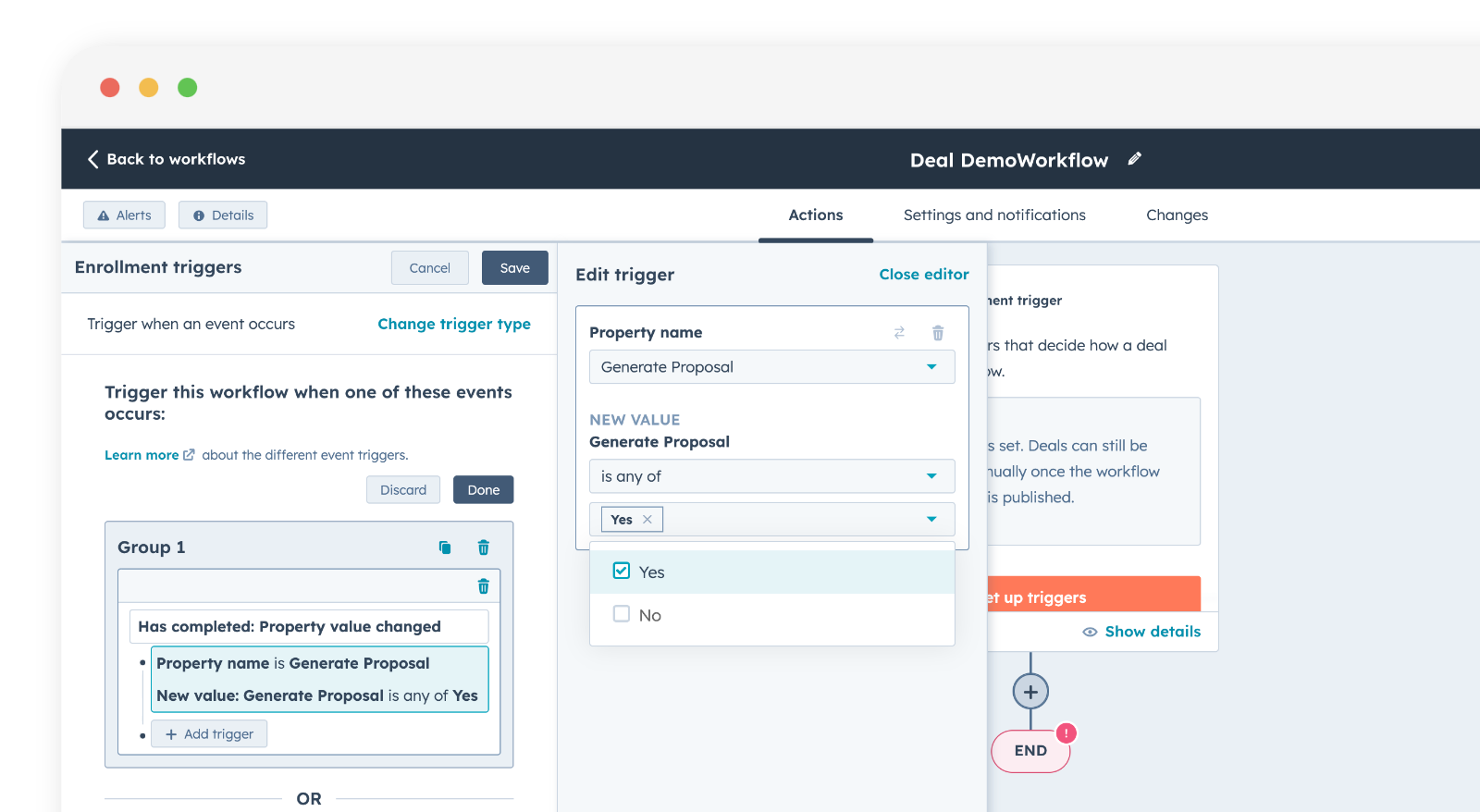
Clique em Save (Salvar).
Adicionar a ação do Portant
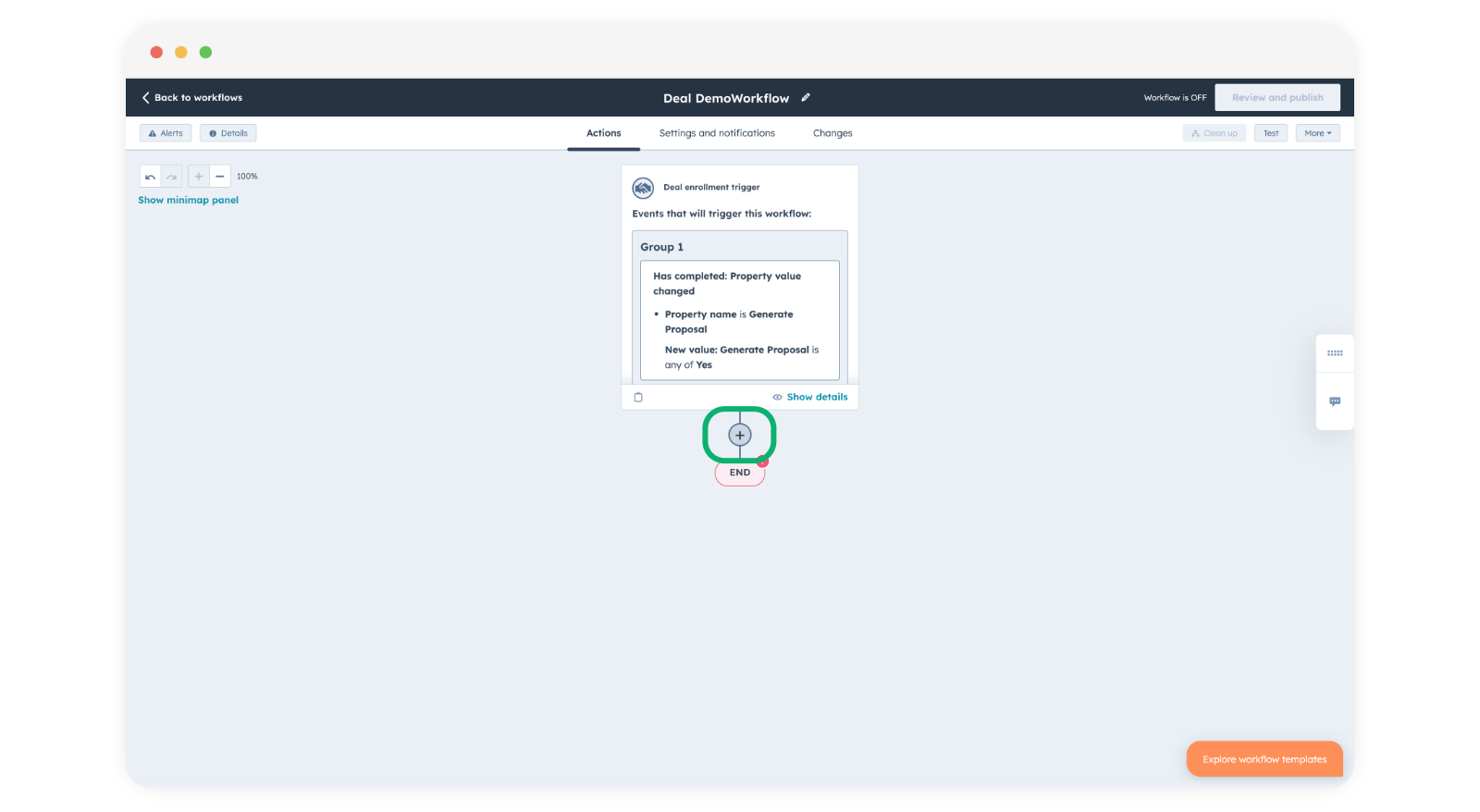
Clique no botão + abaixo do seu workflow para adicionar uma etapa.
O Portant aparece no menu à esquerda.
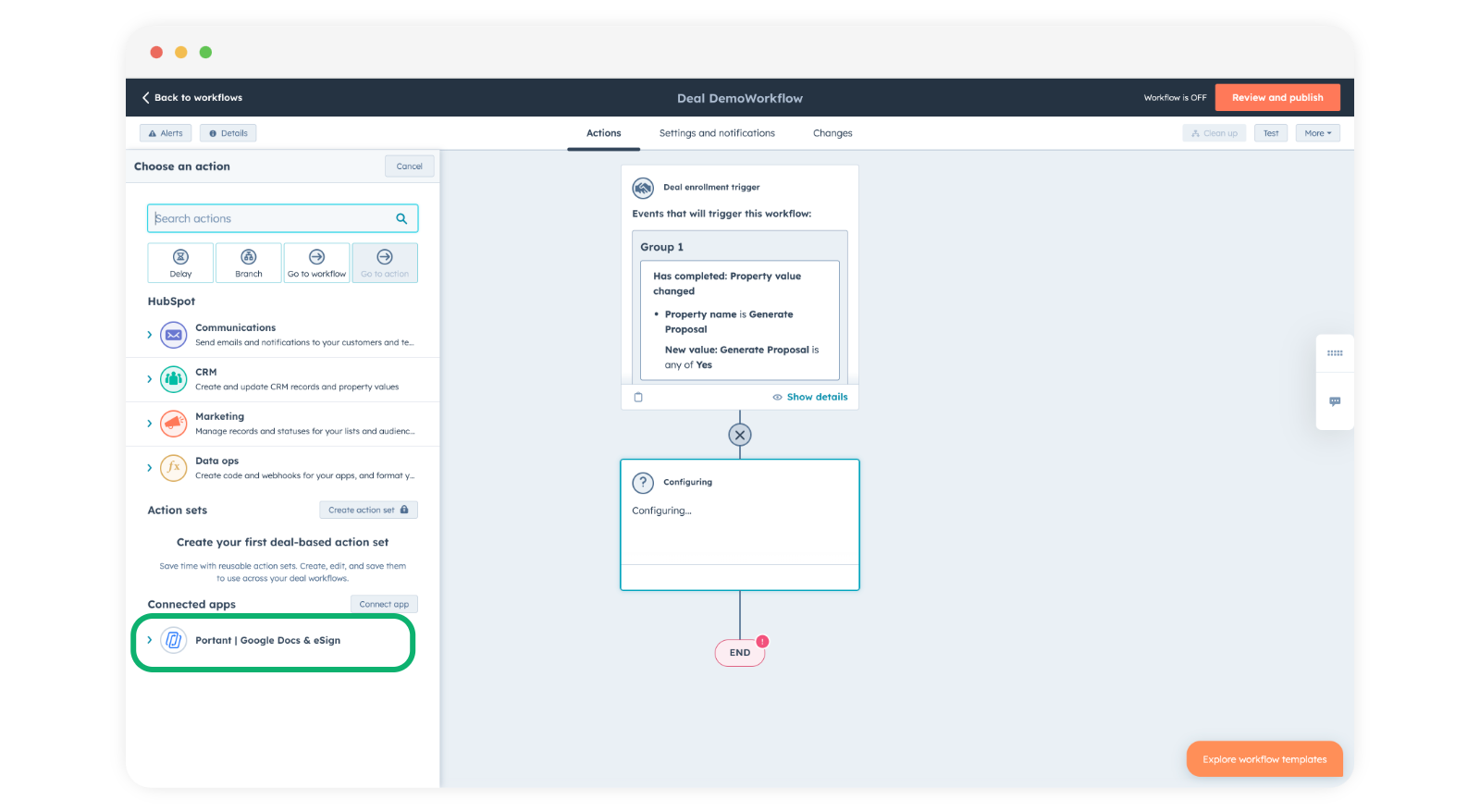
Observação: Se o Portant não aparecer aqui, normalmente significa que o aplicativo não foi instalado com permissões de Super Admin. Há uma particularidade no HubSpot em que a permissão de Super Admin é necessária para que um aplicativo possa interagir com os workflows. Consulte o guia de instalação para mais detalhes.
Selecione Run a Portant Workflow (Executar um workflow do Portant).
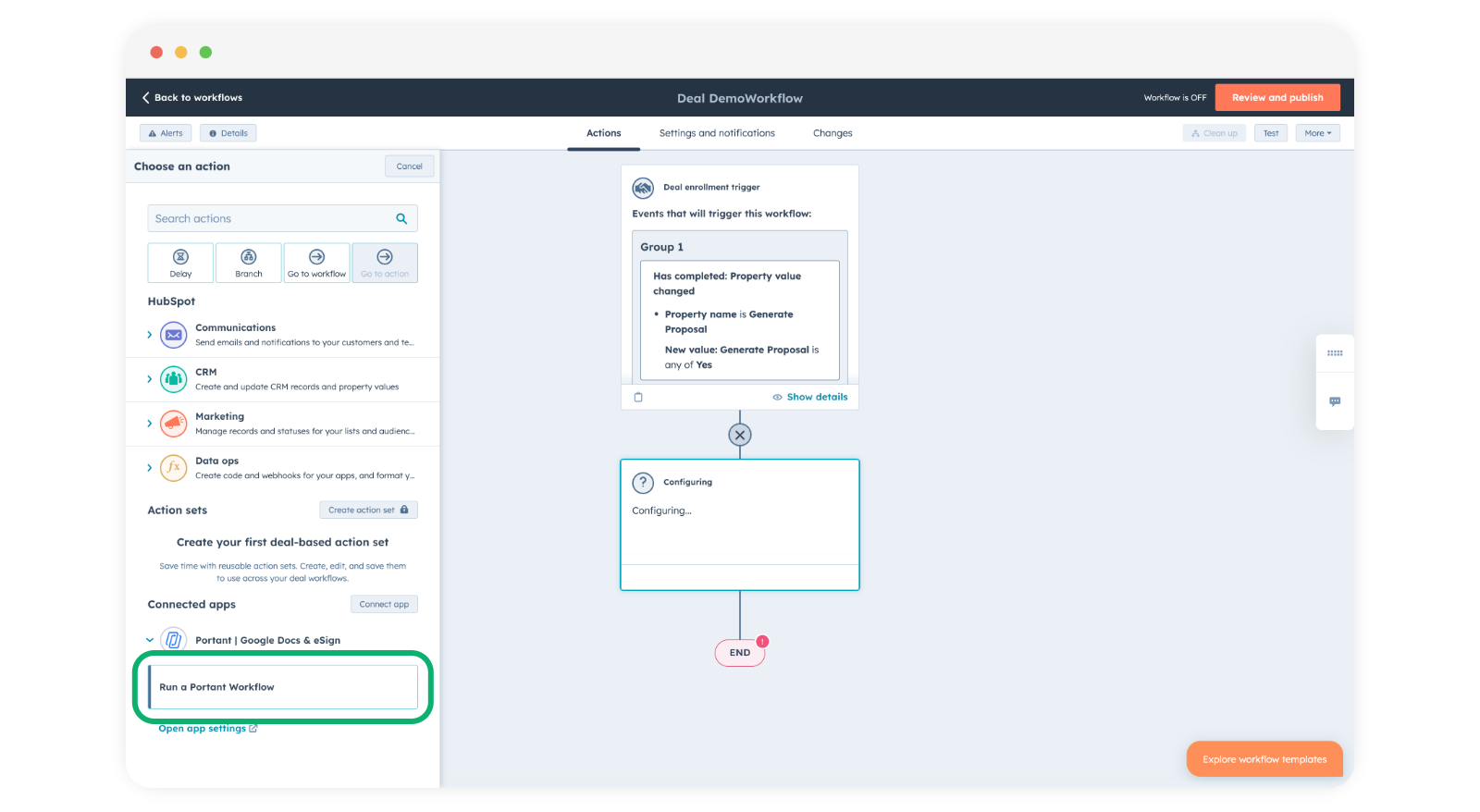
Selecione o workflow que deseja executar. O menu suspenso exibe apenas os workflows do Portant cujo objeto primário corresponde ao gatilho do workflow do HubSpot.
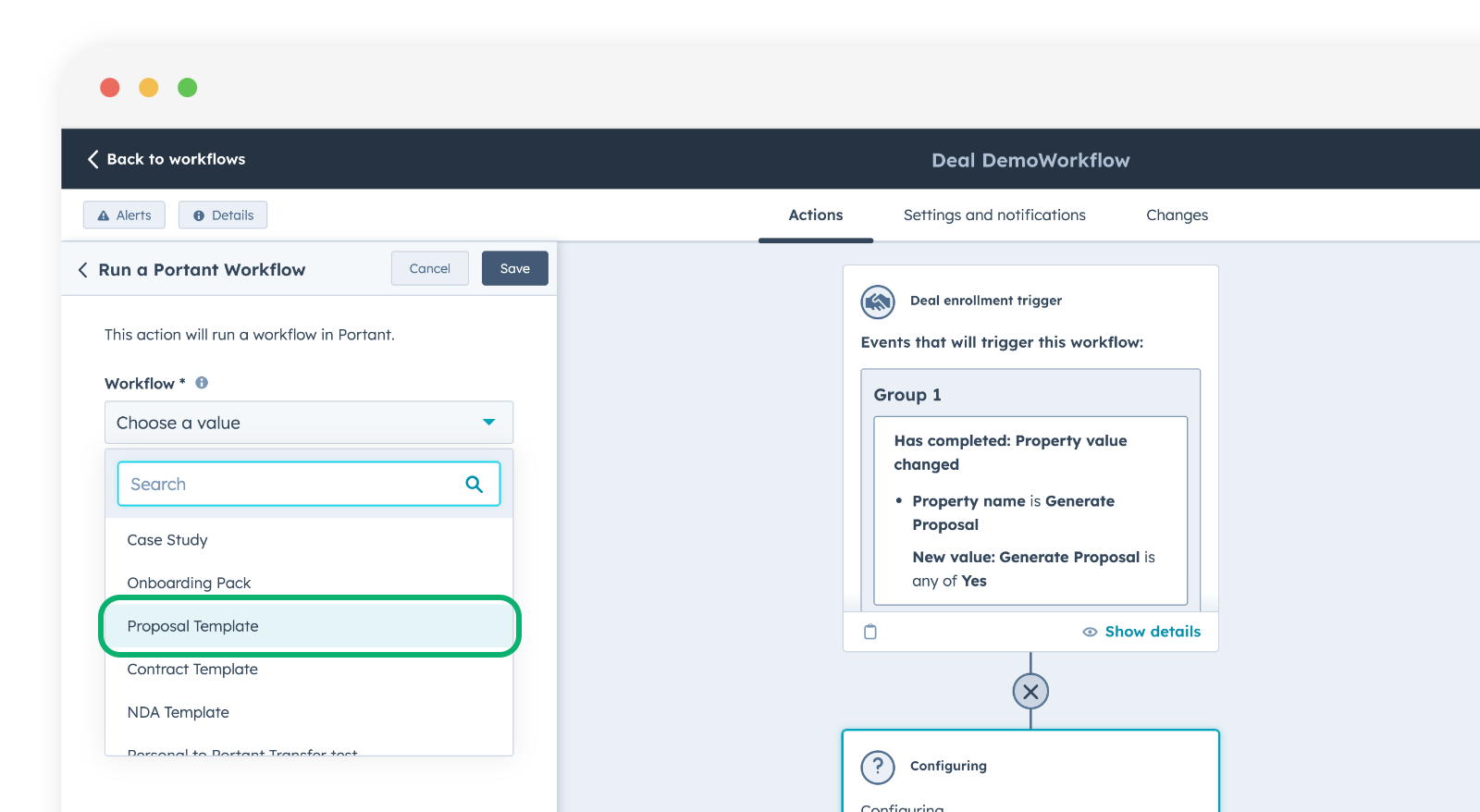
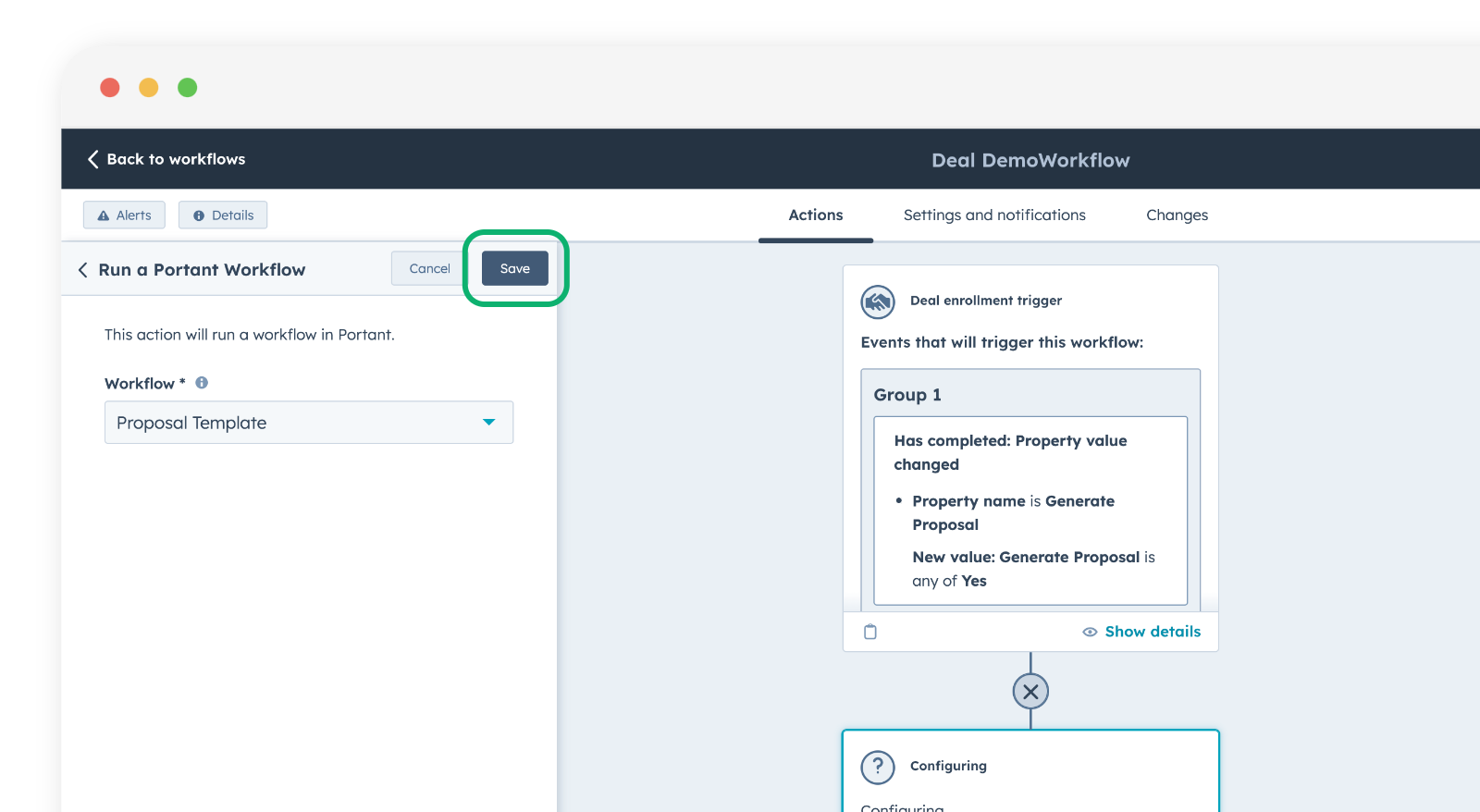
Clique em Save (Salvar) e, em seguida, em Review and publish (Revisar e publicar) para ativar o workflow.
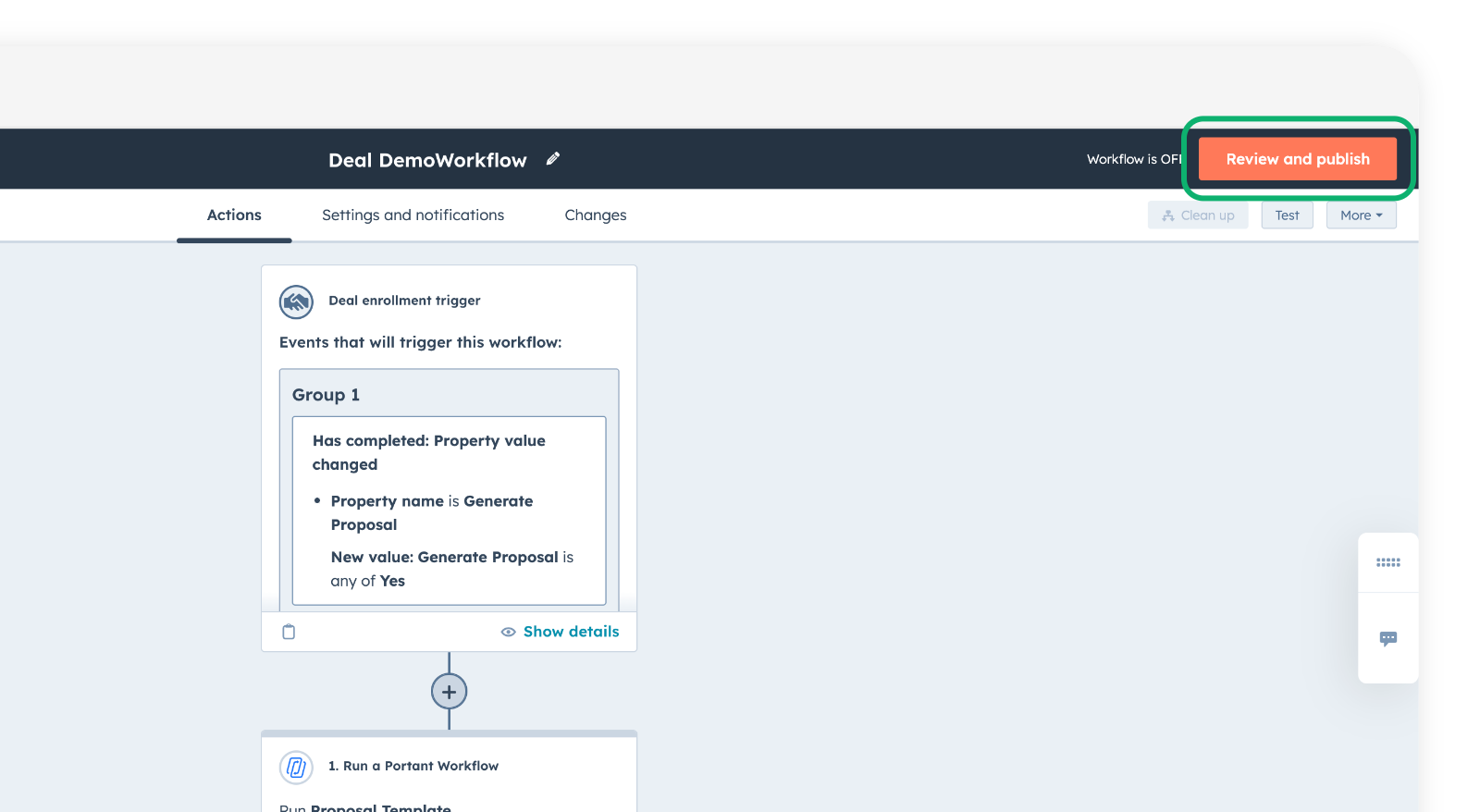
Para mais informações sobre as configurações da etapa de publicação, consulte os próprios guias de fluxo de trabalho do HubSpot.
Quando usar uma ação do Portant
Alguns casos em que esse padrão se aplica bem:
- Acionar documentos pelo celular: o aplicativo móvel do HubSpot não oferece suporte a app cards, portanto, uma ação de fluxo de trabalho é a maneira mais fácil de disparar um documento pelo telefone.
- Além dos estágios de negócio: no aplicativo Portant, a criação automática só é acionada pelo estágio do negócio. Um fluxo de trabalho do HubSpot pode ser acionado por qualquer propriedade ou evento que você desejar.
- Outros tipos de objeto: gere documentos automaticamente a partir de alterações em contatos, empresas, tickets ou objetos personalizados, não apenas em negócios.