Een Portant-actie toevoegen aan een HubSpot-workflow
Voer een Portant-workflow uit als stap binnen een HubSpot-workflow, zodat documenten automatisch worden gegenereerd wanneer een HubSpot-trigger wordt geactiveerd (een wijziging van dealfase, een property-update, een gebeurtenis, alles waarop HubSpot kan reageren).
In deze handleiding:
- Een HubSpot-workflow instellen
- Een Portant-actie toevoegen
Zie de workflowdocumentatie van HubSpot voor meer informatie over HubSpot-workflows in het algemeen.
Wilt u het omgekeerde doen en een HubSpot-workflow activeren vanuit een Portant-actie? Zie Trigger HubSpot workflows from Portant.
Een HubSpot-workflow aanmaken
Er zijn verschillende manieren om een workflow in HubSpot aan te maken. De officiële handleiding is hier te vinden: Create workflows. Het onderstaande voorbeeld bouwt een eenvoudige workflow helemaal vanaf nul op.
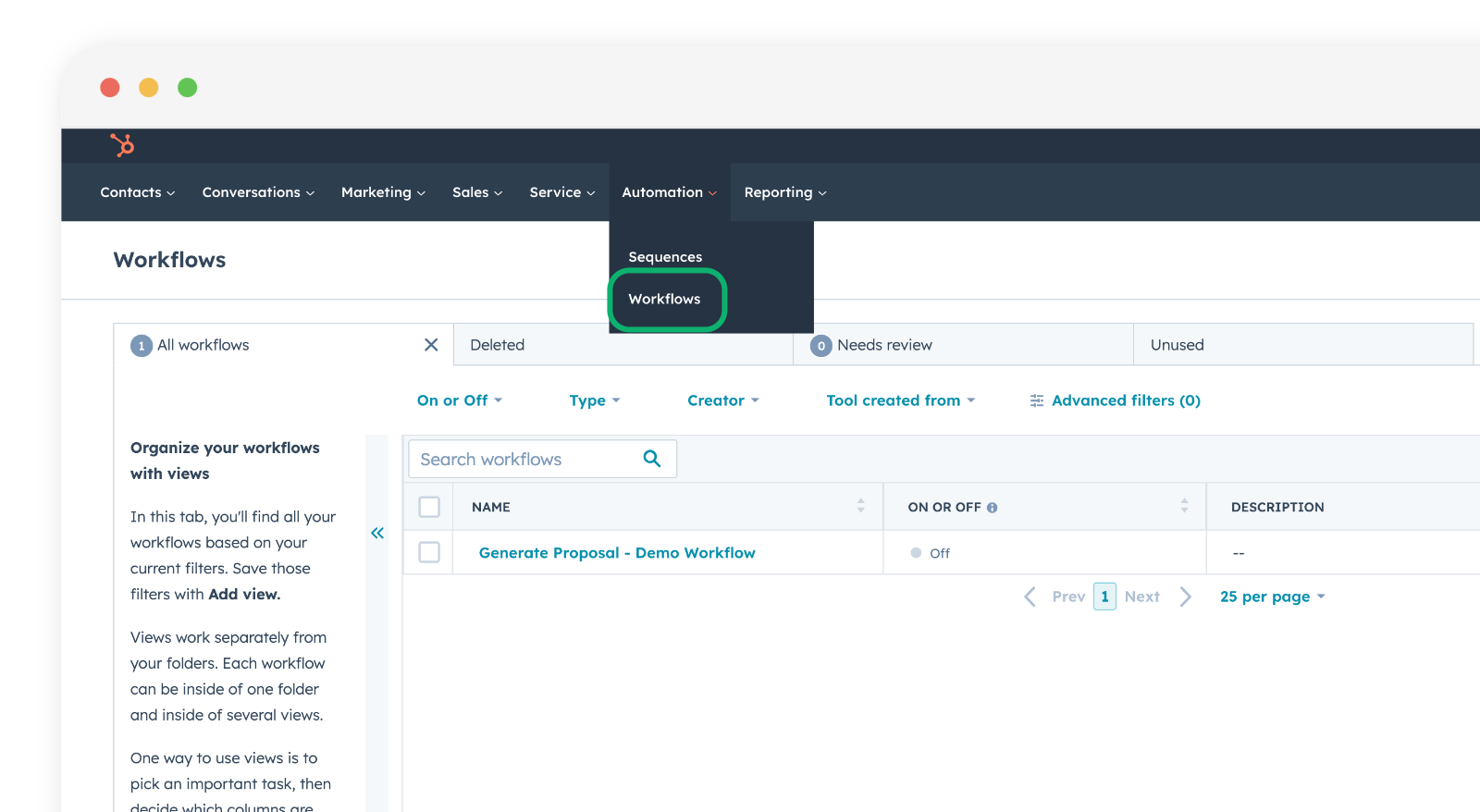
Ga in het bovenste menu naar Automation → Workflows.
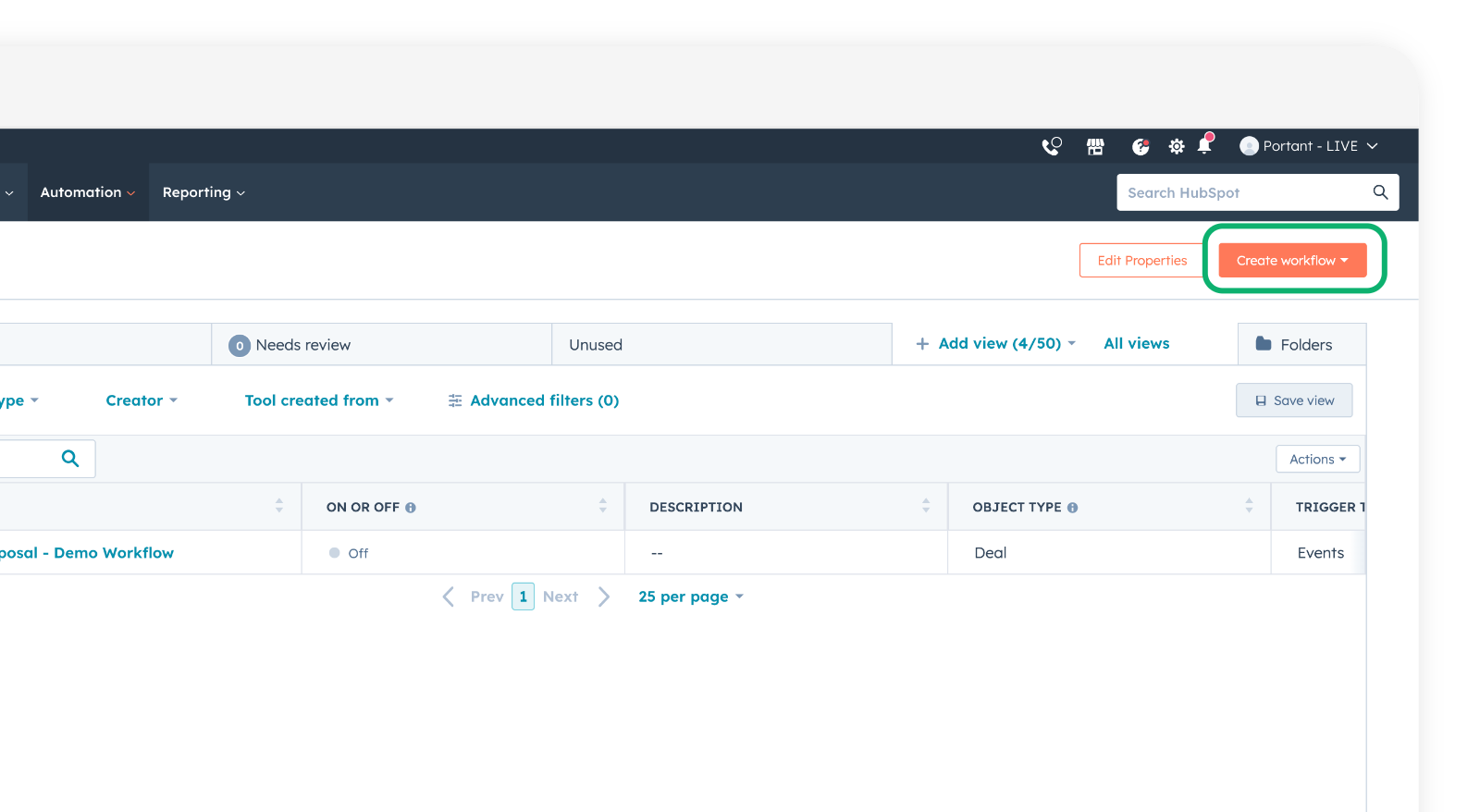
Klik op Create workflow (Workflow aanmaken).
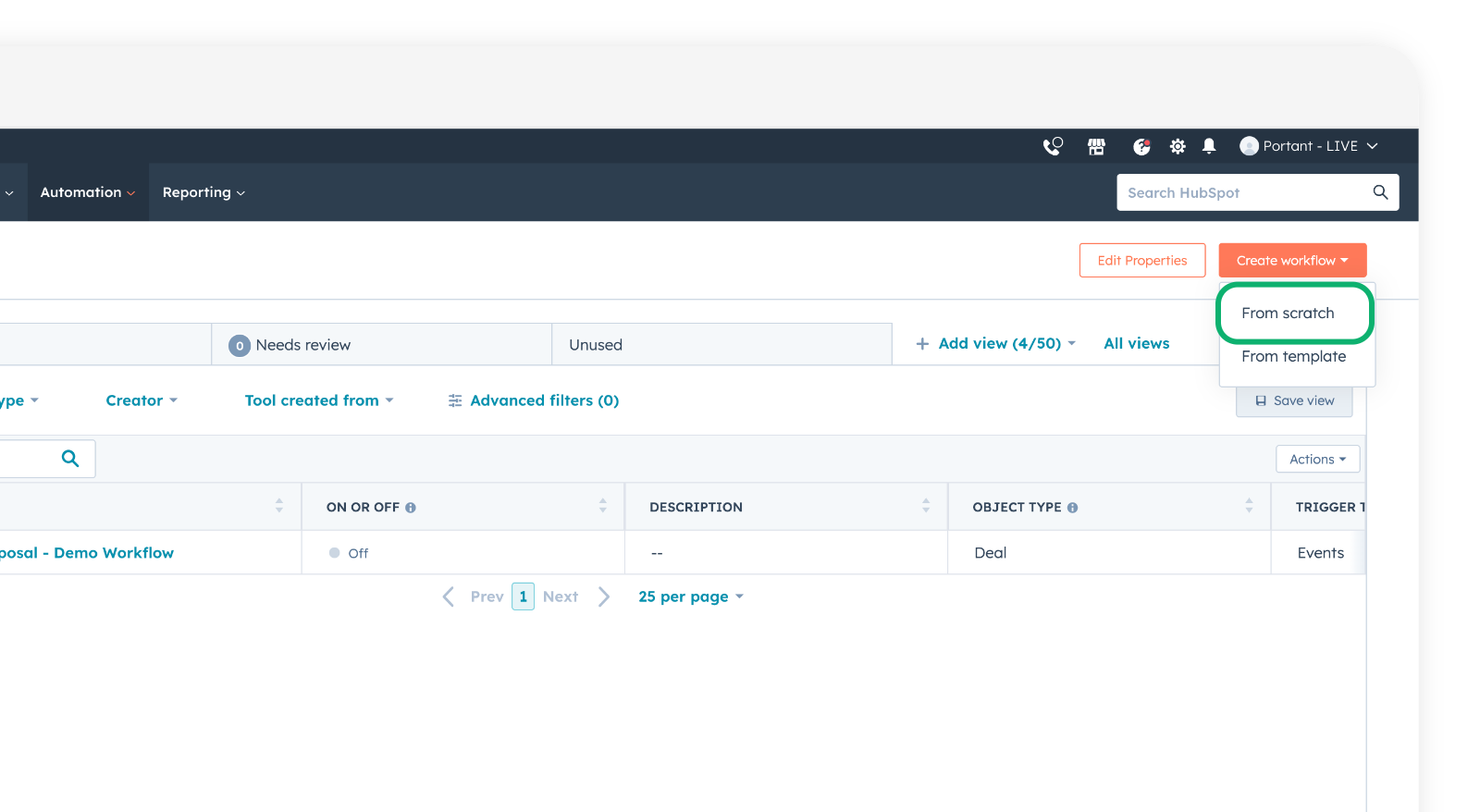
Klik op From Scratch (Vanaf nul).
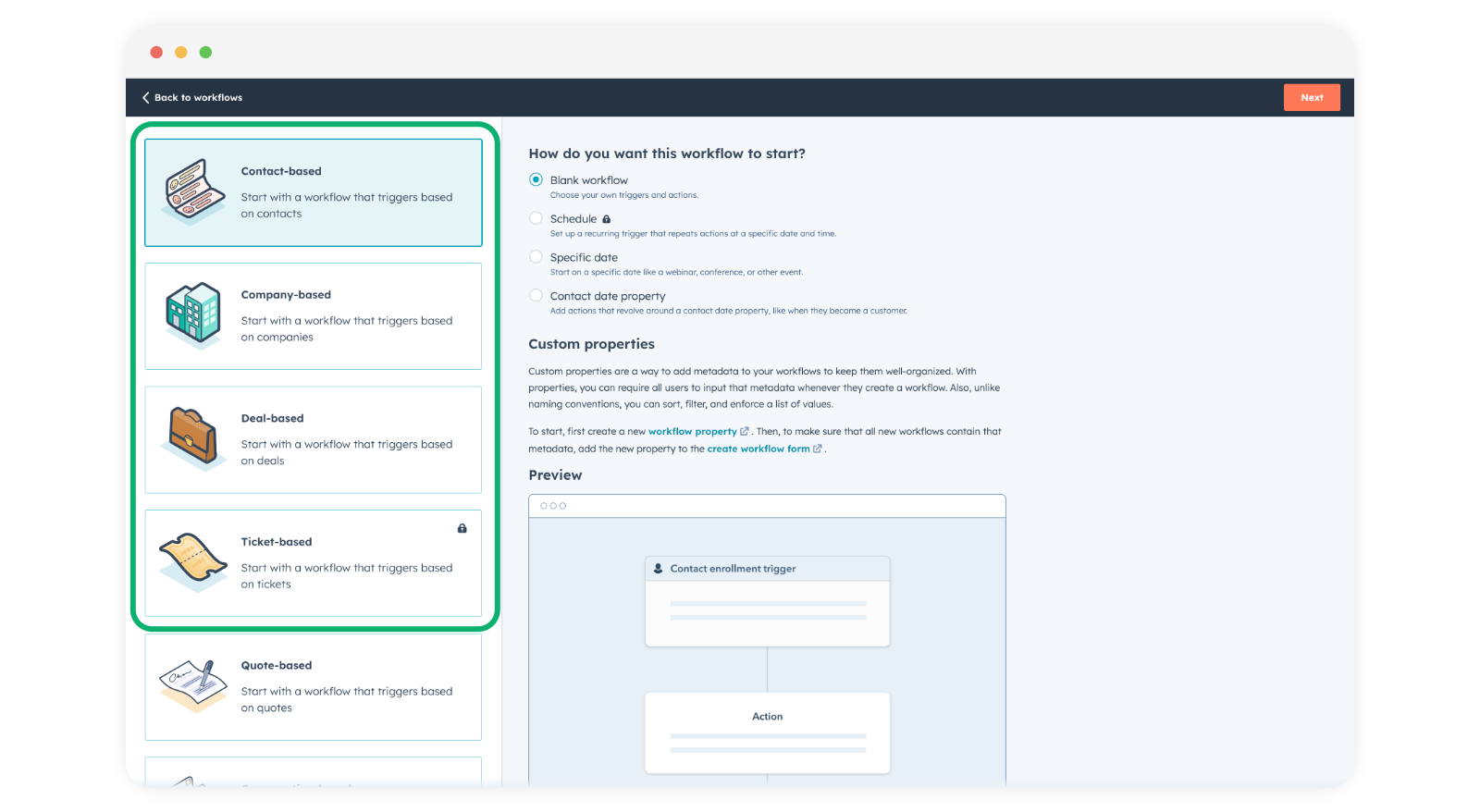
Kies het HubSpot-objecttype waarop de workflow wordt uitgevoerd:
- Contact-based (Op contacten gebaseerd) - geactiveerd door velden op een contact
- Company-based (Op bedrijven gebaseerd) - geactiveerd door velden op een bedrijf
- Deal-based (Op deals gebaseerd) - geactiveerd door velden op een deal
- Ticket-based (Op tickets gebaseerd) - geactiveerd door velden op een ticket
Zorg ervoor dat het type overeenkomt met het primaire object in uw Portant-workflow.
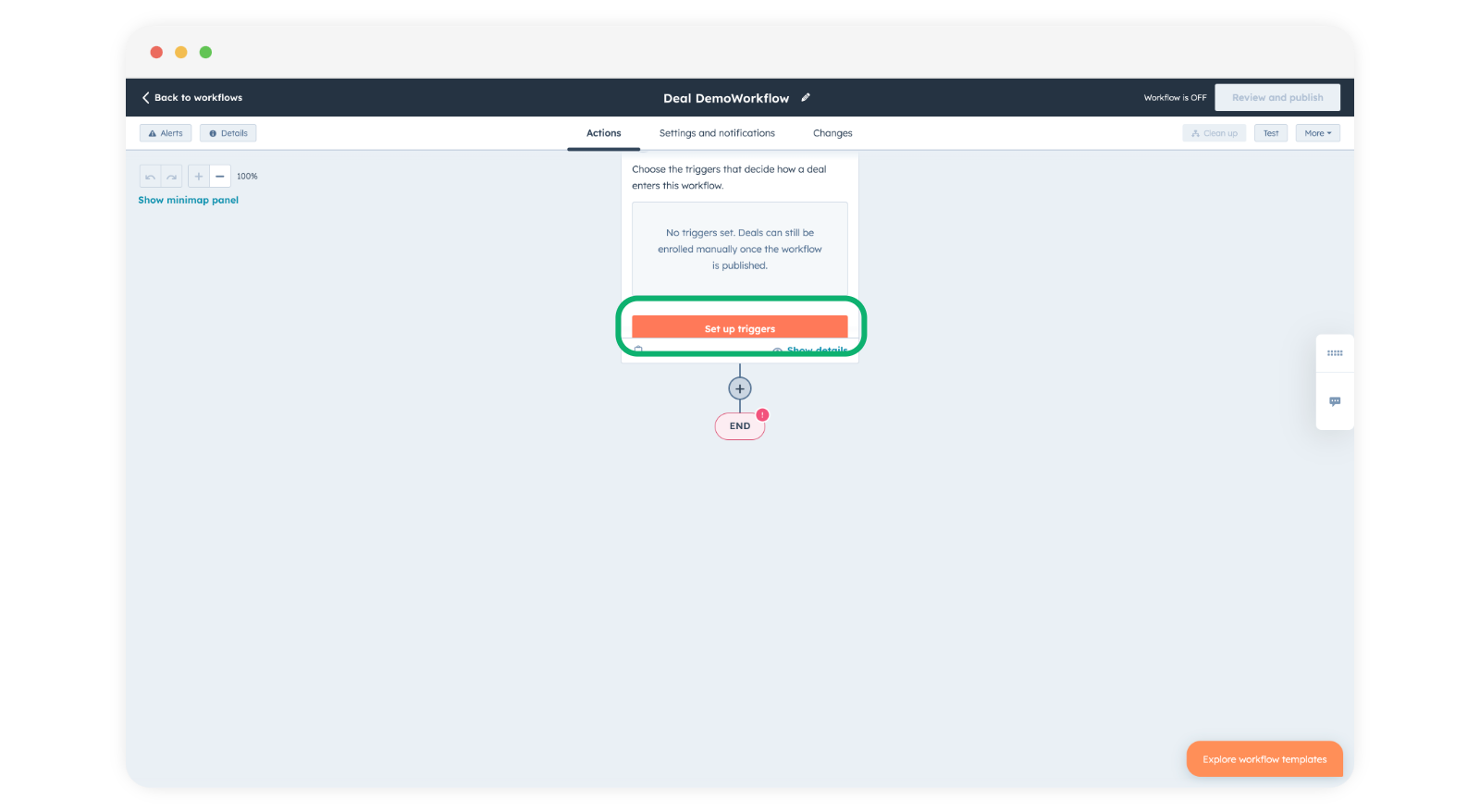
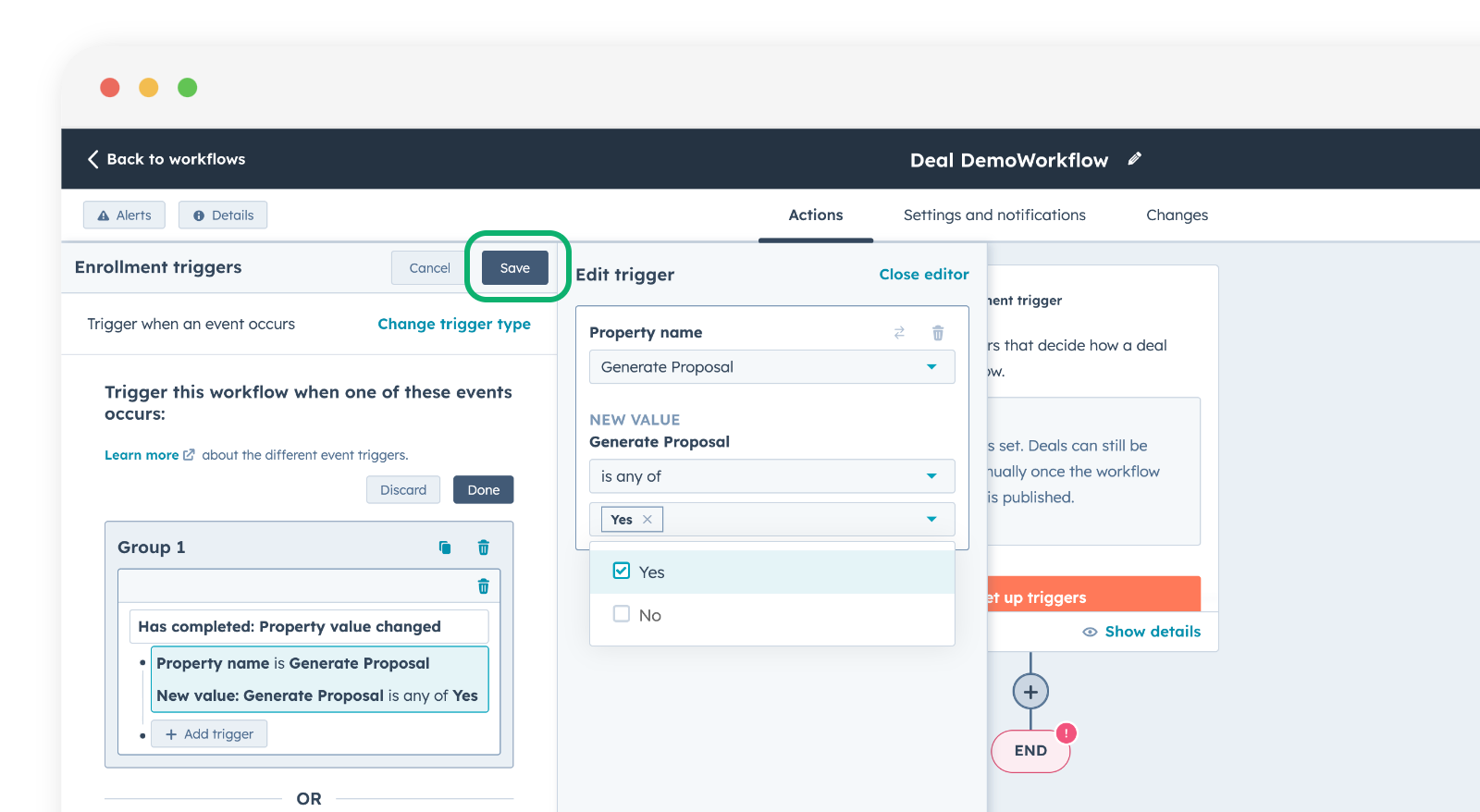
Kies een trigger. In dit voorbeeld wordt de trigger geactiveerd wanneer een deal-property met de naam "Generate Proposal" wordt ingesteld op "Yes". Klik op Set up triggers (Triggers instellen).
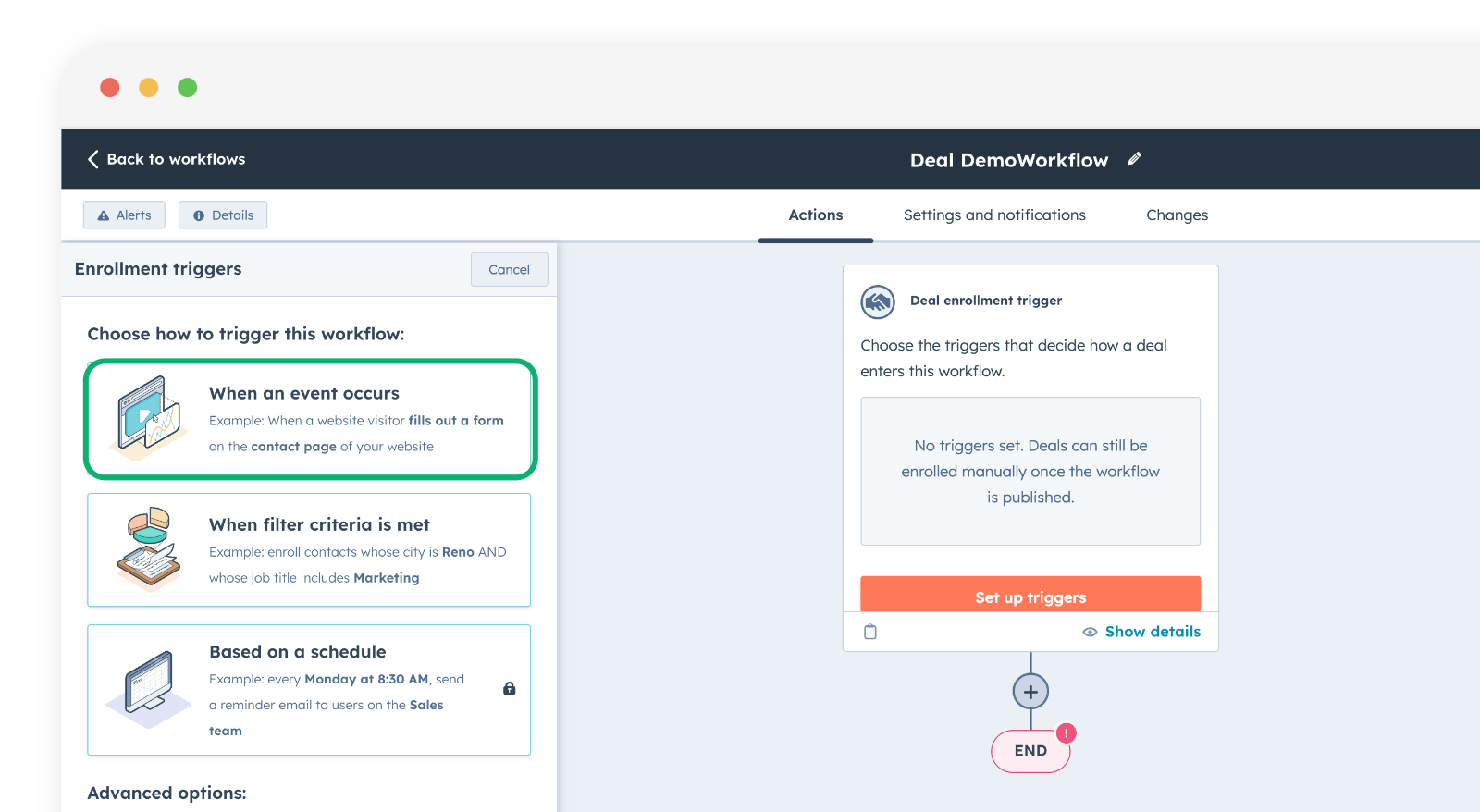
Klik op When an event occurs (Wanneer een gebeurtenis plaatsvindt).
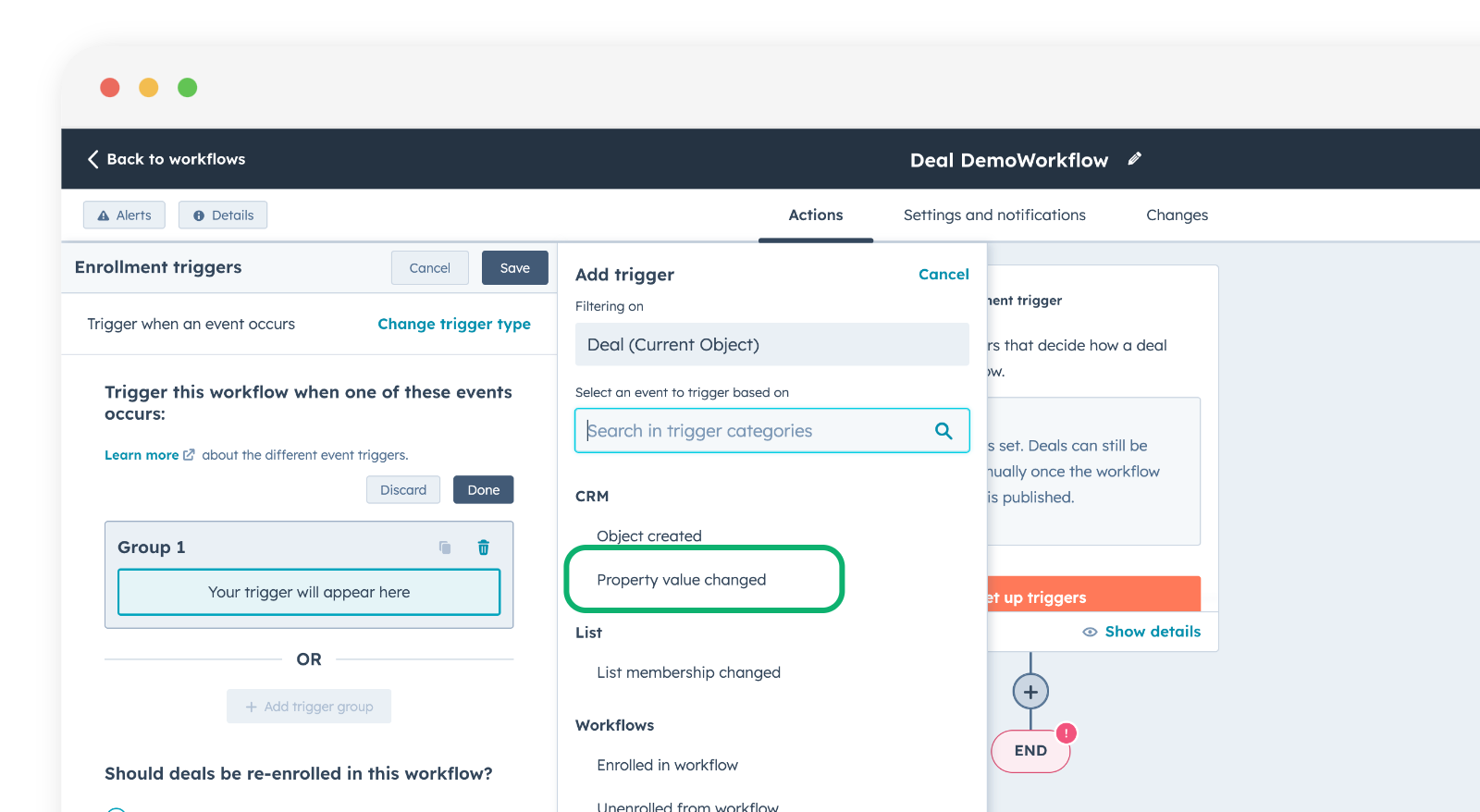
Kies Property value changed (Propertywaarde gewijzigd).
Kies de property en de waarde. In dit voorbeeld verandert de aangepaste property "Generate Proposal" naar "Yes".
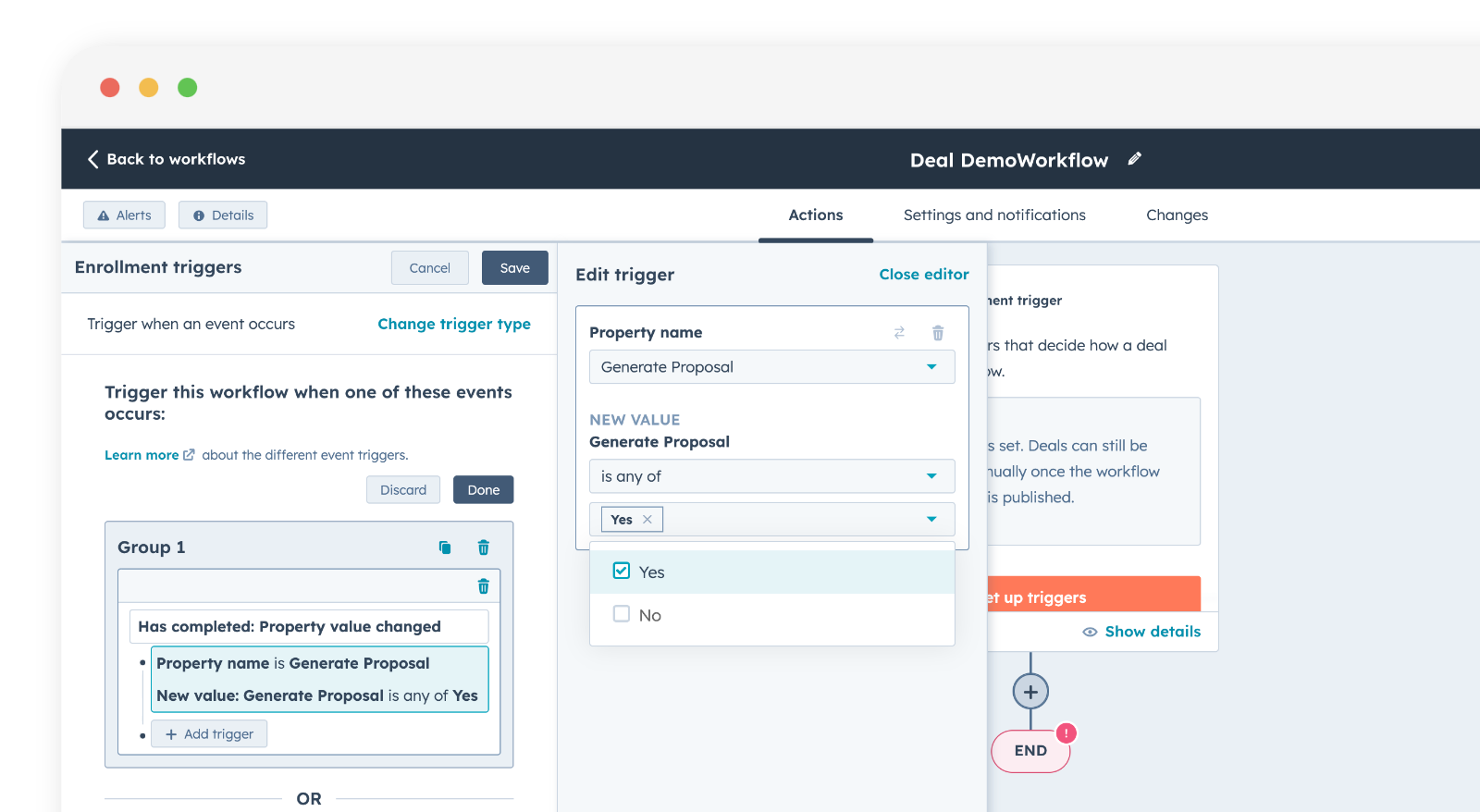
Klik op Save (Opslaan).
De Portant-actie toevoegen
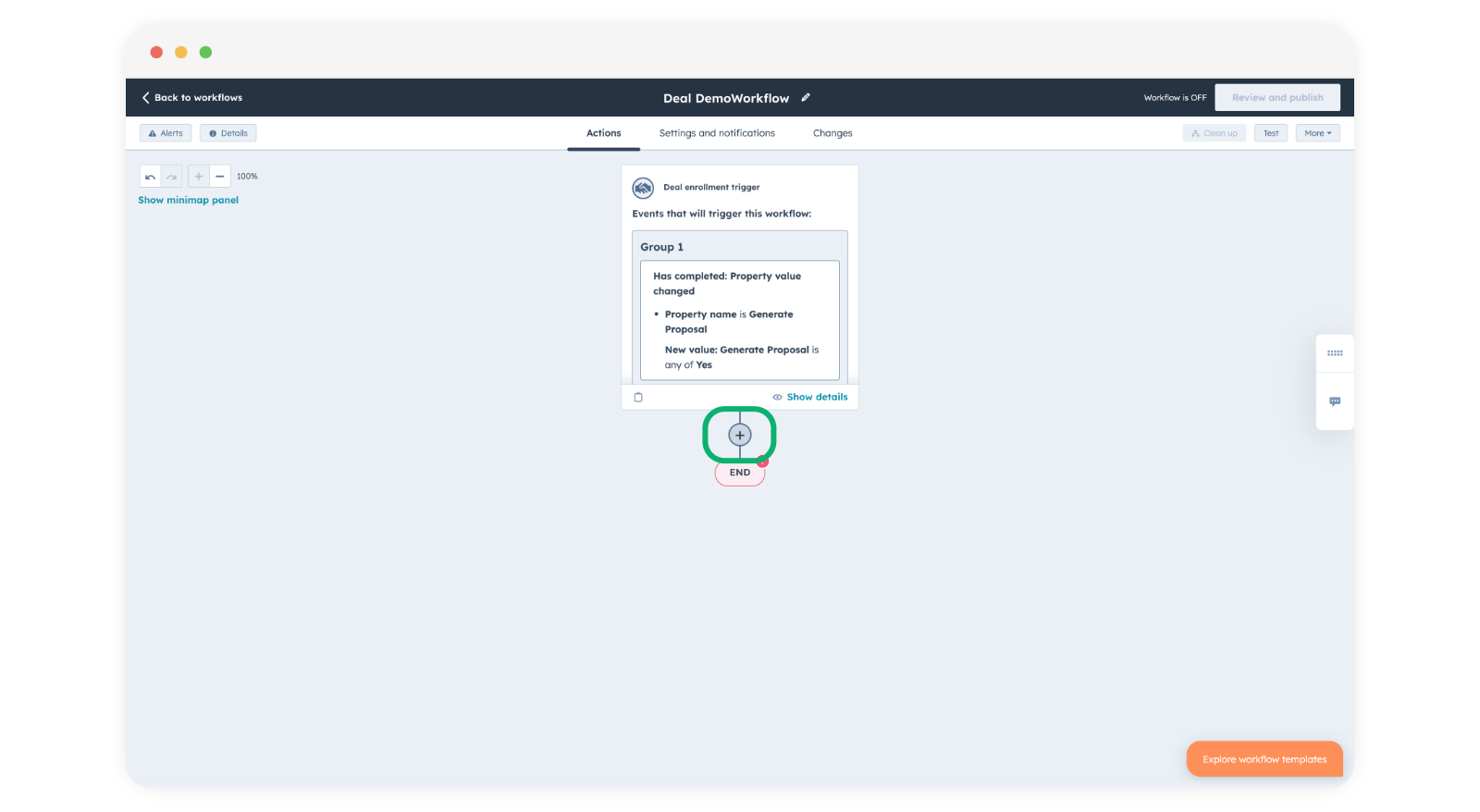
Klik op de knop + onder uw workflow om een stap toe te voegen.
Portant verschijnt in het menu aan de linkerkant.
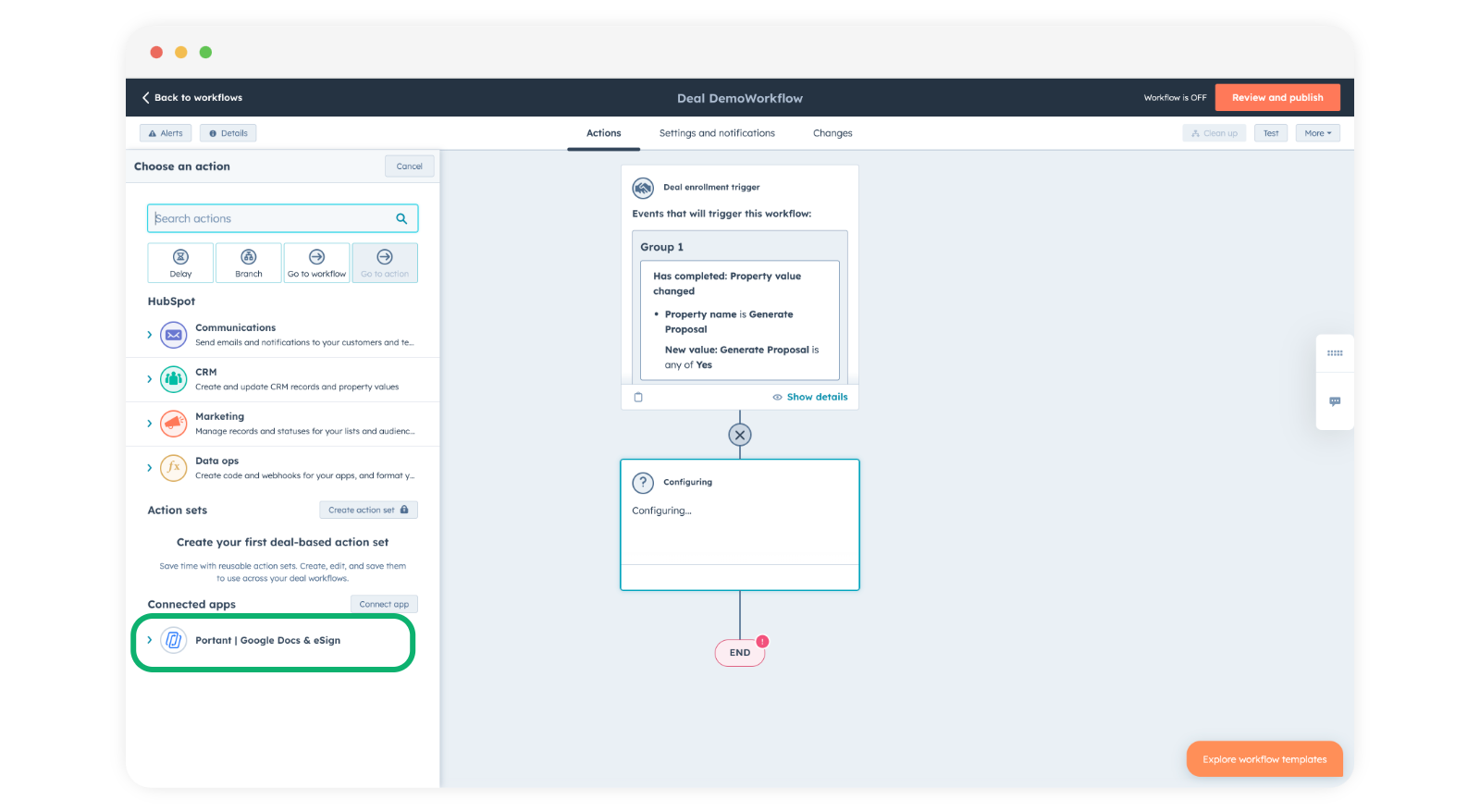
Opmerking: Als Portant hier niet wordt weergegeven, betekent dit doorgaans dat de app niet is geïnstalleerd met Super Admin-rechten. Er is een eigenaardigheid in HubSpot waarbij Super Admin vereist is om een app toegang te geven tot workflows. Zie de installatiehandleiding voor de details.
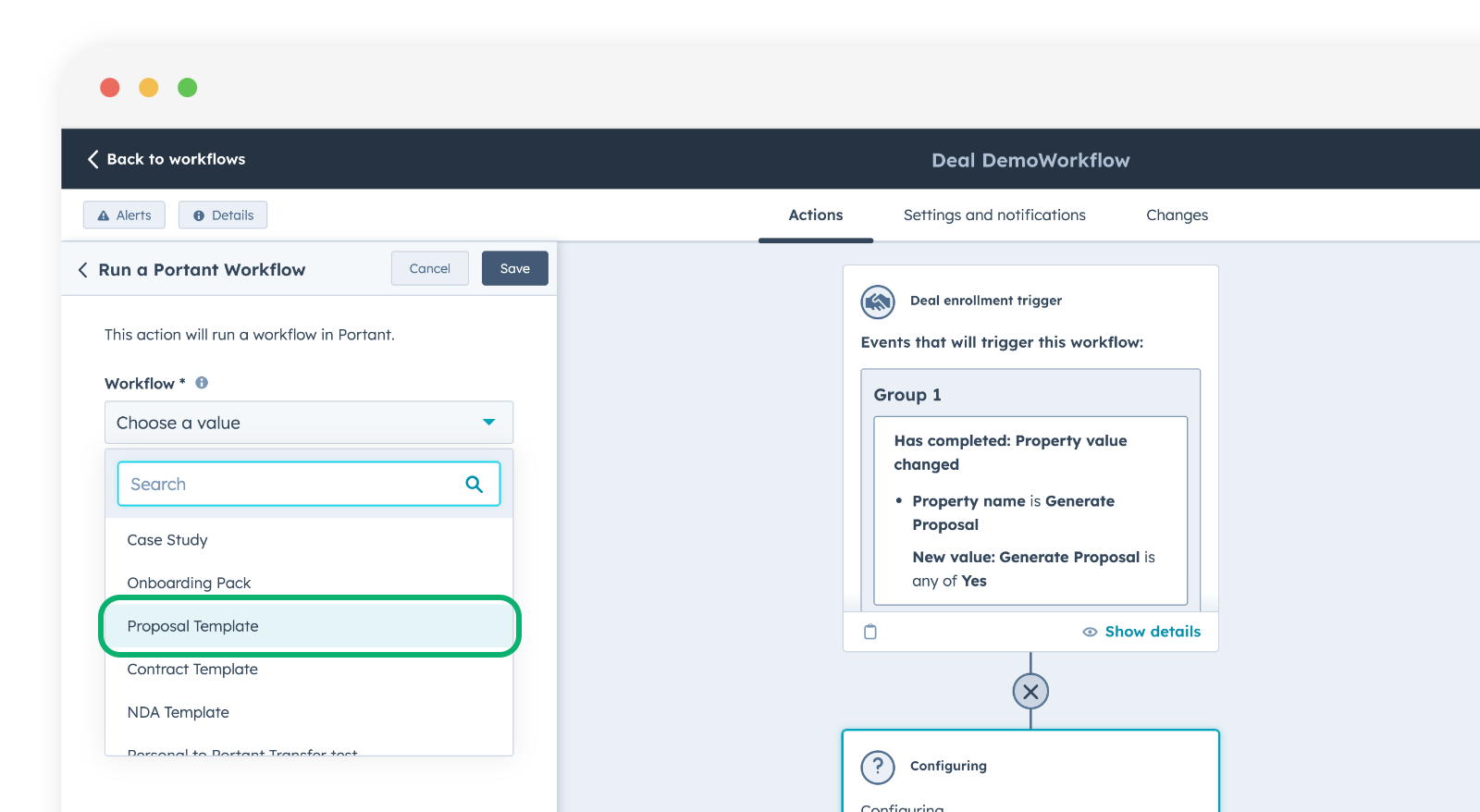
Kies Run a Portant Workflow (Een Portant-workflow uitvoeren).
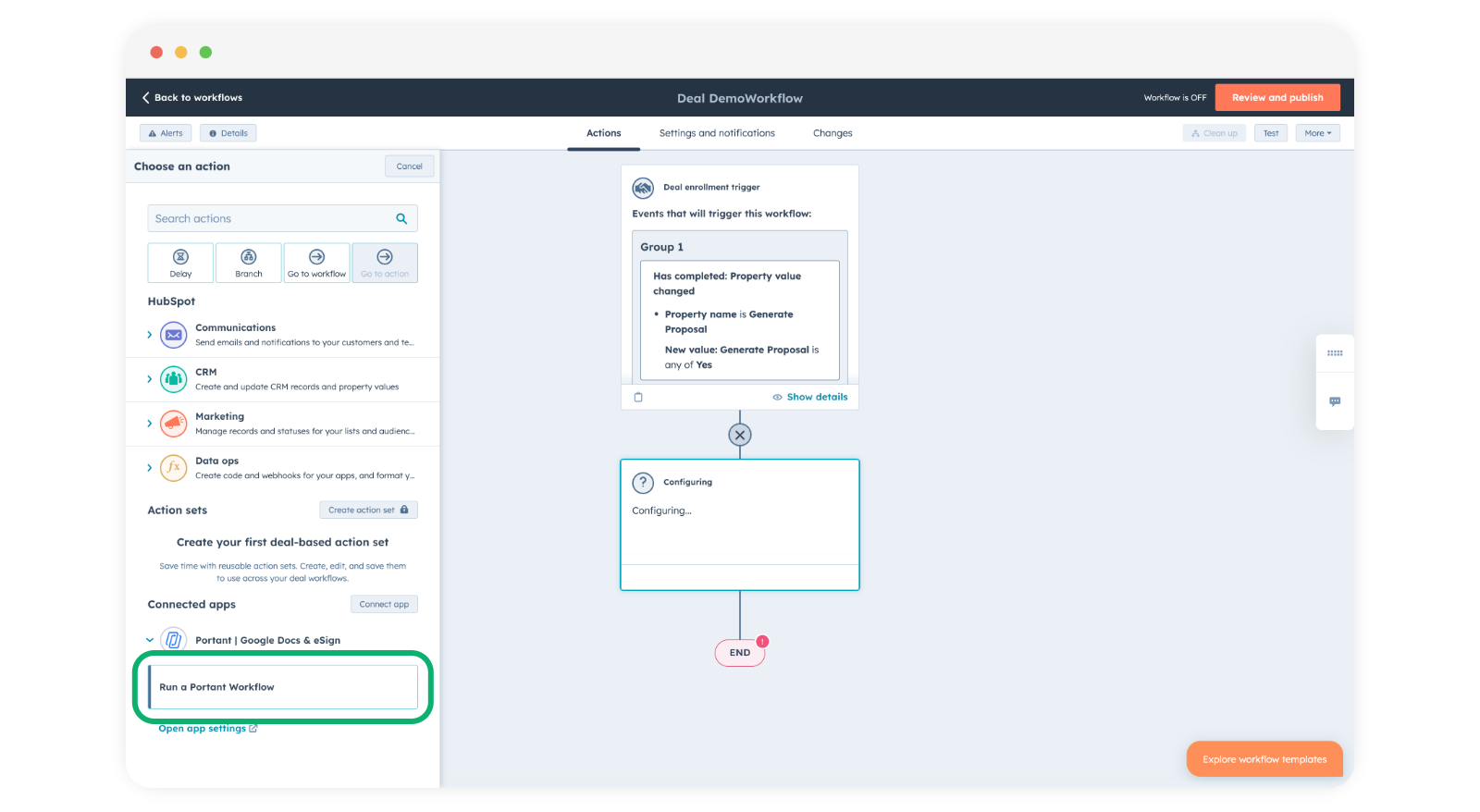
Selecteer de workflow die u wilt uitvoeren. De vervolgkeuzelijst toont alleen Portant-workflows waarvan het primaire object overeenkomt met de trigger van de HubSpot-workflow.
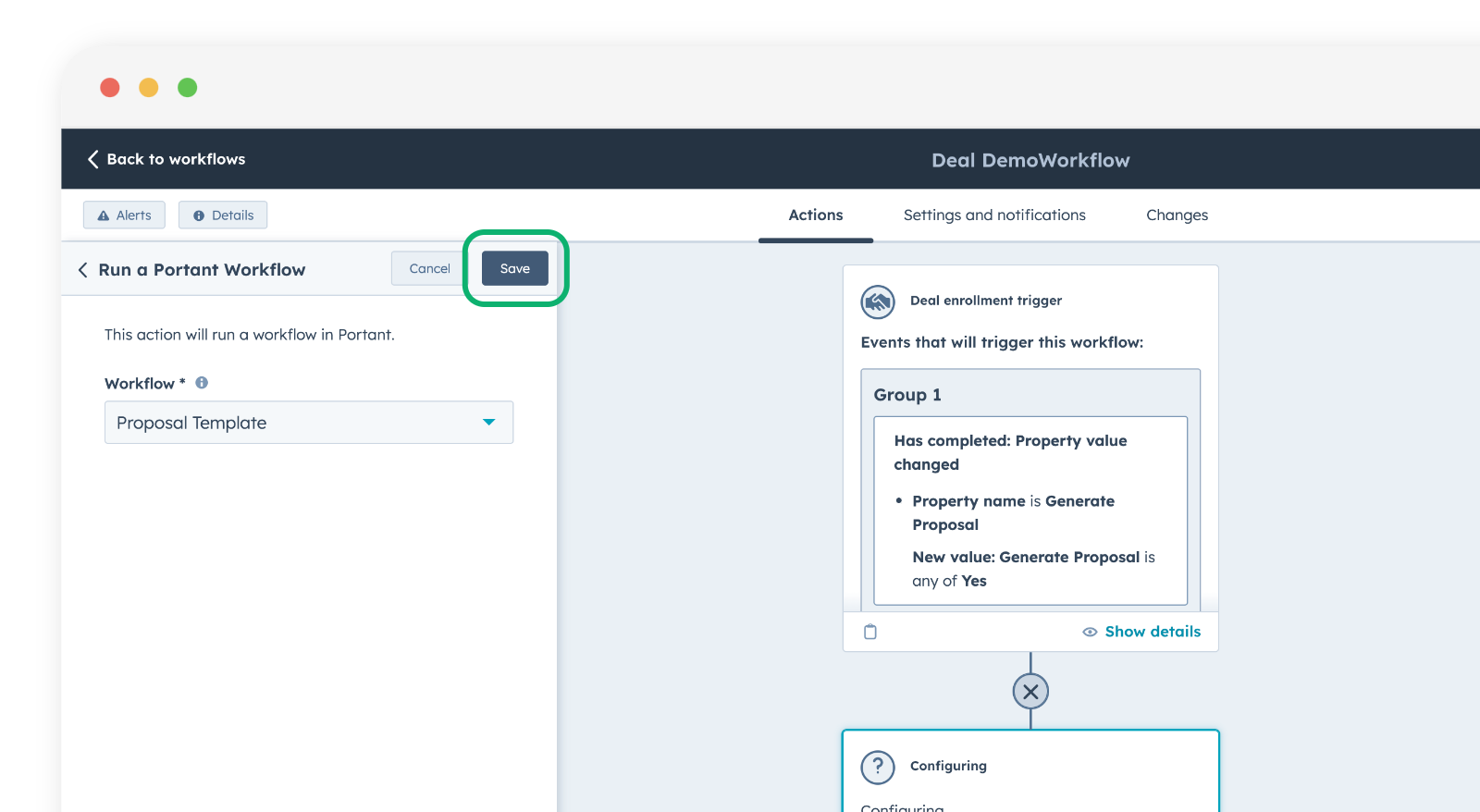
Klik op Save (Opslaan) en vervolgens op Review and publish (Controleren en publiceren) om de workflow in te schakelen.
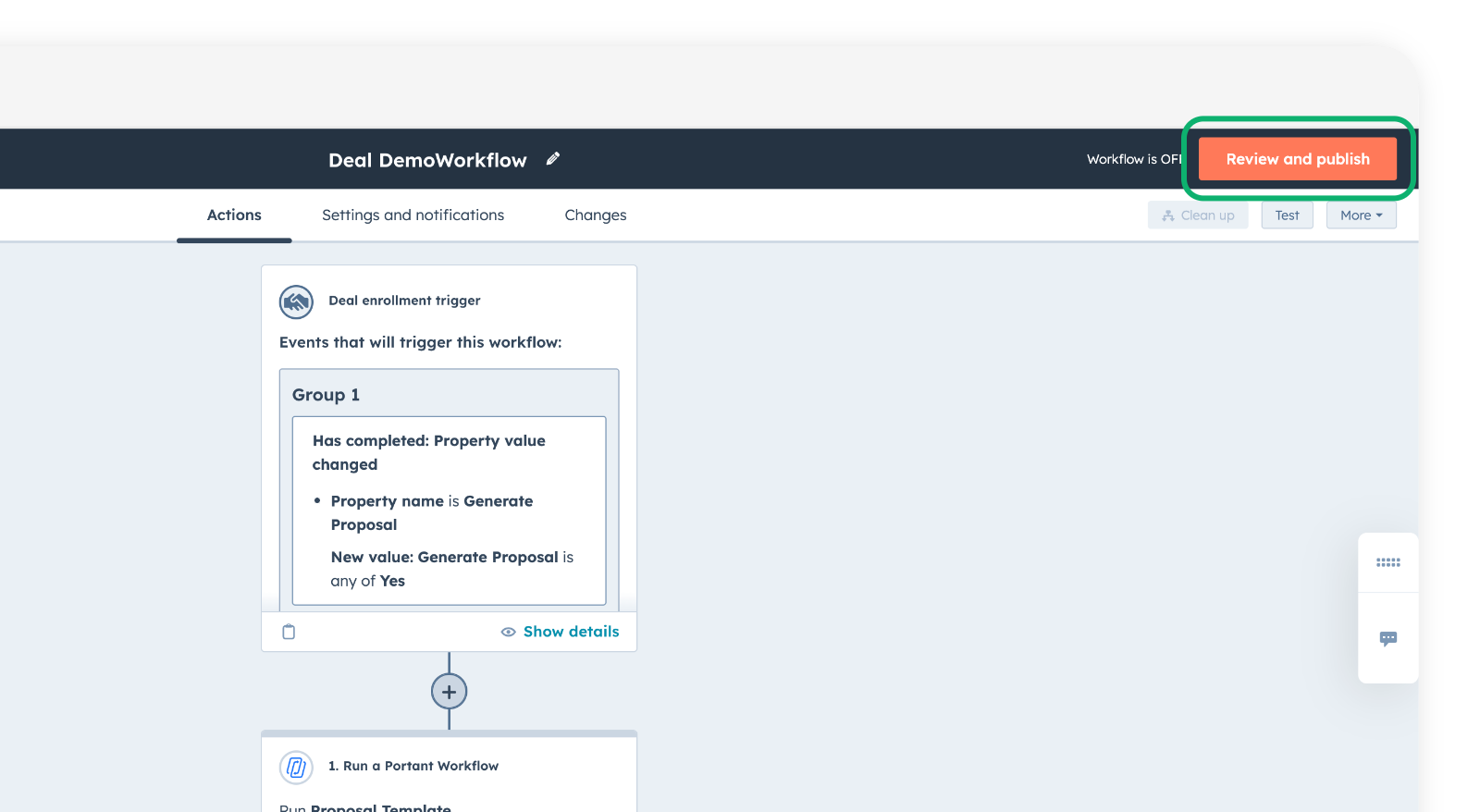
Voor meer informatie over de instellingen van de publicatiestap raadpleegt u de eigen workflowgidsen van HubSpot.
Wanneer u een Portant-actie gebruikt
Een aantal goede toepassingen voor dit patroon:
- Documenten activeren via mobiel: de mobiele HubSpot-app biedt geen ondersteuning voor app cards, dus een workflow-actie is de eenvoudigste manier om een document via een telefoon te starten.
- Verder dan dealfasen: in de Portant-app activeert automatisch aanmaken alleen op basis van dealfase. Een HubSpot-workflow kan activeren op basis van elke gewenste eigenschap of gebeurtenis.
- Andere objecttypen: genereer automatisch documenten op basis van wijzigingen in contactpersonen, bedrijven, tickets of aangepaste objecten, niet alleen deals.