Sourcer des données depuis plusieurs feuilles
Si vos données sont réparties sur plusieurs Google Sheets ou plusieurs onglets, Portant ne lit que depuis un seul onglet. Pour contourner cette limitation, combinez les données dans un onglet unique à l'aide de IMPORTRANGE ou de ARRAYFORMULA, puis indiquez à Portant cet onglet combiné.
Cette page explique comment configurer cet onglet combiné, comment écrire des formules qui ne se cassent pas sur les lignes vides, et présente un outil alternatif pour synchroniser des données entre feuilles.
Combiner des données de plusieurs feuilles dans un seul onglet
Créez un nouvel onglet (dans une feuille de calcul existante ou dans une nouvelle) qui servira de source unique pour votre workflow. Extrayez ensuite les données dont vous avez besoin.
Pour extraire des données depuis une autre feuille de calcul, utilisez IMPORTRANGE :

- Pour une cellule unique :
=IMPORTRANGE("https://docs.google.com/spreadsheets/d/abcd123abcd123", "sheet1!A1") - Pour une plage :
=IMPORTRANGE("https://docs.google.com/spreadsheets/d/abcd123abcd123", "sheet1!A1:C10")
La première fois que vous faites référence à une feuille de calcul, Google vous demande d'autoriser l'accès. Vous n'avez à le faire qu'une seule fois par feuille de calcul source.
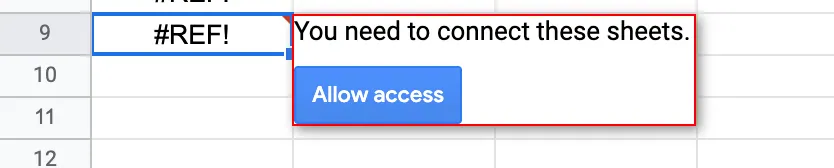
Pour extraire des données depuis un autre onglet de la même feuille de calcul, utilisez ARRAYFORMULA :
=ARRAYFORMULA(Sheet1!A:C)
Une fois votre onglet combiné renseigné, pointez votre workflow Portant vers celui-ci.
Empêcher les lignes vides d'afficher des erreurs ou des zéros
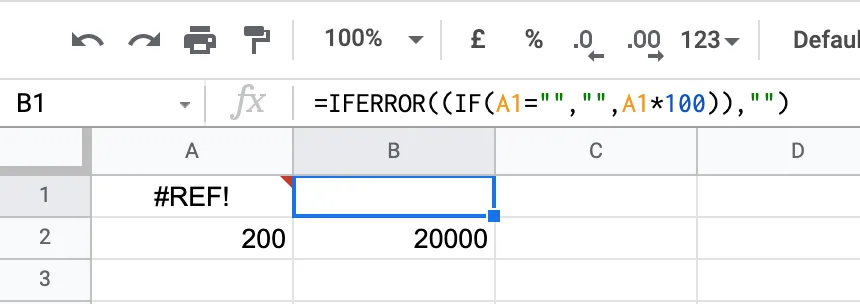
Lorsque vous copiez une formule sur toute une colonne, les lignes vides renvoient souvent #REF!, #N/A ou 0. Portant traite ces valeurs comme des lignes renseignées, ce qui peut perturber la création automatique. Encapsulez vos formules de façon à ce qu'elles renvoient une valeur vide pour les entrées vides.
Pour gérer les erreurs, utilisez IFERROR :
=IFERROR(A2*100, "")
Pour gérer les cellules vides, utilisez IF :
=IF(A1="", "", A1*100)
Vous pouvez combiner les deux pour la version la plus robuste :
=IFERROR(IF(A1="", "", A1*100), "")
Utiliser Coefficient pour synchroniser des données entre feuilles
Si la gestion des formules n'est pas votre point fort, Coefficient est un module complémentaire Google Sheets qui importe des données depuis d'autres feuilles, des CRM et des outils de comptabilité, et les actualise selon un calendrier défini.
Regardez une présentation de 2 minutes.
Pour commencer, créez un compte Coefficient, installez le module complémentaire, puis ouvrez le panneau Coefficient dans votre feuille.
Cliquez sur Import Data (Importer des données) :

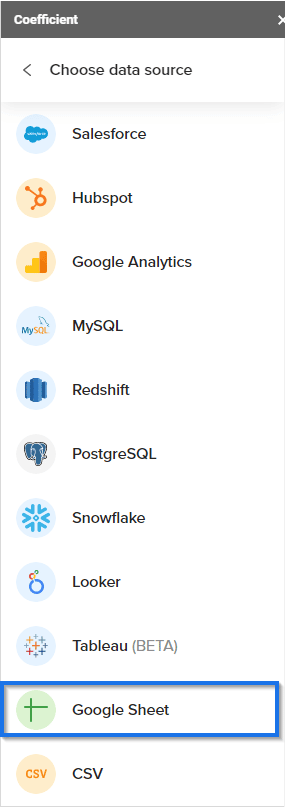
Sélectionnez Google Sheet :
Choisissez la feuille source dans votre Google Drive et cliquez sur Select (Sélectionner) :
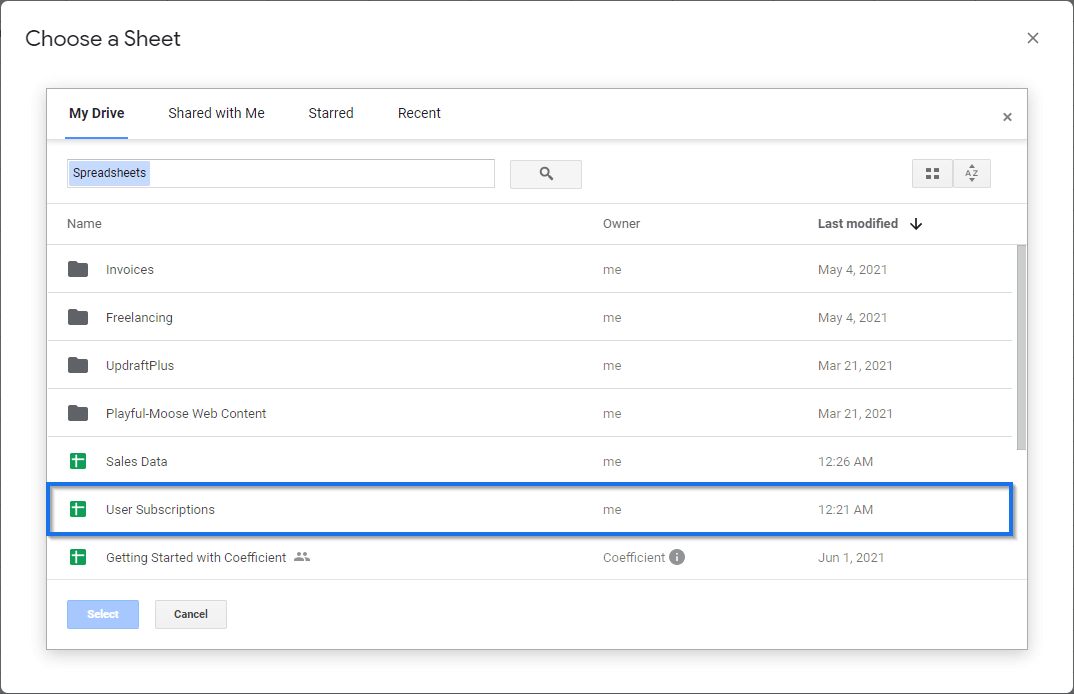
Coefficient lit les colonnes et affiche un panneau d'importation dans lequel vous pouvez filtrer les données :
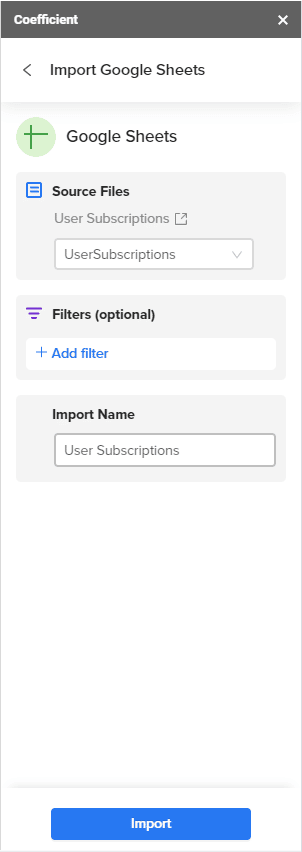
Cliquez sur Import (Importer) et les données apparaissent dans votre feuille.
Pour maintenir les données à jour, configurez un calendrier d'actualisation automatique :
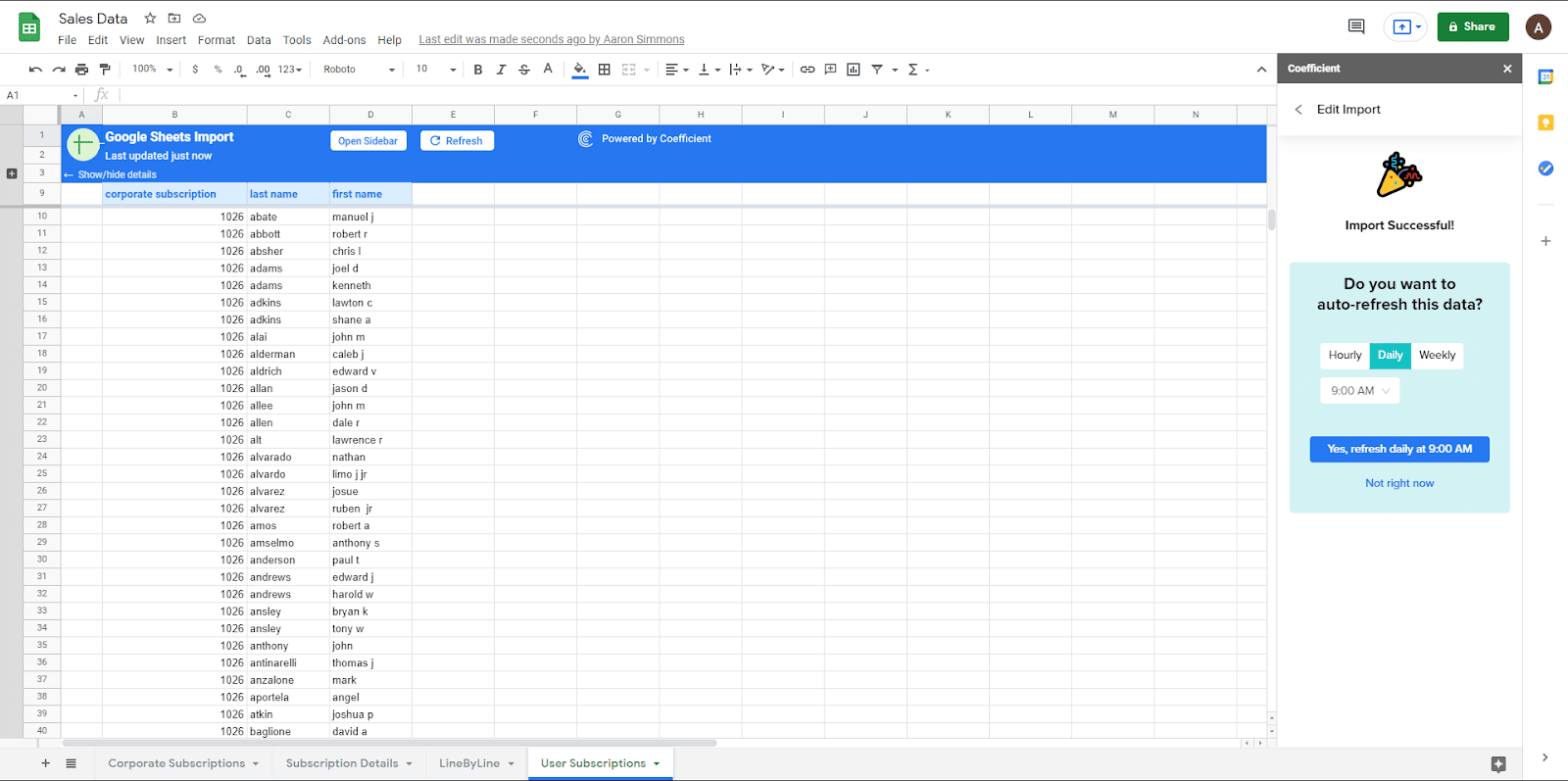
Par rapport à IMPORTRANGE, Coefficient gère les filtres lors de l'importation et s'adapte lorsque les données sources changent de structure, ce qui vous évite de redéfinir les plages manuellement.
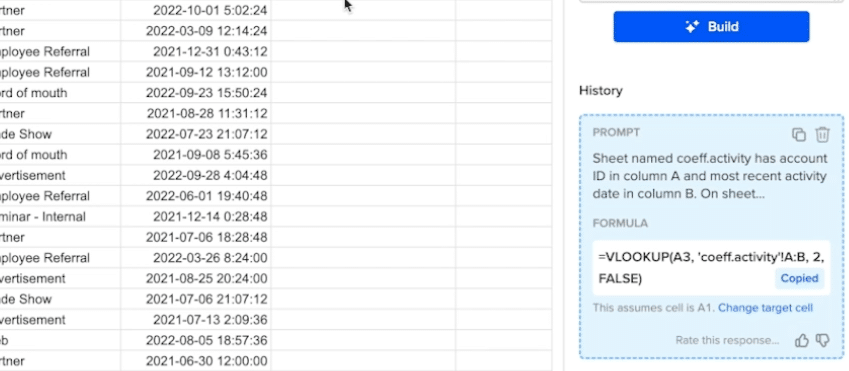
Si vous souhaitez créer des rapports à partir des données combinées, le GPT Copilot de Coefficient peut rédiger des formules, des tableaux croisés dynamiques et des graphiques à partir d'instructions en langage naturel :
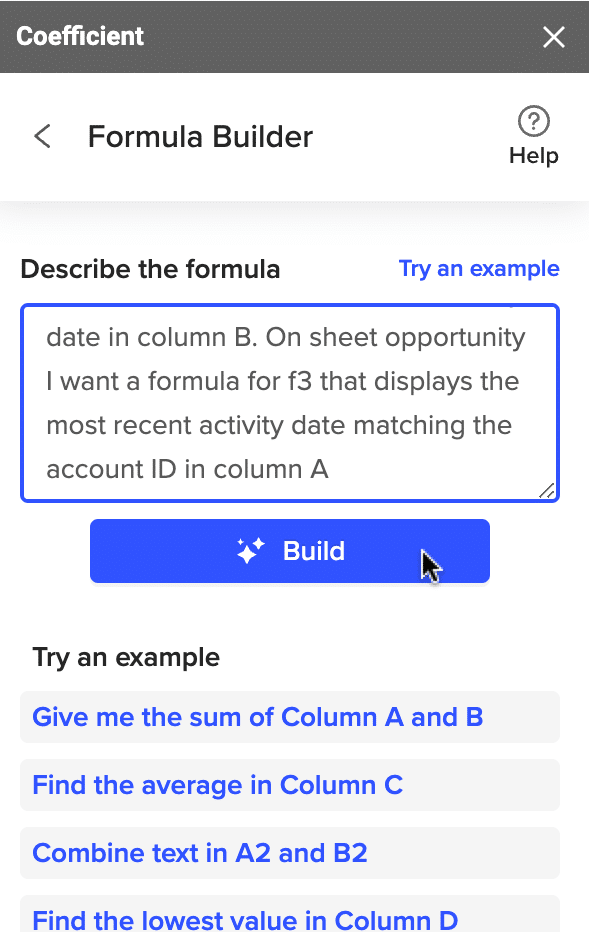
Il renvoie une formule opérationnelle :