Obtener datos de varias hojas
Si sus datos se distribuyen entre varias hojas de Google Sheets o varias pestañas, Portant solo lee desde una pestaña. Para resolver esto, combine los datos en una sola pestaña usando IMPORTRANGE o ARRAYFORMULA, y luego apunte Portant a esa pestaña combinada.
Esta página explica cómo configurar esa pestaña combinada, cómo escribir fórmulas que no fallen en filas vacías y una herramienta alternativa para sincronizar datos entre hojas.
Combinar datos de varias hojas en una sola pestaña
Cree una nueva pestaña (en una hoja de cálculo existente o en una nueva) que será la fuente única para su flujo de trabajo. Luego importe los datos que necesite.
Para obtener datos de otra hoja de cálculo, use IMPORTRANGE:

- Para una sola celda:
=IMPORTRANGE("https://docs.google.com/spreadsheets/d/abcd123abcd123", "sheet1!A1") - Para un rango:
=IMPORTRANGE("https://docs.google.com/spreadsheets/d/abcd123abcd123", "sheet1!A1:C10")
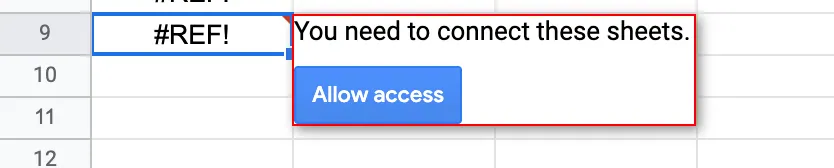
La primera vez que haga referencia a una hoja de cálculo, Google le pedirá que permita el acceso. Solo tendrá que hacerlo una vez por cada hoja de cálculo de origen.
Para obtener datos de otra pestaña en la misma hoja de cálculo, use ARRAYFORMULA:
=ARRAYFORMULA(Sheet1!A:C)
Una vez que la pestaña combinada esté completa, apunte su flujo de trabajo de Portant hacia ella.
Evitar que las filas vacías muestren errores o ceros
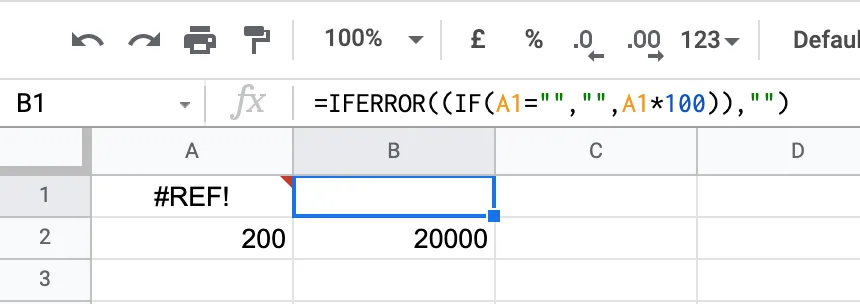
Cuando copia una fórmula a lo largo de una columna, las filas vacías suelen devolver #REF!, #N/A o 0. Portant trata estos valores como filas con datos, lo que puede interrumpir la creación automática. Ajuste sus fórmulas para que devuelvan un valor en blanco cuando las entradas estén vacías.
Para gestionar errores, use IFERROR:
=IFERROR(A2*100, "")
Para gestionar celdas en blanco, use IF:
=IF(A1="", "", A1*100)
Puede combinar ambas para obtener la versión más robusta:
=IFERROR(IF(A1="", "", A1*100), "")
Usar Coefficient para sincronizar datos entre hojas
Si prefiere no trabajar con fórmulas, Coefficient es un complemento de Google Sheets que importa datos desde otras hojas, CRMs y herramientas de contabilidad, y los actualiza de forma programada.
Para comenzar, regístrese en Coefficient, instale el complemento y abra el panel de Coefficient en su hoja.
Haga clic en Import Data (Importar datos):

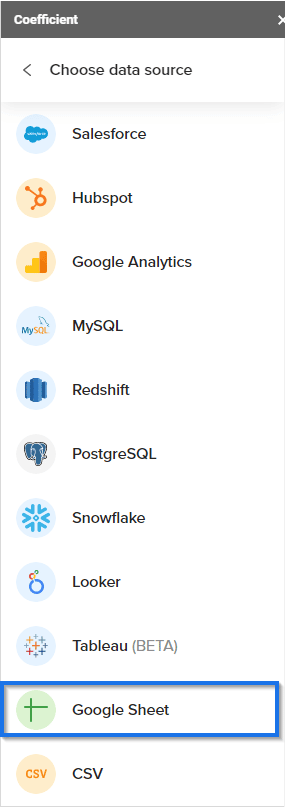
Seleccione Google Sheet:
Elija la hoja de origen desde su Google Drive y haga clic en Select (Seleccionar):
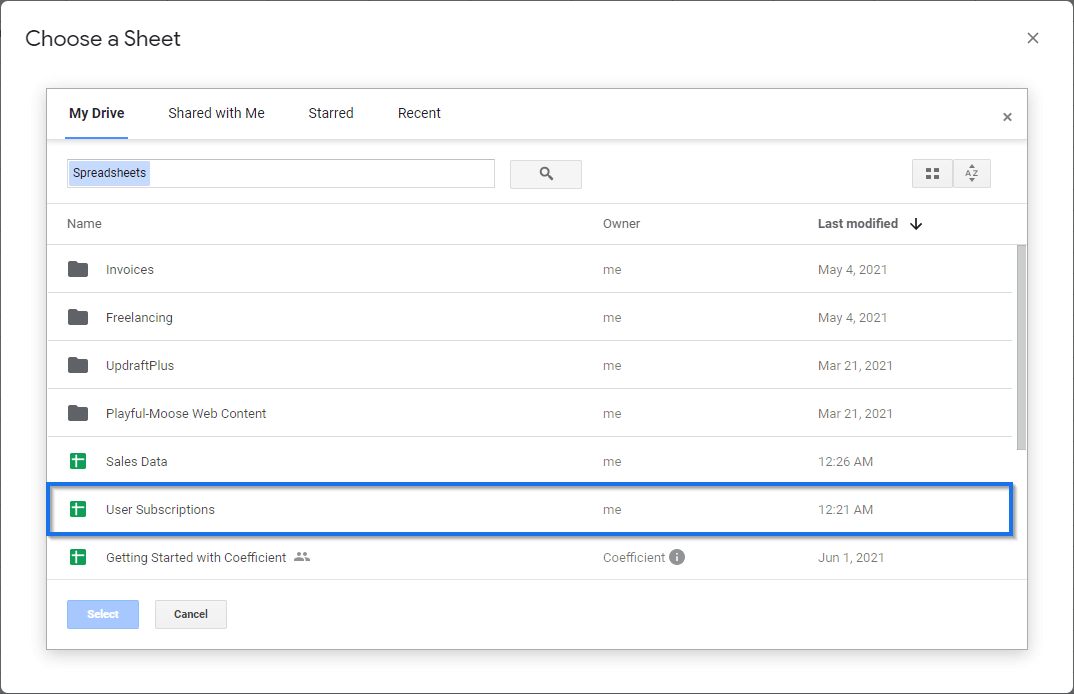
Coefficient lee las columnas y le muestra un panel de importación donde puede filtrar los datos:
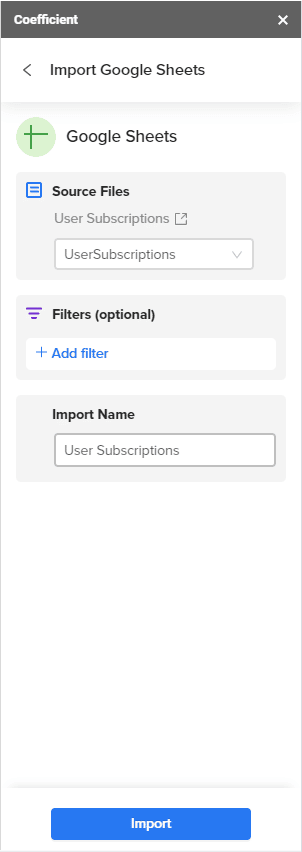
Haga clic en Import (Importar) y los datos aparecerán en su hoja.
Para mantener los datos actualizados, configure una programación de actualización automática:
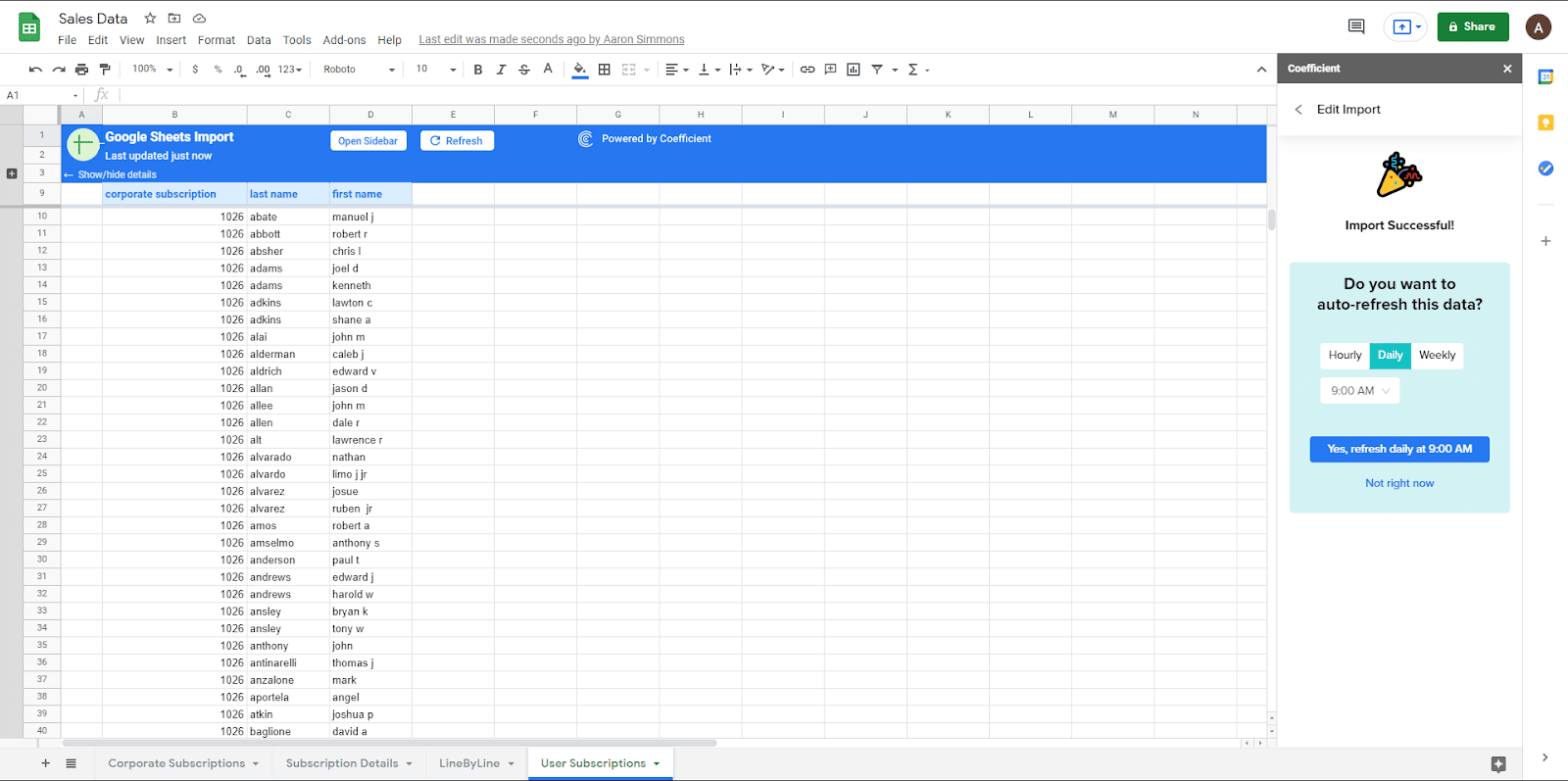
En comparación con IMPORTRANGE, Coefficient gestiona los filtros durante la importación y se adapta cuando los datos de origen cambian de posición, por lo que no tendrá que redefinir los rangos manualmente.
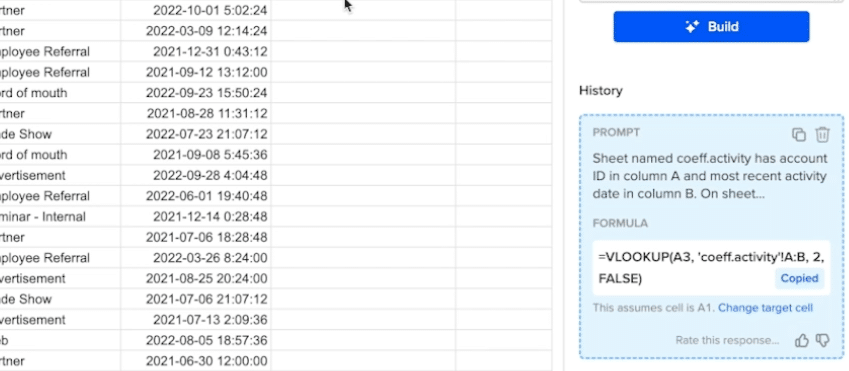
Si desea crear informes a partir de los datos combinados, el GPT Copilot de Coefficient puede escribir fórmulas, tablas dinámicas y gráficos a partir de instrucciones en texto libre:
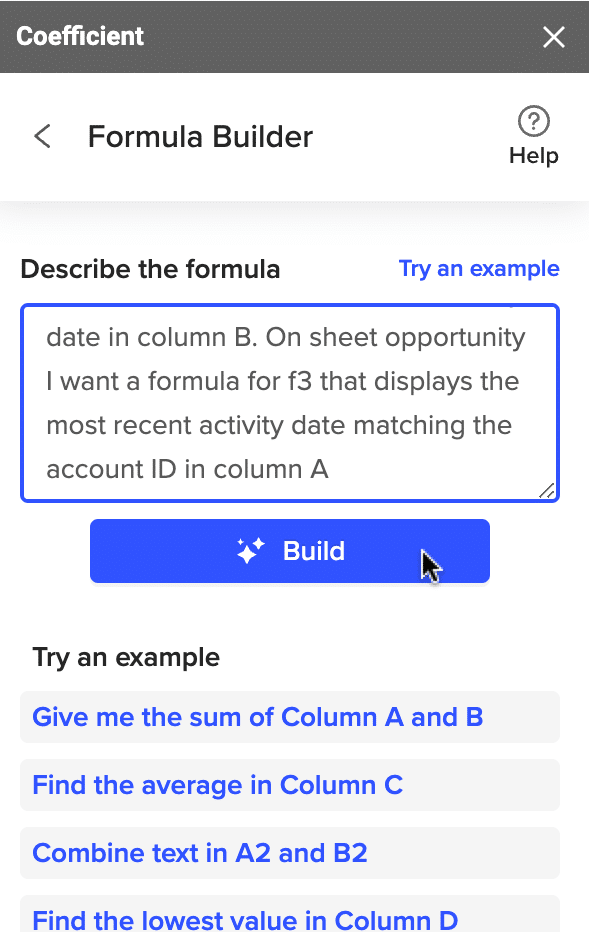
Devuelve una fórmula funcional: