Obter dados de várias planilhas
Se seus dados estão distribuídos em vários Google Sheets ou várias abas, o Portant lê apenas uma aba. Para contornar isso, combine os dados em uma única aba usando IMPORTRANGE ou ARRAYFORMULA e, em seguida, aponte o Portant para essa aba combinada.
Esta página explica como configurar essa aba combinada, como escrever fórmulas que não quebram em linhas vazias e uma ferramenta alternativa para sincronizar dados entre planilhas.
Combinar dados de várias planilhas em uma única aba
Crie uma nova aba (em uma planilha existente ou em uma nova) que será a fonte única para o seu fluxo de trabalho. Em seguida, importe os dados necessários.
Para importar dados de outra planilha, use IMPORTRANGE:

- Para uma única célula:
=IMPORTRANGE("https://docs.google.com/spreadsheets/d/abcd123abcd123", "sheet1!A1") - Para um intervalo:
=IMPORTRANGE("https://docs.google.com/spreadsheets/d/abcd123abcd123", "sheet1!A1:C10")
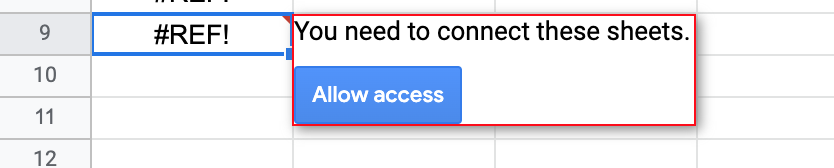
Na primeira vez que você referenciar uma planilha, o Google solicitará que você permita o acesso. Essa ação precisa ser realizada apenas uma vez por planilha de origem.
Para importar dados de outra aba na mesma planilha, use ARRAYFORMULA:
=ARRAYFORMULA(Sheet1!A:C)
Depois que a aba combinada estiver preenchida, aponte o fluxo de trabalho do Portant para ela.
Evitar que linhas vazias exibam erros ou zeros
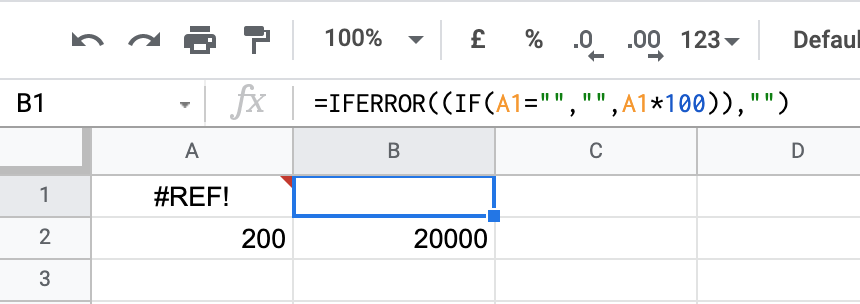
Quando você copia uma fórmula para baixo em uma coluna, as linhas vazias frequentemente retornam #REF!, #N/A ou 0. O Portant trata esses valores como linhas preenchidas, o que pode comprometer a criação automática. Envolva suas fórmulas para que retornem um valor em branco quando as entradas estiverem vazias.
Para tratar erros, use IFERROR:
=IFERROR(A2*100, "")
Para tratar células em branco, use IF:
=IF(A1="", "", A1*100)
Você pode combinar ambas para obter a versão mais defensiva:
=IFERROR(IF(A1="", "", A1*100), "")
Usar o Coefficient para sincronizar dados entre planilhas
Se o uso de fórmulas não for do seu agrado, o Coefficient é um complemento do Google Sheets que importa dados de outras planilhas, CRMs e ferramentas de contabilidade, e os atualiza automaticamente em um intervalo de tempo definido.
Assista a uma demonstração de 2 minutos.
Para começar, cadastre-se no Coefficient, instale o complemento e abra o painel do Coefficient na sua planilha.
Clique em Import Data (Importar dados):

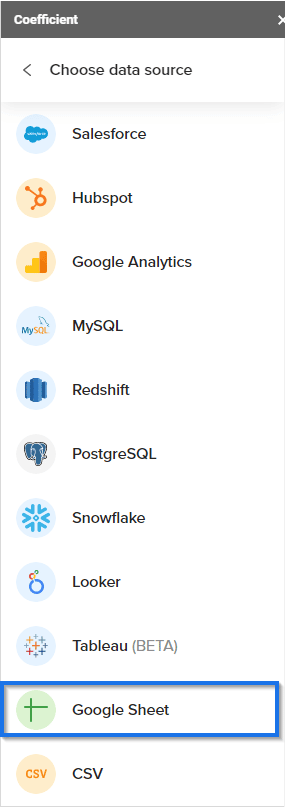
Selecione Google Sheet:
Escolha a planilha de origem no seu Google Drive e clique em Select (Selecionar):
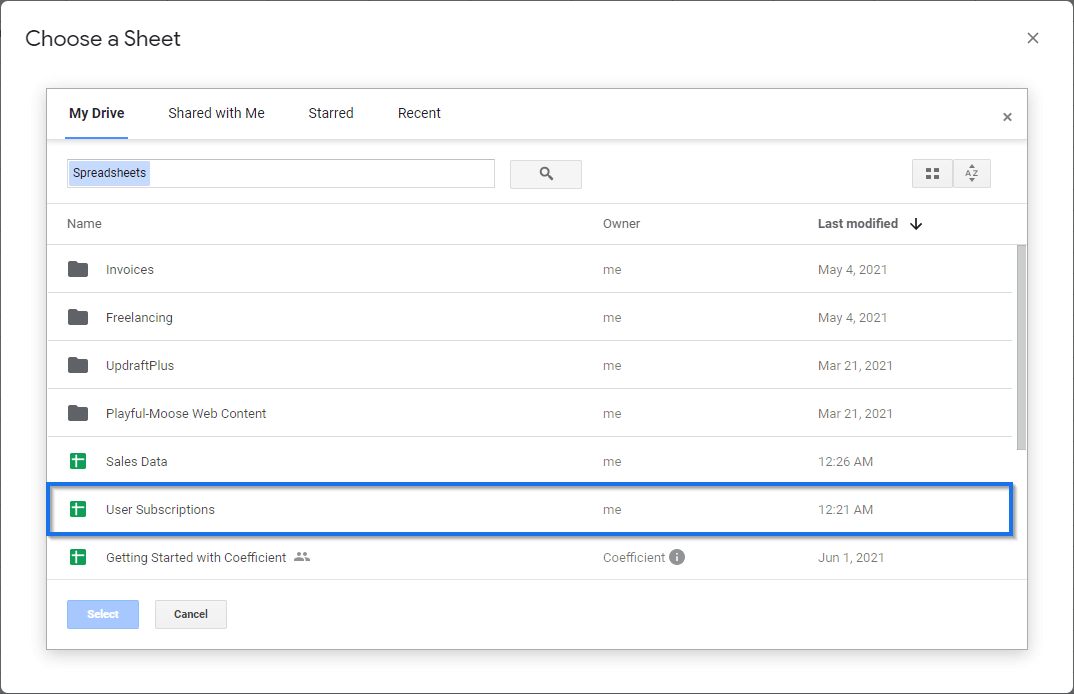
O Coefficient lê as colunas e exibe um painel de importação onde você pode filtrar os dados:
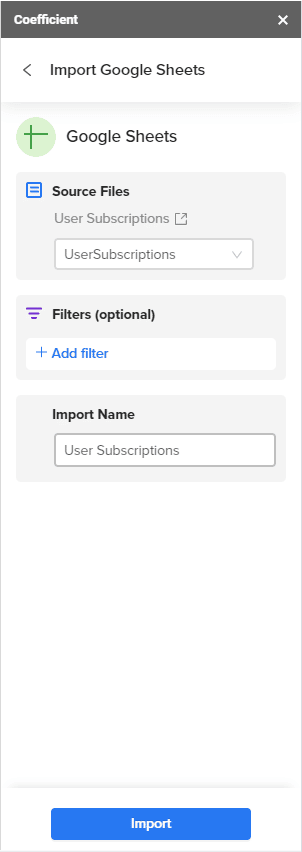
Clique em Import (Importar) e os dados aparecerão na sua planilha.
Para manter os dados atualizados, configure um agendamento de atualização automática:
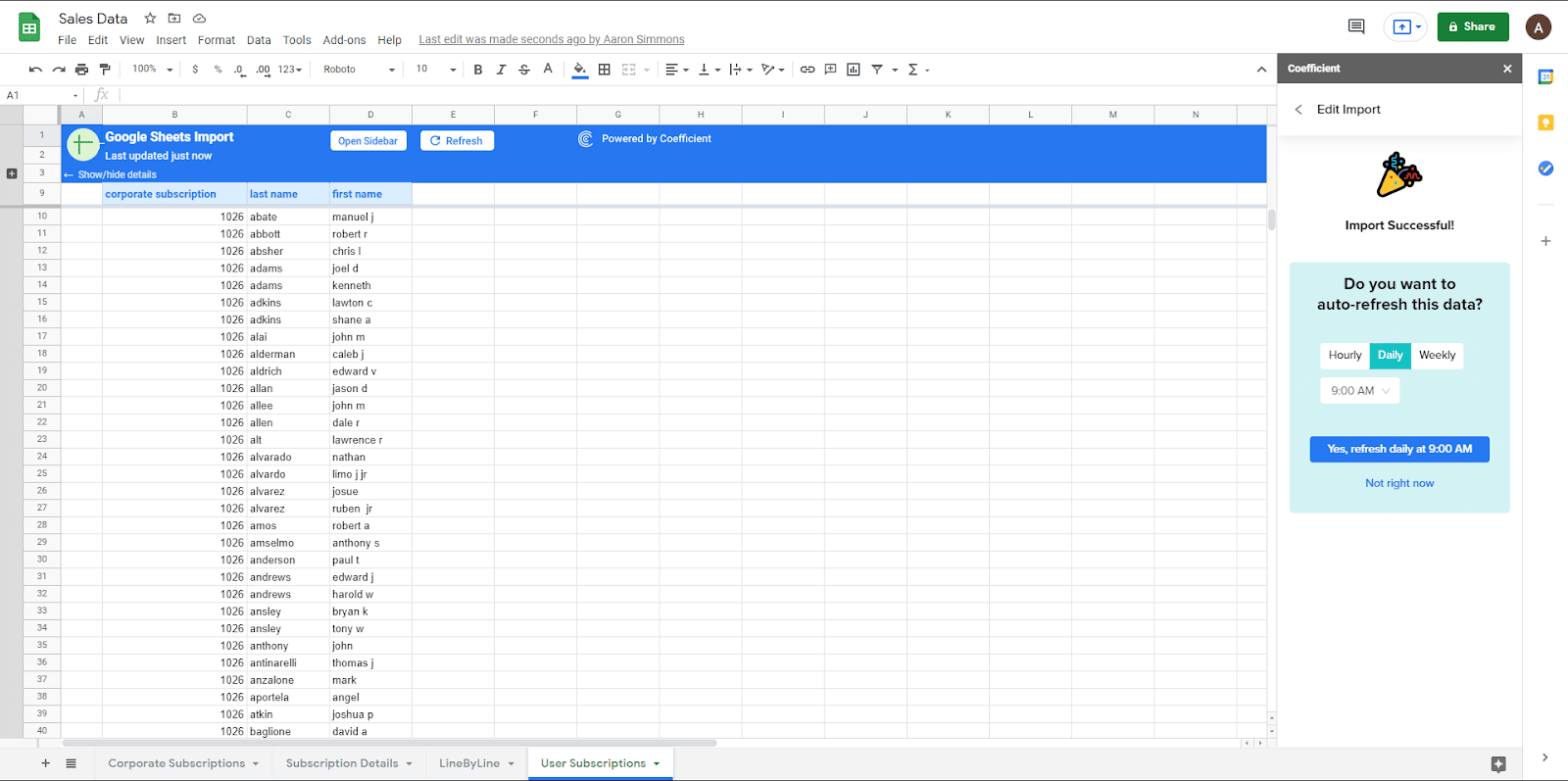
Em comparação com o IMPORTRANGE, o Coefficient aplica filtros durante a importação e se adapta quando os dados de origem mudam, dispensando a necessidade de redefinir intervalos manualmente.
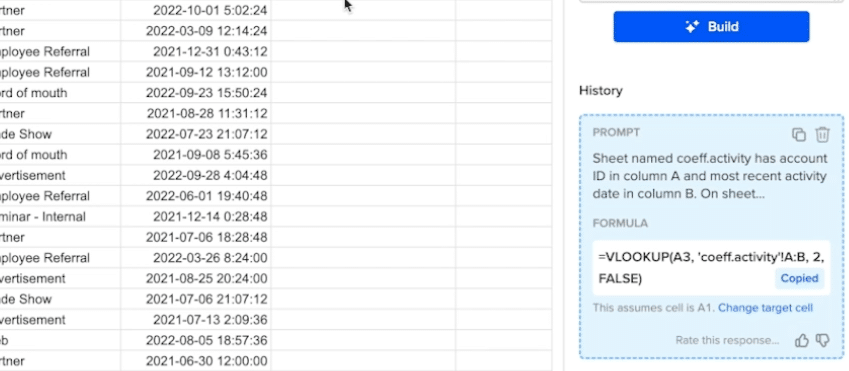
Se você deseja criar relatórios a partir dos dados combinados, o GPT Copilot do Coefficient pode escrever fórmulas, tabelas dinâmicas e gráficos a partir de instruções em linguagem natural:
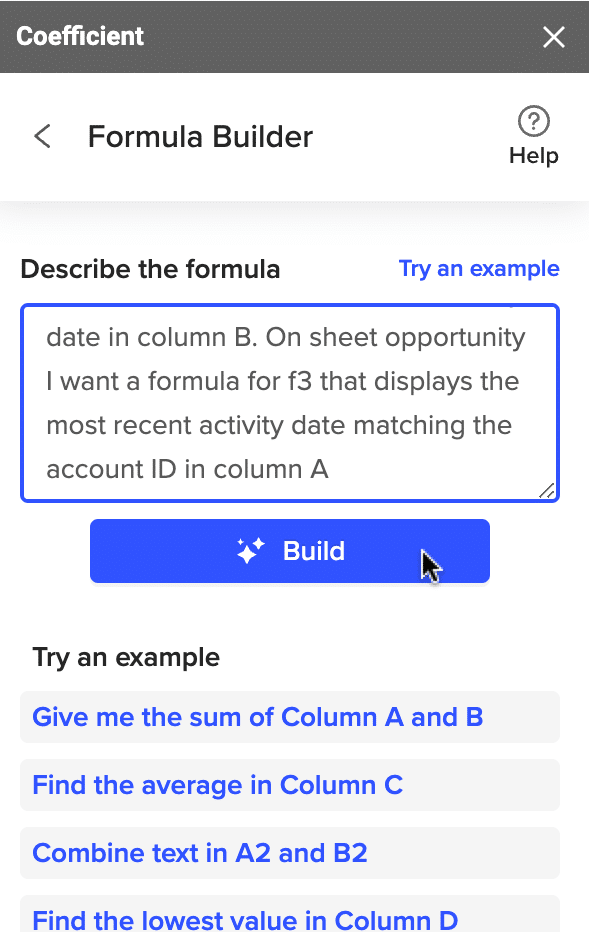
O resultado é uma fórmula funcional: