Gegevens ophalen uit meerdere tabbladen
Als uw gegevens verspreid zijn over meerdere Google Sheets of meerdere tabbladen, leest Portant alleen uit één tabblad. Als oplossing hiervoor kunt u de gegevens samenvoegen in één tabblad met behulp van IMPORTRANGE of ARRAYFORMULA, en Portant vervolgens naar dat gecombineerde tabblad laten verwijzen.
Op deze pagina wordt uitgelegd hoe u dat gecombineerde tabblad instelt, hoe u formules schrijft die niet stukgaan bij lege rijen, en welk alternatief hulpmiddel u kunt gebruiken om gegevens te synchroniseren tussen tabbladen.
Gegevens uit meerdere tabbladen samenvoegen in één tabblad
Maak een nieuw tabblad aan (in een bestaand spreadsheet of in een nieuw spreadsheet) dat de enige bron voor uw workflow wordt. Haal vervolgens de benodigde gegevens op.
Gebruik IMPORTRANGE om gegevens uit een ander spreadsheet op te halen:

- Voor één cel:
=IMPORTRANGE("https://docs.google.com/spreadsheets/d/abcd123abcd123", "sheet1!A1") - Voor een bereik:
=IMPORTRANGE("https://docs.google.com/spreadsheets/d/abcd123abcd123", "sheet1!A1:C10")
De eerste keer dat u naar een spreadsheet verwijst, zal Google u vragen toegang te verlenen. Dit hoeft slechts eenmaal per bronspreadsheet te worden gedaan.
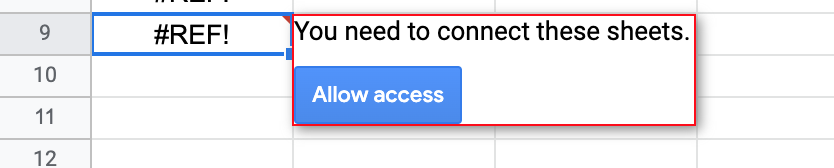
Gebruik ARRAYFORMULA om gegevens uit een ander tabblad in hetzelfde spreadsheet op te halen:
=ARRAYFORMULA(Sheet1!A:C)
Zodra uw gecombineerde tabblad is gevuld, wijst u uw Portant-workflow ernaar.
Voorkomen dat lege rijen fouten of nullen tonen
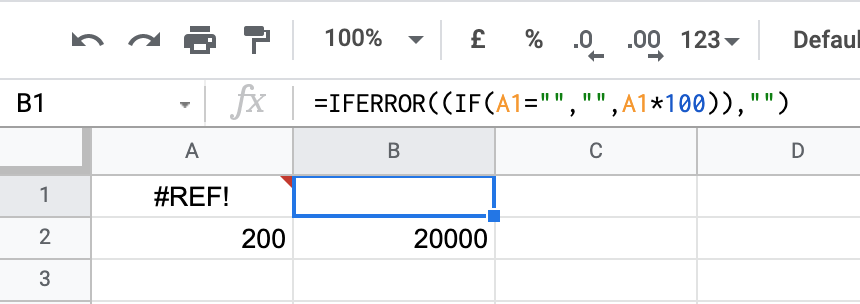
Wanneer u een formule naar beneden kopieert in een kolom, geven lege rijen vaak #REF!, #N/A of 0 als resultaat. Portant beschouwt deze als gevulde rijen, wat auto-create kan verstoren. Omsluit uw formules zo dat ze een lege waarde teruggeven bij lege invoer.
Gebruik IFERROR om fouten af te handelen:
=IFERROR(A2*100, "")
Gebruik IF om lege waarden af te handelen:
=IF(A1="", "", A1*100)
U kunt beide combineren voor de meest robuuste versie:
=IFERROR(IF(A1="", "", A1*100), "")
Coefficient gebruiken om gegevens te synchroniseren tussen tabbladen
Als u liever geen formules gebruikt, is Coefficient een Google Sheets-invoegtoepassing die gegevens importeert uit andere tabbladen, CRMs en boekhoudtools, en deze op een schema vernieuwt.
Bekijk een uitleg van 2 minuten.
Om aan de slag te gaan, meldt u zich aan bij Coefficient, installeert u de invoegtoepassing en opent u het Coefficient-paneel in uw spreadsheet.
Klik op Import Data (gegevens importeren):

Selecteer Google Sheet:
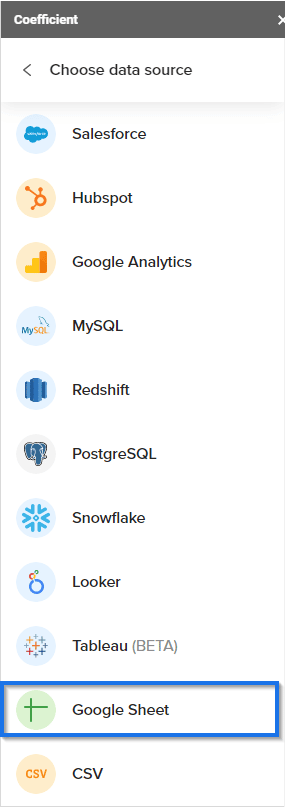
Kies het brontabblad uit uw Google Drive en klik op Select (selecteren):
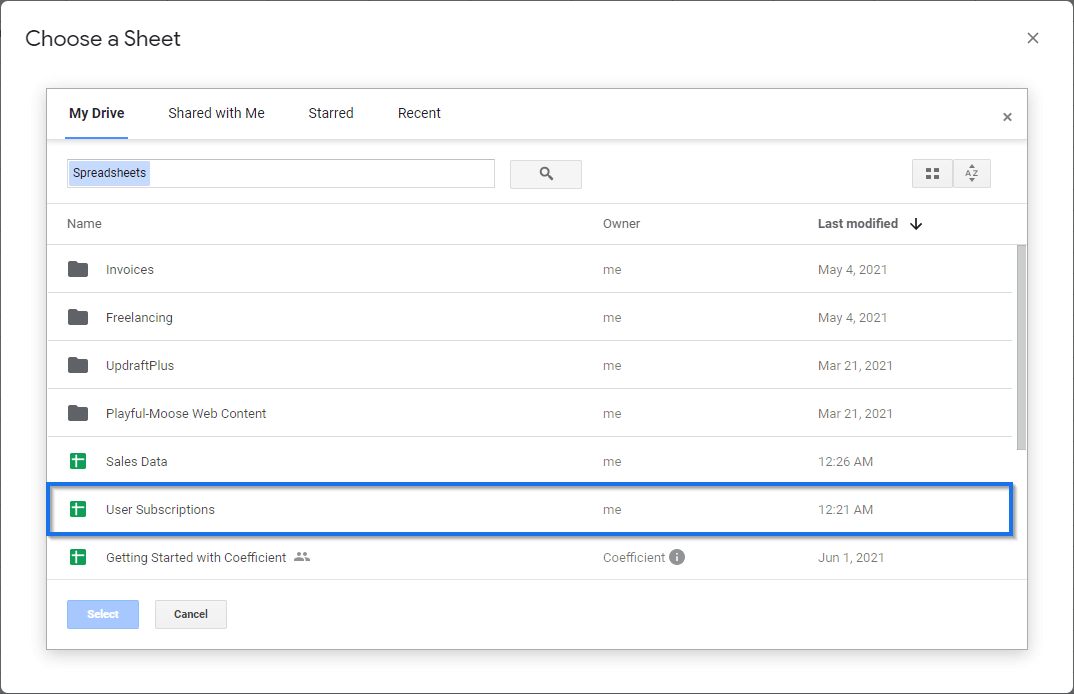
Coefficient leest de kolommen en toont u een importpaneel waarin u de gegevens kunt filteren:
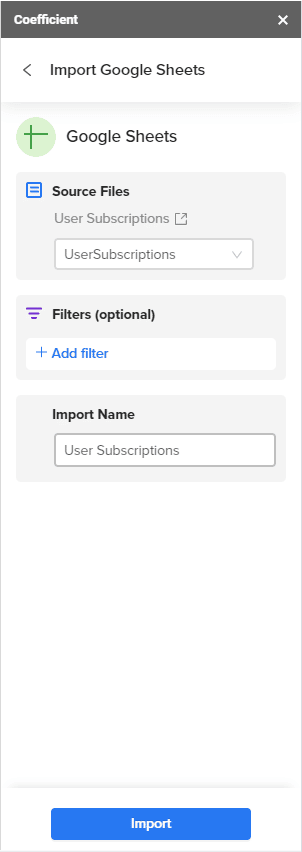
Klik op Import (importeren) en de gegevens verschijnen in uw spreadsheet.
Stel een automatisch vernieuwingsschema in om de gegevens actueel te houden:
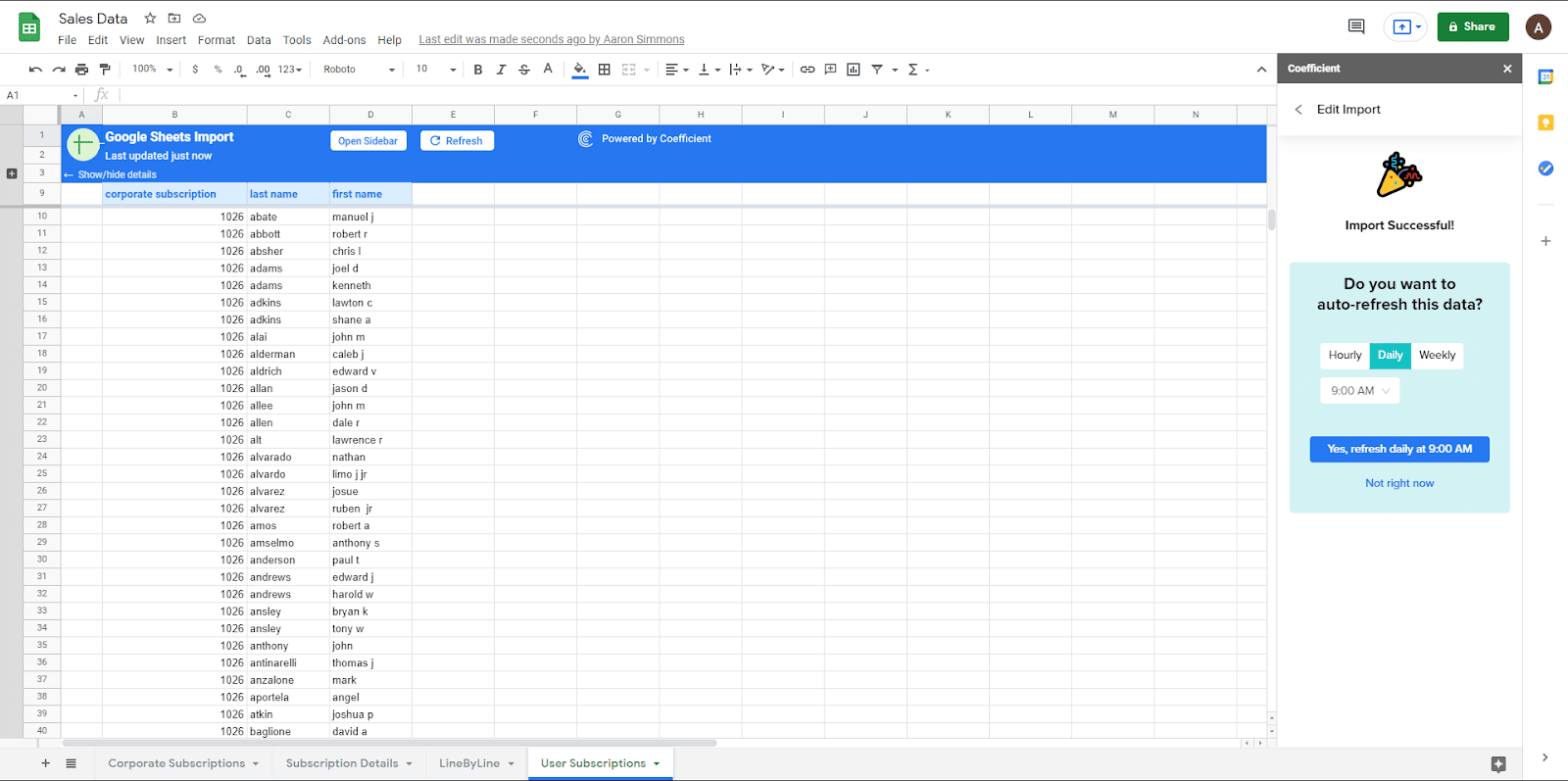
Vergeleken met IMPORTRANGE verwerkt Coefficient filters tijdens het importeren en past het zich aan wanneer de brongegevens verschuiven, zodat u bereiken niet handmatig opnieuw hoeft te definiëren.
Als u rapporten wilt maken op basis van de gecombineerde gegevens, kan de GPT Copilot van Coefficient formules, draaitabellen en grafieken schrijven op basis van instructies in gewone tekst:
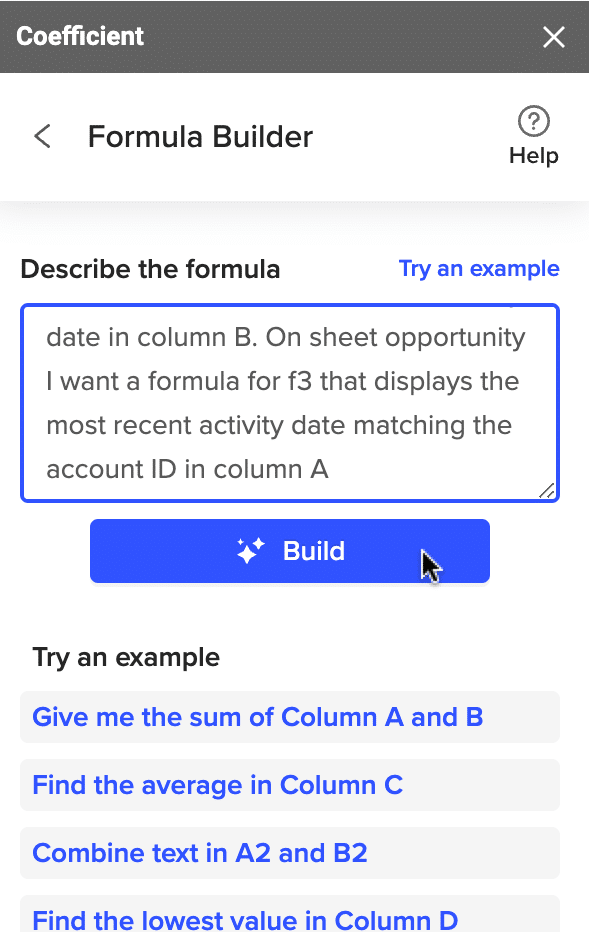
Het geeft een werkende formule terug: