複数のシートからデータを取得する
データが複数の Google Sheets または複数のタブにまたがっている場合、Portant は1つのタブからのみ読み取ります。これを回避するには、IMPORTRANGE または ARRAYFORMULA を使ってデータを1つのタブに統合し、その統合タブを Portant に指定してください。
このページでは、統合タブのセットアップ方法、空行でも数式が壊れないようにする方法、およびシート間でデータを同期するための代替ツールについて説明します。
複数のシートのデータを1つのタブに統合する
ワークフローの単一のデータソースとなる新しいタブを作成してください(既存のスプレッドシート内、または新しいスプレッドシートに作成します)。その後、必要なデータを取り込みます。
別のスプレッドシートからデータを取得するには、IMPORTRANGE を使用します。

- 単一セルの場合:
=IMPORTRANGE("https://docs.google.com/spreadsheets/d/abcd123abcd123", "sheet1!A1") - 範囲の場合:
=IMPORTRANGE("https://docs.google.com/spreadsheets/d/abcd123abcd123", "sheet1!A1:C10")
スプレッドシートを初めて参照するとき、Google はアクセスの許可を求めます。この操作は、ソーススプレッドシートごとに1回だけ行う必要があります。
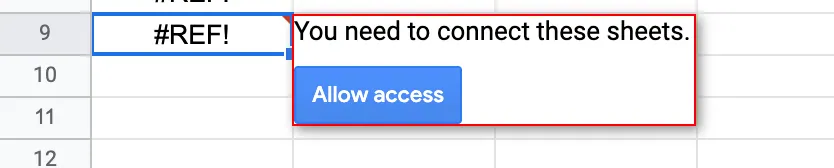
同じスプレッドシート内の別のタブからデータを取得するには、ARRAYFORMULA を使用します。
=ARRAYFORMULA(Sheet1!A:C)
統合タブにデータが揃ったら、Portant ワークフローでそのタブを指定してください。
空行でエラーやゼロが表示されないようにする
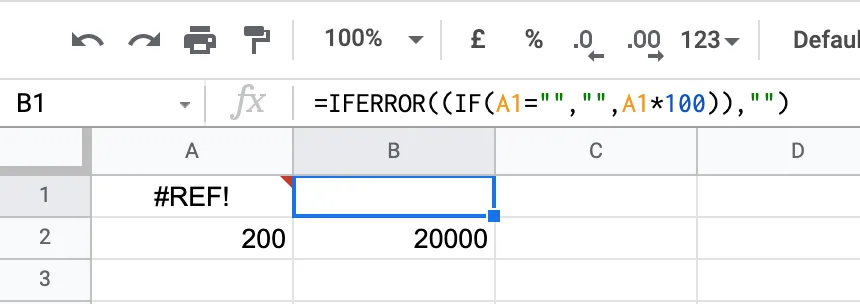
数式を列全体にコピーすると、空行が #REF!、#N/A、または 0 を返す場合があります。Portant はこれらを入力済みの行として扱うため、自動作成が正しく動作しなくなる可能性があります。入力が空の場合に空白を返すよう、数式をラップしてください。
エラーを処理するには、IFERROR を使用します。
=IFERROR(A2*100, "")
空白を処理するには、IF を使用します。
=IF(A1="", "", A1*100)
最も堅牢なバージョンとして、両方を組み合わせることができます。
=IFERROR(IF(A1="", "", A1*100), "")
Coefficient を使ってシート間のデータを同期する
数式の管理が煩わしい場合は、Coefficient が便利です。Coefficient は Google Sheets のアドオンで、他のシート、CRM、会計ツールからデータをインポートし、スケジュールに従って自動更新します。
まず、Coefficient にサインアップし、アドオンをインストールして、シート内で Coefficient ペインを開いてください。
Import Data(データをインポート)をクリックします。

Google Sheet を選択します。
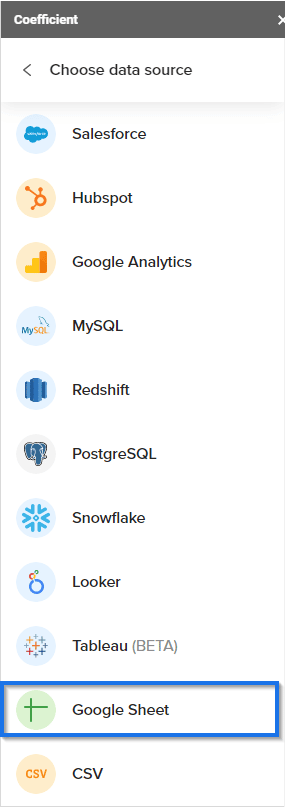
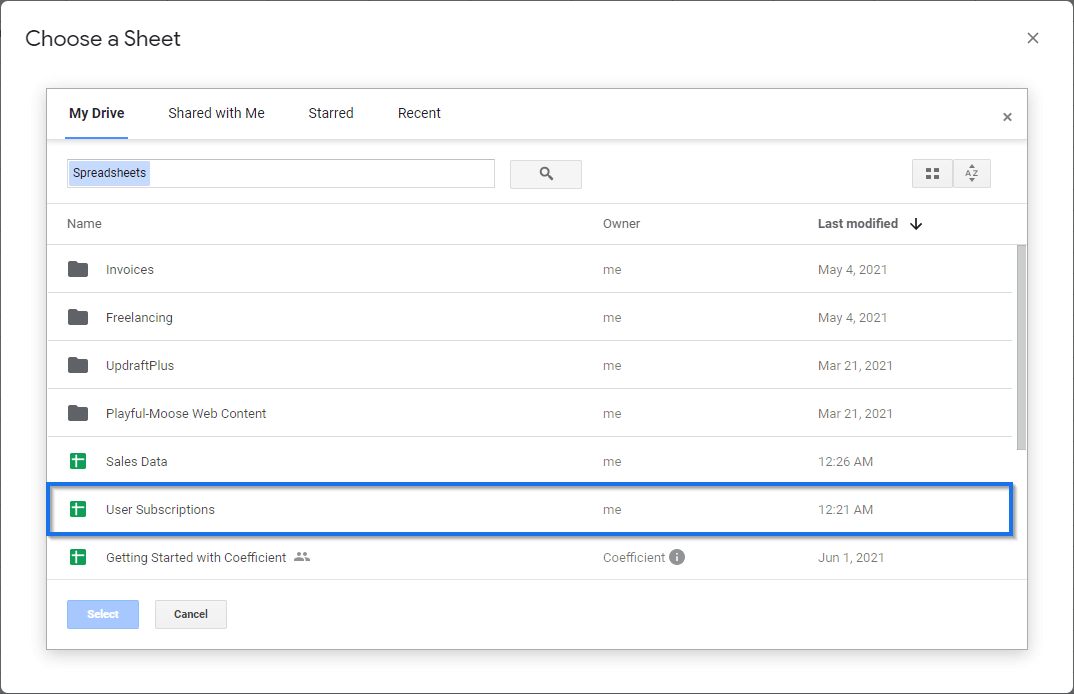
Google Drive からソースシートを選択し、Select(選択)をクリックします。
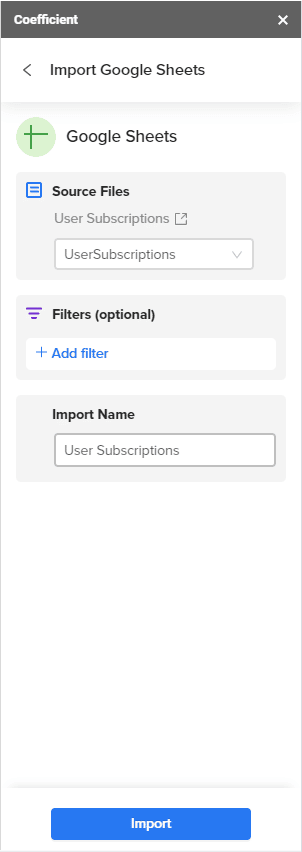
Coefficient が列を読み取り、データをフィルタリングできるインポートパネルを表示します。
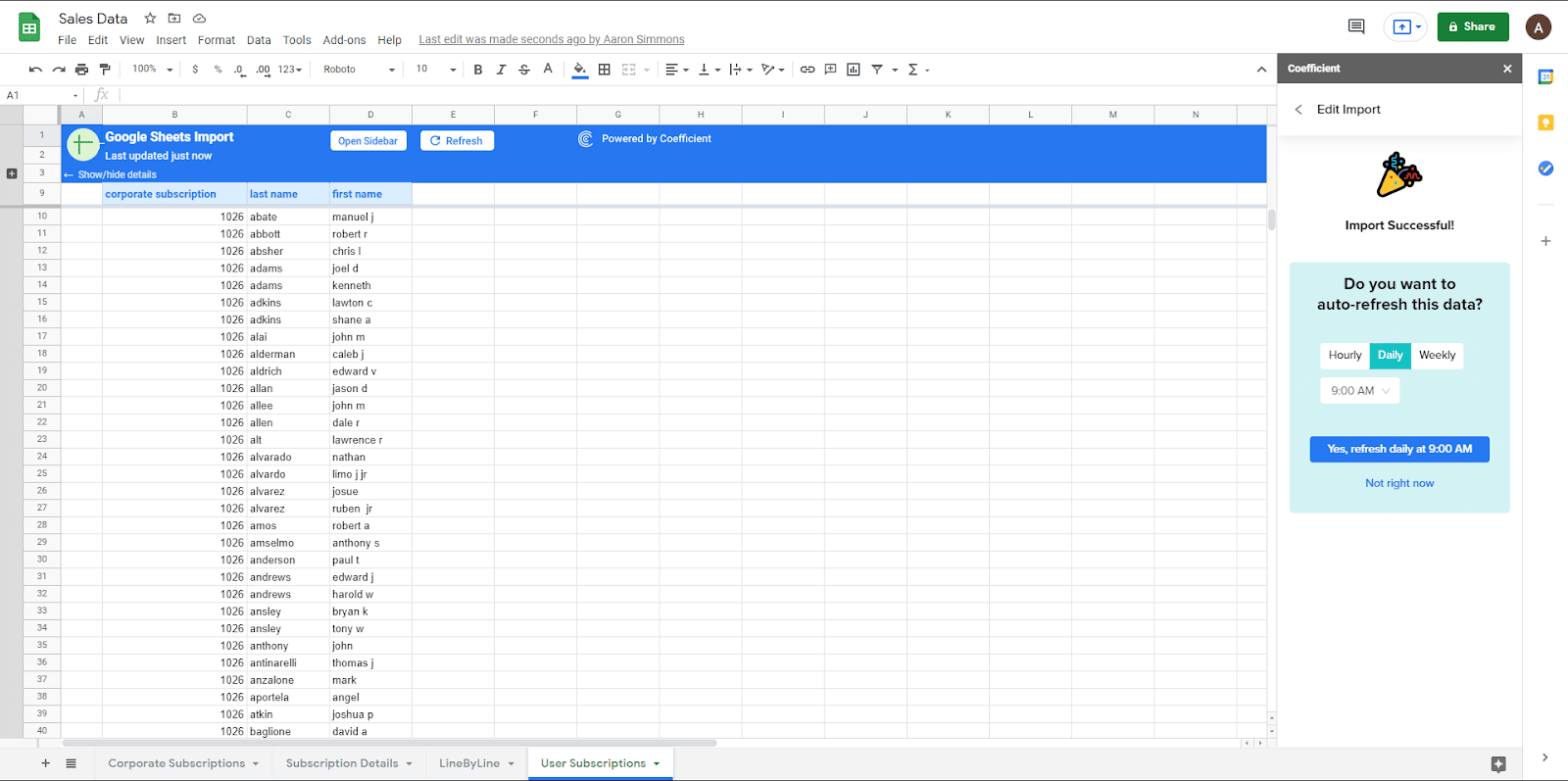
Import(インポート)をクリックすると、データがシートに表示されます。
データを常に最新の状態に保つには、自動更新スケジュールを設定してください。
IMPORTRANGE と比較して、Coefficient はインポート時にフィルタリングを処理し、ソースデータの構造が変わっても対応するため、範囲を手動で再定義する必要がありません。
統合データをもとにレポートを作成したい場合、Coefficient の GPT Copilot が平文の指示から数式、ピボット、グラフを作成します。
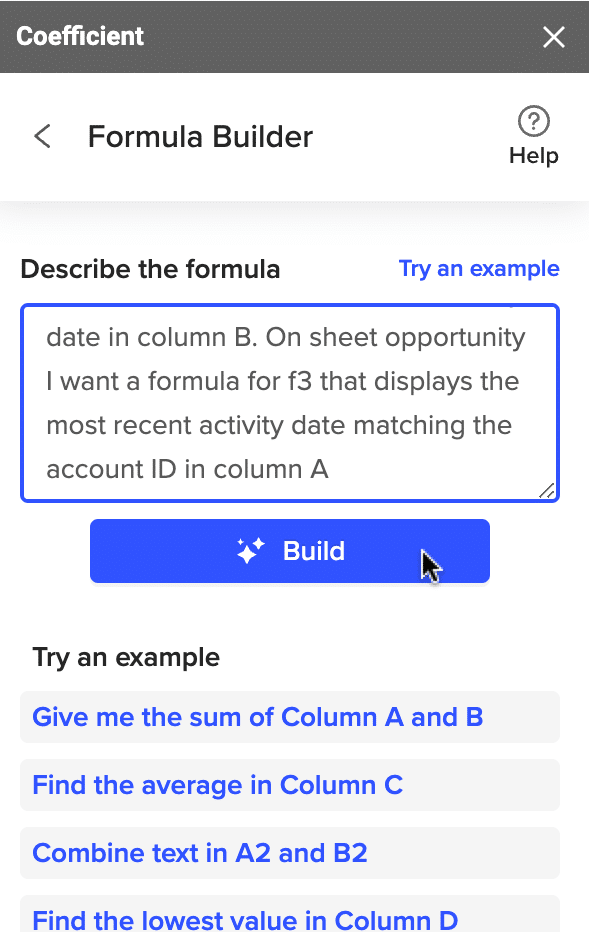
結果として、動作する数式が返されます。