Google Sheets
Google Sheets est la source la plus simple pour commencer si vos données se trouvent déjà dans une feuille de calcul, ou si vous pouvez les exporter depuis un autre outil au format CSV. Cette page explique comment configurer une feuille pour Portant, traiter des lignes manuellement, activer la création automatique et regrouper des lignes.
Configurer votre Google Sheet
Placez vos en-têtes dans la première ligne et les données dans les lignes suivantes, comme ceci :
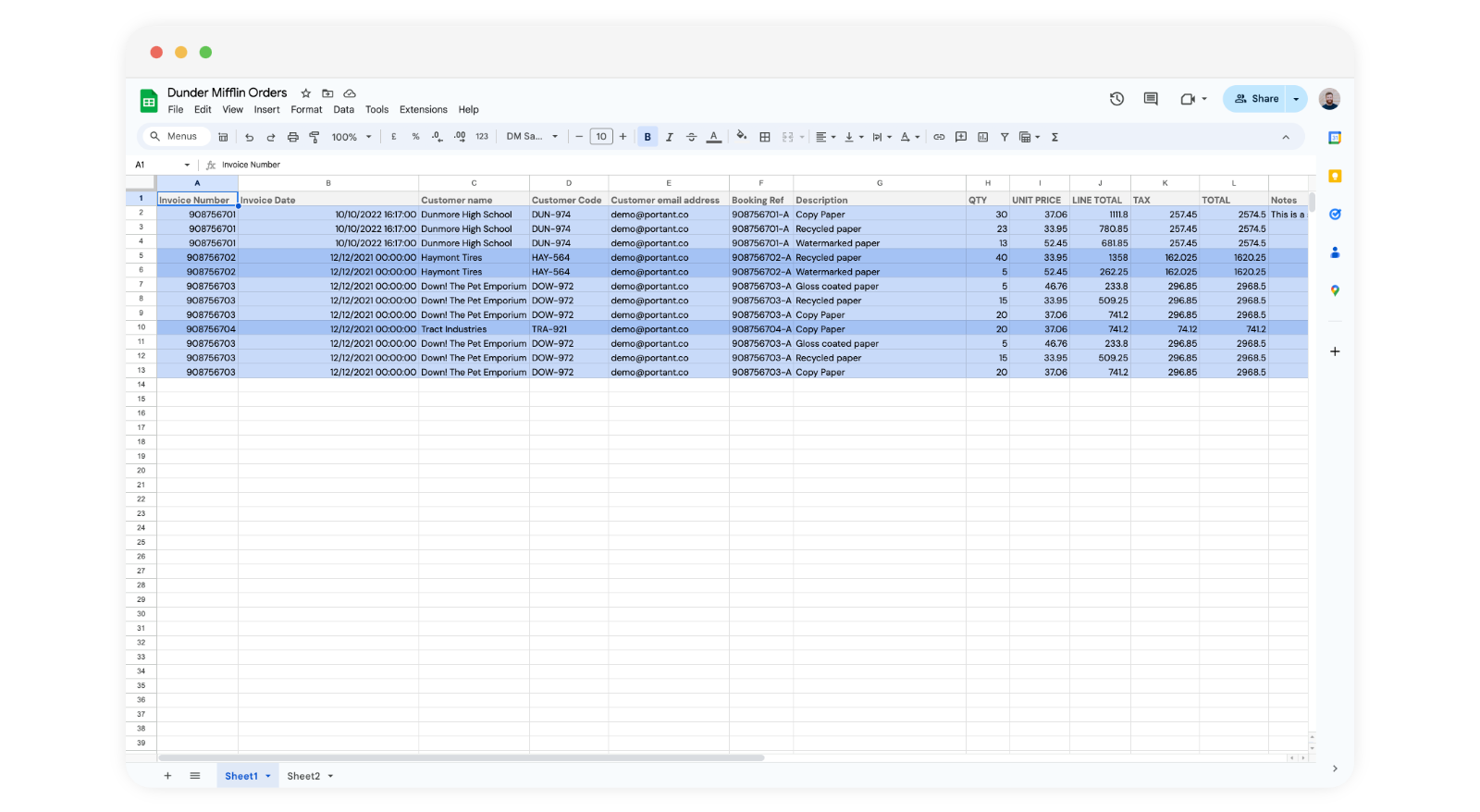
Chaque ligne crée un document, sauf si vous utilisez le regroupement de données pour combiner plusieurs lignes en un seul résultat.
Traiter des lignes manuellement
Vous disposez de deux méthodes pour traiter une feuille : sélectionner manuellement les lignes à exécuter, ou activer la création automatique afin que les nouvelles lignes soient traitées automatiquement.
Pour exécuter des lignes manuellement, cliquez sur le bouton Automate (Automatiser) en haut à droite du workflow :
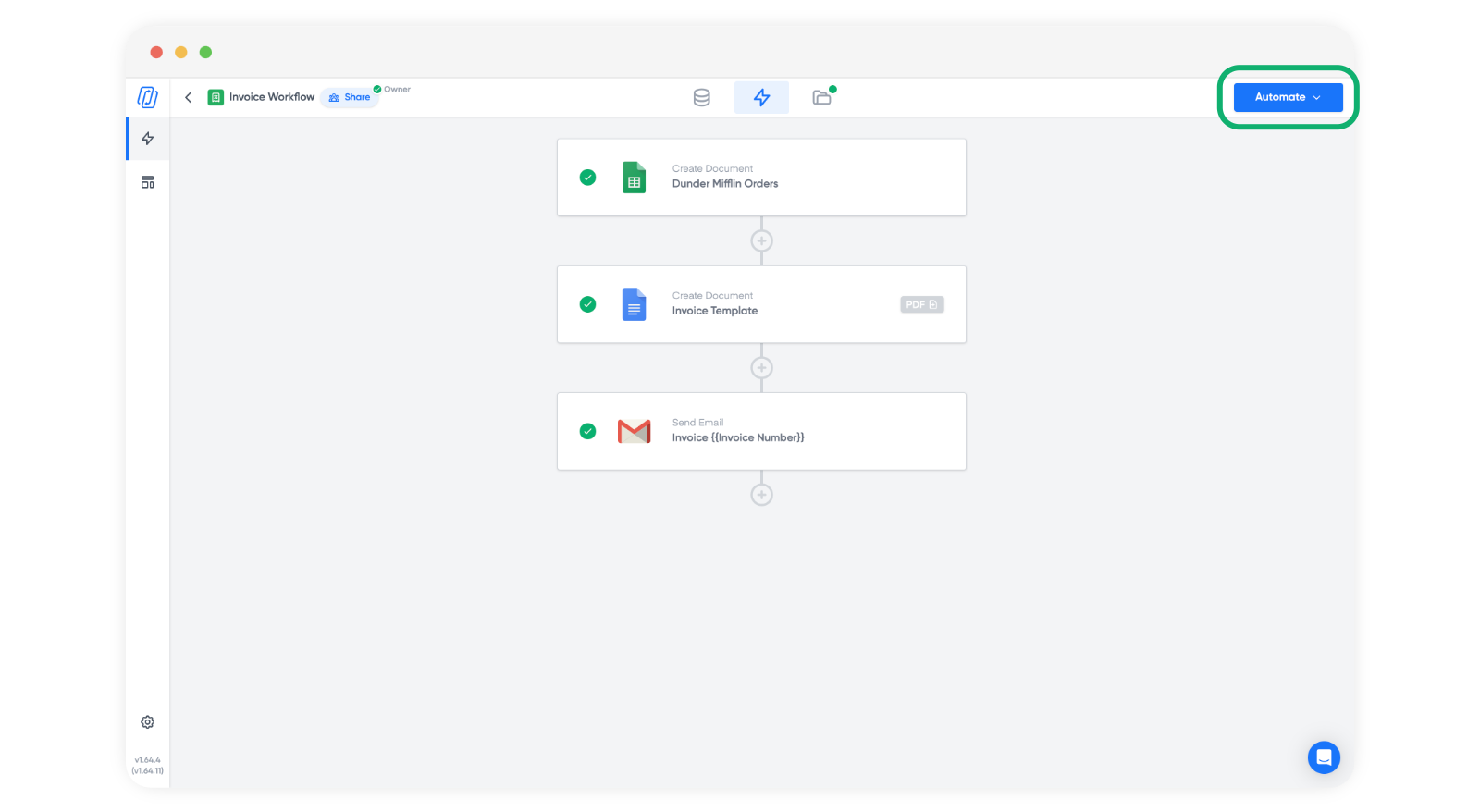
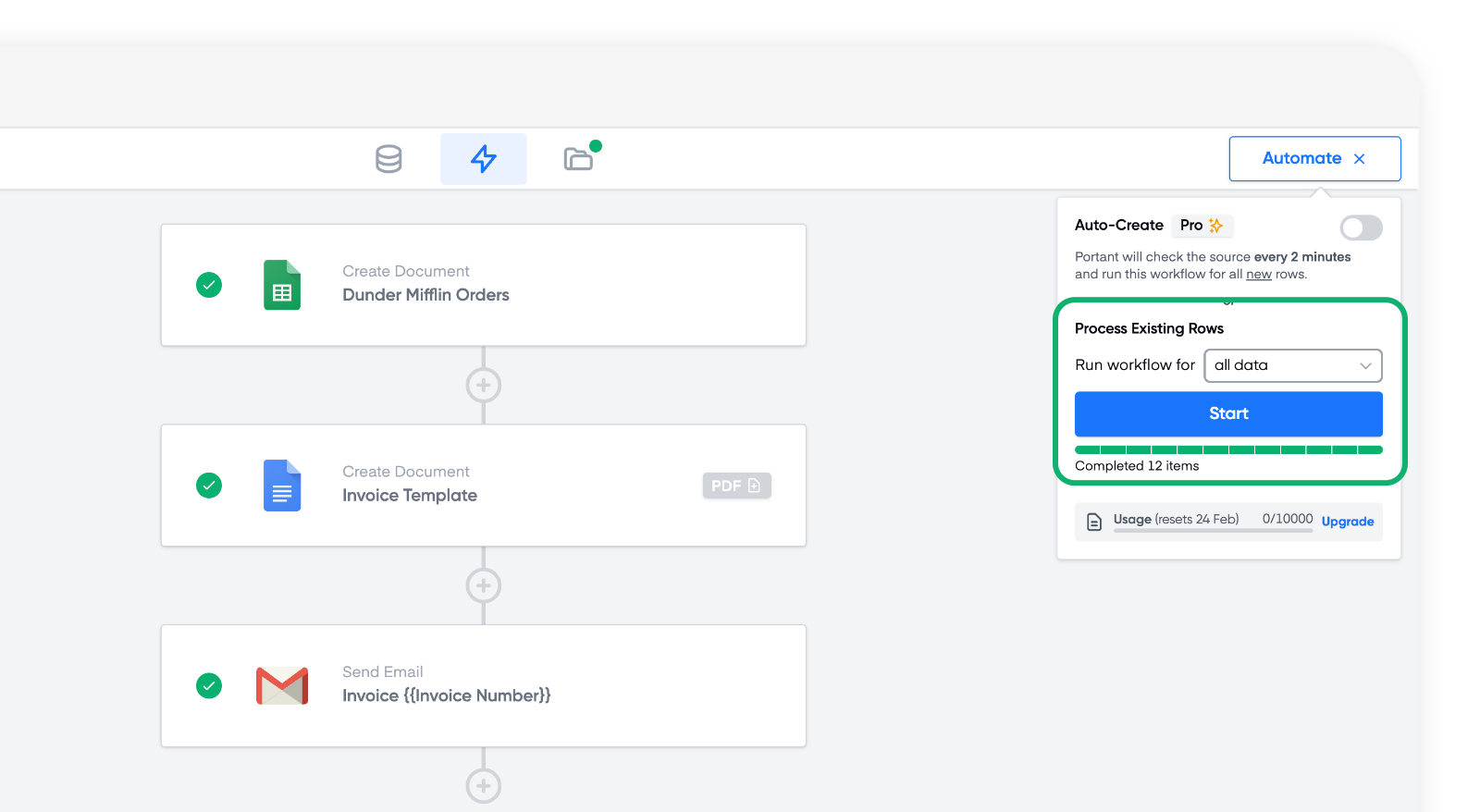
Pour traiter toutes les lignes, cliquez sur Start (Démarrer) :
Pour traiter un sous-ensemble, faites passer le menu déroulant sur Custom range (Plage personnalisée) et saisissez les lignes souhaitées :
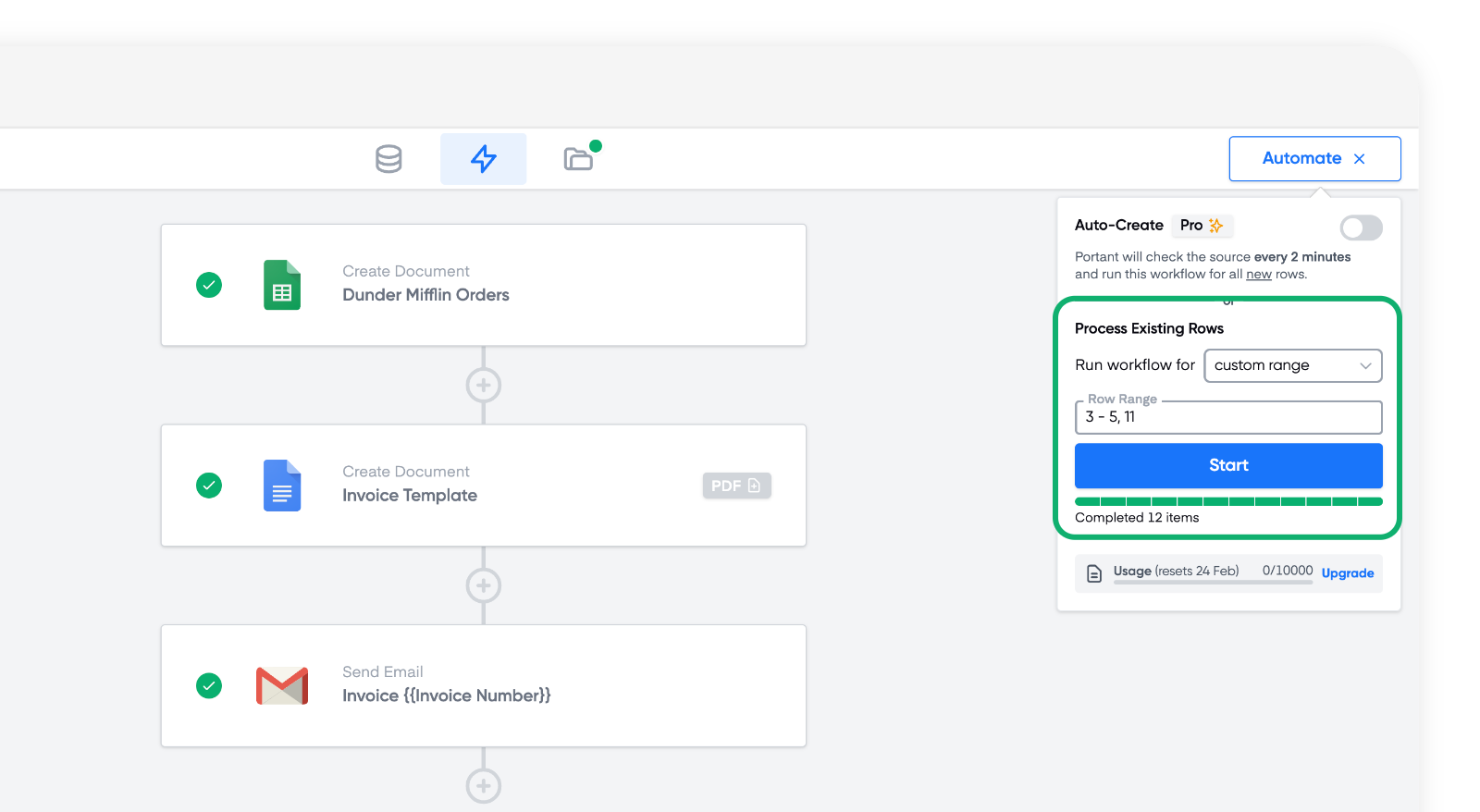
Dans l'exemple ci-dessus, les lignes 3 à 5 et la ligne 11 seront exécutées. Utilisez un trait d'union pour une plage (3-5) et des virgules pour des lignes individuelles (3, 5, 11).
Activer la création automatique (Pro)
La création automatique exécute le workflow automatiquement chaque fois qu'une nouvelle ligne est ajoutée à la feuille. Ouvrez le menu Automate (Automatiser) et activez la création automatique. Une fois celle-ci en cours d'exécution, un indicateur de statut s'affiche en haut à droite :
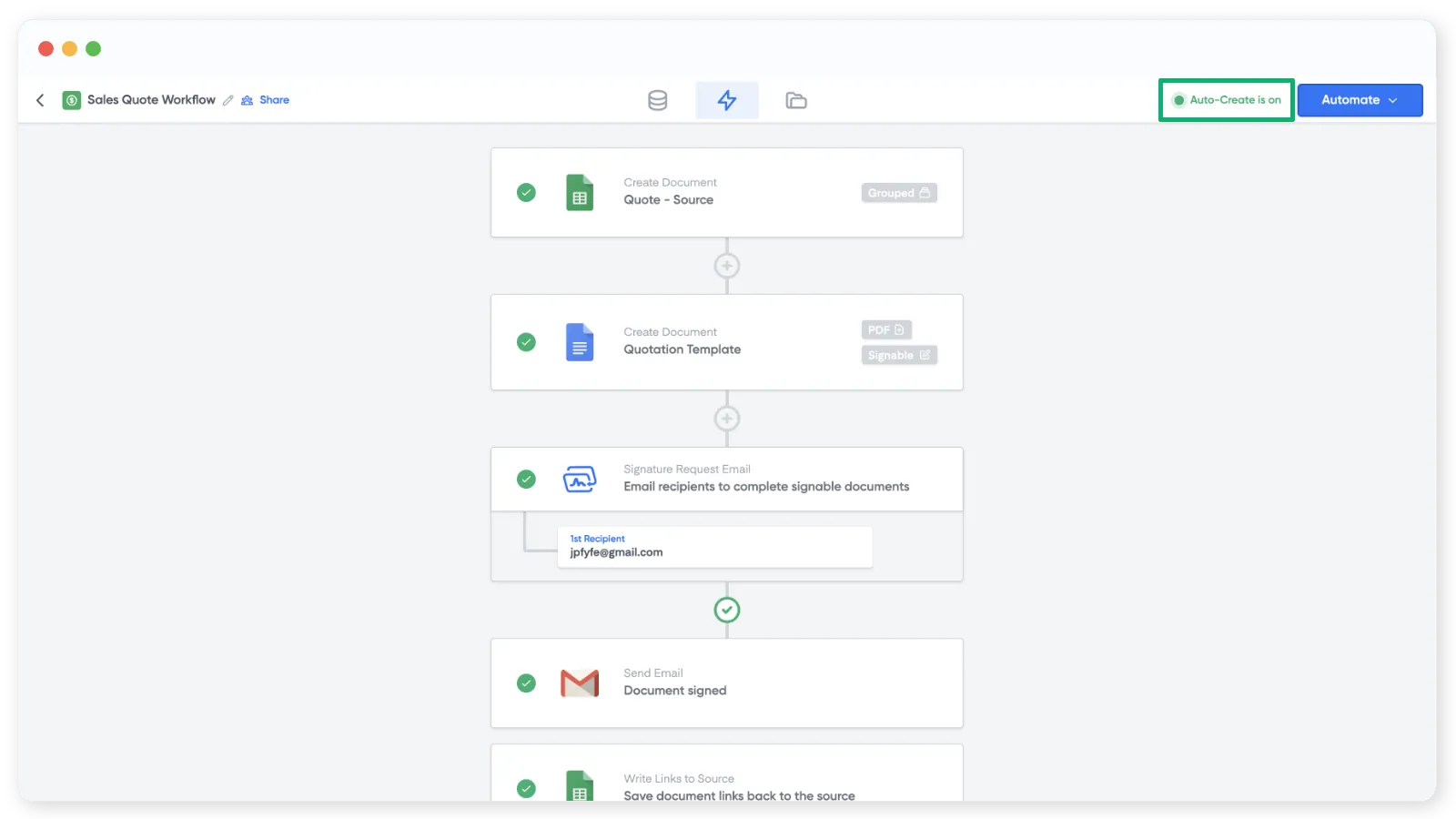
Pour la configuration complète, notamment la façon dont Portant détecte les nouvelles lignes et la gestion des colonnes de formules, consultez la page création automatique depuis Google Sheets.
Regrouper plusieurs lignes en un seul document
Si vous disposez de plusieurs lignes appartenant au même document (par exemple, des postes de facturation sur une facture), utilisez le regroupement de données. Vous choisissez une colonne qui identifie les lignes appartenant au même groupe, et Portant place ces lignes dans un seul tableau à l'intérieur du document.
La configuration complète se trouve sur la page postes de facturation > regroupement de données.