Google Sheets
Google Sheets は、データがすでにスプレッドシートに存在する場合や、別のツールから CSV としてエクスポートできる場合に、最も簡単に使い始めることができるソースです。このページでは、Portant 用のシートのセットアップ方法、行の手動処理、自動作成の有効化、および複数行のグループ化について説明します。
Google Sheet のセットアップ
最初の行にヘッダーを入力し、その下の行にデータを入力してください。以下の例を参考にしてください。
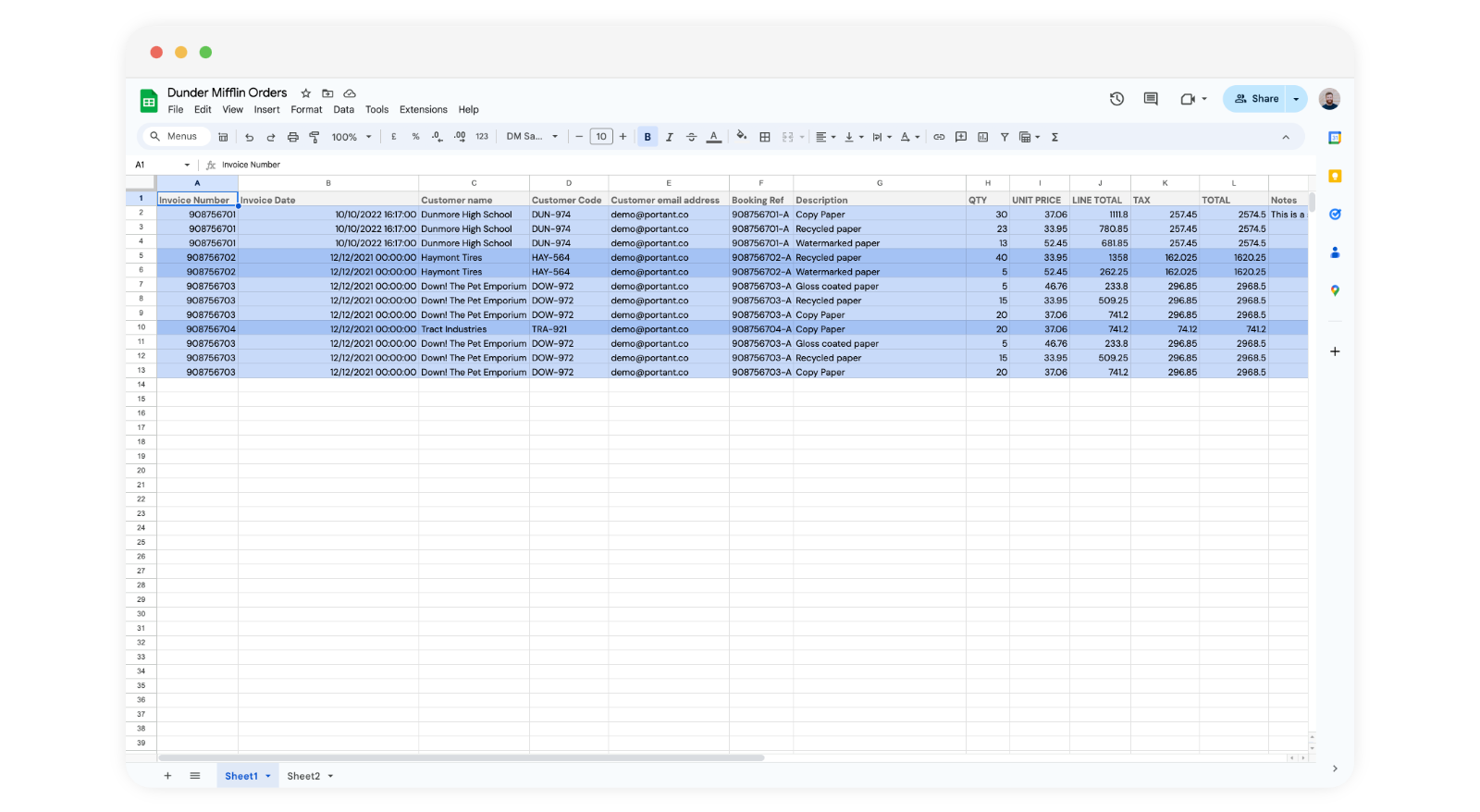
データグループ化を使用して複数の行を 1 つの出力にまとめない限り、各行から 1 つのドキュメントが作成されます。
行の手動処理
シートを処理する方法は 2 つあります。処理する行を手動で選択する方法と、自動作成を有効にして新しい行を自動的に処理する方法です。
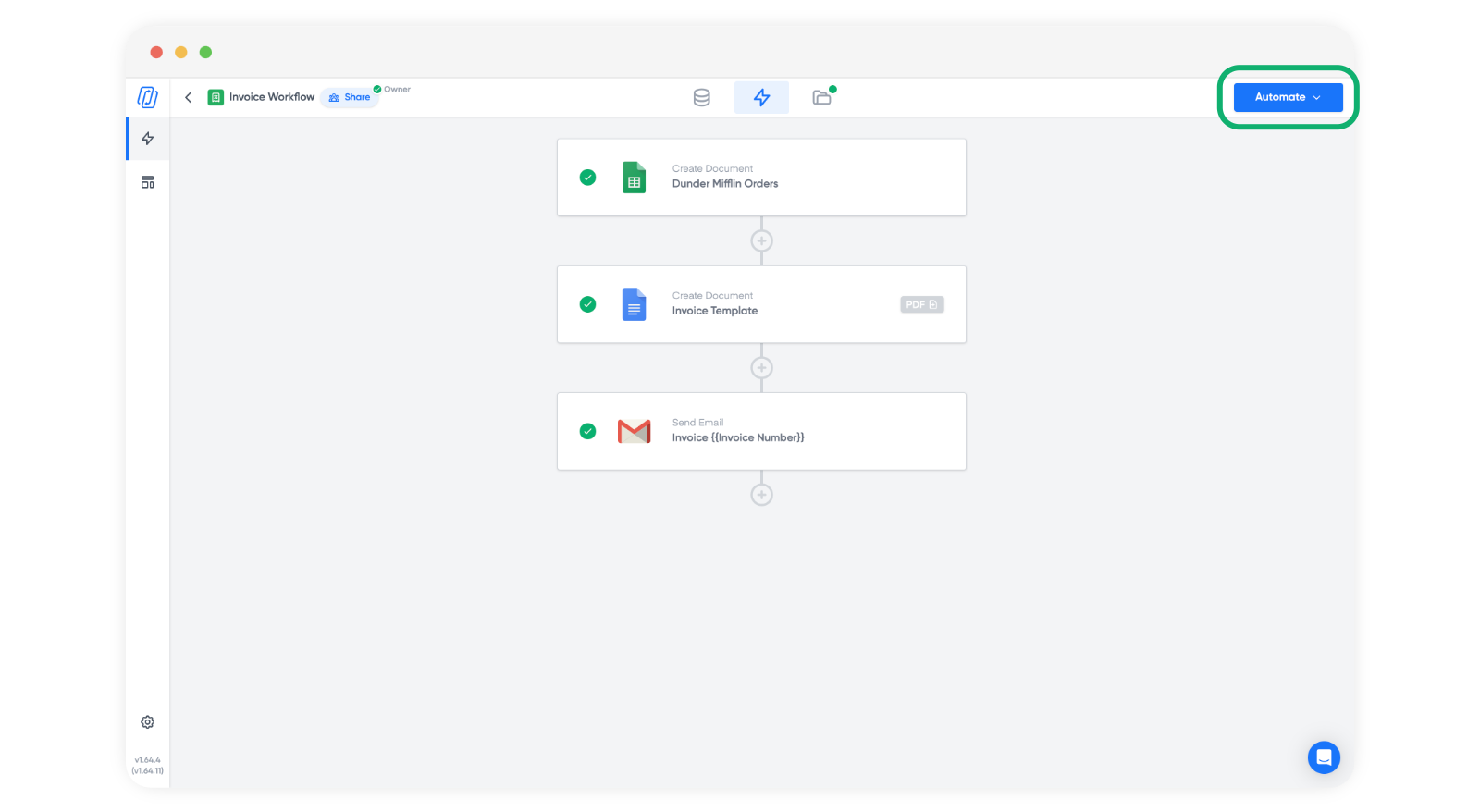
行を手動で実行するには、ワークフロー右上の Automate ボタンをクリックしてください。
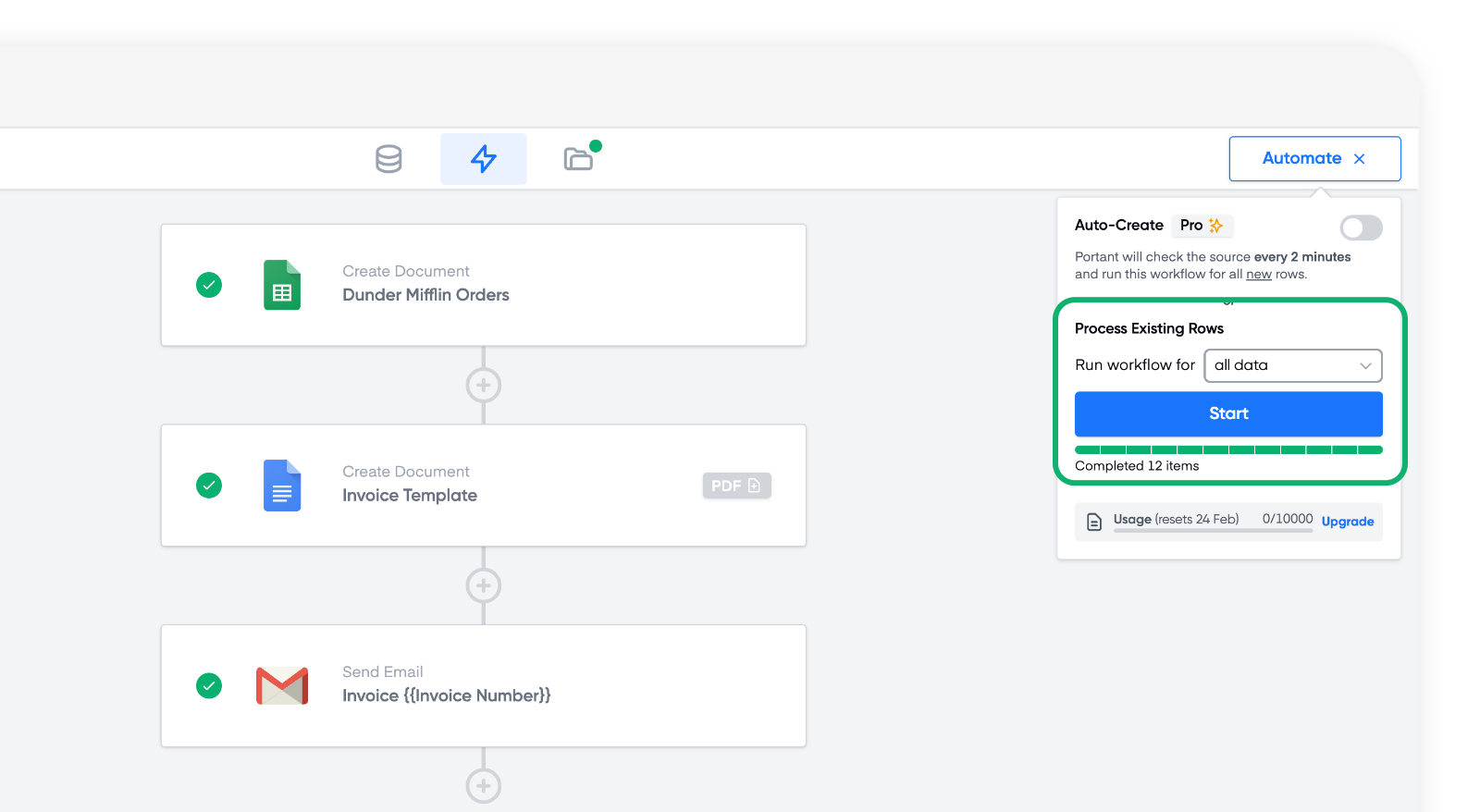
すべての行を処理するには、Start をクリックしてください。
一部の行のみを処理するには、ドロップダウンを Custom range (カスタム範囲) に切り替えて、対象の行を入力してください。
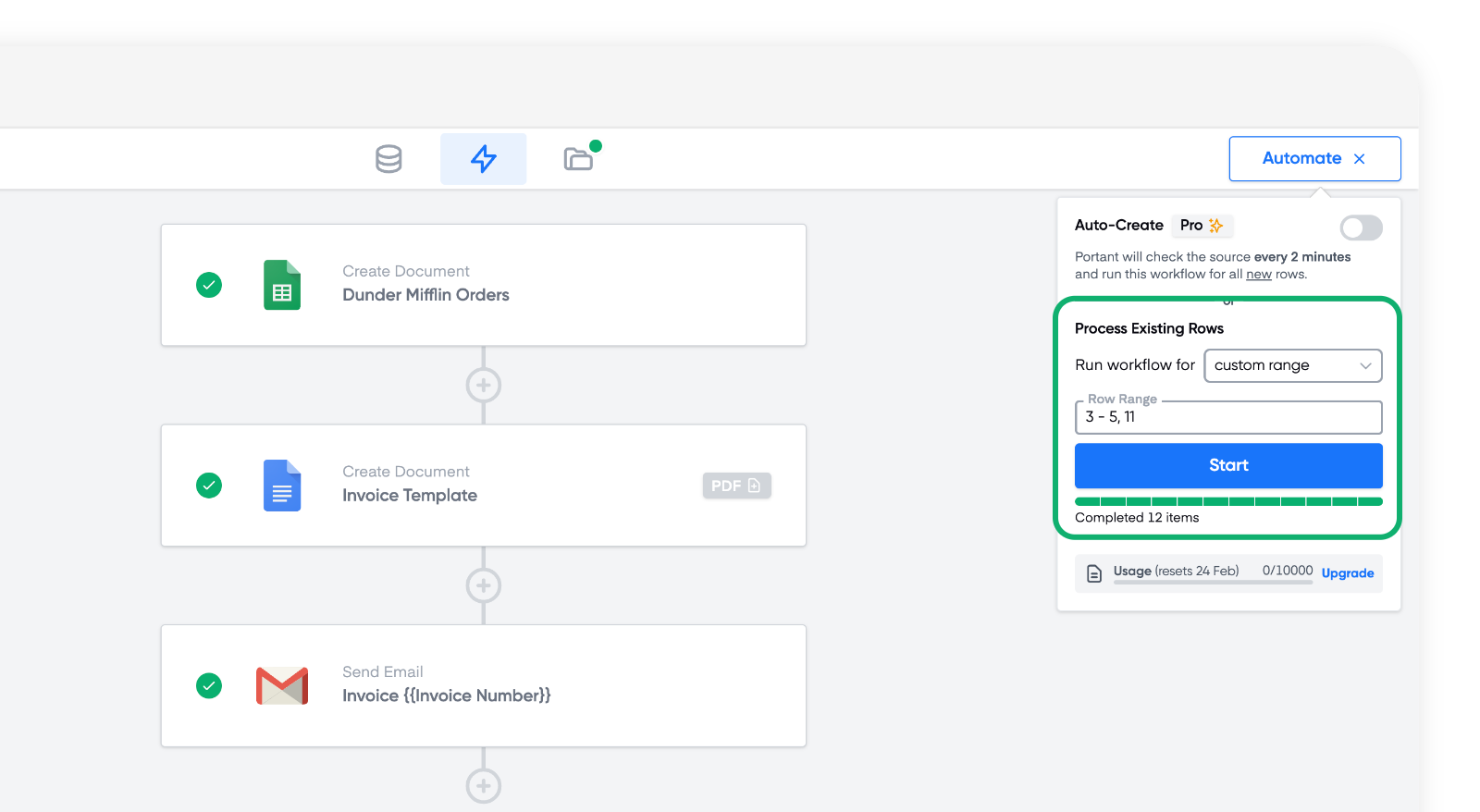
上記の例では、3 行目から 5 行目と 11 行目が実行されます。範囲を指定する場合はハイフン (3-5)、個別の行を指定する場合はカンマ (3, 5, 11) を使用してください。
自動作成の有効化 (Pro)
自動作成は、シートに新しい行が追加されるたびにワークフローを自動的に実行します。Automate メニューを開き、自動作成をオンに切り替えてください。実行中は、右上にステータスインジケーターが表示されます。
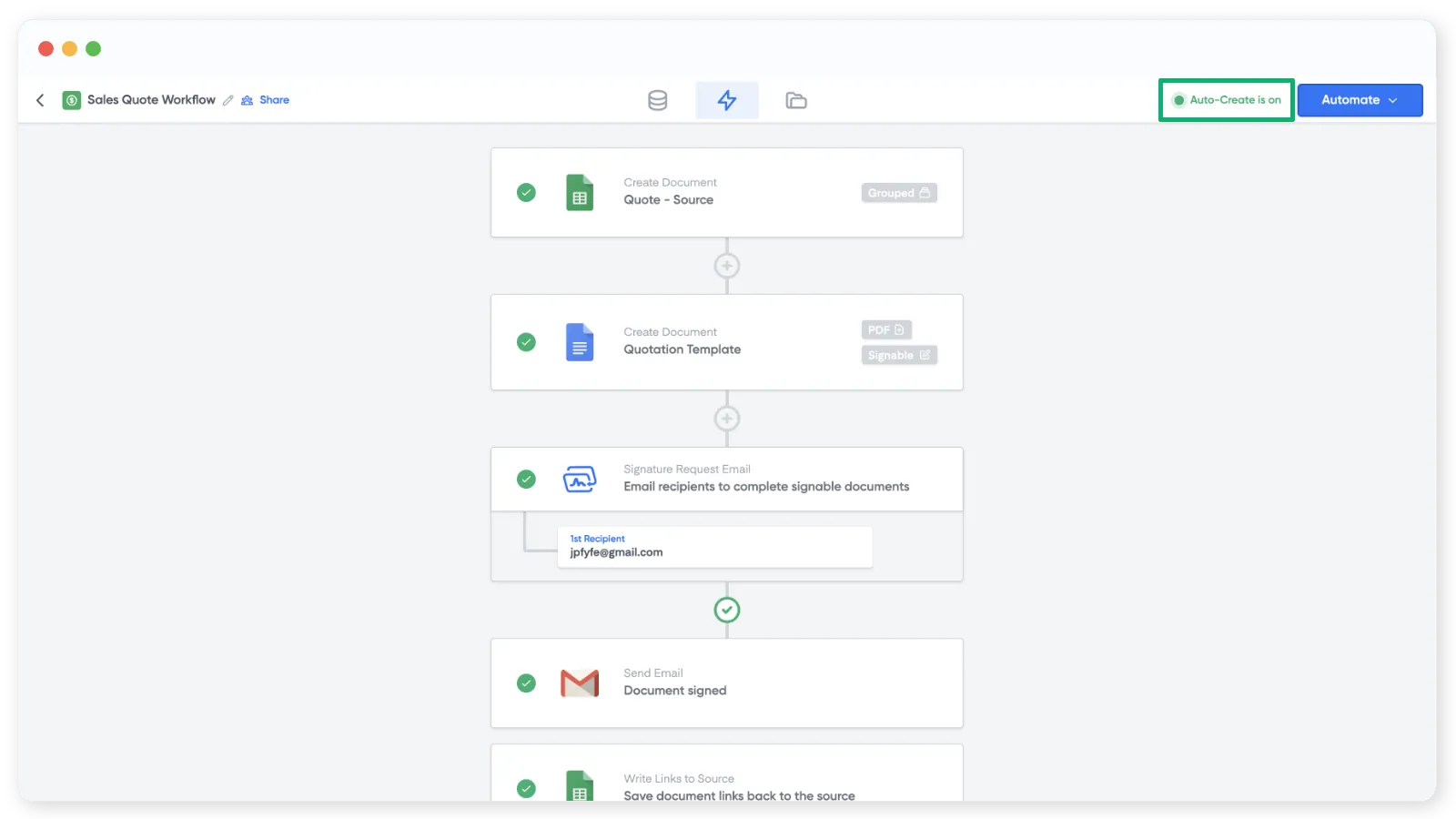
Portant が新しい行を検出する方法や数式列の処理方法を含む詳細なセットアップについては、Google Sheets からの自動作成を参照してください。
複数の行を 1 つのドキュメントにグループ化する
同じドキュメントに属する行が複数ある場合 (例: 請求書の明細行)、データグループ化を使用してください。どの行をまとめるかを識別する列を選択すると、Portant はそれらの行をドキュメント内の 1 つのテーブルにまとめます。
詳細なセットアップは、明細行 > データグループ化のページをご覧ください。