Aggiungere link di pagamento Stripe al portale eSign
Invia i firmatari direttamente a una pagina di pagamento Stripe dopo la firma. Utile quando un documento firmato deve anche essere pagato, come un contratto con un deposito, una fattura da saldare o un accordo di servizio con una quota anticipata.
Passaggio 1: Copiare il link di pagamento Stripe
Prima di tutto, collega il tuo account Stripe all'interno del workflow. Consulta Add online payment links per la configurazione completa.
Una volta connesso Stripe, vedrai un'opzione Stripe payment link nel blocco. Fai clic su Copy (Copia) per ottenere il link.
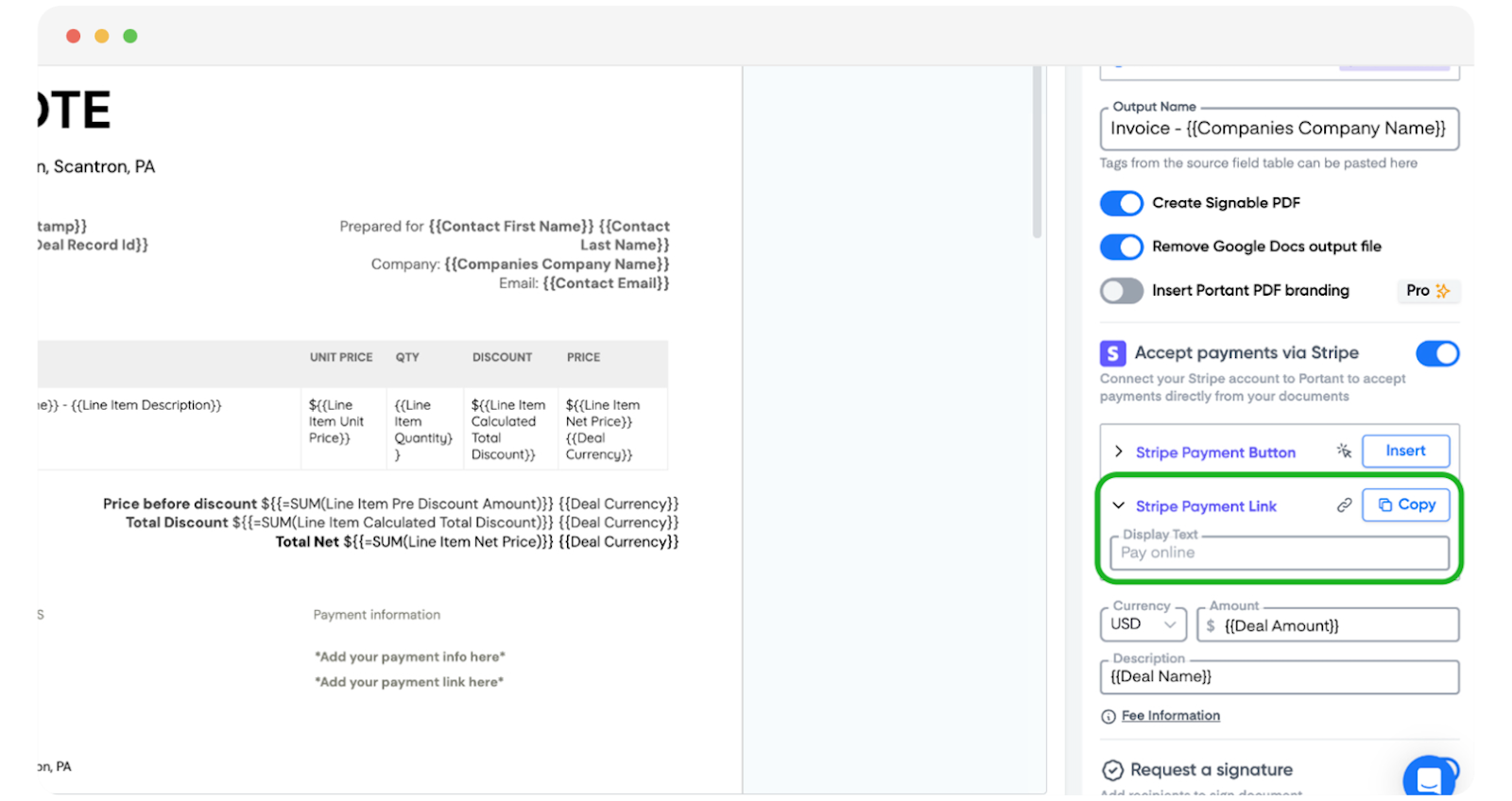
Passaggio 2: Incollarlo nella pagina di conferma
Nota: La pagina di conferma personalizzata è una funzionalità Teams. Per ulteriori informazioni sulla personalizzazione del portale eSign, consulta Whitelabeling your eSign portal.
- Apri il blocco Signature request nel tuo workflow.
- Individua il campo Custom confirmation page (Pagina di conferma personalizzata).
- Incolla il link di pagamento Stripe copiato al passaggio 1.
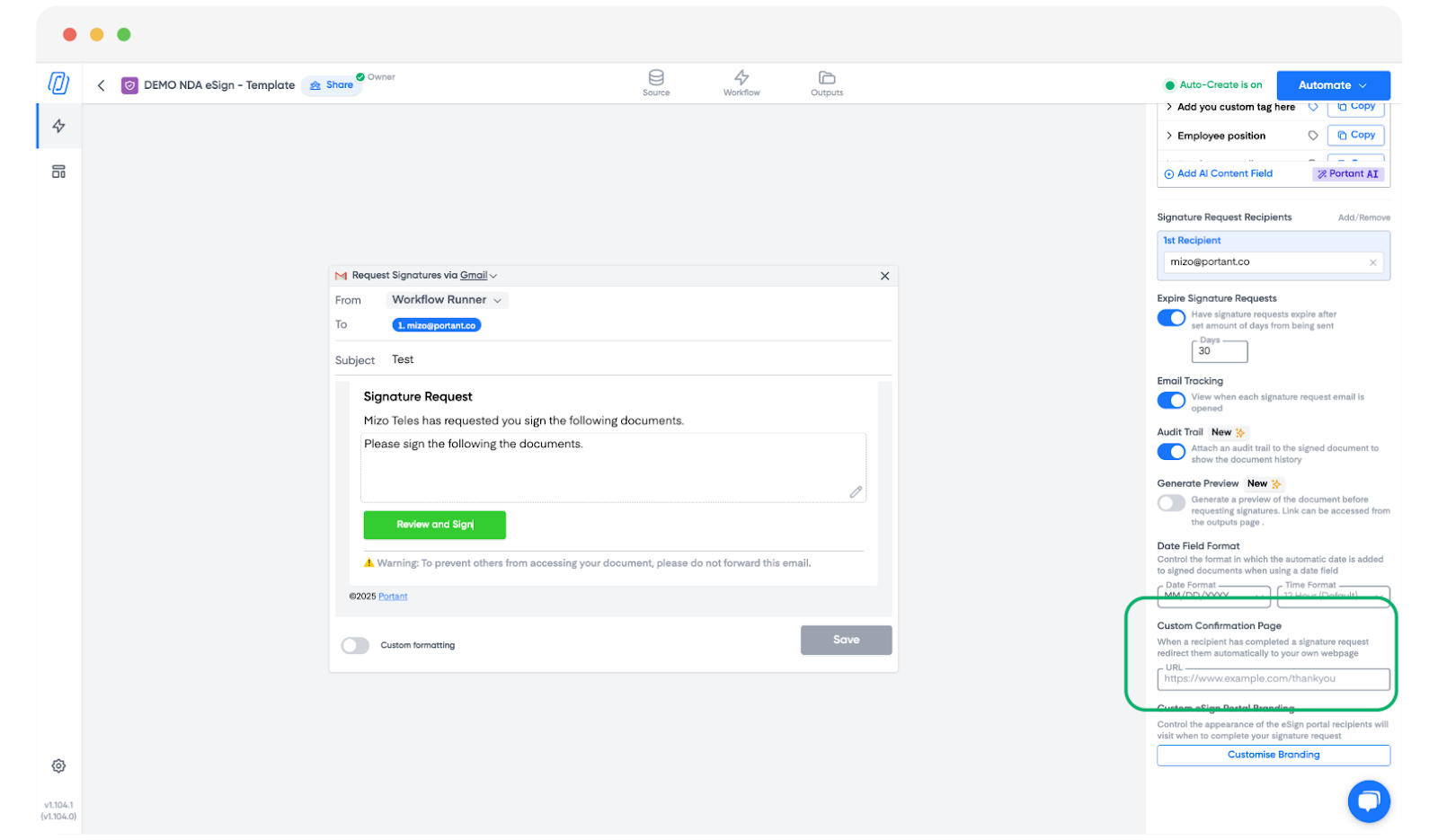
Passaggio 3: Come funziona dall'inizio alla fine
Una volta configurato, ecco cosa vede il firmatario:
Il firmatario firma il documento.
Viene indirizzato direttamente alla pagina di pagamento Stripe e può pagare immediatamente.
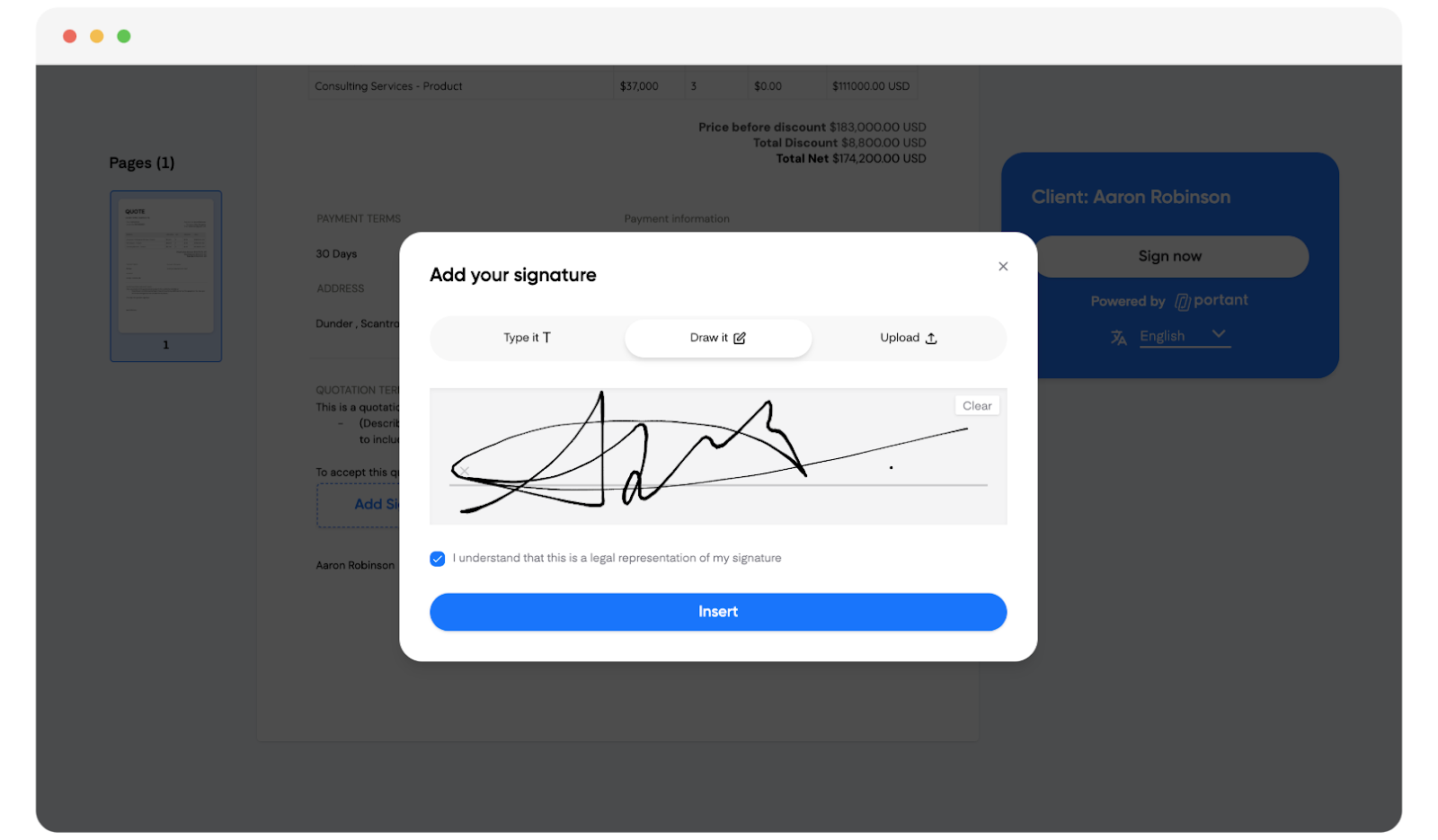
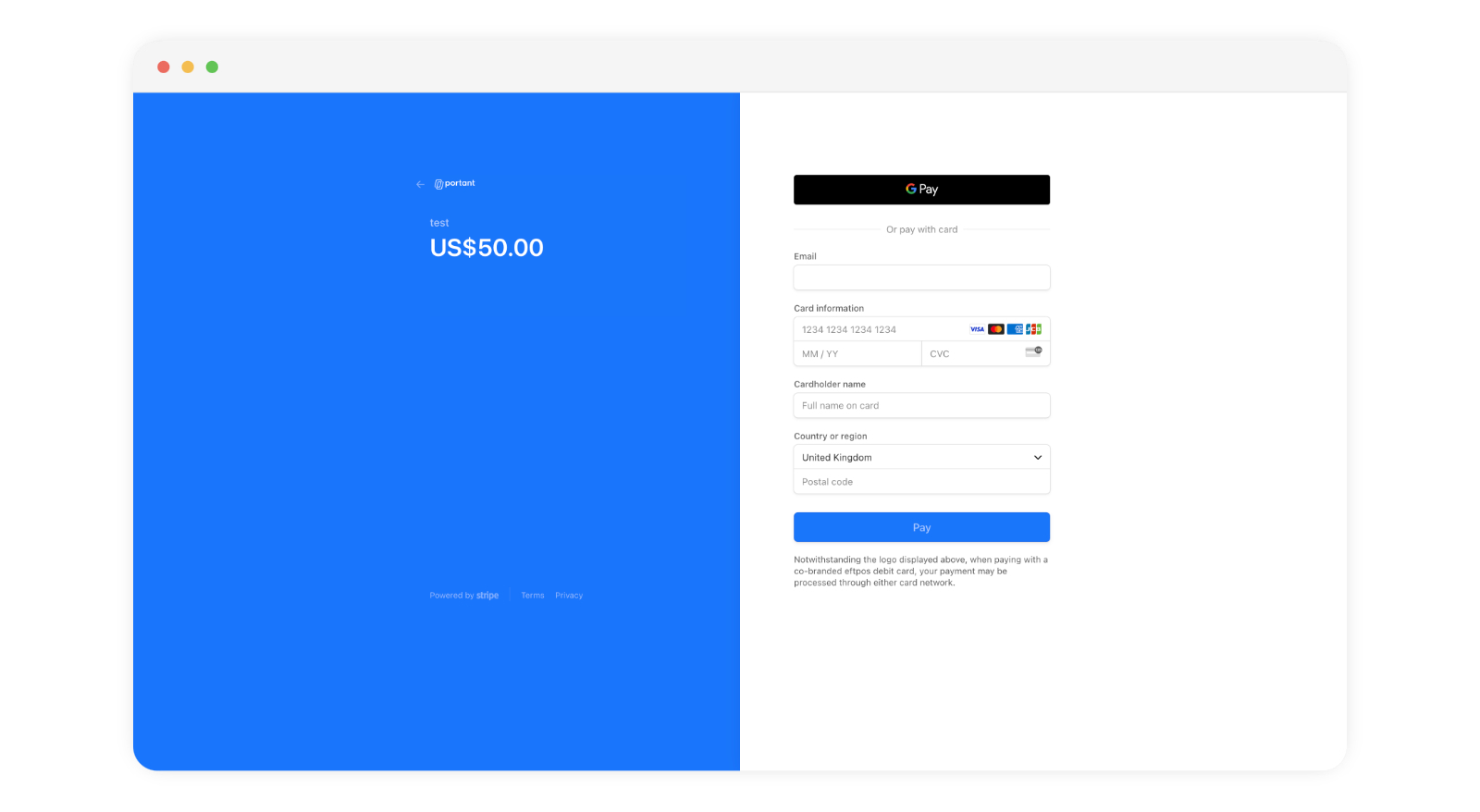
In questo modo le fasi di firma e pagamento rimangono in un unico flusso, eliminando la necessità di inviare al destinatario una fattura separata.