Agregar enlaces de pago de Stripe a su portal de firma electrónica
Envíe a los firmantes directamente a una página de pago de Stripe después de que firmen. Es útil cuando un documento firmado también debe pagarse, como un contrato con un depósito, una factura que necesita liquidarse o un acuerdo de servicios con un cargo inicial.
Paso 1: Copie el enlace de pago de Stripe
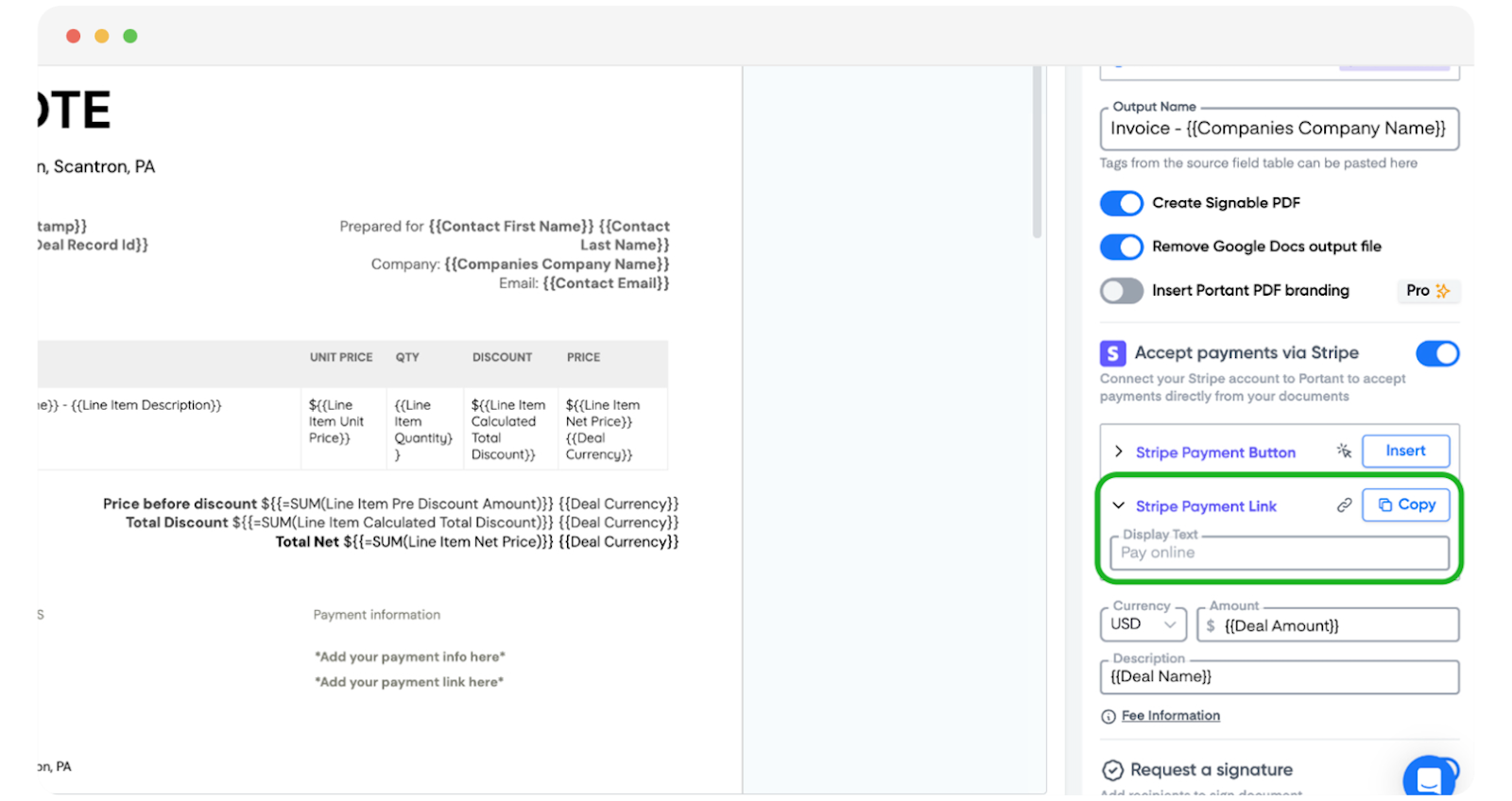
Primero, conecte su cuenta de Stripe dentro del flujo de trabajo. Consulte Agregar enlaces de pago en línea para ver la configuración completa.
Una vez que Stripe esté conectado, verá la opción Stripe payment link (enlace de pago de Stripe) en el bloque. Haga clic en Copy (Copiar) para obtener el enlace.
Paso 2: Péguelo en la página de confirmación
Nota: La página de confirmación personalizada es una función del plan Teams. Para obtener más información sobre la personalización del portal de firma electrónica, consulte Whitelabeling your eSign portal.
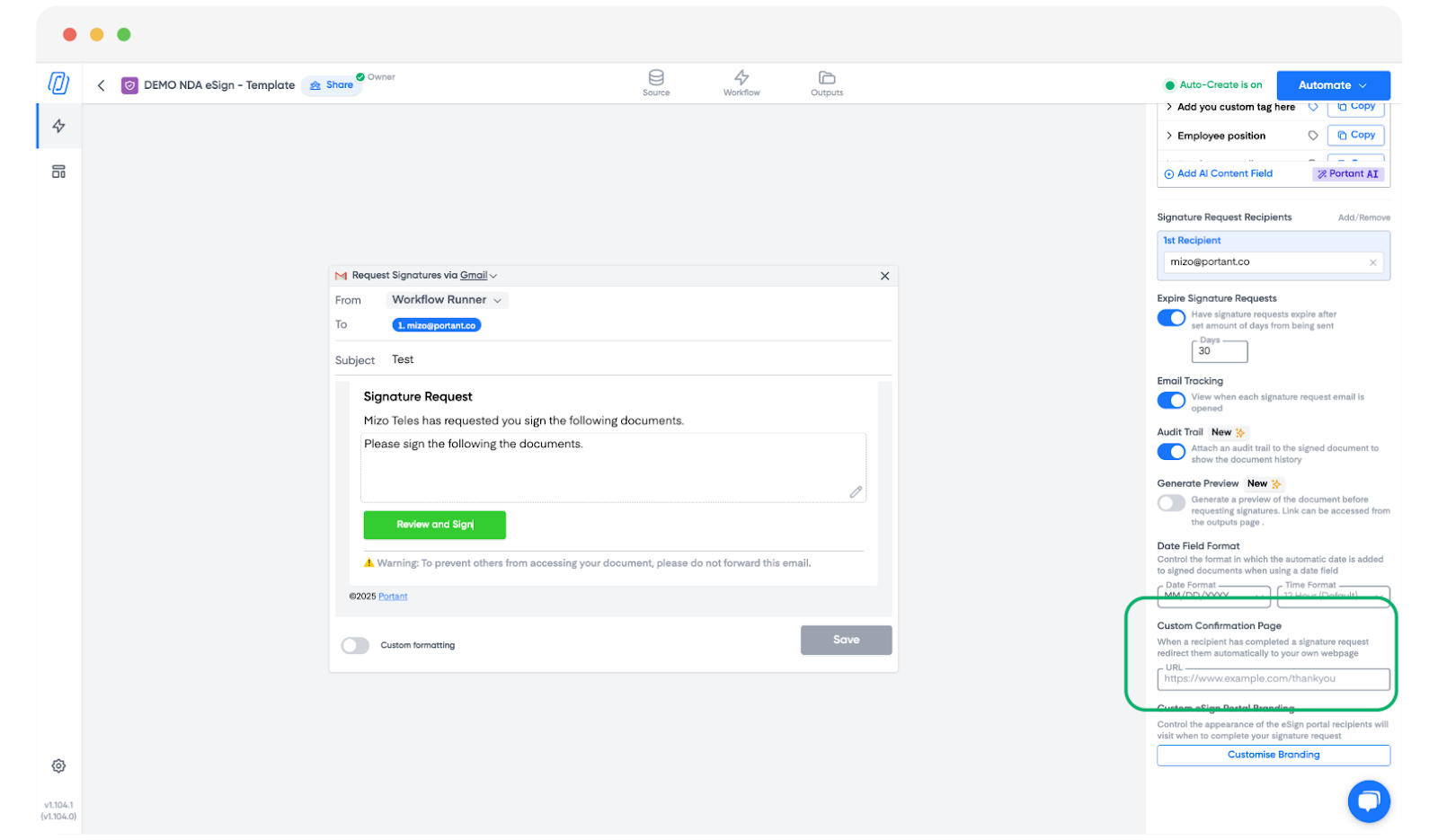
- Abra el bloque Signature request (Solicitud de firma) en su flujo de trabajo.
- Busque el campo Custom confirmation page (Página de confirmación personalizada).
- Pegue el enlace de pago de Stripe que copió en el paso 1.
Paso 3: Cómo funciona de principio a fin
Una vez configurado, esto es lo que ve el firmante:
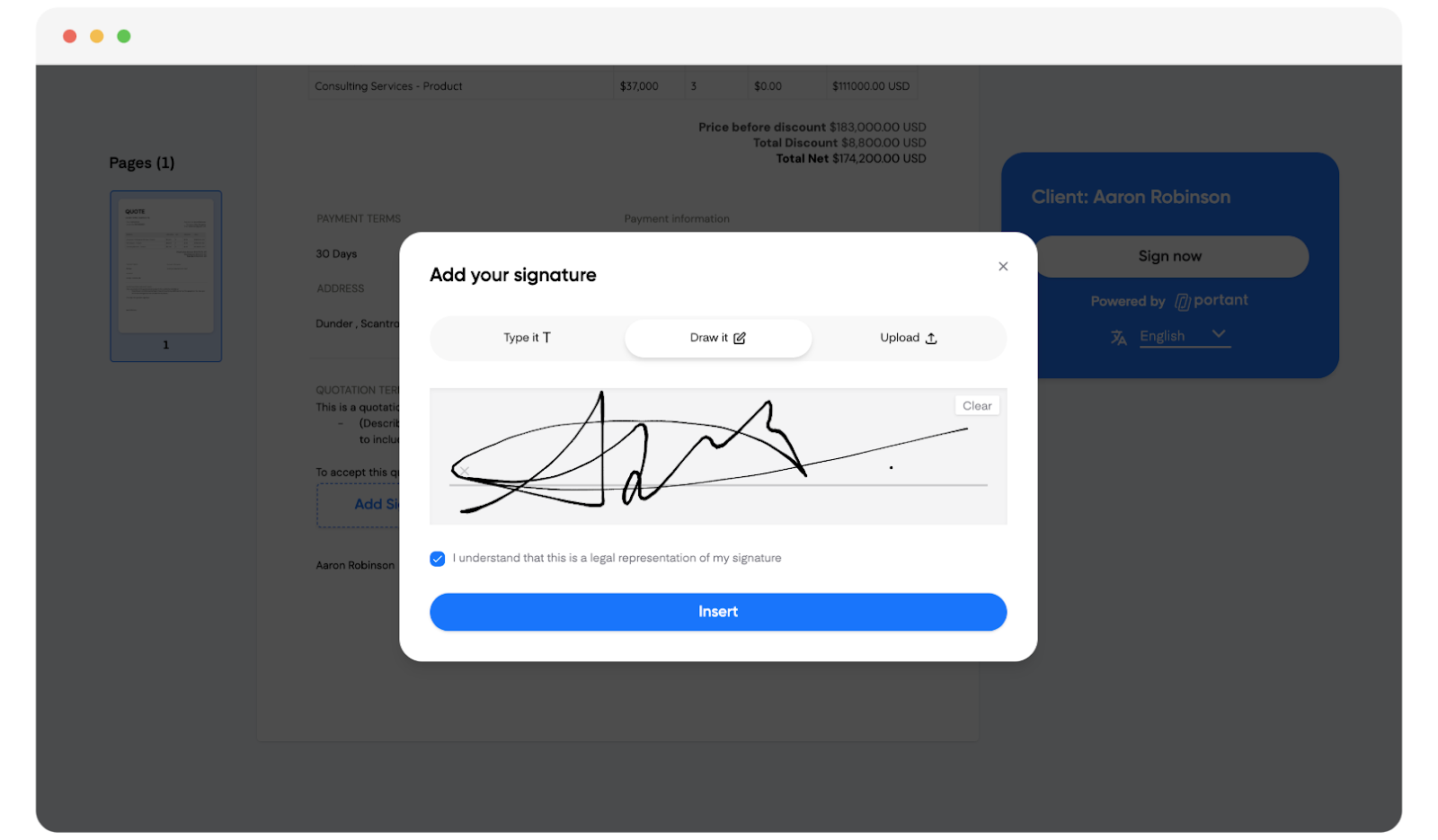
El firmante firma el documento.
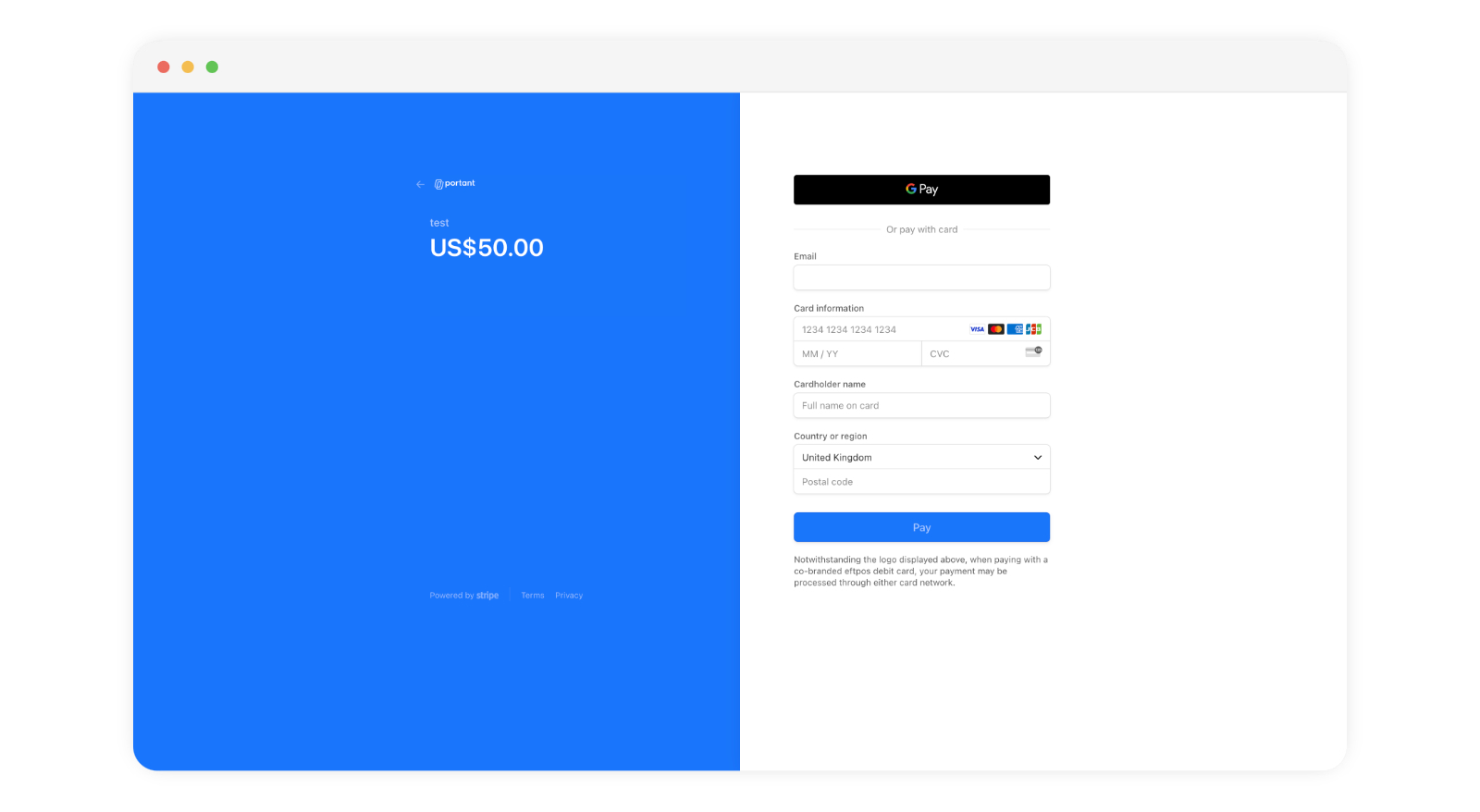
Se le redirige directamente a la página de pago de Stripe y puede pagar de inmediato.
Esto mantiene los pasos de firma y pago en un único flujo, de modo que no es necesario contactar al destinatario con una factura separada.